
PowerPoint-Textabsätze in Python via Java verwalten
Übersicht
Aspose.Slides for Python via Java stellt Text als eine Hierarchie von Textfeldern, Absätzen und Portionen dar:
- TextFrame repräsentiert den Textcontainer in einer Form und bietet Zugriff auf ihre Absatzsammlung.
- Paragraph repräsentiert einen Absatz in einem Textfeld und bietet Zugriff auf seine Portionen sowie auf die Formatierung auf Absatzebene.
- Portion repräsentiert einen Textlauf innerhalb eines Absatzes. Jede Portion kann eigenen Text und Zeichenformatierung besitzen.
Ein Absatz kann daher Text mit unterschiedlichen Schriftarten, Farben, Größen und anderer Formatierung enthalten, indem mehrere Portionen verwendet werden.
Absätze erstellen und formatieren
Erstellen Sie Absätze im Textfeld einer Form und verwenden Sie Portionen, um einzelne Textläufe zu formatieren. Dieser Abschnitt zeigt, wie mehrere Portionen innerhalb jedes Absatzes kombiniert und verschiedene Farben, Schriftgrößen und Stile angewendet werden können.
Absätze mit mehreren Portionen erstellen
Das folgende Python‑Beispiel erstellt drei Absätze, die jeweils drei Textläufe in der von Paragraph.getPortions zurückgegebenen Sammlung enthalten. Es verwendet den Standardabsatz und seine leere Portion wieder, fügt dann die übrigen Absätze und Portionen hinzu. Die Formatierung wird über Portion.getPortionFormat angewendet: Die erste Portion in jedem Absatz ist rot, fett und 15 Punkte groß; die zweite ist blau, kursiv und 18 Punkte groß. Die dritte Portion behält die Standardformatierung bei:
import jpype
import asposeslides

if not jpype.isJVMStarted():
    jpype.startJVM()

from asposeslides.api import FillType, NullableBool, Paragraph, Portion, Presentation, SaveFormat, ShapeType
from java.awt import Color

presentation = Presentation()
try:
    slide = presentation.getSlides().get_Item(0)

    shape = slide.getShapes().addAutoShape(ShapeType.Rectangle, 50, 150, 300, 150)
    text_frame = shape.getTextFrame()

    first_paragraph = text_frame.getParagraphs().get_Item(0)
    first_paragraph.getPortions().add(Portion())
    first_paragraph.getPortions().add(Portion())

    second_paragraph = Paragraph()
    second_paragraph.getPortions().add(Portion())
    second_paragraph.getPortions().add(Portion())
    second_paragraph.getPortions().add(Portion())
    text_frame.getParagraphs().add(second_paragraph)

    third_paragraph = Paragraph()
    third_paragraph.getPortions().add(Portion())
    third_paragraph.getPortions().add(Portion())
    third_paragraph.getPortions().add(Portion())
    text_frame.getParagraphs().add(third_paragraph)

    paragraph_count = text_frame.getParagraphs().getCount()
    for paragraph_index in range(paragraph_count):
        paragraph = text_frame.getParagraphs().get_Item(paragraph_index)
        portion_count = paragraph.getPortions().getCount()
        for portion_index in range(portion_count):
            portion = paragraph.getPortions().get_Item(portion_index)
            portion.setText(f"Portion {paragraph_index + 1}.{portion_index + 1}")

            if portion_index == 0:
                portion.getPortionFormat().getFillFormat().setFillType(FillType.Solid)
                portion.getPortionFormat().getFillFormat().getSolidFillColor().setColor(Color.RED)
                portion.getPortionFormat().setFontBold(NullableBool.True_)
                portion.getPortionFormat().setFontHeight(15)
            elif portion_index == 1:
                portion.getPortionFormat().getFillFormat().setFillType(FillType.Solid)
                portion.getPortionFormat().getFillFormat().getSolidFillColor().setColor(Color.BLUE)
                portion.getPortionFormat().setFontItalic(NullableBool.True_)
                portion.getPortionFormat().setFontHeight(18)

    presentation.save("paragraphs_with_portions.pptx", SaveFormat.Pptx)
finally:
    presentation.dispose()
Aufzählungen und nummerierte Listen erstellen
Organisieren Sie Absatztext in Listen mit Symbolen, Zahlen oder benutzerdefinierten Bildern. Die Beispiele in diesem Abschnitt behandeln Aufzählungsformatierung, mehrstufige Listen und benutzerdefinierte Startzahlen.
Eine Aufzählungs‑ oder nummerierte Liste erstellen
Aufzählungszeichen und Nummerierung erleichtern das Scannen zusammengehöriger Elemente. In Aspose.Slides werden Listeneinstellungen über BulletFormat definiert.
Dieses Python‑Beispiel fügt dem gleichen Textfeld ein Symbol‑Aufzählungszeichen und ein nummeriertes Element hinzu. BulletFormat.setType wählt den Aufzählungszeichen‑Typ, während BulletFormat.setChar das Symbol bereitstellt und BulletFormat.setNumberedBulletStyle den Nummerierungsstil auswählt. Beide Elemente verwenden schwarze Aufzählungszeichen mit einer Höhe von 100 % und einem Absatz‑Einzug von 25 Punkten:
import jpype
import asposeslides

if not jpype.isJVMStarted():
    jpype.startJVM()

from asposeslides.api import BulletType, ColorType, NullableBool, NumberedBulletStyle, Paragraph, Presentation, SaveFormat, ShapeType
from java.awt import Color

presentation = Presentation()
try:
    slide = presentation.getSlides().get_Item(0)

    shape = slide.getShapes().addAutoShape(ShapeType.Rectangle, 200, 200, 400, 200)
    text_frame = shape.getTextFrame()
    text_frame.getParagraphs().clear()

    symbol_paragraph = Paragraph()
    symbol_paragraph.setText("Welcome to Aspose.Slides")
    symbol_paragraph.getParagraphFormat().getBullet().setType(BulletType.Symbol)
    symbol_paragraph.getParagraphFormat().getBullet().setChar("•")
    symbol_paragraph.getParagraphFormat().setIndent(25)
    symbol_paragraph.getParagraphFormat().getBullet().getColor().setColorType(ColorType.RGB)
    symbol_paragraph.getParagraphFormat().getBullet().getColor().setColor(Color.BLACK)
    symbol_paragraph.getParagraphFormat().getBullet().setBulletHardColor(NullableBool.True_)
    symbol_paragraph.getParagraphFormat().getBullet().setHeight(100)
    text_frame.getParagraphs().add(symbol_paragraph)

    numbered_paragraph = Paragraph()
    numbered_paragraph.setText("This is a numbered item")
    numbered_paragraph.getParagraphFormat().getBullet().setType(BulletType.Numbered)
    numbered_paragraph.getParagraphFormat().getBullet().setNumberedBulletStyle(NumberedBulletStyle.BulletCircleNumWDBlackPlain)
    numbered_paragraph.getParagraphFormat().setIndent(25)
    numbered_paragraph.getParagraphFormat().getBullet().getColor().setColorType(ColorType.RGB)
    numbered_paragraph.getParagraphFormat().getBullet().getColor().setColor(Color.BLACK)
    numbered_paragraph.getParagraphFormat().getBullet().setBulletHardColor(NullableBool.True_)
    numbered_paragraph.getParagraphFormat().getBullet().setHeight(100)
    text_frame.getParagraphs().add(numbered_paragraph)

    presentation.save("bulleted_and_numbered_list.pptx", SaveFormat.Pptx)
finally:
    presentation.dispose()
Bild‑Aufzählungszeichen verwenden
Bild‑Aufzählungszeichen ermöglichen die Verwendung eines benutzerdefinierten Bildes anstelle eines Symbols oder einer Zahl.
Dieses Python‑Beispiel fügt der Bildsammlung der Präsentation ein Bild als PPImage hinzu. Es ruft BulletFormat.setType auf, um ein Bild‑Aufzählungszeichen zu verwenden, und weist das Bild über BulletFormat.getPicture zu. BulletFormat.setHeight wird auf 100 % gesetzt, um das Aufzählungszeichen relativ zum Absatztext zu skalieren:
import jpype
import asposeslides

if not jpype.isJVMStarted():
    jpype.startJVM()

from asposeslides.api import BulletType, Images, Paragraph, Presentation, SaveFormat, ShapeType

presentation = Presentation()
try:
    slide = presentation.getSlides().get_Item(0)

    bullet_image = Images.fromFile("bullets.png")
    try:
        presentation_image = presentation.getImages().addImage(bullet_image)
    finally:
        bullet_image.dispose()

    shape = slide.getShapes().addAutoShape(ShapeType.Rectangle, 200, 200, 400, 200)
    text_frame = shape.getTextFrame()
    text_frame.getParagraphs().clear()

    paragraph = Paragraph()
    paragraph.setText("Welcome to Aspose.Slides")
    paragraph.getParagraphFormat().getBullet().setType(BulletType.Picture)
    paragraph.getParagraphFormat().getBullet().getPicture().setImage(presentation_image)
    paragraph.getParagraphFormat().getBullet().setHeight(100)
    text_frame.getParagraphs().add(paragraph)

    presentation.save("picture_bullet.pptx", SaveFormat.Pptx)
    presentation.save("picture_bullet.ppt", SaveFormat.Ppt)
finally:
    presentation.dispose()
Mehrstufige Liste erstellen
Setzen Sie ParagraphFormat.setDepth, um Absätze auf verschiedenen Ebenen einer Liste zu platzieren. Die oberste Ebene hat eine Tiefe von 0.
Dieses Python‑Beispiel weist vier Absätzen Werte von 0 bis 3 mit ParagraphFormat.setDepth zu und erstellt so eine Hierarchie innerhalb eines Textfeldes. Jeder Absatz verwendet ein Symbol‑Aufzählungszeichen, wobei BulletFormat.setChar zwischen einem runden Aufzählungszeichen und einem Bindestrich wechselt, um benachbarte Ebenen zu unterscheiden:
import jpype
import asposeslides

if not jpype.isJVMStarted():
    jpype.startJVM()

from asposeslides.api import BulletType, FillType, Paragraph, Presentation, SaveFormat, ShapeType
from java.awt import Color

presentation = Presentation()
try:
    slide = presentation.getSlides().get_Item(0)

    shape = slide.getShapes().addAutoShape(ShapeType.Rectangle, 200, 200, 400, 200)
    text_frame = shape.getTextFrame()
    text_frame.getParagraphs().clear()

    first_paragraph = Paragraph()
    first_paragraph.setText("Content")
    first_paragraph.getParagraphFormat().getBullet().setType(BulletType.Symbol)
    first_paragraph.getParagraphFormat().getBullet().setChar("•")
    first_paragraph.getParagraphFormat().getDefaultPortionFormat().getFillFormat().setFillType(FillType.Solid)
    first_paragraph.getParagraphFormat().getDefaultPortionFormat().getFillFormat().getSolidFillColor().setColor(Color.BLACK)
    first_paragraph.getParagraphFormat().setDepth(0)

    second_paragraph = Paragraph()
    second_paragraph.setText("Second level")
    second_paragraph.getParagraphFormat().getBullet().setType(BulletType.Symbol)
    second_paragraph.getParagraphFormat().getBullet().setChar('-')
    second_paragraph.getParagraphFormat().getDefaultPortionFormat().getFillFormat().setFillType(FillType.Solid)
    second_paragraph.getParagraphFormat().getDefaultPortionFormat().getFillFormat().getSolidFillColor().setColor(Color.BLACK)
    second_paragraph.getParagraphFormat().setDepth(1)

    third_paragraph = Paragraph()
    third_paragraph.setText("Third level")
    third_paragraph.getParagraphFormat().getBullet().setType(BulletType.Symbol)
    third_paragraph.getParagraphFormat().getBullet().setChar("•")
    third_paragraph.getParagraphFormat().getDefaultPortionFormat().getFillFormat().setFillType(FillType.Solid)
    third_paragraph.getParagraphFormat().getDefaultPortionFormat().getFillFormat().getSolidFillColor().setColor(Color.BLACK)
    third_paragraph.getParagraphFormat().setDepth(2)

    fourth_paragraph = Paragraph()
    fourth_paragraph.setText("Fourth level")
    fourth_paragraph.getParagraphFormat().getBullet().setType(BulletType.Symbol)
    fourth_paragraph.getParagraphFormat().getBullet().setChar('-')
    fourth_paragraph.getParagraphFormat().getDefaultPortionFormat().getFillFormat().setFillType(FillType.Solid)
    fourth_paragraph.getParagraphFormat().getDefaultPortionFormat().getFillFormat().getSolidFillColor().setColor(Color.BLACK)
    fourth_paragraph.getParagraphFormat().setDepth(3)

    text_frame.getParagraphs().add(first_paragraph)
    text_frame.getParagraphs().add(second_paragraph)
    text_frame.getParagraphs().add(third_paragraph)
    text_frame.getParagraphs().add(fourth_paragraph)

    presentation.save("multilevel_list.pptx", SaveFormat.Pptx)
finally:
    presentation.dispose()
Nummerierte Listenelemente mit benutzerdefinierten Werten beginnen
Verwenden Sie BulletFormat.setNumberedBulletStartWith, um die für einen nummerierten Absatz angezeigte Anfangszahl festzulegen.
Dieses Python‑Beispiel setzt BulletFormat.setType auf Nummerierung für drei Absätze und weist BulletFormat.setNumberedBulletStartWith die Werte 2, 3 und 7 zu. Der Startwert wird für jeden Absatz separat konfiguriert, sodass die angezeigten Zahlen Werte überspringen können:
import jpype
import asposeslides

if not jpype.isJVMStarted():
    jpype.startJVM()

from asposeslides.api import BulletType, Paragraph, Presentation, SaveFormat, ShapeType

presentation = Presentation()
try:
    slide = presentation.getSlides().get_Item(0)

    shape = slide.getShapes().addAutoShape(ShapeType.Rectangle, 200, 200, 400, 200)
    text_frame = shape.getTextFrame()
    text_frame.getParagraphs().clear()

    first_paragraph = Paragraph()
    first_paragraph.setText("Start at 2")
    first_paragraph.getParagraphFormat().getBullet().setType(BulletType.Numbered)
    first_paragraph.getParagraphFormat().getBullet().setNumberedBulletStartWith(2)

    text_frame.getParagraphs().add(first_paragraph)

    second_paragraph = Paragraph()
    second_paragraph.setText("Start at 3")
    second_paragraph.getParagraphFormat().getBullet().setType(BulletType.Numbered)
    second_paragraph.getParagraphFormat().getBullet().setNumberedBulletStartWith(3)
    text_frame.getParagraphs().add(second_paragraph)

    third_paragraph = Paragraph()
    third_paragraph.setText("Start at 7")
    third_paragraph.getParagraphFormat().getBullet().setType(BulletType.Numbered)
    third_paragraph.getParagraphFormat().getBullet().setNumberedBulletStartWith(7)
    text_frame.getParagraphs().add(third_paragraph)

    presentation.save("custom_numbered_list.pptx", SaveFormat.Pptx)
finally:
    presentation.dispose()
Absatzlayout und End‑Eigenschaften steuern
Passen Sie Absatz‑Abstände und Einzüge an, um die Position der ersten Zeile und der umgebrochenen Zeilen zu steuern. Sie können zudem das Absatz‑Endzeichen separat von den sichtbaren Textportionen formatieren.
Ersten‑Zeilen‑Einzug festlegen
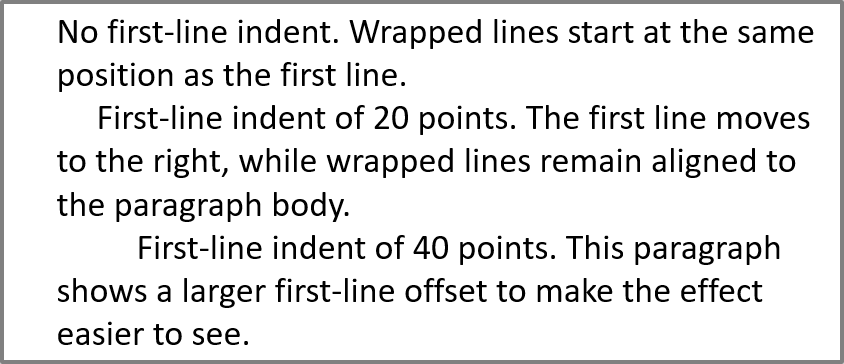
Verwenden Sie die Methode ParagraphFormat.setIndent, um den Einzug der ersten Zeile eines Absatzes zu steuern. Diese Einstellung verschiebt nur die erste Zeile relativ zum linken Rand des Absatzes. Ein positiver Wert verschiebt die erste Zeile nach rechts, während die übrigen Zeilen am Absatzkörper ausgerichtet bleiben.
Verwenden Sie ParagraphFormat.setMarginLeft, wenn Sie den gesamten Absatz verschieben müssen. Verwenden Sie ParagraphFormat.setIndent, wenn Sie nur die erste Zeile verschieben möchten.
Das folgende Beispiel gibt drei Absätzen denselben ParagraphFormat.setMarginLeft von 20 Punkten und ParagraphFormat.setIndent Werte von 0, 20 und 40 Punkten. Die ersten Zeilen beginnen mit zunehmend größeren Versätzen, während umgebrochene Zeilen den gleichen linken Rand beibehalten:
import jpype
import asposeslides

if not jpype.isJVMStarted():
    jpype.startJVM()

from asposeslides.api import FillType, Paragraph, Presentation, SaveFormat, ShapeType, TextAutofitType
from java.awt import Color

presentation = Presentation()
try:
    slide = presentation.getSlides().get_Item(0)

    shape = slide.getShapes().addAutoShape(ShapeType.Rectangle, 50, 50, 420, 220)
    shape.getFillFormat().setFillType(FillType.NoFill)
    shape.getLineFormat().getFillFormat().setFillType(FillType.Solid)
    shape.getLineFormat().getFillFormat().getSolidFillColor().setColor(Color.GRAY)

    text_frame = shape.getTextFrame()
    text_frame.getTextFrameFormat().setAutofitType(TextAutofitType.Shape)
    text_frame.getParagraphs().clear()

    first_paragraph = Paragraph()
    first_paragraph.setText("No first-line indent. Wrapped lines start at the same position as the first line.")
    first_paragraph.getParagraphFormat().getDefaultPortionFormat().getFillFormat().setFillType(FillType.Solid)
    first_paragraph.getParagraphFormat().getDefaultPortionFormat().getFillFormat().getSolidFillColor().setColor(Color.BLACK)
    first_paragraph.getParagraphFormat().setMarginLeft(20.0)
    first_paragraph.getParagraphFormat().setIndent(0.0)

    second_paragraph = Paragraph()
    second_paragraph.setText("First-line indent of 20 points. The first line moves to the right, while wrapped lines remain aligned to the paragraph body.")
    second_paragraph.getParagraphFormat().getDefaultPortionFormat().setFillType(FillType.Solid)
    second_paragraph.getParagraphFormat().getDefaultPortionFormat().getFillFormat().getSolidFillColor().setColor(Color.BLACK)
    second_paragraph.getParagraphFormat().setMarginLeft(20.0)
    second_paragraph.getParagraphFormat().setIndent(20.0)

    third_paragraph = Paragraph()
    third_paragraph.setText("First-line indent of 40 points. This paragraph shows a larger first-line offset to make the effect easier to see.")
    third_paragraph.getParagraphFormat().getDefaultPortionFormat().setFillType(FillType.Solid)
    third_paragraph.getParagraphFormat().getDefaultPortionFormat().getFillFormat().getSolidFillColor().setColor(Color.BLACK)
    third_paragraph.getParagraphFormat().setMarginLeft(20.0)
    third_paragraph.getParagraphFormat().setIndent(40.0)

    text_frame.getParagraphs().add(first_paragraph)
    text_frame.getParagraphs().add(second_paragraph)
    text_frame.getParagraphs().add(third_paragraph)

    presentation.save("paragraph_indent.pptx", SaveFormat.Pptx)
finally:
    presentation.dispose()
Das Ergebnis:
Hängenden Einzug festlegen
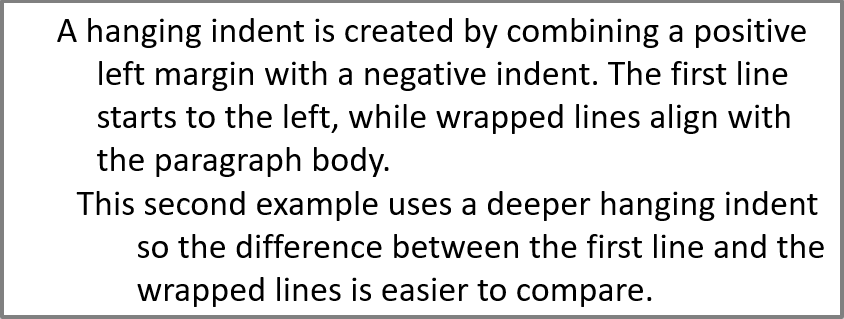
Ein hängender Einzug ist ein Absatzlayout, bei dem die erste Zeile links von den übrigen Zeilen beginnt. In Aspose.Slides erzeugen Sie diesen Effekt mit der Eigenschaft ParagraphFormat.setIndent. Setzen Sie Indent auf einen negativen Wert, um die erste Zeile relativ zum Absatzkörper nach links zu verschieben.
In der Praxis definiert ParagraphFormat.setMarginLeft, die linke Position des Absatzkörpers, und ParagraphFormat.setIndent, die Position der ersten Zeile relativ zu diesem Rand. Um einen hängenden Einzug zu erzeugen, setzen Sie einen positiven MarginLeft‑Wert und einen negativen Indent‑Wert.
Diese Formatierung ist nützlich für Literaturverzeichnisse, Verweise, Glossareinträge und andere Absätze, bei denen umgebrochene Zeilen unter dem Absatzkörper und nicht unter dem ersten Zeichen der ersten Zeile ausgerichtet sein müssen.
Das folgende Python‑Beispiel kombiniert ParagraphFormat.setMarginLeft Werte von 40 bzw. 60 Punkten mit ParagraphFormat.setIndent Werten von -20 bzw. -30 Punkten. In jedem Absatz beginnt die erste Zeile links von den umgebrochenen Zeilen; der zweite Absatz hat einen tieferen hängenden Einzug:
import jpype
import asposeslides

if not jpype.isJVMStarted():
    jpype.startJVM()

from asposeslides.api import FillType, Paragraph, Presentation, SaveFormat, ShapeType, TextAutofitType
from java.awt import Color

presentation = Presentation()
try:
    slide = presentation.getSlides().get_Item(0)

    shape = slide.getShapes().addAutoShape(ShapeType.Rectangle, 50, 50, 420, 220)
    shape.getFillFormat().setFillType(FillType.NoFill)
    shape.getLineFormat().getFillFormat().setFillType(FillType.Solid)
    shape.getLineFormat().getFillFormat().getSolidFillColor().setColor(Color.GRAY)

    text_frame = shape.getTextFrame()
    text_frame.getTextFrameFormat().setAutofitType(TextAutofitType.Shape)
    text_frame.getParagraphs().clear()

    first_paragraph = Paragraph()
    first_paragraph.setText("A hanging indent is created by combining a positive left margin with a negative indent. The first line starts to the left, while wrapped lines align with the paragraph body.")
    first_paragraph.getParagraphFormat().getDefaultPortionFormat().getFillFormat().setFillType(FillType.Solid)
    first_paragraph.getParagraphFormat().getDefaultPortionFormat().getFillFormat().getSolidFillColor().setColor(Color.BLACK)
    first_paragraph.getParagraphFormat().setMarginLeft(40.0)
    first_paragraph.getParagraphFormat().setIndent(-20.0)

    second_paragraph = Paragraph()
    second_paragraph.setText("This second example uses a deeper hanging indent so the difference between the first line and the wrapped lines is easier to compare.")
    second_paragraph.getParagraphFormat().getDefaultPortionFormat().getFillFormat().setFillType(FillType.Solid)
    second_paragraph.getParagraphFormat().getDefaultPortionFormat().getFillFormat().getSolidFillColor().setColor(Color.BLACK)
    second_paragraph.getParagraphFormat().setMarginLeft(60.0)
    second_paragraph.getParagraphFormat().setIndent(-30.0)

    text_frame.getParagraphs().add(first_paragraph)
    text_frame.getParagraphs().add(second_paragraph)

    presentation.save("hanging_indent.pptx", SaveFormat.Pptx)
finally:
    presentation.dispose()
Das Ergebnis:
End‑Absatz‑Lauf‑Eigenschaften festlegen
Die Methode Paragraph.setEndParagraphPortionFormat steuert die Formatierung des Absatz‑Endzeichens. Das folgende Beispiel erstellt ein PortionFormat mit BasePortionFormat.setFontHeight auf 48 Punkte und BasePortionFormat.setLatinFont auf Times New Roman gesetzt. Es weist dieses Format dem Endzeichen des zweiten Absatzes zu und lässt die sichtbaren Textportionen unverändert:
import jpype
import asposeslides

if not jpype.isJVMStarted():
    jpype.startJVM()

from asposeslides.api import FontData, Paragraph, Portion, PortionFormat, Presentation, SaveFormat, ShapeType

presentation = Presentation("Test.pptx")
try:
    slide = presentation.getSlides().get_Item(0)

    shape = slide.getShapes().addAutoShape(ShapeType.Rectangle, 10, 10, 200, 250)
    text_frame = shape.getTextFrame()
    text_frame.getParagraphs().clear()

    first_paragraph = Paragraph()
    first_portion = Portion("Sample text")
    first_paragraph.getPortions().add(first_portion)

    second_paragraph = Paragraph()
    second_portion = Portion("Sample text 2")
    second_paragraph.getPortions().add(second_portion)

    end_paragraph_format = PortionFormat()
    end_paragraph_format.setFontHeight(48)
    latin_font = FontData("Times New Roman")
    end_paragraph_format.setLatinFont(latin_font)
    second_paragraph.setEndParagraphPortionFormat(end_paragraph_format)

    text_frame.getParagraphs().add(first_paragraph)
    text_frame.getParagraphs().add(second_paragraph)

    presentation.save("end_paragraph_format.pptx", SaveFormat.Pptx)
finally:
    presentation.dispose()
Gerenderte Zeilen zählen
Zu Absatzregeln, die automatisches Umbrechen und Interpunktion am Zeilenende beeinflussen, siehe Control Line Breaking und Control Hanging Punctuation.
Verwenden Sie Paragraph.getLinesCount, um die von einem Absatz nach der Textanordnung belegten Zeilen zu zählen, einschließlich automatischem Umbrechen. Dies ist nützlich beim Überprüfen von Textlänge und Layout in Präsentationsvorlagen.
Ein Absatz ist ein Element in TextFrame.getParagraphs, und er kann mehrere gerenderte Zeilen belegen. ein expliziter Zeilenumbruch innerhalb eines Absatzes erzwingt eine neue Zeile, ohne einen weiteren Absatz zu erzeugen. automatisches Umbrechen erzeugt Zeilen basierend auf der verfügbaren Breite, ohne explizite Zeilenumbrüche in den Text einzufügen. Das Zählen von Absätzen oder Zeilenumbruch‑Zeichen liefert daher nicht die gerenderte Zeilenzahl.
Das folgende Beispiel erstellt eine Textform, zählt deren Zeilen, verengt die Form und ersetzt anschließend den Text durch eine kürzere Zeichenfolge. Das Beispiel aktiviert das Umbrechen mit TextFrameFormat.setWrapText und deaktiviert Autofit mit TextFrameFormat.setAutofitType, sodass die Formbreite das Umbrechen steuert, ohne den Text automatisch zu verkleinern oder die Form zu skalieren. Jede Messung verwendet Paragraph.getLinesCount. Die Formabmessungen sind in Punkten angegeben. Schließlich fügt das Beispiel einen weiteren Absatz hinzu und summiert die Zeilenzahlen über das Textfeld hinweg.
import jpype
import asposeslides

if not jpype.isJVMStarted():
    jpype.startJVM()

from asposeslides.api import NullableBool, Paragraph, Presentation, ShapeType, TextAutofitType

presentation = Presentation()
try:
    slide = presentation.getSlides().get_Item(0)

    shape = slide.getShapes().addAutoShape(ShapeType.Rectangle, 50, 50, 400, 200)
    text_frame = shape.getTextFrame()
    text_frame.getTextFrameFormat().setWrapText(NullableBool.True_)
    text_frame.getTextFrameFormat().setAutofitType(TextAutofitType.None_)

    paragraph = text_frame.getParagraphs().get_Item(0)
    paragraph.getParagraphFormat().getDefaultPortionFormat().setFontHeight(20)
    paragraph.setText("This text demonstrates how automatic wrapping changes the number of rendered lines.")
    print("Original width:", paragraph.getLinesCount())

    shape.setWidth(150)
    print("Narrower shape:", paragraph.getLinesCount())

    paragraph.setText("Short text.")
    print("Shorter text:", paragraph.getLinesCount())

    second_paragraph = Paragraph()
    second_paragraph.setText("Another paragraph.")
    second_paragraph.getParagraphFormat().getDefaultPortionFormat().setFontHeight(20)
    text_frame.getParagraphs().add(second_paragraph)

    total_line_count = 0
    for current_paragraph in text_frame.getParagraphs():
        total_line_count += current_paragraph.getLinesCount()
    print("Total lines in the text frame:", total_line_count)
finally:
    presentation.dispose()
Mit diesem Text und diesen Abmessungen erhöht das Verengen der Form die Zeilenzahl, während das Ersetzen des Textes durch die kurze Zeichenfolge sie verringert. Exakte Werte können je nach Schriftverfügbarkeit und -ersatz, Schriftgröße, Rändern, Einzügen, Umbrechen und Autofit‑Einstellungen variieren. Verwenden Sie beim Prüfen einer Vorlage die für die Zielumgebung vorgesehenen Schriften und Layout‑Einstellungen.
Die Zeilenzahl allein bestimmt nicht, ob Text aus seinem Container überläuft. Die verfügbare Höhe, Zeilenhöhen, Absatz‑ und Zeilenabstand sowie das Verhalten von Autofit sind ebenfalls wichtig; selbst eine einzelne Zeile kann die verfügbare Breite überschreiten, wenn das Umbrechen deaktiviert ist.
Absatzinhalt importieren und exportieren
Verwenden Sie HTML, um Text in eine Präsentation zu importieren oder vorhandene Absätze zum Einsatz außerhalb der Präsentation zu exportieren. Dieser Abschnitt zeigt zudem, wie einzelne Absätze als Bilder gerendert werden können, einschließlich Absätzen in Tabellenzellen.
HTML‑Text in Absätze importieren
Verwenden Sie ParagraphCollection.addFromHtml, um HTML‑Markup in Absätze und Portionen eines Textfeldes zu konvertieren.
Dieses Python‑Beispiel liest HTML aus einer Datei und übergibt das Markup an ParagraphCollection.addFromHtml. Es löscht den Standardabsatz des Textfeldes, sodass das Feld nur den importierten Inhalt enthält. Die rechteckige Form lässt an jeder Seite der Folie einen Rand von 10 Punkten.
import jpype
import asposeslides

if not jpype.isJVMStarted():
    jpype.startJVM()

from asposeslides.api import FillType, Presentation, SaveFormat, ShapeType
from pathlib import Path

presentation = Presentation()
try:
    slide = presentation.getSlides().get_Item(0)

    shape_width = presentation.getSlideSize().getSize().getWidth() - 20
    shape_height = presentation.getSlideSize().getSize().getHeight() - 20

    shape = slide.getShapes().addAutoShape(ShapeType.Rectangle, 10, 10, shape_width, shape_height)
    shape.getFillFormat().setFillType(FillType.NoFill)
    shape.getTextFrame().getParagraphs().clear()

    try:
        html = Path("file.html").read_text(encoding="utf-8")
        shape.getTextFrame().getParagraphs().addFromHtml(html)

        presentation.save("html_text.pptx", SaveFormat.Pptx)
    except OSError as exception:
        print("The HTML file could not be read: " + str(exception))
finally:
    presentation.dispose()
Absatztext nach HTML exportieren
Verwenden Sie ParagraphCollection.exportToHtml, um einen ausgewählten Absatzbereich als HTML zu exportieren. Wenn Sie Präsentationstext auf einer Website wiederverwenden, möchten Sie möglicherweise die lokale Hervorhebung beibehalten, ohne die Schrift, Größe oder Textfeld‑Stile der Präsentation zu übernehmen. Setzen Sie TextToHtmlConversionOptions.setTextInheritanceLimit, um zu steuern, wie stark der Exporter der Formatierungs‑Vererbung folgt.
Laden Sie the sample presentation herunter und legen Sie sie im Arbeitsverzeichnis der Anwendung ab. Ihre erste Folie enthält ein Textfeld mit dem Text “Inherited text; explicit red 18pt”. Die Eingabe verwendet bewusst mehrere Formatierungsebenen:
- Der Standard‑Textstil der Präsentation liefert Calibri und eine Größe von 28 pt.
- Der erstklassige Textstil des Textfeldes liefert blauen Text und Kursivschrift.
- Der Absatz setzt explizit fetten Text.
- Die zweite Portion, “explicit red 18pt”, setzt explizit roten Text und eine Größe von 18 pt.
Das folgende vollständige Beispiel exportiert dieselben Absätze dreimal. Es übergibt TextToHtmlConversionOptions an die Export‑Methode und schreibt jedes Ergebnis in eine separate UTF‑8‑HTML‑Datei:
import jpype
import asposeslides
from pathlib import Path

if not jpype.isJVMStarted():
    jpype.startJVM()

from asposeslides.api import AutoShape, Presentation, TextInheritanceLimit, TextToHtmlConversionOptions

presentation = Presentation("text-inheritance.pptx")
try:
    shape = presentation.getSlides().get_Item(0).getShapes().get_Item(0)

    if isinstance(shape, AutoShape):
        text_frame = shape.getTextFrame()
        if text_frame is not None:
            paragraphs = text_frame.getParagraphs()

            modes = [TextInheritanceLimit.All, TextInheritanceLimit.TextBox, TextInheritanceLimit.ParagraphOnly]
            file_names = ["All.html", "TextBox.html", "ParagraphOnly.html"]

            for mode, file_name in zip(modes, file_names):
                options = TextToHtmlConversionOptions()
                options.setTextInheritanceLimit(mode)

                html = paragraphs.exportToHtml(0, paragraphs.getCount(), options)
                try:
                    Path(file_name).write_text(str(html), encoding="utf-8")
                except OSError as exception:
                    print("The HTML file could not be written: " + str(exception))
        else:
            print("The first shape does not contain a text frame.")
    else:
        print("The first shape is not a text shape.")
finally:
    presentation.dispose()
Das erzeugte HTML enthält das folgende CSS für die erste Portion, “Inherited text; “. Die Tabelle listet die relevanten Deklarationen auf; andere erzeugte Eigenschaften wurden der Übersichtlichkeit halber weggelassen.
| Ausgabe | Relevantes CSS für die erste Portion | Erscheinungsbild |
|---|---|---|
All.html |
font-family:'Calibri'; font-size:28pt; color:#0000ff; font-style:italic; font-weight:bold |
Blauer, fetter, kursiver Text mit 28 pt in Calibri, falls diese Schriftart verfügbar ist. |
TextBox.html |
color:#0000ff; font-style:italic; font-weight:bold |
Blauer, fetter, kursiver Text; die umgebende Seite oder der Browser liefert die Schriftfamilie und Größe. |
ParagraphOnly.html |
font-weight:bold |
Fetter Text; die umgebende Seite oder der Browser liefert die Schriftfamilie, Größe, Farbe und kursiven Stil. |
Die zweite Portion behält color:#ff0000, font-size:18pt und font-weight:bold in allen drei Ausgaben bei. Sie behält außerdem Kursivschrift bei All und TextBox, jedoch nicht bei ParagraphOnly. Das Einschränken der Vererbung entfernt daher nicht die explizit einem Absatz oder einer Portion zugewiesene Formatierung.
Öffnen Sie die Dateien im selben Browser, um sie zu vergleichen. In den beiden eingeschränkten Modi werden weggelassene CSS‑Eigenschaften durch die Stile der Zielseite oder die Standardwerte des Browsers aufgelöst, sodass das Ergebnis davon abhängt, wo das HTML verwendet wird.
Einen Absatz als Bild rendern
Paragraph.getImage rendert einen einzelnen Absatz direkt und gibt ein Bildobjekt zurück. Speichern Sie das Ergebnis mit der Methode save in einer Datei oder einem Stream. Sie müssen nicht die enthaltende Form rendern oder ein Bitmap manuell zuschneiden.
Paragraph.getImage kann None zurückgeben, wenn der Absatz in seiner übergeordneten Sammlung nicht gefunden wird, keine gültigen Rendering‑Grenzen hat oder nicht gerendert werden kann. Überprüfen Sie das Ergebnis vor dem Speichern und geben Sie das zurückgegebene Bild nach der Verwendung frei.
Einen Absatz im Standardskala rendern
Das Beispiel verwendet eine Präsentation mit einer Folie, deren erste Form ein Textfeld mit drei Absätzen ist.
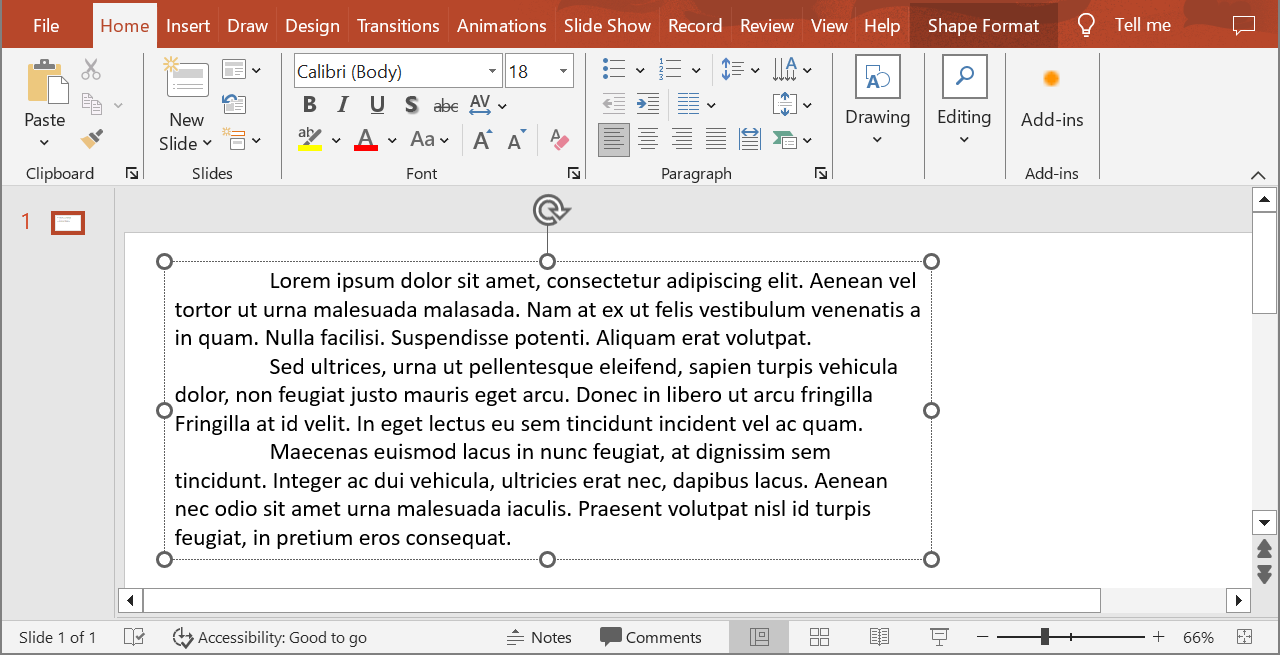
Das folgende Beispiel wählt den zweiten Absatz mit Index 1 aus und ruft Paragraph.getImage ohne Skalierungsparameter auf. Es prüft, ob die Form den erforderlichen Absatz enthält und ob das Rendering ein Bild zurückgibt, bevor die Methode save aufgerufen wird, um das Bild im PNG‑Format zu speichern. Der finally‑Block gibt das Bild nach der Verwendung frei.
import jpype
import asposeslides

if not jpype.isJVMStarted():
    jpype.startJVM()

from asposeslides.api import AutoShape, ImageFormat, Presentation

presentation = Presentation("sample.pptx")
try:
    shape = presentation.getSlides().get_Item(0).getShapes().get_Item(0)

    if isinstance(shape, AutoShape):
        text_shape = shape
        text_frame = text_shape.getTextFrame()
        if text_frame is not None and text_frame.getParagraphs().getCount() > 1:
            paragraph = text_frame.getParagraphs().get_Item(1)
            paragraph_image = paragraph.getImage()

            if paragraph_image is not None:
                try:
                    paragraph_image.save("paragraph.png", ImageFormat.Png)
                finally:
                    paragraph_image.dispose()
            else:
                print("The paragraph could not be rendered.")
        else:
            print("The expected paragraph was not found.")
    else:
        print("The first shape is not a text shape.")
finally:
    presentation.dispose()
Das Ergebnis:

Einen Absatz in einer Tabellenzelle mit Skalierung rendern
Verwenden Sie die Überladung von Paragraph.getImage die die Parameter scale_x und scale_y akzeptiert, um die horizontalen und vertikalen Skalierungsfaktoren festzulegen. Das folgende Beispiel erstellt eine Tabelle, rendert den Absatz in ihrer ersten Zelle mit dem doppelten Standard‑Breiten‑ und Höhenwert und speichert das Ergebnis als PNG‑Bild.
import jpype
import asposeslides

if not jpype.isJVMStarted():
    jpype.startJVM()

from asposeslides.api import ImageFormat, Presentation

scale_x = 2.0
scale_y = 2.0
presentation = Presentation()
try:
    slide = presentation.getSlides().get_Item(0)

    table = slide.getShapes().addTable(50, 50, [300.0], [80.0])

    paragraph = table.get_Item(0, 0).getTextFrame().getParagraphs().get_Item(0)
    paragraph.setText("Text in a table cell")

    paragraph_image = paragraph.getImage(scale_x, scale_y)

    if paragraph_image is not None:
        try:
            paragraph_image.save("table_paragraph.png", ImageFormat.Png)
        finally:
            paragraph_image.dispose()
    else:
        print("The paragraph could not be rendered.")
finally:
    presentation.dispose()
Ein Skalierungsfaktor von 1 hält diese Achse bei ihrer Standard‑Pixelgröße. Zum Beispiel erzeugt 2 für beide Faktoren ein Bild, dessen Breite und Höhe etwa doppelt so groß sind wie die Standardmaße, was zu viermal so vielen Pixeln führt. Größere Faktoren erzeugen im Allgemeinen schärferen Text für Zoom‑ oder hochauflösende Ausgaben, erhöhen aber auch den Speicherverbrauch und die Dateigröße. Faktoren unter 1 erzeugen kleinere Bilder mit weniger Details. Verwenden Sie gleiche Faktoren, um das Seitenverhältnis des Absatzes beizubehalten; unterschiedliche horizontale und vertikale Faktoren strecken die Ausgabe unabhängig voneinander.
Das Rendern einer gesamten Form mit Shape.getImage bleibt nützlich, wenn die Ausgabe die Füllung, den Rand oder anderen visuellen Kontext der Form enthalten muss. Für ein reines Absatz‑Bild verwenden Sie Paragraph.getImage.
FAQ
Kann ich das Zeilenumbruch innerhalb eines Textfeldes vollständig deaktivieren?
Ja. Setzen Sie TextFrameFormat.setWrapText, um das Umbrechen zu deaktivieren, sodass Zeilen nicht an den Rändern des Textfeldes umbrochen werden.
Wie kann ich die genauen On‑Slide‑Grenzen eines bestimmten Absatzes erhalten?
Verwenden Sie Paragraph.getRect, um das Begrenzungsrechteck des Absatzes abzurufen. Portion.getRect liefert die Grenzen einer einzelnen Portion.
Wo wird die Absatz‑Ausrichtung (Links, Rechts, Zentriert oder Blocksatz) gesteuert?
ParagraphFormat.setAlignment ist eine Einstellung auf Absatzebene und gilt für den gesamten Absatz, unabhängig von der Formatierung einzelner Portionen.
Um Portionen mit unterschiedlichen Schriftgrößen innerhalb jeder Zeile vertikal auszurichten, siehe Align Fonts Within a Line.
Kann ich die Rechtschreibsprache für einen Teil eines Absatzes festlegen?
Ja. Setzen Sie BasePortionFormat.setLanguageId für einzelne Portionen, sodass ein Absatz Text in mehreren Sprachen enthalten kann.