
Améliorez vos présentations avec AutoFit en Python
Introduction
Par défaut, lorsque vous ajoutez une zone de texte, Microsoft PowerPoint utilise le paramètre Redimensionner la forme pour ajuster le texte pour la zone de texte — il redimensionne automatiquement la zone de texte afin de garantir que son texte y corresponde toujours.
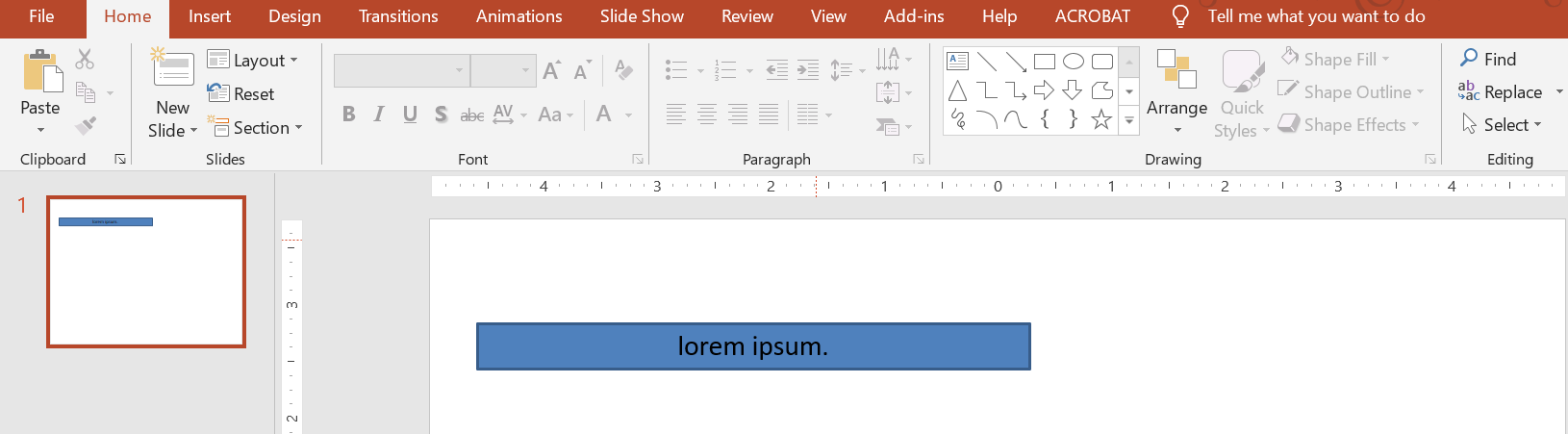
- Lorsque le texte dans la zone de texte devient plus long ou plus grand, PowerPoint agrandit automatiquement la zone de texte — augmente sa hauteur — pour lui permettre de contenir plus de texte.
- Lorsque le texte dans la zone de texte devient plus court ou plus petit, PowerPoint réduit automatiquement la zone de texte — diminue sa hauteur — pour supprimer l’espace excédentaire.
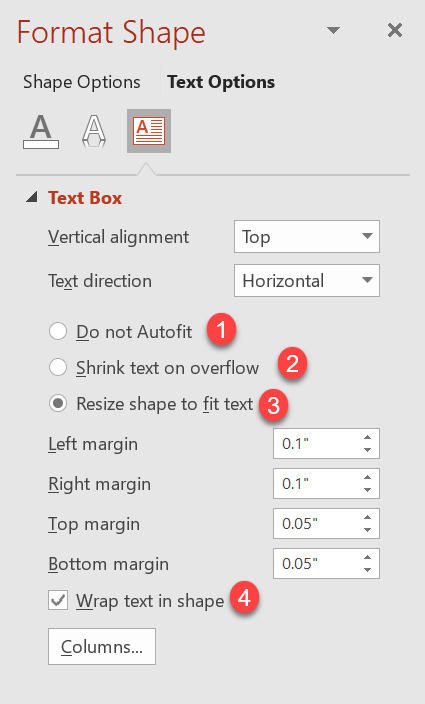
Dans PowerPoint, voici les 4 paramètres ou options importants qui contrôlent le comportement d’ajustement automatique (autofit) d’une zone de texte :
- Ne pas ajuster automatiquement
- Réduire le texte en cas de débordement
- Redimensionner la forme pour ajuster le texte
- Envelopper le texte dans la forme.
Aspose.Slides for Python via Java fournit des options similaires—certaines propriétés de la classe TextFrameFormat—qui vous permettent de contrôler le comportement d’ajustement automatique des zones de texte dans les présentations.
Redimensionner une forme pour ajuster le texte
Si vous souhaitez que le texte d’une boîte s’ajuste toujours à cette boîte après des modifications du texte, vous devez utiliser l’option Redimensionner la forme pour ajuster le texte. Pour spécifier ce paramètre, utilisez la méthode setAutofitType (de la classe TextFrameFormat) avec Shape.
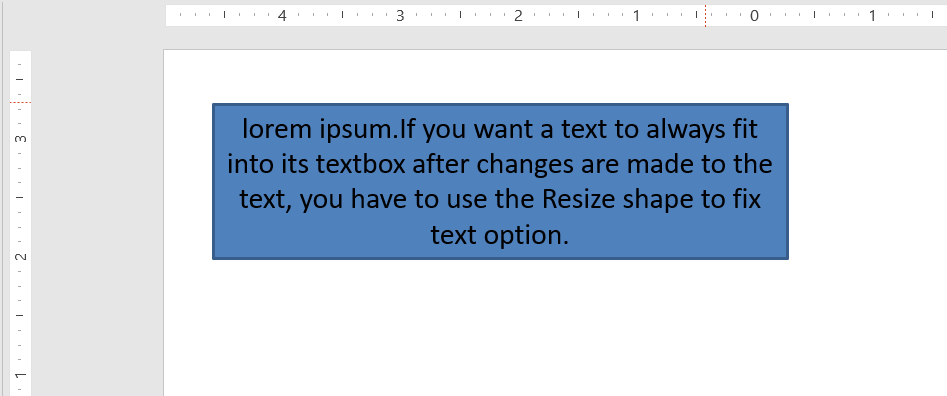
Ce code Python montre comment spécifier que le texte doit toujours s’ajuster à sa boîte dans une présentation PowerPoint :
import jpype
import asposeslides

if not jpype.isJVMStarted():
    jpype.startJVM()

from asposeslides.api import Presentation, ShapeType, Portion, FillType, TextAutofitType, SaveFormat
from java.awt import Color

presentation = Presentation()
try:
    slide = presentation.getSlides().get_Item(0)
    auto_shape = slide.getShapes().addAutoShape(ShapeType.Rectangle, 30, 30, 350, 100)

    portion = Portion("lorem ipsum...")
    portion.getPortionFormat().getFillFormat().getSolidFillColor().setColor(Color.BLACK)
    portion.getPortionFormat().getFillFormat().setFillType(FillType.Solid)
    auto_shape.getTextFrame().getParagraphs().get_Item(0).getPortions().add(portion)

    text_frame_format = auto_shape.getTextFrame().getTextFrameFormat()
    text_frame_format.setAutofitType(TextAutofitType.Shape)

    presentation.save("Output-presentation.pptx", SaveFormat.Pptx)
finally:
    presentation.dispose()
Si le texte devient plus long ou plus grand, la zone de texte sera automatiquement redimensionnée (augmentation de la hauteur) afin que tout le texte y tienne. Si le texte devient plus court, l’inverse se produit.
Ne pas ajuster automatiquement
Si vous souhaitez qu’une zone de texte ou une forme conserve ses dimensions quelles que soient les modifications du texte qu’elle contient, vous devez utiliser l’option Ne pas ajuster automatiquement. Pour spécifier ce paramètre, utilisez la méthode setAutofitType (de la classe TextFrameFormat) avec None.
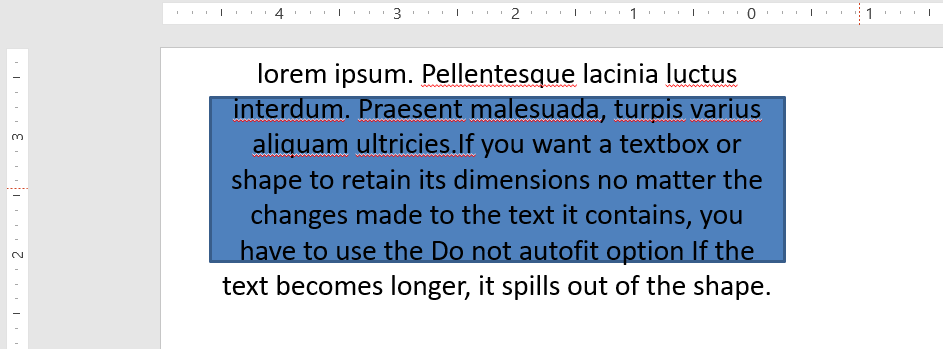
Ce code Python montre comment spécifier qu’une zone de texte doit toujours conserver ses dimensions dans une présentation PowerPoint :
import jpype
import asposeslides

if not jpype.isJVMStarted():
    jpype.startJVM()

from asposeslides.api import Presentation, ShapeType, Portion, FillType, TextAutofitType, SaveFormat
from java.awt import Color

presentation = Presentation()
try:
    slide = presentation.getSlides().get_Item(0)
    auto_shape = slide.getShapes().addAutoShape(ShapeType.Rectangle, 30, 30, 350, 100)

    portion = Portion("lorem ipsum...")
    portion.getPortionFormat().getFillFormat().getSolidFillColor().setColor(Color.BLACK)
    portion.getPortionFormat().getFillFormat().setFillType(FillType.Solid)
    auto_shape.getTextFrame().getParagraphs().get_Item(0).getPortions().add(portion)

    text_frame_format = auto_shape.getTextFrame().getTextFrameFormat()
    text_frame_format.setAutofitType(TextAutofitType.None_)

    presentation.save("Output-presentation.pptx", SaveFormat.Pptx)
finally:
    presentation.dispose()
Lorsque le texte devient trop long pour sa boîte, il déborde.
Réduire le texte en cas de débordement
Si le texte devient trop long pour sa boîte, vous pouvez utiliser l’option Réduire le texte en cas de débordement pour spécifier que la taille et l’espacement du texte doivent être réduits afin qu’il tienne dans sa boîte. Pour spécifier ce paramètre, utilisez la méthode setAutofitType (de la classe TextFrameFormat) avec Normal.
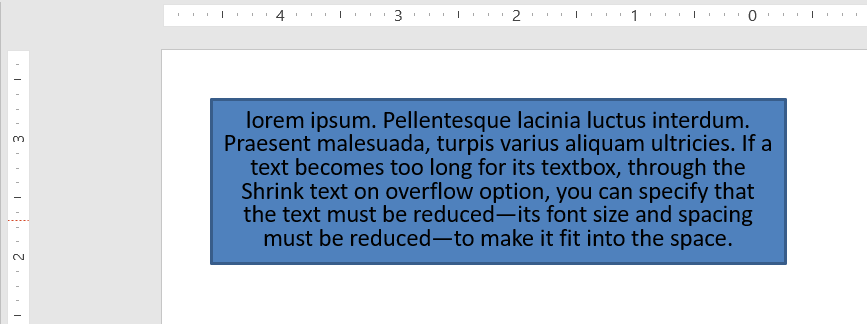
Ce code Python montre comment spécifier que le texte doit être réduit en cas de débordement dans une présentation PowerPoint :
import jpype
import asposeslides

if not jpype.isJVMStarted():
    jpype.startJVM()

from asposeslides.api import Presentation, ShapeType, Portion, FillType, TextAutofitType, SaveFormat
from java.awt import Color

presentation = Presentation()
try:
    slide = presentation.getSlides().get_Item(0)
    auto_shape = slide.getShapes().addAutoShape(ShapeType.Rectangle, 30, 30, 350, 100)

    portion = Portion("lorem ipsum...")
    portion.getPortionFormat().getFillFormat().getSolidFillColor().setColor(Color.BLACK)
    portion.getPortionFormat().getFillFormat().setFillType(FillType.Solid)
    auto_shape.getTextFrame().getParagraphs().get_Item(0).getPortions().add(portion)

    text_frame_format = auto_shape.getTextFrame().getTextFrameFormat()
    text_frame_format.setAutofitType(TextAutofitType.Normal)

    presentation.save("Output-presentation.pptx", SaveFormat.Pptx)
finally:
    presentation.dispose()
Note
Lorsque l’option Réduire le texte en cas de débordement est utilisée, le paramètre n’est appliqué que lorsque le texte devient trop long pour sa boîte.Envelopper le texte
Si vous souhaitez que le texte d’une forme s’enroule à l’intérieur de cette forme lorsque le texte dépasse la bordure de la forme (largeur uniquement), vous devez utiliser le paramètre Envelopper le texte dans la forme. Pour spécifier ce paramètre, utilisez la méthode setWrapText (de la classe TextFrameFormat) avec NullableBool.True_.
Ce code Python montre comment utiliser le paramètre Envelopper le texte dans une présentation PowerPoint :
import jpype
import asposeslides

if not jpype.isJVMStarted():
    jpype.startJVM()

from asposeslides.api import Presentation, ShapeType, Portion, FillType, NullableBool, SaveFormat
from java.awt import Color

presentation = Presentation()
try:
    slide = presentation.getSlides().get_Item(0)
    auto_shape = slide.getShapes().addAutoShape(ShapeType.Rectangle, 30, 30, 350, 100)

    portion = Portion("lorem ipsum...")
    portion.getPortionFormat().getFillFormat().getSolidFillColor().setColor(Color.BLACK)
    portion.getPortionFormat().getFillFormat().setFillType(FillType.Solid)
    auto_shape.getTextFrame().getParagraphs().get_Item(0).getPortions().add(portion)

    text_frame_format = auto_shape.getTextFrame().getTextFrameFormat()
    text_frame_format.setWrapText(NullableBool.True_)

    presentation.save("Output-presentation.pptx", SaveFormat.Pptx)
finally:
    presentation.dispose()
Avertissement
Si vous utilisez la méthode setWrapText avec NullableBool.False pour une forme, lorsque le texte à l’intérieur de la forme devient plus long que la largeur de la forme, le texte dépasse les bordures de la forme sur une seule ligne.FAQ
Les marges internes du cadre de texte affectent-elles l’AutoFit ?
Oui. Le remplissage (marges internes) réduit la zone utilisable pour le texte, de sorte que l’AutoFit intervient plus tôt — réduisant la police ou redimensionnant la forme plus rapidement. Vérifiez et ajustez les marges avant d’optimiser l’AutoFit.
Comment l’AutoFit interagit‑il avec les sauts de ligne manuels et souples ?
Les sauts imposés restent en place, et l’AutoFit ajuste la taille de police et l’espacement autour d’eux. Supprimer les sauts inutiles réduit souvent l’agressivité avec laquelle l’AutoFit doit réduire le texte.
Le changement de police du thème ou la substitution de police affecte‑t-il les résultats de l’AutoFit ?
Oui. Remplacer une police par une autre avec des métriques de glyphes différentes modifie la largeur/hauteur du texte, ce qui peut changer la taille finale de la police et le retour à la ligne. Après tout changement ou substitution de police, revérifiez les diapositives.