
Δημιουργία ή ενημέρωση διαγραμμάτων παρουσίασης PowerPoint σε Android
Overview
Αυτό το άρθρο παρέχει έναν ολοκληρωμένο οδηγό για το πώς να δημιουργείτε και να προσαρμόζετε διαγράμματα χρησιμοποιώντας το Aspose.Slides for Android via Java. Θα μάθετε πώς να προσθέτετε πρόγραμματικά ένα διάγραμμα σε μια διαφάνεια, να το γεμίζετε με δεδομένα και να εφαρμόζετε διάφορες επιλογές μορφοποίησης ώστε να ταιριάζει στις συγκεκριμένες απαιτήσεις σχεδίου σας. Σε όλο το άρθρο, λεπτομερή παραδείγματα κώδικα δείχνουν κάθε βήμα, από την αρχικοποίηση της παρουσίασης και του αντικειμένου διαγράμματος μέχρι τη διαμόρφωση σειρών, αξόνων και υπομνήματος. Ακολουθώντας αυτόν τον οδηγό, θα αποκτήσετε μια στέρεη κατανόηση του πώς να ενσωματώνετε δυναμική δημιουργία διαγραμμάτων στις Android εφαρμογές σας, βελτιώνοντας τη διαδικασία δημιουργίας παρουσιάσεων βασισμένων σε δεδομένα.
Create a Chart
Τα διαγράμματα βοηθούν τους ανθρώπους να οπτικοποιούν γρήγορα δεδομένα και να εξάγουν συμπεράσματα που δεν είναι άμεσα εμφανή από έναν πίνακα ή λογιστικό φύλλο.
Why Create Charts?
Με τη χρήση διαγραμμάτων μπορείτε:
- να συγκεντρώσετε, συμπτύξετε ή συνοψίσετε μεγάλες ποσότητες δεδομένων σε μια μόνο διαφάνεια μιας παρουσίασης·
- να αναδείξετε μοτίβα και τάσεις στα δεδομένα·
- να κατανοήσετε την κατεύθυνση και την ορμή των δεδομένων με την πάροδο του χρόνου ή σε σχέση με μια συγκεκριμένη μονάδα μέτρησης·
- να εντοπίσετε ακραίες τιμές, αποκλίσεις, σφάλματα και μη λογικά δεδομένα·
- να επικοινωνήσετε ή να παρουσιάσετε πολύπλοκα δεδομένα.
Στο PowerPoint, μπορείτε να δημιουργήσετε διαγράμματα μέσω της λειτουργίας Insert, η οποία παρέχει πρότυπα για το σχεδιασμό πολλών τύπων διαγραμμάτων. Χρησιμοποιώντας το Aspose.Slides, μπορείτε να δημιουργήσετε τόσο κανονικά διαγράμματα (βασισμένα σε δημοφιλείς τύπους) όσο και προσαρμοσμένα διαγράμματα.
Note
Use the ChartType enumeration in the com.aspose.slides package. The values in this enumeration correspond to different chart types.Create Clustered Column Charts
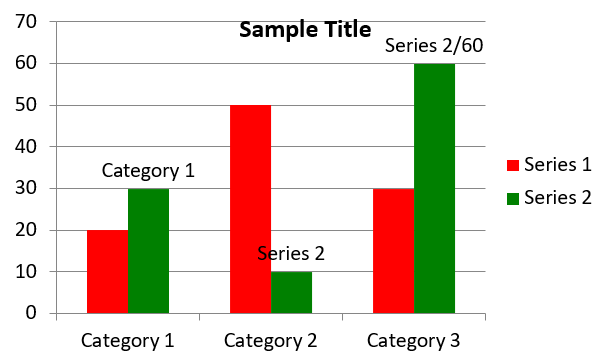
This example uses addChart to create a clustered column chart that compares two series across three categories. The series use red and green fills, and individual labels demonstrate category names, series names, and values. Worksheet index 0 refers to the first sheet in the embedded chart workbook.
import com.aspose.slides.*;
import android.graphics.Color;

Presentation presentation = new Presentation();
try
{
    ISlide slide = presentation.getSlides().get_Item(0);

    IChart chart = slide.getShapes().addChart(ChartType.ClusteredColumn, 20, 20, 500, 300);

    chart.getChartTitle().addTextFrameForOverriding("Sample Title");
    chart.getChartTitle().getTextFrameForOverriding().getTextFrameFormat().setCenterText(NullableBool.True);
    chart.getChartTitle().setHeight(20);
    chart.setTitle(true);

    IChartDataWorkbook workbook = chart.getChartData().getChartDataWorkbook();
    int worksheetIndex = 0;

    chart.getChartData().getSeries().clear();
    chart.getChartData().getCategories().clear();

    IChartDataCell seriesNameCell = workbook.getCell(worksheetIndex, 0, 1, "Series 1");
    chart.getChartData().getSeries().add(seriesNameCell, chart.getType());
    seriesNameCell = workbook.getCell(worksheetIndex, 0, 2, "Series 2");
    chart.getChartData().getSeries().add(seriesNameCell, chart.getType());

    IChartDataCell categoryCell = workbook.getCell(worksheetIndex, 1, 0, "Category 1");
    chart.getChartData().getCategories().add(categoryCell);
    categoryCell = workbook.getCell(worksheetIndex, 2, 0, "Category 2");
    chart.getChartData().getCategories().add(categoryCell);
    categoryCell = workbook.getCell(worksheetIndex, 3, 0, "Category 3");
    chart.getChartData().getCategories().add(categoryCell);

    IChartSeries series = chart.getChartData().getSeries().get_Item(0);

    IChartDataCell valueCell = workbook.getCell(worksheetIndex, 1, 1, 20);
    series.getDataPoints().addDataPointForBarSeries(valueCell);
    valueCell = workbook.getCell(worksheetIndex, 2, 1, 50);
    series.getDataPoints().addDataPointForBarSeries(valueCell);
    valueCell = workbook.getCell(worksheetIndex, 3, 1, 30);
    series.getDataPoints().addDataPointForBarSeries(valueCell);

    series.getFormat().getFill().setFillType(FillType.Solid);
    series.getFormat().getFill().getSolidFillColor().setColor(Color.RED);

    series = chart.getChartData().getSeries().get_Item(1);

    valueCell = workbook.getCell(worksheetIndex, 1, 2, 30);
    series.getDataPoints().addDataPointForBarSeries(valueCell);
    valueCell = workbook.getCell(worksheetIndex, 2, 2, 10);
    series.getDataPoints().addDataPointForBarSeries(valueCell);
    valueCell = workbook.getCell(worksheetIndex, 3, 2, 60);
    series.getDataPoints().addDataPointForBarSeries(valueCell);

    series.getFormat().getFill().setFillType(FillType.Solid);
    series.getFormat().getFill().getSolidFillColor().setColor(Color.rgb(0, 128, 0));

    IDataLabel label = series.getDataPoints().get_Item(0).getLabel();
    label.getDataLabelFormat().setShowCategoryName(true);

    label = series.getDataPoints().get_Item(1).getLabel();
    label.getDataLabelFormat().setShowSeriesName(true);

    label = series.getDataPoints().get_Item(2).getLabel();
    label.getDataLabelFormat().setShowValue(true);
    label.getDataLabelFormat().setShowSeriesName(true);
    label.getDataLabelFormat().setSeparator("/");

    presentation.save("AsposeChart.pptx", SaveFormat.Pptx);
}
finally
{
    presentation.dispose();
}
The result:
Create Scatter Charts
Scatter charts (also known as scatter plots or x-y graphs) are often used to check for patterns or demonstrate correlations between two variables.
Use a scatter chart when:
- You have paired numerical data.
- You have two variables that pair well together.
- You want to determine whether the two variables are related.
- You have an independent variable that has multiple values for a dependent variable.
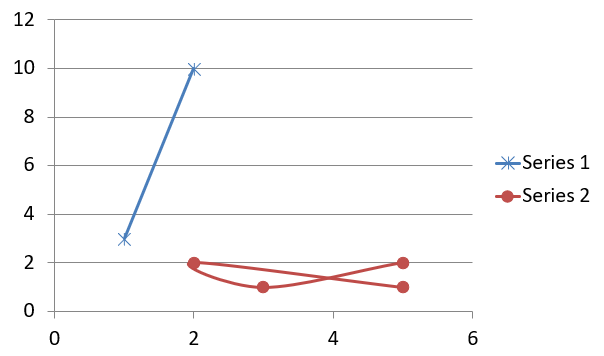
This example plots two sets of x-y values. The first series uses straight lines with star markers, while the second uses smooth lines with circle markers; both use a marker size of 10, configured with setSize. The setSymbol method controls the marker shape.
import com.aspose.slides.*;

Presentation presentation = new Presentation();
try
{
    ISlide slide = presentation.getSlides().get_Item(0);

    IChart chart = slide.getShapes().addChart(ChartType.ScatterWithSmoothLines, 20, 20, 500, 300);

    IChartDataWorkbook workbook = chart.getChartData().getChartDataWorkbook();
    int worksheetIndex = 0;

    chart.getChartData().getSeries().clear();

    IChartDataCell seriesNameCell = workbook.getCell(worksheetIndex, 1, 1, "Series 1");
    chart.getChartData().getSeries().add(seriesNameCell, chart.getType());
    seriesNameCell = workbook.getCell(worksheetIndex, 1, 3, "Series 2");
    chart.getChartData().getSeries().add(seriesNameCell, chart.getType());

    IChartSeries series = chart.getChartData().getSeries().get_Item(0);

    IChartDataCell xValueCell = workbook.getCell(worksheetIndex, 2, 1, 1);
    IChartDataCell yValueCell = workbook.getCell(worksheetIndex, 2, 2, 3);
    series.getDataPoints().addDataPointForScatterSeries(xValueCell, yValueCell);

    xValueCell = workbook.getCell(worksheetIndex, 3, 1, 2);
    yValueCell = workbook.getCell(worksheetIndex, 3, 2, 10);
    series.getDataPoints().addDataPointForScatterSeries(xValueCell, yValueCell);

    series.setType(ChartType.ScatterWithStraightLinesAndMarkers);

    series.getMarker().setSize(10);
    series.getMarker().setSymbol(MarkerStyleType.Star);

    series = chart.getChartData().getSeries().get_Item(1);

    xValueCell = workbook.getCell(worksheetIndex, 2, 3, 5);
    yValueCell = workbook.getCell(worksheetIndex, 2, 4, 2);
    series.getDataPoints().addDataPointForScatterSeries(xValueCell, yValueCell);

    xValueCell = workbook.getCell(worksheetIndex, 3, 3, 3);
    yValueCell = workbook.getCell(worksheetIndex, 3, 4, 1);
    series.getDataPoints().addDataPointForScatterSeries(xValueCell, yValueCell);

    xValueCell = workbook.getCell(worksheetIndex, 4, 3, 2);
    yValueCell = workbook.getCell(worksheetIndex, 4, 4, 2);
    series.getDataPoints().addDataPointForScatterSeries(xValueCell, yValueCell);

    xValueCell = workbook.getCell(worksheetIndex, 5, 3, 5);
    yValueCell = workbook.getCell(worksheetIndex, 5, 4, 1);
    series.getDataPoints().addDataPointForScatterSeries(xValueCell, yValueCell);

    series.getMarker().setSize(10);
    series.getMarker().setSymbol(MarkerStyleType.Circle);

    presentation.save("AsposeChart.pptx", SaveFormat.Pptx);
}
finally
{
    presentation.dispose();
}
The result:
Create Pie Charts
Pie charts are best used to show the part-to-whole relationship in data, especially when the data contains categorical labels with numeric values. However, if your data contains many parts or labels, you might want to consider using a bar chart instead.
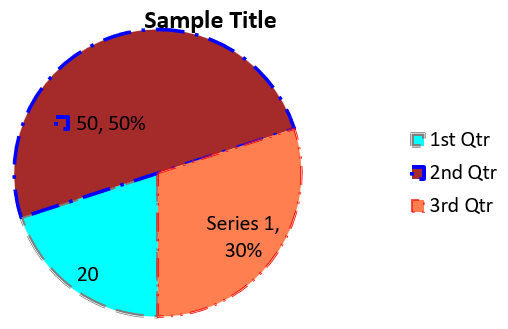
This example creates a pie chart with three quarterly values. Each slice has a custom fill and border, and the labels display different combinations of values, percentages, and series information. The setFirstSliceAngle method sets the first slice to start at 180 degrees.
import com.aspose.slides.*;
import android.graphics.Color;

Presentation presentation = new Presentation();
try
{
    ISlide slide = presentation.getSlides().get_Item(0);

    IChart chart = slide.getShapes().addChart(ChartType.Pie, 20, 20, 500, 300);

    chart.getChartTitle().addTextFrameForOverriding("Sample Title");
    chart.getChartTitle().getTextFrameForOverriding().getTextFrameFormat().setCenterText(NullableBool.True);
    chart.getChartTitle().setHeight(20);
    chart.setTitle(true);

    chart.getChartData().getSeries().get_Item(0).getLabels().getDefaultDataLabelFormat().setShowValue(true);

    IChartDataWorkbook workbook = chart.getChartData().getChartDataWorkbook();
    int worksheetIndex = 0;

    chart.getChartData().getSeries().clear();
    chart.getChartData().getCategories().clear();

    IChartDataCell categoryCell = workbook.getCell(0, 1, 0, "1st Qtr");
    chart.getChartData().getCategories().add(categoryCell);
    categoryCell = workbook.getCell(0, 2, 0, "2nd Qtr");
    chart.getChartData().getCategories().add(categoryCell);
    categoryCell = workbook.getCell(0, 3, 0, "3rd Qtr");
    chart.getChartData().getCategories().add(categoryCell);

    IChartDataCell seriesNameCell = workbook.getCell(0, 0, 1, "Series 1");
    IChartSeries series = chart.getChartData().getSeries().add(seriesNameCell, chart.getType());

    IChartDataCell valueCell = workbook.getCell(worksheetIndex, 1, 1, 20);
    series.getDataPoints().addDataPointForPieSeries(valueCell);
    valueCell = workbook.getCell(worksheetIndex, 2, 1, 50);
    series.getDataPoints().addDataPointForPieSeries(valueCell);
    valueCell = workbook.getCell(worksheetIndex, 3, 1, 30);
    series.getDataPoints().addDataPointForPieSeries(valueCell);

    chart.getChartData().getSeriesGroups().get_Item(0).setColorVaried(true);

    IChartDataPoint firstSlice = series.getDataPoints().get_Item(0);
    firstSlice.getFormat().getFill().setFillType(FillType.Solid);
    firstSlice.getFormat().getFill().getSolidFillColor().setColor(Color.CYAN);

    firstSlice.getFormat().getLine().getFillFormat().setFillType(FillType.Solid);
    firstSlice.getFormat().getLine().getFillFormat().getSolidFillColor().setColor(Color.rgb(128, 128, 128));
    firstSlice.getFormat().getLine().setWidth(3.0);
    firstSlice.getFormat().getLine().setStyle(LineStyle.ThinThick);
    firstSlice.getFormat().getLine().setDashStyle(LineDashStyle.LargeDash);

    IChartDataPoint secondSlice = series.getDataPoints().get_Item(1);
    secondSlice.getFormat().getFill().setFillType(FillType.Solid);
    secondSlice.getFormat().getFill().getSolidFillColor().setColor(Color.rgb(165, 42, 42));

    secondSlice.getFormat().getLine().getFillFormat().setFillType(FillType.Solid);
    secondSlice.getFormat().getLine().getFillFormat().getSolidFillColor().setColor(Color.BLUE);
    secondSlice.getFormat().getLine().setWidth(3.0);
    secondSlice.getFormat().getLine().setStyle(LineStyle.Single);
    secondSlice.getFormat().getLine().setDashStyle(LineDashStyle.LargeDashDot);

    IChartDataPoint thirdSlice = series.getDataPoints().get_Item(2);
    thirdSlice.getFormat().getFill().setFillType(FillType.Solid);
    thirdSlice.getFormat().getFill().getSolidFillColor().setColor(Color.rgb(255, 127, 80));

    thirdSlice.getFormat().getLine().getFillFormat().setFillType(FillType.Solid);
    thirdSlice.getFormat().getLine().getFillFormat().getSolidFillColor().setColor(Color.RED);
    thirdSlice.getFormat().getLine().setWidth(2.0);
    thirdSlice.getFormat().getLine().setStyle(LineStyle.ThinThin);
    thirdSlice.getFormat().getLine().setDashStyle(LineDashStyle.LargeDashDotDot);

    IDataLabel firstLabel = series.getDataPoints().get_Item(0).getLabel();
    firstLabel.getDataLabelFormat().setShowValue(true);

    IDataLabel secondLabel = series.getDataPoints().get_Item(1).getLabel();
    secondLabel.getDataLabelFormat().setShowValue(true);
    secondLabel.getDataLabelFormat().setShowLegendKey(true);
    secondLabel.getDataLabelFormat().setShowPercentage(true);

    IDataLabel thirdLabel = series.getDataPoints().get_Item(2).getLabel();
    thirdLabel.getDataLabelFormat().setShowSeriesName(true);
    thirdLabel.getDataLabelFormat().setShowPercentage(true);

    series.getLabels().getDefaultDataLabelFormat().setShowLeaderLines(true);

    chart.getChartData().getSeriesGroups().get_Item(0).setFirstSliceAngle(180);

    presentation.save("PieChart.pptx", SaveFormat.Pptx);
}
finally
{
    presentation.dispose();
}
The result:
To improve the readability of labels outside the pie, see Format Leader Lines for an example that positions labels and customizes the lines' color, width, transparency, and dash style.
Create Line Charts
Line charts (also known as line graphs) are best used in situations where you want to demonstrate changes in value over time. Using a line chart, you can compare a large amount of data at once, track changes and trends over time, highlight anomalies in data series, and more.
This example uses addChart to create a line chart with the default series and categories, then saves the presentation as PPTX.
import com.aspose.slides.*;

Presentation presentation = new Presentation();
try
{
    ISlide slide = presentation.getSlides().get_Item(0);

    IChart lineChart = slide.getShapes().addChart(ChartType.Line, 20, 20, 500, 300);

    presentation.save("lineChart.pptx", SaveFormat.Pptx);
}
finally
{
    presentation.dispose();
}
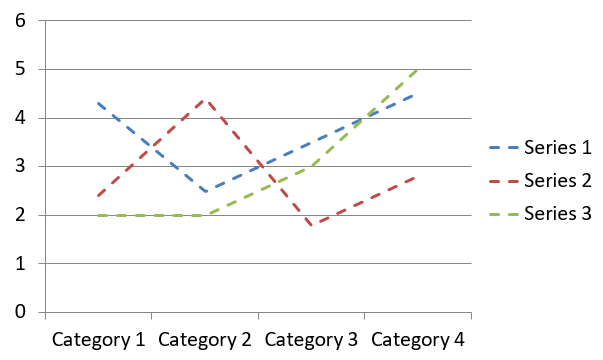
By default, points on a line chart are joined by straight continuous lines. If you want the points to be joined by dashes instead, call setDashStyle with a value from LineDashStyle:
import com.aspose.slides.*;

Presentation presentation = new Presentation();
try
{
    ISlide slide = presentation.getSlides().get_Item(0);

    IChart lineChart = slide.getShapes().addChart(ChartType.Line, 20, 20, 500, 300);

    for (IChartSeries series : lineChart.getChartData().getSeries())
    {
        series.getFormat().getLine().setDashStyle(LineDashStyle.Dash);
    }
}
finally
{
    presentation.dispose();
}
The result:
Create Tree Map Charts
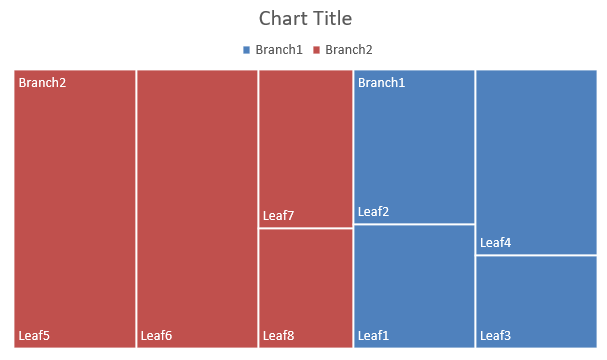
Tree map charts are best used for sales data when you want to show the relative size of data categories and quickly draw attention to items that are large contributors within each category.
This example creates a tree map with eight leaves grouped into four stems and two branches. The setGroupingItem method assigns stems at grouping level 1 and branches at level 2. Values determine the relative rectangle sizes, while category labels and overlapping parent labels identify the hierarchy.
import com.aspose.slides.*;

Presentation presentation = new Presentation();
try
{
    ISlide slide = presentation.getSlides().get_Item(0);

    IChart chart = slide.getShapes().addChart(ChartType.Treemap, 20, 20, 500, 300);

    chart.getChartData().getCategories().clear();
    chart.getChartData().getSeries().clear();

    IChartDataWorkbook workbook = chart.getChartData().getChartDataWorkbook();
    workbook.clear(0);

    // Κλάδος 1
    IChartDataCell categoryCell = workbook.getCell(0, "C1", "Leaf1");
    IChartCategory leaf = chart.getChartData().getCategories().add(categoryCell);
    leaf.getGroupingLevels().setGroupingItem(1, "Stem1");
    leaf.getGroupingLevels().setGroupingItem(2, "Branch1");

    categoryCell = workbook.getCell(0, "C2", "Leaf2");
    chart.getChartData().getCategories().add(categoryCell);

    categoryCell = workbook.getCell(0, "C3", "Leaf3");
    leaf = chart.getChartData().getCategories().add(categoryCell);
    leaf.getGroupingLevels().setGroupingItem(1, "Stem2");

    categoryCell = workbook.getCell(0, "C4", "Leaf4");
    chart.getChartData().getCategories().add(categoryCell);

    // Κλάδος 2
    categoryCell = workbook.getCell(0, "C5", "Leaf5");
    leaf = chart.getChartData().getCategories().add(categoryCell);
    leaf.getGroupingLevels().setGroupingItem(1, "Stem3");
    leaf.getGroupingLevels().setGroupingItem(2, "Branch2");

    categoryCell = workbook.getCell(0, "C6", "Leaf6");
    chart.getChartData().getCategories().add(categoryCell);

    categoryCell = workbook.getCell(0, "C7", "Leaf7");
    leaf = chart.getChartData().getCategories().add(categoryCell);
    leaf.getGroupingLevels().setGroupingItem(1, "Stem4");

    categoryCell = workbook.getCell(0, "C8", "Leaf8");
    chart.getChartData().getCategories().add(categoryCell);

    IChartSeries series = chart.getChartData().getSeries().add(ChartType.Treemap);
    series.getLabels().getDefaultDataLabelFormat().setShowCategoryName(true);
    IChartDataCell valueCell = workbook.getCell(0, "D1", 4);
    series.getDataPoints().addDataPointForTreemapSeries(valueCell);
    valueCell = workbook.getCell(0, "D2", 5);
    series.getDataPoints().addDataPointForTreemapSeries(valueCell);
    valueCell = workbook.getCell(0, "D3", 3);
    series.getDataPoints().addDataPointForTreemapSeries(valueCell);
    valueCell = workbook.getCell(0, "D4", 6);
    series.getDataPoints().addDataPointForTreemapSeries(valueCell);
    valueCell = workbook.getCell(0, "D5", 9);
    series.getDataPoints().addDataPointForTreemapSeries(valueCell);
    valueCell = workbook.getCell(0, "D6", 9);
    series.getDataPoints().addDataPointForTreemapSeries(valueCell);
    valueCell = workbook.getCell(0, "D7", 4);
    series.getDataPoints().addDataPointForTreemapSeries(valueCell);
    valueCell = workbook.getCell(0, "D8", 3);
    series.getDataPoints().addDataPointForTreemapSeries(valueCell);

    series.setParentLabelLayout(ParentLabelLayoutType.Overlapping);

    presentation.save("Treemap.pptx", SaveFormat.Pptx);
}
finally
{
    presentation.dispose();
}
The result:
Create Waterfall Charts
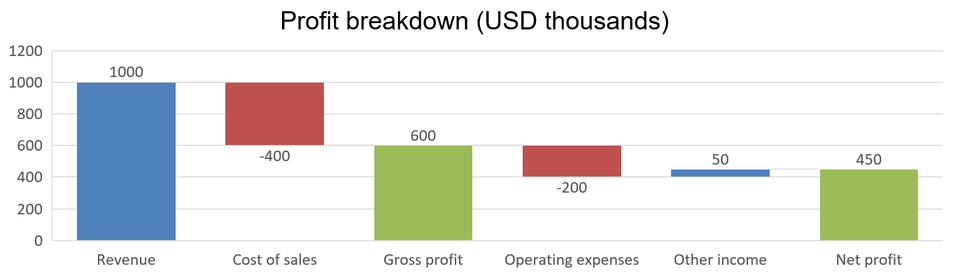
A waterfall chart shows how positive and negative changes contribute to a final value. For example, a profit breakdown can start with revenue, subtract costs, and add other income. Change columns float between the previous and new running values, while total columns extend from zero to the accumulated value.
The following example uses amounts in thousands of US dollars:
| Category | Workbook value | Column type |
|---|---|---|
| Revenue | 1000 | Increase |
| Cost of sales | -400 | Decrease |
| Gross profit | 600 | Intermediate total |
| Operating expenses | -200 | Decrease |
| Other income | 50 | Increase |
| Net profit | 450 | Final total |
To mark a point as an intermediate or final total, call its setSetAsTotal method with true. Supply the actual accumulated amount in that point’s workbook cell: 600 for gross profit (1000 - 400) and 450 for net profit (600 - 200 + 50). The method marks the column as a total; it does not calculate or populate the cell value. Do not use zero as a placeholder or supply another change for a total point. A total column displays the accumulated value without adding it again to the running value.
This complete Java example creates a chart using the Waterfall member of ChartType, clears the default data, and fills the embedded workbook. Worksheet index 0 selects the first worksheet; column A contains category names and column B contains values. Each value cell is added with addDataPointForWaterfallSeries. The zero-based point indices 2 and 5 identify the intermediate and final totals. Calling setShowValue with true displays the amounts on the columns. No input presentation or workbook is required.
import com.aspose.slides.*;

Presentation presentation = new Presentation();
try
{
    ISlide slide = presentation.getSlides().get_Item(0);

    IChart chart = slide.getShapes().addChart(ChartType.Waterfall, 20, 20, 680, 200);

    chart.setTitle(true);
    chart.getChartTitle().addTextFrameForOverriding("Profit breakdown (USD thousands)");
    chart.getChartTitle().setOverlay(false);
    chart.setLegend(false);

    chart.getChartData().getSeries().clear();
    chart.getChartData().getCategories().clear();

    IChartDataWorkbook workbook = chart.getChartData().getChartDataWorkbook();
    int worksheetIndex = 0;

    workbook.clear(worksheetIndex);

    IChartDataCell seriesNameCell = workbook.getCell(worksheetIndex, 0, 1, "Profit");
    IChartSeries series = chart.getChartData().getSeries().add(seriesNameCell, ChartType.Waterfall);
    String[] categories = new String[] { "Revenue", "Cost of sales", "Gross profit", "Operating expenses", "Other income", "Net profit" };
    double[] values = new double[] { 1000, -400, 600, -200, 50, 450 };

    for (int i = 0; i < categories.length; i++)
    {
        IChartDataCell categoryCell = workbook.getCell(worksheetIndex, i + 1, 0, categories[i]);
        chart.getChartData().getCategories().add(categoryCell);
        IChartDataCell valueCell = workbook.getCell(worksheetIndex, i + 1, 1, values[i]);
        series.getDataPoints().addDataPointForWaterfallSeries(valueCell);
    }

    // Τα τρίτο και έκτο σημεία αντιπροσωπεύουν σύνολα, όχι πρόσθετες αλλαγές.
    series.getDataPoints().get_Item(2).setSetAsTotal(true);
    series.getDataPoints().get_Item(5).setSetAsTotal(true);
    series.setShowConnectorLines(true);
    series.getLabels().getDefaultDataLabelFormat().setShowValue(true);

    presentation.save("WaterfallChart.pptx", SaveFormat.Pptx);
}
finally
{
    presentation.dispose();
}
Call the series-level setShowConnectorLines method with true to show lines linking consecutive columns and make the running value easier to follow. To hide these lines, replace the method call in the example with series.setShowConnectorLines(false); before saving. This changes only the line visibility, not the data or totals.
The saved presentation shows gross profit of 600 and net profit of 450, with both totals drawn from zero:
Create Stock Charts
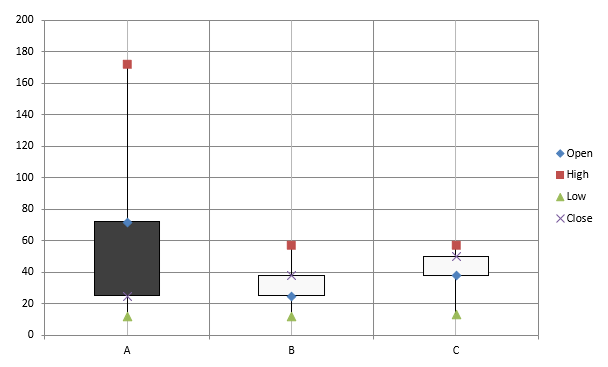
Stock charts are used to display financial data such as open, high, low, and close prices, helping analyze market trends and volatility. They offer essential insights into stock performance, aiding investors and analysts in making informed decisions.
This example creates an open-high-low-close chart with four series in that order and three categories. The setUpDownBars method enables up/down bars, and getHiLowLinesFormat controls the high-low lines that show the price ranges, while the individual series lines and minor horizontal gridlines are hidden.
import com.aspose.slides.*;

Presentation presentation = new Presentation();
try
{
    ISlide slide = presentation.getSlides().get_Item(0);

    IChart chart = slide.getShapes().addChart(ChartType.OpenHighLowClose, 20, 20, 500, 300, false);

    IChartDataWorkbook workbook = chart.getChartData().getChartDataWorkbook();

    IChartDataCell categoryCell = workbook.getCell(0, 1, 0, "A");
    chart.getChartData().getCategories().add(categoryCell);
    categoryCell = workbook.getCell(0, 2, 0, "B");
    chart.getChartData().getCategories().add(categoryCell);
    categoryCell = workbook.getCell(0, 3, 0, "C");
    chart.getChartData().getCategories().add(categoryCell);

    IChartDataCell seriesNameCell = workbook.getCell(0, 0, 1, "Open");
    chart.getChartData().getSeries().add(seriesNameCell, ChartType.OpenHighLowClose);
    seriesNameCell = workbook.getCell(0, 0, 2, "High");
    chart.getChartData().getSeries().add(seriesNameCell, ChartType.OpenHighLowClose);
    seriesNameCell = workbook.getCell(0, 0, 3, "Low");
    chart.getChartData().getSeries().add(seriesNameCell, ChartType.OpenHighLowClose);
    seriesNameCell = workbook.getCell(0, 0, 4, "Close");
    chart.getChartData().getSeries().add(seriesNameCell, ChartType.OpenHighLowClose);

    IChartSeries series = chart.getChartData().getSeries().get_Item(0);
    IChartDataCell valueCell = workbook.getCell(0, 1, 1, 72);
    series.getDataPoints().addDataPointForStockSeries(valueCell);
    valueCell = workbook.getCell(0, 2, 1, 25);
    series.getDataPoints().addDataPointForStockSeries(valueCell);
    valueCell = workbook.getCell(0, 3, 1, 38);
    series.getDataPoints().addDataPointForStockSeries(valueCell);

    series = chart.getChartData().getSeries().get_Item(1);
    valueCell = workbook.getCell(0, 1, 2, 172);
    series.getDataPoints().addDataPointForStockSeries(valueCell);
    valueCell = workbook.getCell(0, 2, 2, 57);
    series.getDataPoints().addDataPointForStockSeries(valueCell);
    valueCell = workbook.getCell(0, 3, 2, 57);
    series.getDataPoints().addDataPointForStockSeries(valueCell);

    series = chart.getChartData().getSeries().get_Item(2);
    valueCell = workbook.getCell(0, 1, 3, 12);
    series.getDataPoints().addDataPointForStockSeries(valueCell);
    valueCell = workbook.getCell(0, 2, 3, 12);
    series.getDataPoints().addDataPointForStockSeries(valueCell);
    valueCell = workbook.getCell(0, 3, 3, 13);
    series.getDataPoints().addDataPointForStockSeries(valueCell);

    series = chart.getChartData().getSeries().get_Item(3);
    valueCell = workbook.getCell(0, 1, 4, 25);
    series.getDataPoints().addDataPointForStockSeries(valueCell);
    valueCell = workbook.getCell(0, 2, 4, 38);
    series.getDataPoints().addDataPointForStockSeries(valueCell);
    valueCell = workbook.getCell(0, 3, 4, 50);
    series.getDataPoints().addDataPointForStockSeries(valueCell);

    chart.getChartData().getSeriesGroups().get_Item(0).getUpDownBars().setUpDownBars(true);
    chart.getChartData().getSeriesGroups().get_Item(0).getHiLowLinesFormat().getLine().getFillFormat().setFillType(FillType.Solid);

    for (IChartSeries stockSeries : chart.getChartData().getSeries())
    {
        stockSeries.getFormat().getLine().getFillFormat().setFillType(FillType.NoFill);
    }

    chart.getAxes().getVerticalAxis().getMinorGridLinesFormat().getLine().getFillFormat().setFillType(FillType.NoFill);

    presentation.save("Stock-chart.pptx", SaveFormat.Pptx);
}
finally
{
    presentation.dispose();
}
The result:
Create Box and Whisker Charts
Box and whisker charts are used to display the distribution of data by summarizing key statistical measures, such as the median, quartiles, and potential outliers. They are particularly useful in exploratory data analysis and statistical studies to quickly understand data variability and identify any anomalies.
This example creates a box and whisker chart from six values. The setQuartileMethod method selects the exclusive quartile calculation. The example also enables mean lines, mean markers, inner points, and outlier points.
import com.aspose.slides.*;

Presentation presentation = new Presentation();
try
{
    ISlide slide = presentation.getSlides().get_Item(0);

    IChart chart = slide.getShapes().addChart(ChartType.BoxAndWhisker, 20, 20, 500, 300);

    chart.getChartData().getCategories().clear();
    chart.getChartData().getSeries().clear();

    IChartDataWorkbook workbook = chart.getChartData().getChartDataWorkbook();
    workbook.clear(0);

    IChartDataCell categoryCell = workbook.getCell(0, "A1", "Category 1");
    chart.getChartData().getCategories().add(categoryCell);
    categoryCell = workbook.getCell(0, "A2", "Category 2");
    chart.getChartData().getCategories().add(categoryCell);
    categoryCell = workbook.getCell(0, "A3", "Category 3");
    chart.getChartData().getCategories().add(categoryCell);
    categoryCell = workbook.getCell(0, "A4", "Category 4");
    chart.getChartData().getCategories().add(categoryCell);
    categoryCell = workbook.getCell(0, "A5", "Category 5");
    chart.getChartData().getCategories().add(categoryCell);
    categoryCell = workbook.getCell(0, "A6", "Category 6");
    chart.getChartData().getCategories().add(categoryCell);

    IChartSeries series = chart.getChartData().getSeries().add(ChartType.BoxAndWhisker);

    series.setQuartileMethod(QuartileMethodType.Exclusive);
    series.setShowMeanLine(true);
    series.setShowMeanMarkers(true);
    series.setShowInnerPoints(true);
    series.setShowOutlierPoints(true);

    IChartDataCell valueCell = workbook.getCell(0, "B1", 15);
    series.getDataPoints().addDataPointForBoxAndWhiskerSeries(valueCell);
    valueCell = workbook.getCell(0, "B2", 41);
    series.getDataPoints().addDataPointForBoxAndWhiskerSeries(valueCell);
    valueCell = workbook.getCell(0, "B3", 16);
    series.getDataPoints().addDataPointForBoxAndWhiskerSeries(valueCell);
    valueCell = workbook.getCell(0, "B4", 10);
    series.getDataPoints().addDataPointForBoxAndWhiskerSeries(valueCell);
    valueCell = workbook.getCell(0, "B5", 23);
    series.getDataPoints().addDataPointForBoxAndWhiskerSeries(valueCell);
    valueCell = workbook.getCell(0, "B6", 16);
    series.getDataPoints().addDataPointForBoxAndWhiskerSeries(valueCell);

    presentation.save("BoxAndWhisker.pptx", SaveFormat.Pptx);
}
finally
{
    presentation.dispose();
}
Create Funnel Charts
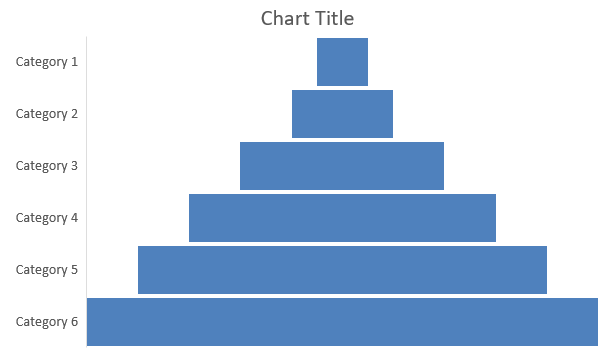
Funnel charts are used to visualize processes that involve sequential stages, where the volume of data decreases as it progresses from one step to the next. They are especially helpful for analyzing conversion rates, identifying bottlenecks, and tracking the efficiency of sales or marketing processes.
This example uses addChart to add a funnel chart to the first slide of an existing presentation. It replaces the default data with six categories and values ranging from 50 to 500, then saves the updated presentation. The input presentation must contain at least one slide.
import com.aspose.slides.*;

Presentation presentation = new Presentation("test.pptx");
try
{
    ISlide slide = presentation.getSlides().get_Item(0);

    IChart chart = slide.getShapes().addChart(ChartType.Funnel, 50, 50, 500, 400);

    chart.getChartData().getCategories().clear();
    chart.getChartData().getSeries().clear();

    IChartDataWorkbook workbook = chart.getChartData().getChartDataWorkbook();
    workbook.clear(0);

    IChartDataCell categoryCell = workbook.getCell(0, "A1", "Category 1");
    chart.getChartData().getCategories().add(categoryCell);
    categoryCell = workbook.getCell(0, "A2", "Category 2");
    chart.getChartData().getCategories().add(categoryCell);
    categoryCell = workbook.getCell(0, "A3", "Category 3");
    chart.getChartData().getCategories().add(categoryCell);
    categoryCell = workbook.getCell(0, "A4", "Category 4");
    chart.getChartData().getCategories().add(categoryCell);
    categoryCell = workbook.getCell(0, "A5", "Category 5");
    chart.getChartData().getCategories().add(categoryCell);
    categoryCell = workbook.getCell(0, "A6", "Category 6");
    chart.getChartData().getCategories().add(categoryCell);

    IChartSeries series = chart.getChartData().getSeries().add(ChartType.Funnel);

    IChartDataCell valueCell = workbook.getCell(0, "B1", 50);
    series.getDataPoints().addDataPointForFunnelSeries(valueCell);
    valueCell = workbook.getCell(0, "B2", 100);
    series.getDataPoints().addDataPointForFunnelSeries(valueCell);
    valueCell = workbook.getCell(0, "B3", 200);
    series.getDataPoints().addDataPointForFunnelSeries(valueCell);
    valueCell = workbook.getCell(0, "B4", 300);
    series.getDataPoints().addDataPointForFunnelSeries(valueCell);
    valueCell = workbook.getCell(0, "B5", 400);
    series.getDataPoints().addDataPointForFunnelSeries(valueCell);
    valueCell = workbook.getCell(0, "B6", 500);
    series.getDataPoints().addDataPointForFunnelSeries(valueCell);

    presentation.save("Funnel.pptx", SaveFormat.Pptx);
}
finally
{
    presentation.dispose();
}
The result:
Create Sunburst Charts
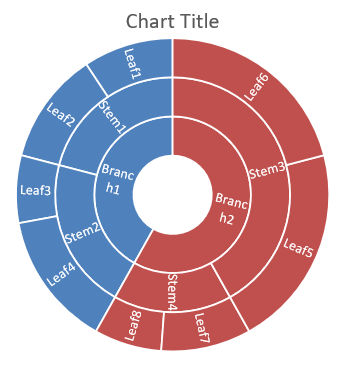
Sunburst charts are used to visualize hierarchical data, displaying levels as concentric rings. They help illustrate part-to-whole relationships and are ideal for representing nested categories and subcategories in a clear, compact format.
This example creates a sunburst chart with eight leaves grouped into four stems and two branches. The setGroupingItem method assigns stems at grouping level 1 and branches at level 2. Category labels identify the segments, and the values determine their relative sizes.
import com.aspose.slides.*;

Presentation presentation = new Presentation();
try
{
    ISlide slide = presentation.getSlides().get_Item(0);

    IChart chart = slide.getShapes().addChart(ChartType.Sunburst, 20, 20, 500, 300);

    chart.getChartData().getCategories().clear();
    chart.getChartData().getSeries().clear();

    IChartDataWorkbook workbook = chart.getChartData().getChartDataWorkbook();
    workbook.clear(0);

    // Κλάδος 1
    IChartDataCell categoryCell = workbook.getCell(0, "C1", "Leaf1");
    IChartCategory leaf = chart.getChartData().getCategories().add(categoryCell);
    leaf.getGroupingLevels().setGroupingItem(1, "Stem1");
    leaf.getGroupingLevels().setGroupingItem(2, "Branch1");

    categoryCell = workbook.getCell(0, "C2", "Leaf2");
    chart.getChartData().getCategories().add(categoryCell);

    categoryCell = workbook.getCell(0, "C3", "Leaf3");
    leaf = chart.getChartData().getCategories().add(categoryCell);
    leaf.getGroupingLevels().setGroupingItem(1, "Stem2");

    categoryCell = workbook.getCell(0, "C4", "Leaf4");
    chart.getChartData().getCategories().add(categoryCell);

    // Κλάδος 2
    categoryCell = workbook.getCell(0, "C5", "Leaf5");
    leaf = chart.getChartData().getCategories().add(categoryCell);
    leaf.getGroupingLevels().setGroupingItem(1, "Stem3");
    leaf.getGroupingLevels().setGroupingItem(2, "Branch2");

    categoryCell = workbook.getCell(0, "C6", "Leaf6");
    chart.getChartData().getCategories().add(categoryCell);

    categoryCell = workbook.getCell(0, "C7", "Leaf7");
    leaf = chart.getChartData().getCategories().add(categoryCell);
    leaf.getGroupingLevels().setGroupingItem(1, "Stem4");

    categoryCell = workbook.getCell(0, "C8", "Leaf8");
    chart.getChartData().getCategories().add(categoryCell);

    IChartSeries series = chart.getChartData().getSeries().add(ChartType.Sunburst);
    series.getLabels().getDefaultDataLabelFormat().setShowCategoryName(true);
    IChartDataCell valueCell = workbook.getCell(0, "D1", 4);
    series.getDataPoints().addDataPointForSunburstSeries(valueCell);
    valueCell = workbook.getCell(0, "D2", 5);
    series.getDataPoints().addDataPointForSunburstSeries(valueCell);
    valueCell = workbook.getCell(0, "D3", 3);
    series.getDataPoints().addDataPointForSunburstSeries(valueCell);
    valueCell = workbook.getCell(0, "D4", 6);
    series.getDataPoints().addDataPointForSunburstSeries(valueCell);
    valueCell = workbook.getCell(0, "D5", 9);
    series.getDataPoints().addDataPointForSunburstSeries(valueCell);
    valueCell = workbook.getCell(0, "D6", 9);
    series.getDataPoints().addDataPointForSunburstSeries(valueCell);
    valueCell = workbook.getCell(0, "D7", 4);
    series.getDataPoints().addDataPointForSunburstSeries(valueCell);
    valueCell = workbook.getCell(0, "D8", 3);
    series.getDataPoints().addDataPointForSunburstSeries(valueCell);

    presentation.save("Sunburst.pptx", SaveFormat.Pptx);
}
finally
{
    presentation.dispose();
}
The result:
Create Histogram Charts
Histogram charts show how numerical values are distributed across intervals (bins). For monthly reports on order processing times, use the same bin width and thresholds to keep intervals consistent and make distributions easier to compare.
Call setAggregationType on the horizontal axis with a mode from AxisAggregationType. setBinWidth applies only to ByBinWidth; setNumberOfBins applies only to ByNumberOfBins. Use Automatic to let the chart choose the bins.
Use a Fixed Bin Width
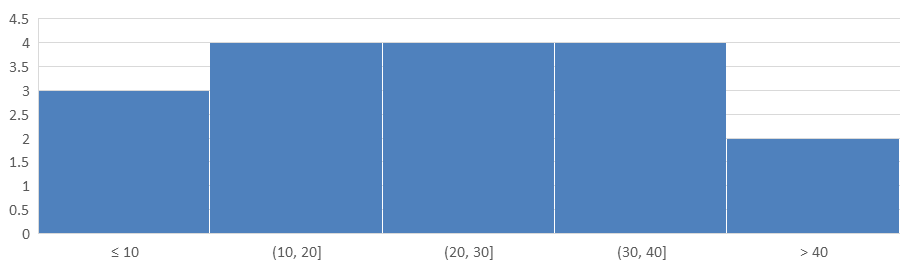
This example groups processing times into 10-minute intervals, with separate bins for times at or below 10 minutes and above 40 minutes. Enable these bins with setUnderflowBin and setOverflowBin. When supplying explicit thresholds through setUnderflowBin and setOverflowBin, call setAutomaticUnderflowBin and setAutomaticOverflowBin with false.
import com.aspose.slides.*;

Presentation presentation = new Presentation();
try
{
    ISlide slide = presentation.getSlides().get_Item(0);

    IChart chart = slide.getShapes().addChart(ChartType.Histogram, 20, 20, 680, 200);

    chart.setLegend(false);
    chart.setTitle(false);

    chart.getChartData().getCategories().clear();
    chart.getChartData().getSeries().clear();

    IChartDataWorkbook workbook = chart.getChartData().getChartDataWorkbook();
    workbook.clear(0);

    IChartSeries series = chart.getChartData().getSeries().add(ChartType.Histogram);
    double[] values = { 5, 10, 10, 11, 15, 20, 20, 21, 25, 30, 30, 31, 35, 40, 40, 41, 50 };
    for (int i = 0; i < values.length; i++)
    {
        IChartDataCell valueCell = workbook.getCell(0, i, 0, values[i]);
        series.getDataPoints().addDataPointForHistogramSeries(valueCell);
    }

    IAxis axis = chart.getAxes().getHorizontalAxis();
    axis.setAggregationType(AxisAggregationType.ByBinWidth);
    axis.setBinWidth(10);
    axis.setUnderflowBin(true);
    axis.setAutomaticUnderflowBin(false);
    axis.setUnderflowBin(10);
    axis.setOverflowBin(true);
    axis.setAutomaticOverflowBin(false);
    axis.setOverflowBin(40);

    presentation.save("Histogram-bin-width.pptx", SaveFormat.Pptx);
}
finally
{
    presentation.dispose();
}
The presentation displayed in PowerPoint shows bin counts of 3, 4, 4, 4, and 2. The underflow bin includes 5, 10, 10, so its threshold is inclusive. The overflow bin includes only 41, 50, so its threshold is exclusive; both values equal to 40 remain in the preceding interval. The interior bins contain values greater than their lower boundary and less than or equal to their upper boundary.
Specify the Number of Bins
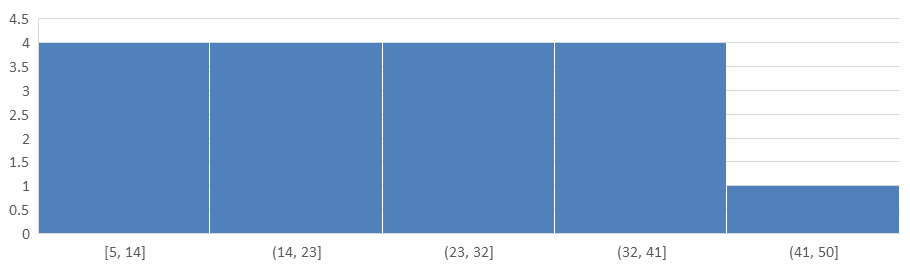
For a fixed level of detail instead of fixed intervals, request five bins for the same data. This example leaves underflow and overflow bins disabled. The chart determines the width from the data range, so boundaries can change between reports.
import com.aspose.slides.*;

Presentation presentation = new Presentation();
try
{
    ISlide slide = presentation.getSlides().get_Item(0);

    IChart chart = slide.getShapes().addChart(ChartType.Histogram, 20, 20, 680, 200);

    chart.setLegend(false);
    chart.setTitle(false);

    chart.getChartData().getCategories().clear();
    chart.getChartData().getSeries().clear();

    IChartDataWorkbook workbook = chart.getChartData().getChartDataWorkbook();
    workbook.clear(0);

    IChartSeries series = chart.getChartData().getSeries().add(ChartType.Histogram);
    double[] values = { 5, 10, 10, 11, 15, 20, 20, 21, 25, 30, 30, 31, 35, 40, 40, 41, 50 };
    for (int i = 0; i < values.length; i++)
    {
        IChartDataCell valueCell = workbook.getCell(0, i, 0, values[i]);
        series.getDataPoints().addDataPointForHistogramSeries(valueCell);
    }

    IAxis axis = chart.getAxes().getHorizontalAxis();
    axis.setAggregationType(AxisAggregationType.ByNumberOfBins);
    axis.setNumberOfBins(5);

    presentation.save("Histogram-bin-count.pptx", SaveFormat.Pptx);
}
finally
{
    presentation.dispose();
}
The five bins have counts of 4, 4, 4, 4, and 1. Compare this distribution with the fixed-width result above: the input values are identical, but the boundaries differ.
Create Radar Charts
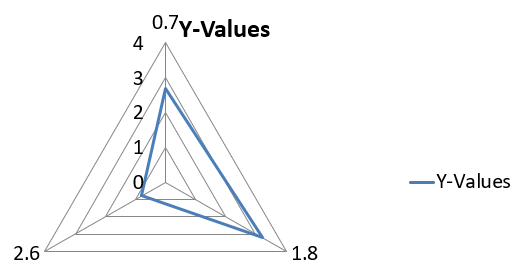
Radar charts are used to display multivariate data in a two-dimensional format, allowing for easy comparison of several variables simultaneously. They are particularly useful for identifying patterns, strengths, and weaknesses across multiple performance metrics or attributes.
This example uses addChart to create a radar chart with the default series and categories, then saves the presentation as PPTX.
import com.aspose.slides.*;

Presentation presentation = new Presentation();
try
{
    ISlide slide = presentation.getSlides().get_Item(0);

    slide.getShapes().addChart(ChartType.Radar, 20, 20, 500, 300);

    presentation.save("Radar-chart.pptx", SaveFormat.Pptx);
}
finally
{
    presentation.dispose();
}
The result:
Create Multi-Category Charts
Multi-category charts are used to display data that involves more than one categorical grouping, allowing you to compare values across multiple dimensions simultaneously. They are particularly helpful when you need to analyze trends and relationships within complex, multi-layered datasets.
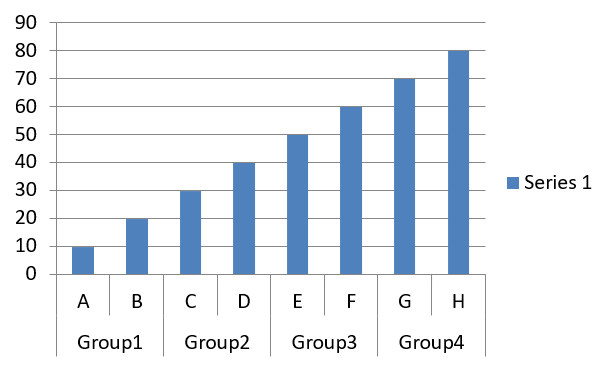
This example creates a clustered column chart with eight categories arranged in four pairs. The setGroupingItem method gives each pair a shared label at grouping level 1, producing a category axis with both individual and group labels.
import com.aspose.slides.*;

Presentation presentation = new Presentation();
try
{
    ISlide slide = presentation.getSlides().get_Item(0);

    IChart chart = slide.getShapes().addChart(ChartType.ClusteredColumn, 20, 20, 500, 300);

    chart.getChartData().getSeries().clear();
    chart.getChartData().getCategories().clear();

    IChartDataWorkbook workbook = chart.getChartData().getChartDataWorkbook();
    workbook.clear(0);

    int worksheetIndex = 0;

    IChartDataCell categoryCell = workbook.getCell(0, "c2", "A");
    IChartCategory category = chart.getChartData().getCategories().add(categoryCell);
    category.getGroupingLevels().setGroupingItem(1, "Group1");
    categoryCell = workbook.getCell(0, "c3", "B");
    category = chart.getChartData().getCategories().add(categoryCell);

    categoryCell = workbook.getCell(0, "c4", "C");
    category = chart.getChartData().getCategories().add(categoryCell);
    category.getGroupingLevels().setGroupingItem(1, "Group2");
    categoryCell = workbook.getCell(0, "c5", "D");
    category = chart.getChartData().getCategories().add(categoryCell);

    categoryCell = workbook.getCell(0, "c6", "E");
    category = chart.getChartData().getCategories().add(categoryCell);
    category.getGroupingLevels().setGroupingItem(1, "Group3");
    categoryCell = workbook.getCell(0, "c7", "F");
    category = chart.getChartData().getCategories().add(categoryCell);

    categoryCell = workbook.getCell(0, "c8", "G");
    category = chart.getChartData().getCategories().add(categoryCell);
    category.getGroupingLevels().setGroupingItem(1, "Group4");
    categoryCell = workbook.getCell(0, "c9", "H");
    category = chart.getChartData().getCategories().add(categoryCell);

    IChartDataCell seriesNameCell = workbook.getCell(0, "D1", "Series 1");
    IChartSeries series = chart.getChartData().getSeries().add(seriesNameCell, ChartType.ClusteredColumn);

    IChartDataCell valueCell = workbook.getCell(worksheetIndex, "D2", 10);
    series.getDataPoints().addDataPointForBarSeries(valueCell);
    valueCell = workbook.getCell(worksheetIndex, "D3", 20);
    series.getDataPoints().addDataPointForBarSeries(valueCell);
    valueCell = workbook.getCell(worksheetIndex, "D4", 30);
    series.getDataPoints().addDataPointForBarSeries(valueCell);
    valueCell = workbook.getCell(worksheetIndex, "D5", 40);
    series.getDataPoints().addDataPointForBarSeries(valueCell);
    valueCell = workbook.getCell(worksheetIndex, "D6", 50);
    series.getDataPoints().addDataPointForBarSeries(valueCell);
    valueCell = workbook.getCell(worksheetIndex, "D7", 60);
    series.getDataPoints().addDataPointForBarSeries(valueCell);
    valueCell = workbook.getCell(worksheetIndex, "D8", 70);
    series.getDataPoints().addDataPointForBarSeries(valueCell);
    valueCell = workbook.getCell(worksheetIndex, "D9", 80);
    series.getDataPoints().addDataPointForBarSeries(valueCell);

    presentation.save("AsposeChart.pptx", SaveFormat.Pptx);
}
finally
{
    presentation.dispose();
}
The result:
Create Map Charts
Map charts are used to visualize geographical data by mapping information to specific locations such as countries, states, or cities. They are particularly useful for analyzing regional trends, demographic data, and spatial distributions in a clear, visually engaging manner.
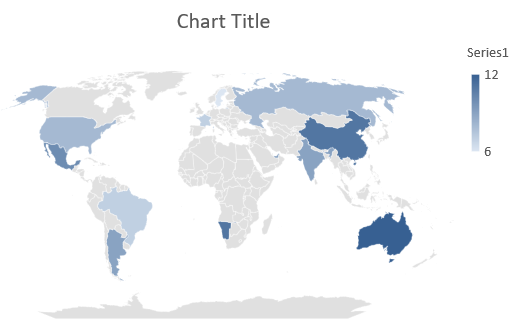
This example uses addChart to create a map chart with the default geographical data and saves it for viewing in PowerPoint.
import com.aspose.slides.*;

Presentation presentation = new Presentation();
try
{
    ISlide slide = presentation.getSlides().get_Item(0);

    IChart chart = slide.getShapes().addChart(ChartType.Map, 20, 20, 500, 300);

    presentation.save("mapChart.pptx", SaveFormat.Pptx);
}
finally
{
    presentation.dispose();
}
The result:
Note
The picture above shows the saved presentation opened in PowerPoint. Aspose.Slides writes the map chart and its data correctly, but it does not draw map charts itself: when a slide holding one is rendered to an image or converted to PDF or SVG, the chart area comes out blank. Other shapes on the same slide are unaffected.Create Combination Charts
A combination chart (or combo chart) combines two or more chart types in a single graph. This chart lets you highlight, compare, or examine differences between two or more data sets, helping you identify relationships between them.

This example combines two clustered column series with a line series across four categories. The columns use the primary vertical axis, while setPlotOnSecondAxis places the line on a secondary vertical axis on the right. The helper functions configure the title, legend, axis labels, and gridlines.
import com.aspose.slides.*;
import android.graphics.Color;

class ComboChartExample
{
    void createComboChart()
    {
        Presentation presentation = new Presentation();
        try
        {
            IChart chart = createChartWithFirstSeries(presentation.getSlides().get_Item(0));

            addSecondSeriesToChart(chart);
            addThirdSeriesToChart(chart);

            setPrimaryAxesFormat(chart);
            setSecondaryAxesFormat(chart);

            presentation.save("combo-chart.pptx", SaveFormat.Pptx);
        }
        finally
        {
            presentation.dispose();
        }
    }

    IChart createChartWithFirstSeries(ISlide slide)
    {
        IChart chart = slide.getShapes().addChart(ChartType.ClusteredColumn, 50, 50, 600, 400);

        chart.setTitle(true);
        chart.getChartTitle().addTextFrameForOverriding("Chart Title");
        chart.getChartTitle().setOverlay(false);
        IPortionFormat portionFormat = chart.getChartTitle().getTextFrameForOverriding().getParagraphs().get_Item(0).getParagraphFormat().getDefaultPortionFormat();
        portionFormat.setFontBold(NullableBool.False);
        portionFormat.setFontHeight(18f);

        chart.getLegend().setPosition(LegendPositionType.Bottom);
        chart.getLegend().getTextFormat().getPortionFormat().setFontHeight(12f);

        chart.getChartData().getSeries().clear();
        chart.getChartData().getCategories().clear();

        IChartDataWorkbook workbook = chart.getChartData().getChartDataWorkbook();
        int worksheetIndex = 0;

        IChartDataCell categoryCell = workbook.getCell(worksheetIndex, 1, 0, "Category 1");
        chart.getChartData().getCategories().add(categoryCell);
        categoryCell = workbook.getCell(worksheetIndex, 2, 0, "Category 2");
        chart.getChartData().getCategories().add(categoryCell);
        categoryCell = workbook.getCell(worksheetIndex, 3, 0, "Category 3");
        chart.getChartData().getCategories().add(categoryCell);
        categoryCell = workbook.getCell(worksheetIndex, 4, 0, "Category 4");
        chart.getChartData().getCategories().add(categoryCell);

        IChartDataCell seriesNameCell = workbook.getCell(worksheetIndex, 0, 1, "Series 1");
        IChartSeries series = chart.getChartData().getSeries().add(seriesNameCell, chart.getType());

        series.getParentSeriesGroup().setOverlap((byte) -25);
        series.getParentSeriesGroup().setGapWidth(220);

        IChartDataCell valueCell = workbook.getCell(worksheetIndex, 1, 1, 4.3);
        series.getDataPoints().addDataPointForBarSeries(valueCell);
        valueCell = workbook.getCell(worksheetIndex, 2, 1, 2.5);
        series.getDataPoints().addDataPointForBarSeries(valueCell);
        valueCell = workbook.getCell(worksheetIndex, 3, 1, 3.5);
        series.getDataPoints().addDataPointForBarSeries(valueCell);
        valueCell = workbook.getCell(worksheetIndex, 4, 1, 4.5);
        series.getDataPoints().addDataPointForBarSeries(valueCell);

        return chart;
    }

    void addSecondSeriesToChart(IChart chart)
    {
        IChartDataWorkbook workbook = chart.getChartData().getChartDataWorkbook();
        final int worksheetIndex = 0;

        IChartDataCell seriesNameCell = workbook.getCell(worksheetIndex, 0, 2, "Series 2");
        IChartSeries series = chart.getChartData().getSeries().add(seriesNameCell, ChartType.ClusteredColumn);

        series.getParentSeriesGroup().setOverlap((byte) -25);
        series.getParentSeriesGroup().setGapWidth(220);

        IChartDataCell valueCell = workbook.getCell(worksheetIndex, 1, 2, 2.4);
        series.getDataPoints().addDataPointForBarSeries(valueCell);
        valueCell = workbook.getCell(worksheetIndex, 2, 2, 4.4);
        series.getDataPoints().addDataPointForBarSeries(valueCell);
        valueCell = workbook.getCell(worksheetIndex, 3, 2, 1.8);
        series.getDataPoints().addDataPointForBarSeries(valueCell);
        valueCell = workbook.getCell(worksheetIndex, 4, 2, 2.8);
        series.getDataPoints().addDataPointForBarSeries(valueCell);
    }

    void addThirdSeriesToChart(IChart chart)
    {
        IChartDataWorkbook workbook = chart.getChartData().getChartDataWorkbook();
        final int worksheetIndex = 0;

        IChartDataCell seriesNameCell = workbook.getCell(worksheetIndex, 0, 3, "Series 3");
        IChartSeries series = chart.getChartData().getSeries().add(seriesNameCell, ChartType.Line);

        IChartDataCell valueCell = workbook.getCell(worksheetIndex, 1, 3, 2.0);
        series.getDataPoints().addDataPointForLineSeries(valueCell);
        valueCell = workbook.getCell(worksheetIndex, 2, 3, 2.0);
        series.getDataPoints().addDataPointForLineSeries(valueCell);
        valueCell = workbook.getCell(worksheetIndex, 3, 3, 3.0);
        series.getDataPoints().addDataPointForLineSeries(valueCell);
        valueCell = workbook.getCell(worksheetIndex, 4, 3, 5.0);
        series.getDataPoints().addDataPointForLineSeries(valueCell);

        series.setPlotOnSecondAxis(true);
    }

    void setPrimaryAxesFormat(IChart chart)
    {
        IAxis horizontalAxis = chart.getAxes().getHorizontalAxis();
        horizontalAxis.getTextFormat().getPortionFormat().setFontHeight(12f);
        horizontalAxis.getFormat().getLine().getFillFormat().setFillType(FillType.NoFill);

        setAxisTitle(horizontalAxis, "X Axis");

        IAxis verticalAxis = chart.getAxes().getVerticalAxis();
        verticalAxis.getTextFormat().getPortionFormat().setFontHeight(12f);
        verticalAxis.getFormat().getLine().getFillFormat().setFillType(FillType.NoFill);

        setAxisTitle(verticalAxis, "Y Axis 1");

        ILineFillFormat majorGridLinesFormat = verticalAxis.getMajorGridLinesFormat().getLine().getFillFormat();
        majorGridLinesFormat.setFillType(FillType.Solid);
        majorGridLinesFormat.getSolidFillColor().setColor(Color.rgb(217, 217, 217));
    }

    void setSecondaryAxesFormat(IChart chart)
    {
        IAxis secondaryHorizontalAxis = chart.getAxes().getSecondaryHorizontalAxis();
        secondaryHorizontalAxis.setPosition(AxisPositionType.Bottom);
        secondaryHorizontalAxis.setCrossType(CrossesType.Maximum);
        secondaryHorizontalAxis.setVisible(false);
        secondaryHorizontalAxis.getMajorGridLinesFormat().getLine().getFillFormat().setFillType(FillType.NoFill);
        secondaryHorizontalAxis.getMinorGridLinesFormat().getLine().getFillFormat().setFillType(FillType.NoFill);

        IAxis secondaryVerticalAxis = chart.getAxes().getSecondaryVerticalAxis();
        secondaryVerticalAxis.setPosition(AxisPositionType.Right);
        secondaryVerticalAxis.getTextFormat().getPortionFormat().setFontHeight(12f);
        secondaryVerticalAxis.getFormat().getLine().getFillFormat().setFillType(FillType.NoFill);
        secondaryVerticalAxis.getMajorGridLinesFormat().getLine().getFillFormat().setFillType(FillType.NoFill);
        secondaryVerticalAxis.getMinorGridLinesFormat().getLine().getFillFormat().setFillType(FillType.NoFill);

        setAxisTitle(secondaryVerticalAxis, "Y Axis 2");
    }

    void setAxisTitle(IAxis axis, String axisTitle)
    {
        axis.setTitle(true);
        axis.getTitle().setOverlay(false);
        IPortionFormat titlePortionFormat = axis.getTitle().addTextFrameForOverriding(axisTitle).getParagraphs().get_Item(0).getParagraphFormat().getDefaultPortionFormat();
        titlePortionFormat.setFontBold(NullableBool.False);
        titlePortionFormat.setFontHeight(12f);
    }
}

ComboChartExample example = new ComboChartExample();
example.createComboChart();
Update Charts
Aspose.Slides for Android via Java enables you to update PowerPoint charts by modifying chart data, formatting, and styling. This functionality simplifies the process of keeping presentations up-to-date with dynamic content and ensures that charts accurately reflect current data and visual standards.
This example updates the chart named “My chart” on the first slide of an existing presentation. It requires two column series with three data points each, with category labels in column A and series names in the first row of the first worksheet. The example uses getCell to change workbook cells, updates series values, adds a third series, and changes the chart to clustered cylinders through setType.
import com.aspose.slides.*;

final String chartName = "My chart";

Presentation presentation = new Presentation("ExistingChart.pptx");
try
{
    ISlide slide = presentation.getSlides().get_Item(0);

    for (IShape shape : slide.getShapes())
    {
        if (shape instanceof IChart && chartName.equals(shape.getName()))
        {
            IChart chart = (IChart) shape;
            int worksheetIndex = 0;

            IChartDataWorkbook workbook = chart.getChartData().getChartDataWorkbook();

            workbook.getCell(worksheetIndex, 1, 0, "Modified Category 1");
            workbook.getCell(worksheetIndex, 2, 0, "Modified Category 2");

            IChartSeries series = chart.getChartData().getSeries().get_Item(0);

            workbook.getCell(worksheetIndex, 0, 1, "New_Series 1");
            series.getDataPoints().get_Item(0).getValue().setData(90);
            series.getDataPoints().get_Item(1).getValue().setData(123);
            series.getDataPoints().get_Item(2).getValue().setData(44);

            series = chart.getChartData().getSeries().get_Item(1);

            workbook.getCell(worksheetIndex, 0, 2, "New_Series 2");
            series.getDataPoints().get_Item(0).getValue().setData(23);
            series.getDataPoints().get_Item(1).getValue().setData(67);
            series.getDataPoints().get_Item(2).getValue().setData(99);

            IChartDataCell seriesNameCell = workbook.getCell(worksheetIndex, 0, 3, "Series 3");
            series = chart.getChartData().getSeries().add(seriesNameCell, chart.getType());

            IChartDataCell valueCell = workbook.getCell(worksheetIndex, 1, 3, 20);
            series.getDataPoints().addDataPointForBarSeries(valueCell);
            valueCell = workbook.getCell(worksheetIndex, 2, 3, 50);
            series.getDataPoints().addDataPointForBarSeries(valueCell);
            valueCell = workbook.getCell(worksheetIndex, 3, 3, 30);
            series.getDataPoints().addDataPointForBarSeries(valueCell);

            chart.setType(ChartType.ClusteredCylinder);
        }
    }

    presentation.save("AsposeChartModified.pptx", SaveFormat.Pptx);
}
finally
{
    presentation.dispose();
}
Set Data Range for a Chart
To inspect the range already used by an existing chart, see Retrieve a Chart’s Data Range.
Aspose.Slides for Android via Java provides the flexibility to define a specific data range from a worksheet as the source for your chart’s data. This means you can directly map a portion of your worksheet to the chart, allowing you to control which cells contribute to the chart’s series and categories. As a result, you can easily update and synchronize your charts with the latest data changes in your worksheet, ensuring that your PowerPoint presentations reflect current and accurate information.
This example uses setRange to set the data source of the chart named “My chart” on the first slide of an existing presentation to Sheet1!A1:B4. The chart workbook must contain that worksheet and a populated range with a series heading in the first row, category labels in column A, and three values in column B.
import com.aspose.slides.*;

final String chartName = "My chart";

Presentation presentation = new Presentation("ExistingChart.pptx");
try
{
    ISlide slide = presentation.getSlides().get_Item(0);

    for (IShape shape : slide.getShapes())
    {
        if (shape instanceof IChart && chartName.equals(shape.getName()))
        {
            IChart chart = (IChart) shape;
            chart.getChartData().setRange("Sheet1!A1:B4");
        }
    }

    presentation.save("SetDataRange.pptx", SaveFormat.Pptx);
}
finally
{
    presentation.dispose();
}
Use Default Markers in Charts
When you use default markers in charts, each chart series gets a different default marker symbol automatically.
This example uses addChart to create a chart with two line series and a legend. The marker settings accessed through getMarker retain the automatically assigned marker symbols. The first series includes a negative value and a missing value, represented by null, while the second has a value for every category.
import com.aspose.slides.*;

Presentation presentation = new Presentation();
try
{
    ISlide slide = presentation.getSlides().get_Item(0);

    IChart chart = slide.getShapes().addChart(ChartType.LineWithMarkers, 10, 10, 400, 400);

    chart.getChartData().getSeries().clear();
    chart.getChartData().getCategories().clear();

    IChartDataWorkbook workbook = chart.getChartData().getChartDataWorkbook();

    IChartDataCell seriesNameCell = workbook.getCell(0, 0, 1, "Series 1");
    IChartSeries series = chart.getChartData().getSeries().add(seriesNameCell, chart.getType());

    IChartDataCell categoryCell = workbook.getCell(0, 1, 0, "C1");
    chart.getChartData().getCategories().add(categoryCell);
    IChartDataCell valueCell = workbook.getCell(0, 1, 1, 24);
    series.getDataPoints().addDataPointForLineSeries(valueCell);

    categoryCell = workbook.getCell(0, 2, 0, "C2");
    chart.getChartData().getCategories().add(categoryCell);
    valueCell = workbook.getCell(0, 2, 1, 23);
    series.getDataPoints().addDataPointForLineSeries(valueCell);

    categoryCell = workbook.getCell(0, 3, 0, "C3");
    chart.getChartData().getCategories().add(categoryCell);
    valueCell = workbook.getCell(0, 3, 1, -10);
    series.getDataPoints().addDataPointForLineSeries(valueCell);

    categoryCell = workbook.getCell(0, 4, 0, "C4");
    chart.getChartData().getCategories().add(categoryCell);
    valueCell = workbook.getCell(0, 4, 1, null);
    series.getDataPoints().addDataPointForLineSeries(valueCell);

    seriesNameCell = workbook.getCell(0, 0, 2, "Series 2");
    IChartSeries secondSeries = chart.getChartData().getSeries().add(seriesNameCell, chart.getType());

    valueCell = workbook.getCell(0, 1, 2, 30);
    secondSeries.getDataPoints().addDataPointForLineSeries(valueCell);
    valueCell = workbook.getCell(0, 2, 2, 10);
    secondSeries.getDataPoints().addDataPointForLineSeries(valueCell);
    valueCell = workbook.getCell(0, 3, 2, 60);
    secondSeries.getDataPoints().addDataPointForLineSeries(valueCell);
    valueCell = workbook.getCell(0, 4, 2, 40);
    secondSeries.getDataPoints().addDataPointForLineSeries(valueCell);

    chart.setLegend(true);
    chart.getLegend().setOverlay(false);

    presentation.save("DefaultMarkersInChart.pptx", SaveFormat.Pptx);
}
finally
{
    presentation.dispose();
}
FAQ
What chart types are supported by Aspose.Slides for Android via Java?
Aspose.Slides for Android via Java supports a wide range of chart types, including bar, line, pie, area, scatter, histogram, radar, and many more. This flexibility allows you to choose the most appropriate chart type for your data visualization needs.
How do I add a new chart to a slide?
To add a chart, you first create an instance of the Presentation class, retrieve the desired slide using its index, and then call the method to add a chart, specifying the chart type and initial data. This process integrates the chart directly into your presentation.
How can I update the data displayed in a chart?
You can update a chart’s data by accessing its data workbook (IChartDataWorkbook), clearing any default series and categories, and then adding your custom data. This allows you to programmatically refresh the chart to reflect the latest data.
Is it possible to customize the appearance of the chart?
Yes, Aspose.Slides for Android via Java provides extensive customization options. You can modify colors, fonts, labels, legends, and other formatting elements to tailor the chart’s appearance to your specific design requirements.