
Android पर PowerPoint प्रस्तुति चार्ट बनाएं या अपडेट करें
अवलोकन
यह लेख Aspose.Slides for Android via Java का उपयोग करके चार्ट बनाने और अनुकूलित करने के बारे में एक व्यापक गाइड प्रदान करता है। आप सीखेंगे कि कैसे प्रोग्रामेटिक रूप से स्लाइड में चार्ट जोड़ें, उसे डेटा से भरें, और आपके विशेष डिज़ाइन आवश्यकताओं के अनुसार विभिन्न फ़ॉर्मेटिंग विकल्प लागू करें। लेख में विस्तृत कोड उदाहरण प्रत्येक चरण को दर्शाते हैं, प्रस्तुति और चार्ट ऑब्जेक्ट को इनिशियलाइज़ करने से लेकर सीरीज़, अक्ष, और लेजेंड को कॉन्फ़िगर करने तक। इस गाइड का पालन करके, आप अपने Android एप्लिकेशन में डायनेमिक चार्ट जनरेशन को एकीकृत करने की ठोस समझ प्राप्त करेंगे, जिससे डेटा‑ड्रिवन प्रेज़ेंटेशन बनाना सहज हो जाएगा।
एक चार्ट बनाएं
चार्ट लोगों को डेटा को जल्दी से विज़ुअलाइज़ करने और उन अंतर्दृष्टियों को प्राप्त करने में मदद करते हैं जो तालिका या स्प्रेडशीट से तुरंत स्पष्ट नहीं होतीं।
चार्ट क्यों बनाएं?
चार्ट का उपयोग करके आप:
- एक ही स्लाइड में बड़ी मात्रा में डेटा को सम्मिलित, संक्षिप्त या सारांशित कर सकते हैं;
- डेटा में पैटर्न और प्रवृत्तियों को उजागर कर सकते हैं;
- समय के साथ या किसी विशिष्ट माप इकाई के संदर्भ में डेटा की दिशा और गति का अनुमान लगा सकते हैं;
- आउट्लायर, विसंगति, विचलन, त्रुटियाँ और बेमानी डेटा को पहचान सकते हैं;
- जटिल डेटा को प्रभावी ढंग से संवाद या प्रस्तुत कर सकते हैं।
PowerPoint में, आप Insert फ़ंक्शन के माध्यम से कई प्रकार के चार्ट टेम्पलेट चुनकर चार्ट बना सकते हैं। Aspose.Slides का उपयोग करके आप सामान्य चार्ट (लोकप्रिय चार्ट प्रकारों पर आधारित) और कस्टम चार्ट दोनों बना सकते हैं।
Note
पैकेज com.aspose.slides में ChartType एन्युमरेशन का उपयोग करें। इस एन्युमरेशन के मान विभिन्न चार्ट प्रकारों से मेल खाते हैं।Clustered Column चार्ट बनाएं
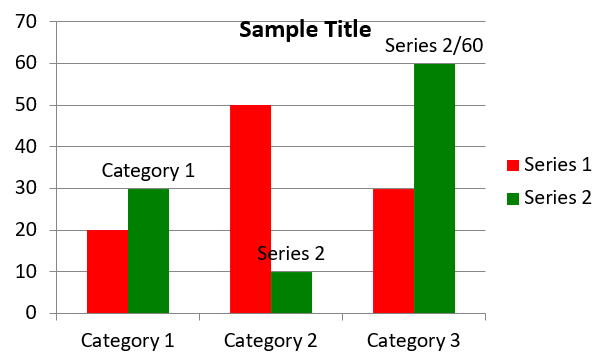
यह उदाहरण addChart का उपयोग करके एक क्लस्टर्ड कॉलम चार्ट बनाता है जो तीन श्रेणियों में दो सीरीज़ की तुलना करता है। सीरीज़ लाल और हरे फ़िल्स का उपयोग करती हैं, और व्यक्तिगत लेबल श्रेणी नाम, सीरीज़ नाम और मान प्रदर्शित करते हैं। वर्कबुक में शिट इंडेक्स 0 एम्बेडेड चार्ट वर्कबुक की पहली शीट को संदर्भित करता है।
import com.aspose.slides.*;
import android.graphics.Color;

Presentation presentation = new Presentation();
try
{
    ISlide slide = presentation.getSlides().get_Item(0);

    IChart chart = slide.getShapes().addChart(ChartType.ClusteredColumn, 20, 20, 500, 300);

    chart.getChartTitle().addTextFrameForOverriding("Sample Title");
    chart.getChartTitle().getTextFrameForOverriding().getTextFrameFormat().setCenterText(NullableBool.True);
    chart.getChartTitle().setHeight(20);
    chart.setTitle(true);

    IChartDataWorkbook workbook = chart.getChartData().getChartDataWorkbook();
    int worksheetIndex = 0;

    chart.getChartData().getSeries().clear();
    chart.getChartData().getCategories().clear();

    IChartDataCell seriesNameCell = workbook.getCell(worksheetIndex, 0, 1, "Series 1");
    chart.getChartData().getSeries().add(seriesNameCell, chart.getType());
    seriesNameCell = workbook.getCell(worksheetIndex, 0, 2, "Series 2");
    chart.getChartData().getSeries().add(seriesNameCell, chart.getType());

    IChartDataCell categoryCell = workbook.getCell(worksheetIndex, 1, 0, "Category 1");
    chart.getChartData().getCategories().add(categoryCell);
    categoryCell = workbook.getCell(worksheetIndex, 2, 0, "Category 2");
    chart.getChartData().getCategories().add(categoryCell);
    categoryCell = workbook.getCell(worksheetIndex, 3, 0, "Category 3");
    chart.getChartData().getCategories().add(categoryCell);

    IChartSeries series = chart.getChartData().getSeries().get_Item(0);

    IChartDataCell valueCell = workbook.getCell(worksheetIndex, 1, 1, 20);
    series.getDataPoints().addDataPointForBarSeries(valueCell);
    valueCell = workbook.getCell(worksheetIndex, 2, 1, 50);
    series.getDataPoints().addDataPointForBarSeries(valueCell);
    valueCell = workbook.getCell(worksheetIndex, 3, 1, 30);
    series.getDataPoints().addDataPointForBarSeries(valueCell);

    series.getFormat().getFill().setFillType(FillType.Solid);
    series.getFormat().getFill().getSolidFillColor().setColor(Color.RED);

    series = chart.getChartData().getSeries().get_Item(1);

    valueCell = workbook.getCell(worksheetIndex, 1, 2, 30);
    series.getDataPoints().addDataPointForBarSeries(valueCell);
    valueCell = workbook.getCell(worksheetIndex, 2, 2, 10);
    series.getDataPoints().addDataPointForBarSeries(valueCell);
    valueCell = workbook.getCell(worksheetIndex, 3, 2, 60);
    series.getDataPoints().addDataPointForBarSeries(valueCell);

    series.getFormat().getFill().setFillType(FillType.Solid);
    series.getFormat().getFill().getSolidFillColor().setColor(Color.rgb(0, 128, 0));

    IDataLabel label = series.getDataPoints().get_Item(0).getLabel();
    label.getDataLabelFormat().setShowCategoryName(true);

    label = series.getDataPoints().get_Item(1).getLabel();
    label.getDataLabelFormat().setShowSeriesName(true);

    label = series.getDataPoints().get_Item(2).getLabel();
    label.getDataLabelFormat().setShowValue(true);
    label.getDataLabelFormat().setShowSeriesName(true);
    label.getDataLabelFormat().setSeparator("/");

    presentation.save("AsposeChart.pptx", SaveFormat.Pptx);
}
finally
{
    presentation.dispose();
}
परिणाम:
Scatter चार्ट बनाएं
Scatter चार्ट (जिसे स्कैटर प्लॉट या x‑y ग्राफ भी कहा जाता है) का उपयोग अक्सर दो चर के बीच पैटर्न या सहसंबंध की जाँच के लिए किया जाता है।
Scatter चार्ट का उपयोग तब करें जब:
- आपके पास जुड़े हुए संख्यात्मक डेटा हों।
- दो चर आपस में अच्छी तरह मेल खाते हों।
- आप यह निर्धारित करना चाहते हों कि दो चर संबंधित हैं या नहीं।
- आपके पास एक स्वतंत्र चर हो जिसके लिए निर्भर चर के कई मान हों।
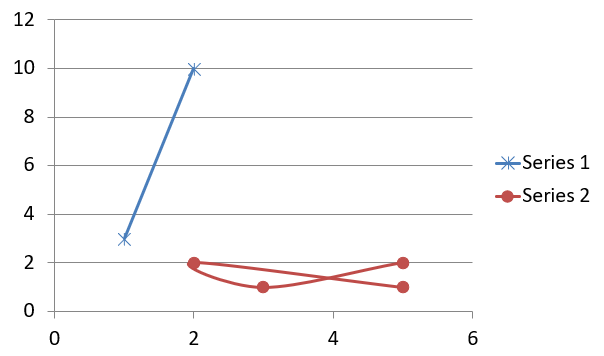
यह उदाहरण दो सेट x‑y मानों को प्लॉट करता है। पहली सीरीज़ में स्टार मार्कर के साथ सीधी रेखाएँ हैं, जबकि दूसरी में सर्कल मार्कर के साथ स्मूथ रेखाएँ हैं; दोनों में मार्कर आकार 10 है, जिसे setSize द्वारा कॉन्फ़िगर किया गया है। मार्कर आकार का नियंत्रण setSymbol मेथड से किया जाता है।
import com.aspose.slides.*;

Presentation presentation = new Presentation();
try
{
    ISlide slide = presentation.getSlides().get_Item(0);

    IChart chart = slide.getShapes().addChart(ChartType.ScatterWithSmoothLines, 20, 20, 500, 300);

    IChartDataWorkbook workbook = chart.getChartData().getChartDataWorkbook();
    int worksheetIndex = 0;

    chart.getChartData().getSeries().clear();

    IChartDataCell seriesNameCell = workbook.getCell(worksheetIndex, 1, 1, "Series 1");
    chart.getChartData().getSeries().add(seriesNameCell, chart.getType());
    seriesNameCell = workbook.getCell(worksheetIndex, 1, 3, "Series 2");
    chart.getChartData().getSeries().add(seriesNameCell, chart.getType());

    IChartSeries series = chart.getChartData().getSeries().get_Item(0);

    IChartDataCell xValueCell = workbook.getCell(worksheetIndex, 2, 1, 1);
    IChartDataCell yValueCell = workbook.getCell(worksheetIndex, 2, 2, 3);
    series.getDataPoints().addDataPointForScatterSeries(xValueCell, yValueCell);

    xValueCell = workbook.getCell(worksheetIndex, 3, 1, 2);
    yValueCell = workbook.getCell(worksheetIndex, 3, 2, 10);
    series.getDataPoints().addDataPointForScatterSeries(xValueCell, yValueCell);

    series.setType(ChartType.ScatterWithStraightLinesAndMarkers);

    series.getMarker().setSize(10);
    series.getMarker().setSymbol(MarkerStyleType.Star);

    series = chart.getChartData().getSeries().get_Item(1);

    xValueCell = workbook.getCell(worksheetIndex, 2, 3, 5);
    yValueCell = workbook.getCell(worksheetIndex, 2, 4, 2);
    series.getDataPoints().addDataPointForScatterSeries(xValueCell, yValueCell);

    xValueCell = workbook.getCell(worksheetIndex, 3, 3, 3);
    yValueCell = workbook.getCell(worksheetIndex, 3, 4, 1);
    series.getDataPoints().addDataPointForScatterSeries(xValueCell, yValueCell);

    xValueCell = workbook.getCell(worksheetIndex, 4, 3, 2);
    yValueCell = workbook.getCell(worksheetIndex, 4, 4, 2);
    series.getDataPoints().addDataPointForScatterSeries(xValueCell, yValueCell);

    xValueCell = workbook.getCell(worksheetIndex, 5, 3, 5);
    yValueCell = workbook.getCell(worksheetIndex, 5, 4, 1);
    series.getDataPoints().addDataPointForScatterSeries(xValueCell, yValueCell);

    series.getMarker().setSize(10);
    series.getMarker().setSymbol(MarkerStyleType.Circle);

    presentation.save("AsposeChart.pptx", SaveFormat.Pptx);
}
finally
{
    presentation.dispose();
}
परिणाम:
Pie चार्ट बनाएं
Pie चार्ट का उपयोग डेटा में भाग‑से‑सम्पूर्ण संबंध दिखाने के लिए किया जाता है, विशेषकर जब डेटा में श्रेणीबद्ध लेबल और संख्यात्मक मान हों। हालांकि, यदि आपके डेटा में बहुत सारे भाग या लेबल हों, तो बार चार्ट उपयोग करने पर विचार करें।
यह उदाहरण तीन तिमाही मानों के साथ एक पाई चार्ट बनाता है। प्रत्येक स्लाइस का फ़िल और बॉर्डर कस्टम है, और लेबल विभिन्न संयोजन (मान, प्रतिशत, सीरीज़ जानकारी) प्रदर्शित करते हैं। setFirstSliceAngle मेथड पहले स्लाइस को 180 डिग्री पर शुरू करता है।
import com.aspose.slides.*;
import android.graphics.Color;

Presentation presentation = new Presentation();
try
{
    ISlide slide = presentation.getSlides().get_Item(0);

    IChart chart = slide.getShapes().addChart(ChartType.Pie, 20, 20, 500, 300);

    chart.getChartTitle().addTextFrameForOverriding("Sample Title");
    chart.getChartTitle().getTextFrameForOverriding().getTextFrameFormat().setCenterText(NullableBool.True);
    chart.getChartTitle().setHeight(20);
    chart.setTitle(true);

    chart.getChartData().getSeries().get_Item(0).getLabels().getDefaultDataLabelFormat().setShowValue(true);

    IChartDataWorkbook workbook = chart.getChartData().getChartDataWorkbook();
    int worksheetIndex = 0;

    chart.getChartData().getSeries().clear();
    chart.getChartData().getCategories().clear();

    IChartDataCell categoryCell = workbook.getCell(0, 1, 0, "1st Qtr");
    chart.getChartData().getCategories().add(categoryCell);
    categoryCell = workbook.getCell(0, 2, 0, "2nd Qtr");
    chart.getChartData().getCategories().add(categoryCell);
    categoryCell = workbook.getCell(0, 3, 0, "3rd Qtr");
    chart.getChartData().getCategories().add(categoryCell);

    IChartDataCell seriesNameCell = workbook.getCell(0, 0, 1, "Series 1");
    IChartSeries series = chart.getChartData().getSeries().add(seriesNameCell, chart.getType());

    IChartDataCell valueCell = workbook.getCell(worksheetIndex, 1, 1, 20);
    series.getDataPoints().addDataPointForPieSeries(valueCell);
    valueCell = workbook.getCell(worksheetIndex, 2, 1, 50);
    series.getDataPoints().addDataPointForPieSeries(valueCell);
    valueCell = workbook.getCell(worksheetIndex, 3, 1, 30);
    series.getDataPoints().addDataPointForPieSeries(valueCell);

    chart.getChartData().getSeriesGroups().get_Item(0).setColorVaried(true);

    IChartDataPoint firstSlice = series.getDataPoints().get_Item(0);
    firstSlice.getFormat().getFill().setFillType(FillType.Solid);
    firstSlice.getFormat().getFill().getSolidFillColor().setColor(Color.CYAN);

    firstSlice.getFormat().getLine().getFillFormat().setFillType(FillType.Solid);
    firstSlice.getFormat().getLine().getFillFormat().getSolidFillColor().setColor(Color.rgb(128, 128, 128));
    firstSlice.getFormat().getLine().setWidth(3.0);
    firstSlice.getFormat().getLine().setStyle(LineStyle.ThinThick);
    firstSlice.getFormat().getLine().setDashStyle(LineDashStyle.LargeDash);

    IChartDataPoint secondSlice = series.getDataPoints().get_Item(1);
    secondSlice.getFormat().getFill().setFillType(FillType.Solid);
    secondSlice.getFormat().getFill().getSolidFillColor().setColor(Color.rgb(165, 42, 42));

    secondSlice.getFormat().getLine().getFillFormat().setFillType(FillType.Solid);
    secondSlice.getFormat().getLine().getFillFormat().getSolidFillColor().setColor(Color.BLUE);
    secondSlice.getFormat().getLine().setWidth(3.0);
    secondSlice.getFormat().getLine().setStyle(LineStyle.Single);
    secondSlice.getFormat().getLine().setDashStyle(LineDashStyle.LargeDashDot);

    IChartDataPoint thirdSlice = series.getDataPoints().get_Item(2);
    thirdSlice.getFormat().getFill().setFillType(FillType.Solid);
    thirdSlice.getFormat().getFill().getSolidFillColor().setColor(Color.rgb(255, 127, 80));

    thirdSlice.getFormat().getLine().getFillFormat().setFillType(FillType.Solid);
    thirdSlice.getFormat().getLine().getFillFormat().getSolidFillColor().setColor(Color.RED);
    thirdSlice.getFormat().getLine().setWidth(2.0);
    thirdSlice.getFormat().getLine().setStyle(LineStyle.ThinThin);
    thirdSlice.getFormat().getLine().setDashStyle(LineDashStyle.LargeDashDotDot);

    IDataLabel firstLabel = series.getDataPoints().get_Item(0).getLabel();
    firstLabel.getDataLabelFormat().setShowValue(true);

    IDataLabel secondLabel = series.getDataPoints().get_Item(1).getLabel();
    secondLabel.getDataLabelFormat().setShowValue(true);
    secondLabel.getDataLabelFormat().setShowLegendKey(true);
    secondLabel.getDataLabelFormat().setShowPercentage(true);

    IDataLabel thirdLabel = series.getDataPoints().get_Item(2).getLabel();
    thirdLabel.getDataLabelFormat().setShowSeriesName(true);
    thirdLabel.getDataLabelFormat().setShowPercentage(true);

    series.getLabels().getDefaultDataLabelFormat().setShowLeaderLines(true);

    chart.getChartData().getSeriesGroups().get_Item(0).setFirstSliceAngle(180);

    presentation.save("PieChart.pptx", SaveFormat.Pptx);
}
finally
{
    presentation.dispose();
}
परिणाम:
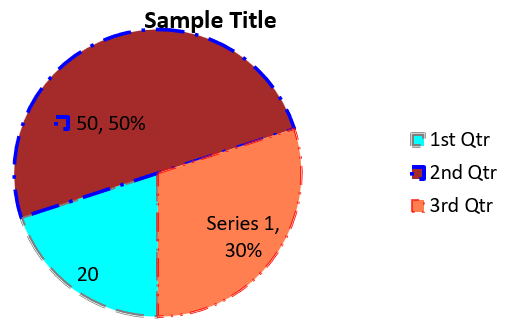
पाई के बाहर लेबल की पठनीयता सुधारने के लिए, देखें Format Leader Lines जिसमें लेबल की स्थिति और लाइनों के रंग, चौड़ाई, पारदर्शिता और डैश शैली को अनुकूलित किया गया है।
Line चार्ट बनाएं
Line चार्ट (जिसे लाइन ग्राफ भी कहा जाता है) का उपयोग तब किया जाता है जब आप मूल्य में समय के साथ परिवर्तन दिखाना चाहते हों। लाइन चार्ट से आप बड़ी मात्रा में डेटा की तुलना, समय के साथ रुझान को ट्रैक, डेटा सीरीज़ में असामान्यताओं को हाइलाइट आदि कर सकते हैं।
यह उदाहरण addChart का उपयोग करके डिफ़ॉल्ट सीरीज़ और श्रेणियों के साथ एक लाइन चार्ट बनाता है, और प्रस्तुति को PPTX के रूप में सहेजता है।
import com.aspose.slides.*;

Presentation presentation = new Presentation();
try
{
    ISlide slide = presentation.getSlides().get_Item(0);

    IChart lineChart = slide.getShapes().addChart(ChartType.Line, 20, 20, 500, 300);

    presentation.save("lineChart.pptx", SaveFormat.Pptx);
}
finally
{
    presentation.dispose();
}
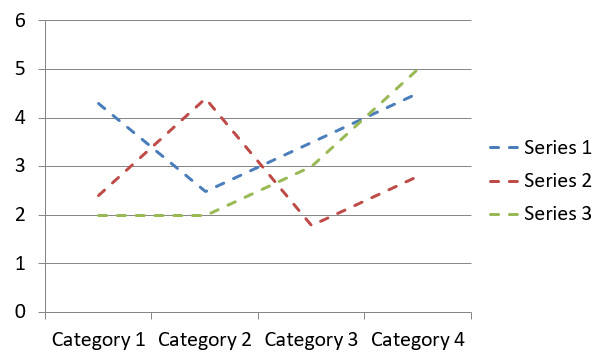
डिफ़ॉल्ट रूप से, लाइन चार्ट में बिंदु निरंतर सीधी रेखाओं से जुड़े होते हैं। यदि आप बिंदुओं को डैश‑स्टाइल रेखाओं से जोड़ना चाहते हैं, तो setDashStyle को LineDashStyle के मान के साथ कॉल करें:
import com.aspose.slides.*;

Presentation presentation = new Presentation();
try
{
    ISlide slide = presentation.getSlides().get_Item(0);

    IChart lineChart = slide.getShapes().addChart(ChartType.Line, 20, 20, 500, 300);

    for (IChartSeries series : lineChart.getChartData().getSeries())
    {
        series.getFormat().getLine().setDashStyle(LineDashStyle.Dash);
    }
}
finally
{
    presentation.dispose();
}
परिणाम:
Tree Map चार्ट बनाएं
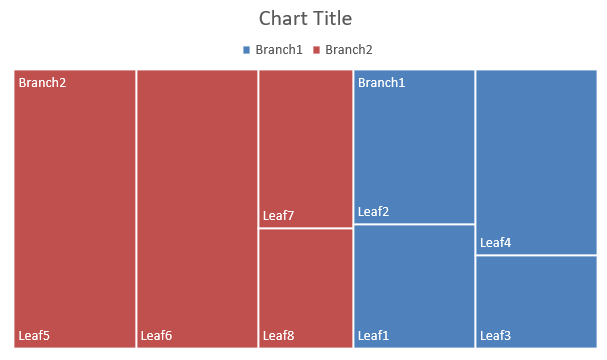
Tree Map चार्ट का उपयोग बिक्री डेटा में किया जाता है जब आप डेटा श्रेणियों के सापेक्ष आकार दिखाना चाहते हों और प्रत्येक श्रेणी में बड़े योगदान करने वाले आइटम को जल्दी से उजागर करना चाहते हों।
यह उदाहरण आठ पत्तियों को चार स्टेम और दो शाखाओं में समूहित करके एक ट्री मैप बनाता है। setGroupingItem मेथड स्तर 1 पर स्टेम और स्तर 2 पर शाखा को असाइन करता है। मान सापेक्ष आयत आकार निर्धारित करते हैं, जबकि श्रेणी लेबल और ओवरलैपिंग पैरेंट लेबल श्रेणीक्रम को दर्शाते हैं।
import com.aspose.slides.*;

Presentation presentation = new Presentation();
try
{
    ISlide slide = presentation.getSlides().get_Item(0);

    IChart chart = slide.getShapes().addChart(ChartType.Treemap, 20, 20, 500, 300);

    chart.getChartData().getCategories().clear();
    chart.getChartData().getSeries().clear();

    IChartDataWorkbook workbook = chart.getChartData().getChartDataWorkbook();
    workbook.clear(0);

    // शाखा 1
    IChartDataCell categoryCell = workbook.getCell(0, "C1", "Leaf1");
    IChartCategory leaf = chart.getChartData().getCategories().add(categoryCell);
    leaf.getGroupingLevels().setGroupingItem(1, "Stem1");
    leaf.getGroupingLevels().setGroupingItem(2, "Branch1");

    categoryCell = workbook.getCell(0, "C2", "Leaf2");
    chart.getChartData().getCategories().add(categoryCell);

    categoryCell = workbook.getCell(0, "C3", "Leaf3");
    leaf = chart.getChartData().getCategories().add(categoryCell);
    leaf.getGroupingLevels().setGroupingItem(1, "Stem2");

    categoryCell = workbook.getCell(0, "C4", "Leaf4");
    chart.getChartData().getCategories().add(categoryCell);

    // शाखा 2
    categoryCell = workbook.getCell(0, "C5", "Leaf5");
    leaf = chart.getChartData().getCategories().add(categoryCell);
    leaf.getGroupingLevels().setGroupingItem(1, "Stem3");
    leaf.getGroupingLevels().setGroupingItem(2, "Branch2");

    categoryCell = workbook.getCell(0, "C6", "Leaf6");
    chart.getChartData().getCategories().add(categoryCell);

    categoryCell = workbook.getCell(0, "C7", "Leaf7");
    leaf = chart.getChartData().getCategories().add(categoryCell);
    leaf.getGroupingLevels().setGroupingItem(1, "Stem4");

    categoryCell = workbook.getCell(0, "C8", "Leaf8");
    chart.getChartData().getCategories().add(categoryCell);

    IChartSeries series = chart.getChartData().getSeries().add(ChartType.Treemap);
    series.getLabels().getDefaultDataLabelFormat().setShowCategoryName(true);
    IChartDataCell valueCell = workbook.getCell(0, "D1", 4);
    series.getDataPoints().addDataPointForTreemapSeries(valueCell);
    valueCell = workbook.getCell(0, "D2", 5);
    series.getDataPoints().addDataPointForTreemapSeries(valueCell);
    valueCell = workbook.getCell(0, "D3", 3);
    series.getDataPoints().addDataPointForTreemapSeries(valueCell);
    valueCell = workbook.getCell(0, "D4", 6);
    series.getDataPoints().addDataPointForTreemapSeries(valueCell);
    valueCell = workbook.getCell(0, "D5", 9);
    series.getDataPoints().addDataPointForTreemapSeries(valueCell);
    valueCell = workbook.getCell(0, "D6", 9);
    series.getDataPoints().addDataPointForTreemapSeries(valueCell);
    valueCell = workbook.getCell(0, "D7", 4);
    series.getDataPoints().addDataPointForTreemapSeries(valueCell);
    valueCell = workbook.getCell(0, "D8", 3);
    series.getDataPoints().addDataPointForTreemapSeries(valueCell);

    series.setParentLabelLayout(ParentLabelLayoutType.Overlapping);

    presentation.save("Treemap.pptx", SaveFormat.Pptx);
}
finally
{
    presentation.dispose();
}
परिणाम:
Waterfall चार्ट बनाएं
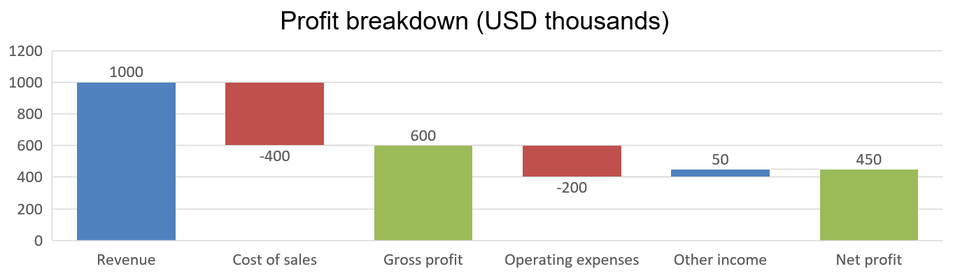
Waterfall चार्ट यह दर्शाता है कि सकारात्मक और नकारात्मक परिवर्तन अंतिम मान में कैसे योगदान देते हैं। उदाहरण के लिए, लाभ का विवरण राजस्व से शुरू होकर लागत घटाने और अन्य आय जोड़ने तक हो सकता है। परिवर्तन कॉलम पिछले और नए चल रहे मान के बीच तैरते हैं, जबकि कुल कॉलम शून्य से संचित मान तक विस्तारित होते हैं।
नीचे示例 में अमेरिकी डॉलर में हजारों के रूप में मान उपयोग किए गए हैं:
| श्रेणी | वर्कबुक मान | कॉलम प्रकार |
|---|---|---|
| Revenue | 1000 | Increase |
| Cost of sales | -400 | Decrease |
| Gross profit | 600 | Intermediate total |
| Operating expenses | -200 | Decrease |
| Other income | 50 | Increase |
| Net profit | 450 | Final total |
किसी बिंदु को मध्यवर्ती या अंतिम कुल के रूप में मार्क करने के लिए, उसके setSetAsTotal मेथड को true के साथ कॉल करें। उस बिंदु की वर्कबुक सेल में वास्तविक संचित राशि दें: 600 ग्रॉस प्रॉफिट (1000 - 400) के लिए और 450 नेट प्रॉफिट (600 - 200 + 50) के लिए। यह मेथड कॉलम को कुल के रूप में चिह्नित करता है; यह सेल मान की गणना नहीं करता। शून्य को प्लेसहोल्डर के रूप में उपयोग न करें या कुल बिंदु के लिए कोई अन्य परिवर्तन न दें। कुल कॉलम संचित मान को दोबारा जोड़े बिना प्रदर्शित करता है।
यह पूर्ण Java उदाहरण ChartType के Waterfall सदस्य का उपयोग करके चार्ट बनाता है, डिफ़ॉल्ट डेटा साफ़ करता है, और एम्बेडेड वर्कबुक को भरता है। वर्कशीट इंडेक्स 0 पहली शीट चुनता है; कॉलम A में श्रेणी नाम और कॉलम B में मान होते हैं। प्रत्येक मान सेल को addDataPointForWaterfallSeries से जोड़ा जाता है। शून्य‑आधारित बिंदु इंडेक्स 2 और 5 मध्यवर्ती तथा अंतिम कुल को पहचानते हैं। setShowValue को true करने से मान कॉलम पर दिखते हैं। कोई इनपुट प्रस्तुति या वर्कबुक आवश्यक नहीं है।
import com.aspose.slides.*;

Presentation presentation = new Presentation();
try
{
    ISlide slide = presentation.getSlides().get_Item(0);

    IChart chart = slide.getShapes().addChart(ChartType.Waterfall, 20, 20, 680, 200);

    chart.setTitle(true);
    chart.getChartTitle().addTextFrameForOverriding("Profit breakdown (USD thousands)");
    chart.getChartTitle().setOverlay(false);
    chart.setLegend(false);

    chart.getChartData().getSeries().clear();
    chart.getChartData().getCategories().clear();

    IChartDataWorkbook workbook = chart.getChartData().getChartDataWorkbook();
    int worksheetIndex = 0;

    workbook.clear(worksheetIndex);

    IChartDataCell seriesNameCell = workbook.getCell(worksheetIndex, 0, 1, "Profit");
    IChartSeries series = chart.getChartData().getSeries().add(seriesNameCell, ChartType.Waterfall);
    String[] categories = new String[] { "Revenue", "Cost of sales", "Gross profit", "Operating expenses", "Other income", "Net profit" };
    double[] values = new double[] { 1000, -400, 600, -200, 50, 450 };

    for (int i = 0; i < categories.length; i++)
    {
        IChartDataCell categoryCell = workbook.getCell(worksheetIndex, i + 1, 0, categories[i]);
        chart.getChartData().getCategories().add(categoryCell);
        IChartDataCell valueCell = workbook.getCell(worksheetIndex, i + 1, 1, values[i]);
        series.getDataPoints().addDataPointForWaterfallSeries(valueCell);
    }

    // तीसरा और छठा बिंदु कुल दर्शाते हैं, अतिरिक्त परिवर्तन नहीं।
    series.getDataPoints().get_Item(2).setSetAsTotal(true);
    series.getDataPoints().get_Item(5).setSetAsTotal(true);
    series.setShowConnectorLines(true);
    series.getLabels().getDefaultDataLabelFormat().setShowValue(true);

    presentation.save("WaterfallChart.pptx", SaveFormat.Pptx);
}
finally
{
    presentation.dispose();
}
सीरीज़‑स्तर के setShowConnectorLines को true करने से क्रमिक कॉलम को जोड़ने वाली रेखाएँ दिखती हैं और चल रहा मान आसानी से समझ में आता है। इन रेखाओं को छिपाने के लिए, उदाहरण में मेथड कॉल को series.setShowConnectorLines(false); में बदलें और फिर सहेजें। यह केवल रेखा दृश्यता बदलता है, डेटा या कुल नहीं।
सहेजी गई प्रस्तुति में 600 का ग्रॉस प्रॉफिट और 450 का नेट प्रॉफिट दिखता है, दोनों कुल शून्य से शुरू होते हैं:
Stock चार्ट बनाएं
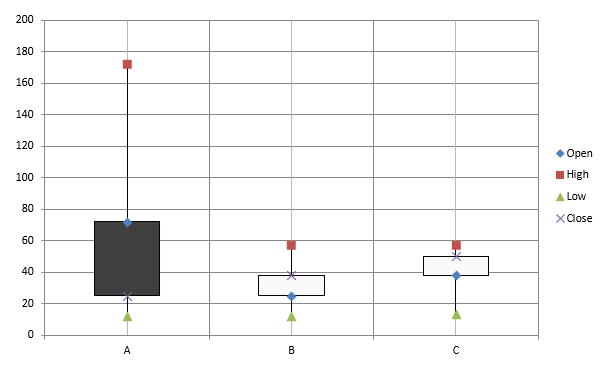
Stock चार्ट का उपयोग ओपन, हाई, लो, और क्लोज कीमतों जैसे वित्तीय डेटा को प्रदर्शित करने के लिए किया जाता है, जिससे बाजार रुझान और अस्थिरता का विश्लेषण किया जा सके। यह स्टॉक प्रदर्शन में महत्वपूर्ण अंतर्दृष्टि प्रदान करता है, जिससे निवेशकों और विश्लेषकों को सूचित निर्णय लेने में मदद मिलती है।
यह उदाहरण चार क्रम में चार सीरीज़ और तीन श्रेणियों के साथ एक ओपन‑हाई‑लो‑क्लोज चार्ट बनाता है। setUpDownBars मेथड अप/डाउन बार सक्षम करता है, और getHiLowLinesFormat हाई‑लो लाइनों को नियंत्रित करता है जो मूल्य रेंज दिखाते हैं, जबकि व्यक्तिगत सीरीज़ लाइनों और माइनर हॉरिज़ॉन्टल ग्रिडलाइन को छिपाया गया है।
import com.aspose.slides.*;

Presentation presentation = new Presentation();
try
{
    ISlide slide = presentation.getSlides().get_Item(0);

    IChart chart = slide.getShapes().addChart(ChartType.OpenHighLowClose, 20, 20, 500, 300, false);

    IChartDataWorkbook workbook = chart.getChartData().getChartDataWorkbook();

    IChartDataCell categoryCell = workbook.getCell(0, 1, 0, "A");
    chart.getChartData().getCategories().add(categoryCell);
    categoryCell = workbook.getCell(0, 2, 0, "B");
    chart.getChartData().getCategories().add(categoryCell);
    categoryCell = workbook.getCell(0, 3, 0, "C");
    chart.getChartData().getCategories().add(categoryCell);

    IChartDataCell seriesNameCell = workbook.getCell(0, 0, 1, "Open");
    chart.getChartData().getSeries().add(seriesNameCell, ChartType.OpenHighLowClose);
    seriesNameCell = workbook.getCell(0, 0, 2, "High");
    chart.getChartData().getSeries().add(seriesNameCell, ChartType.OpenHighLowClose);
    seriesNameCell = workbook.getCell(0, 0, 3, "Low");
    chart.getChartData().getSeries().add(seriesNameCell, ChartType.OpenHighLowClose);
    seriesNameCell = workbook.getCell(0, 0, 4, "Close");
    chart.getChartData().getSeries().add(seriesNameCell, ChartType.OpenHighLowClose);

    IChartSeries series = chart.getChartData().getSeries().get_Item(0);
    IChartDataCell valueCell = workbook.getCell(0, 1, 1, 72);
    series.getDataPoints().addDataPointForStockSeries(valueCell);
    valueCell = workbook.getCell(0, 2, 1, 25);
    series.getDataPoints().addDataPointForStockSeries(valueCell);
    valueCell = workbook.getCell(0, 3, 1, 38);
    series.getDataPoints().addDataPointForStockSeries(valueCell);

    series = chart.getChartData().getSeries().get_Item(1);
    valueCell = workbook.getCell(0, 1, 2, 172);
    series.getDataPoints().addDataPointForStockSeries(valueCell);
    valueCell = workbook.getCell(0, 2, 2, 57);
    series.getDataPoints().addDataPointForStockSeries(valueCell);
    valueCell = workbook.getCell(0, 3, 2, 57);
    series.getDataPoints().addDataPointForStockSeries(valueCell);

    series = chart.getChartData().getSeries().get_Item(2);
    valueCell = workbook.getCell(0, 1, 3, 12);
    series.getDataPoints().addDataPointForStockSeries(valueCell);
    valueCell = workbook.getCell(0, 2, 3, 12);
    series.getDataPoints().addDataPointForStockSeries(valueCell);
    valueCell = workbook.getCell(0, 3, 3, 13);
    series.getDataPoints().addDataPointForStockSeries(valueCell);

    series = chart.getChartData().getSeries().get_Item(3);
    valueCell = workbook.getCell(0, 1, 4, 25);
    series.getDataPoints().addDataPointForStockSeries(valueCell);
    valueCell = workbook.getCell(0, 2, 4, 38);
    series.getDataPoints().addDataPointForStockSeries(valueCell);
    valueCell = workbook.getCell(0, 3, 4, 50);
    series.getDataPoints().addDataPointForStockSeries(valueCell);

    chart.getChartData().getSeriesGroups().get_Item(0).getUpDownBars().setUpDownBars(true);
    chart.getChartData().getSeriesGroups().get_Item(0).getHiLowLinesFormat().getLine().getFillFormat().setFillType(FillType.Solid);

    for (IChartSeries stockSeries : chart.getChartData().getSeries())
    {
        stockSeries.getFormat().getLine().getFillFormat().setFillType(FillType.NoFill);
    }

    chart.getAxes().getVerticalAxis().getMinorGridLinesFormat().getLine().getFillFormat().setFillType(FillType.NoFill);

    presentation.save("Stock-chart.pptx", SaveFormat.Pptx);
}
finally
{
    presentation.dispose();
}
परिणाम:
Box and Whisker चार्ट बनाएं
Box and Whisker चार्ट डेटा का वितरण प्रमुख सांख्यिकीय माप (जैसे मीडियन, क्वार्टाइल, संभावित आउट्लायर) का सारांश देकर दिखाते हैं। यह खोजपरक डेटा विश्लेषण और सांख्यिकीय अध्ययन में डेटा की विविधता को जल्दी समझने और किसी भी विसंगति की पहचान करने में उपयोगी है।
यह उदाहरण छह मानों से एक बॉक्स और व्हिस्कर चार्ट बनाता है। setQuartileMethod मेथड एक्सक्लूसिव क्वार्टाइल गणना चुनता है। उदाहरण में माध्य रेखाएँ, माध्य मार्कर, आंतरिक बिंदु, और आउट्लायर बिंदु भी सक्रिय किए गए हैं।
import com.aspose.slides.*;

Presentation presentation = new Presentation();
try
{
    ISlide slide = presentation.getSlides().get_Item(0);

    IChart chart = slide.getShapes().addChart(ChartType.BoxAndWhisker, 20, 20, 500, 300);

    chart.getChartData().getCategories().clear();
    chart.getChartData().getSeries().clear();

    IChartDataWorkbook workbook = chart.getChartData().getChartDataWorkbook();
    workbook.clear(0);

    IChartDataCell categoryCell = workbook.getCell(0, "A1", "Category 1");
    chart.getChartData().getCategories().add(categoryCell);
    categoryCell = workbook.getCell(0, "A2", "Category 2");
    chart.getChartData().getCategories().add(categoryCell);
    categoryCell = workbook.getCell(0, "A3", "Category 3");
    chart.getChartData().getCategories().add(categoryCell);
    categoryCell = workbook.getCell(0, "A4", "Category 4");
    chart.getChartData().getCategories().add(categoryCell);
    categoryCell = workbook.getCell(0, "A5", "Category 5");
    chart.getChartData().getCategories().add(categoryCell);
    categoryCell = workbook.getCell(0, "A6", "Category 6");
    chart.getChartData().getCategories().add(categoryCell);

    IChartSeries series = chart.getChartData().getSeries().add(ChartType.BoxAndWhisker);

    series.setQuartileMethod(QuartileMethodType.Exclusive);
    series.setShowMeanLine(true);
    series.setShowMeanMarkers(true);
    series.setShowInnerPoints(true);
    series.setShowOutlierPoints(true);

    IChartDataCell valueCell = workbook.getCell(0, "B1", 15);
    series.getDataPoints().addDataPointForBoxAndWhiskerSeries(valueCell);
    valueCell = workbook.getCell(0, "B2", 41);
    series.getDataPoints().addDataPointForBoxAndWhiskerSeries(valueCell);
    valueCell = workbook.getCell(0, "B3", 16);
    series.getDataPoints().addDataPointForBoxAndWhiskerSeries(valueCell);
    valueCell = workbook.getCell(0, "B4", 10);
    series.getDataPoints().addDataPointForBoxAndWhiskerSeries(valueCell);
    valueCell = workbook.getCell(0, "B5", 23);
    series.getDataPoints().addDataPointForBoxAndWhiskerSeries(valueCell);
    valueCell = workbook.getCell(0, "B6", 16);
    series.getDataPoints().addDataPointForBoxAndWhiskerSeries(valueCell);

    presentation.save("BoxAndWhisker.pptx", SaveFormat.Pptx);
}
finally
{
    presentation.dispose();
}
Funnel चार्ट बनाएं
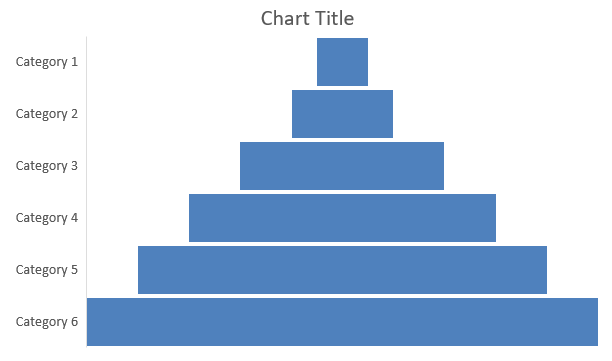
Funnel चार्ट का उपयोग क्रमबद्ध चरणों वाले प्रक्रियाओं को विज़ुअलाइज़ करने के लिए किया जाता है, जहाँ डेटा की मात्रा प्रत्येक अगले चरण में घटती जाती है। यह रूपांतरण दर विश्लेषण, बाधाओं की पहचान, और बिक्री या मार्केटिंग प्रक्रियाओं की दक्षता ट्रैक करने में विशेष रूप से सहायक है।
यह उदाहरण मौजूदा प्रस्तुति की पहली स्लाइड में addChart का उपयोग करके एक फ़नल चार्ट जोड़ता है। यह डिफ़ॉल्ट डेटा को छह श्रेणियों और 50‑500 के मानों से बदलता है, फिर अपडेटेड प्रस्तुति को सहेजता है। इनपुट प्रस्तुति में कम से कम एक स्लाइड होना आवश्यक है।
import com.aspose.slides.*;

Presentation presentation = new Presentation("test.pptx");
try
{
    ISlide slide = presentation.getSlides().get_Item(0);

    IChart chart = slide.getShapes().addChart(ChartType.Funnel, 50, 50, 500, 400);

    chart.getChartData().getCategories().clear();
    chart.getChartData().getSeries().clear();

    IChartDataWorkbook workbook = chart.getChartData().getChartDataWorkbook();
    workbook.clear(0);

    IChartDataCell categoryCell = workbook.getCell(0, "A1", "Category 1");
    chart.getChartData().getCategories().add(categoryCell);
    categoryCell = workbook.getCell(0, "A2", "Category 2");
    chart.getChartData().getCategories().add(categoryCell);
    categoryCell = workbook.getCell(0, "A3", "Category 3");
    chart.getChartData().getCategories().add(categoryCell);
    categoryCell = workbook.getCell(0, "A4", "Category 4");
    chart.getChartData().getCategories().add(categoryCell);
    categoryCell = workbook.getCell(0, "A5", "Category 5");
    chart.getChartData().getCategories().add(categoryCell);
    categoryCell = workbook.getCell(0, "A6", "Category 6");
    chart.getChartData().getCategories().add(categoryCell);

    IChartSeries series = chart.getChartData().getSeries().add(ChartType.Funnel);

    IChartDataCell valueCell = workbook.getCell(0, "B1", 50);
    series.getDataPoints().addDataPointForFunnelSeries(valueCell);
    valueCell = workbook.getCell(0, "B2", 100);
    series.getDataPoints().addDataPointForFunnelSeries(valueCell);
    valueCell = workbook.getCell(0, "B3", 200);
    series.getDataPoints().addDataPointForFunnelSeries(valueCell);
    valueCell = workbook.getCell(0, "B4", 300);
    series.getDataPoints().addDataPointForFunnelSeries(valueCell);
    valueCell = workbook.getCell(0, "B5", 400);
    series.getDataPoints().addDataPointForFunnelSeries(valueCell);
    valueCell = workbook.getCell(0, "B6", 500);
    series.getDataPoints().addDataPointForFunnelSeries(valueCell);

    presentation.save("Funnel.pptx", SaveFormat.Pptx);
}
finally
{
    presentation.dispose();
}
परिणाम:
Sunburst चार्ट बनाएं
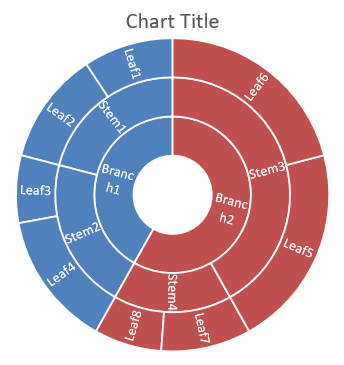
Sunburst चार्ट पदानुक्रमित डेटा को विज़ुअलाइज़ करने के लिए उपयोग किया जाता है, जहाँ स्तरों को आधी‑परिधि वाले वृतों के रूप में प्रदर्शित किया जाता है। यह भाग‑से‑सम्पूर्ण संबंधों को दर्शाता है और नेस्टेड श्रेणियों एवं उप‑श्रेणियों को स्पष्ट, संक्षिप्त रूप में प्रस्तुत करने के लिए आदर्श है।
यह उदाहरण आठ पत्तियों को चार स्टेम और दो शाखाओं में समूहित करके एक सनबर्स्ट चार्ट बनाता है। setGroupingItem मेथड स्तर 1 पर स्टेम और स्तर 2 पर शाखा को असाइन करता है। श्रेणी लेबल सेगमेंट को पहचानते हैं, और मान उनकी सापेक्ष आकार निर्धारित करते हैं।
import com.aspose.slides.*;

Presentation presentation = new Presentation();
try
{
    ISlide slide = presentation.getSlides().get_Item(0);

    IChart chart = slide.getShapes().addChart(ChartType.Sunburst, 20, 20, 500, 300);

    chart.getChartData().getCategories().clear();
    chart.getChartData().getSeries().clear();

    IChartDataWorkbook workbook = chart.getChartData().getChartDataWorkbook();
    workbook.clear(0);

    // शाखा 1
    IChartDataCell categoryCell = workbook.getCell(0, "C1", "Leaf1");
    IChartCategory leaf = chart.getChartData().getCategories().add(categoryCell);
    leaf.getGroupingLevels().setGroupingItem(1, "Stem1");
    leaf.getGroupingLevels().setGroupingItem(2, "Branch1");

    categoryCell = workbook.getCell(0, "C2", "Leaf2");
    chart.getChartData().getCategories().add(categoryCell);

    categoryCell = workbook.getCell(0, "C3", "Leaf3");
    leaf = chart.getChartData().getCategories().add(categoryCell);
    leaf.getGroupingLevels().setGroupingItem(1, "Stem2");

    categoryCell = workbook.getCell(0, "C4", "Leaf4");
    chart.getChartData().getCategories().add(categoryCell);

    // शाखा 2
    categoryCell = workbook.getCell(0, "C5", "Leaf5");
    leaf = chart.getChartData().getCategories().add(categoryCell);
    leaf.getGroupingLevels().setGroupingItem(1, "Stem3");
    leaf.getGroupingLevels().setGroupingItem(2, "Branch2");

    categoryCell = workbook.getCell(0, "C6", "Leaf6");
    chart.getChartData().getCategories().add(categoryCell);

    categoryCell = workbook.getCell(0, "C7", "Leaf7");
    leaf = chart.getChartData().getCategories().add(categoryCell);
    leaf.getGroupingLevels().setGroupingItem(1, "Stem4");

    categoryCell = workbook.getCell(0, "C8", "Leaf8");
    chart.getChartData().getCategories().add(categoryCell);

    IChartSeries series = chart.getChartData().getSeries().add(ChartType.Sunburst);
    series.getLabels().getDefaultDataLabelFormat().setShowCategoryName(true);
    IChartDataCell valueCell = workbook.getCell(0, "D1", 4);
    series.getDataPoints().addDataPointForSunburstSeries(valueCell);
    valueCell = workbook.getCell(0, "D2", 5);
    series.getDataPoints().addDataPointForSunburstSeries(valueCell);
    valueCell = workbook.getCell(0, "D3", 3);
    series.getDataPoints().addDataPointForSunburstSeries(valueCell);
    valueCell = workbook.getCell(0, "D4", 6);
    series.getDataPoints().addDataPointForSunburstSeries(valueCell);
    valueCell = workbook.getCell(0, "D5", 9);
    series.getDataPoints().addDataPointForSunburstSeries(valueCell);
    valueCell = workbook.getCell(0, "D6", 9);
    series.getDataPoints().addDataPointForSunburstSeries(valueCell);
    valueCell = workbook.getCell(0, "D7", 4);
    series.getDataPoints().addDataPointForSunburstSeries(valueCell);
    valueCell = workbook.getCell(0, "D8", 3);
    series.getDataPoints().addDataPointForSunburstSeries(valueCell);

    presentation.save("Sunburst.pptx", SaveFormat.Pptx);
}
finally
{
    presentation.dispose();
}
परिणाम:
Histogram चार्ट बनाएं
Histogram चार्ट यह दर्शाते हैं कि संख्यात्मक मान अंतराल (बिन) में कैसे वितरित होते हैं। मासिक रिपोर्टों में ऑर्डर प्रोसेसिंग समय को समान बिन चौड़ाई और थ्रेशहोल्ड के साथ रखना उपयोगी होता है, जिससे अंतराल सुसंगत रहते हैं और वितरण की तुलना आसान होती है।
हॉरिज़ॉन्टल एक्सिस पर setAggregationType को AxisAggregationType के किसी मोड के साथ कॉल करें। ByBinWidth के लिए केवल setBinWidth लागू होता है; ByNumberOfBins के लिए केवल setNumberOfBins लागू होता है। बिन चयन को स्वचालित करने के लिए Automatic उपयोग करें।
स्थिर बिन चौड़ाई का उपयोग करें
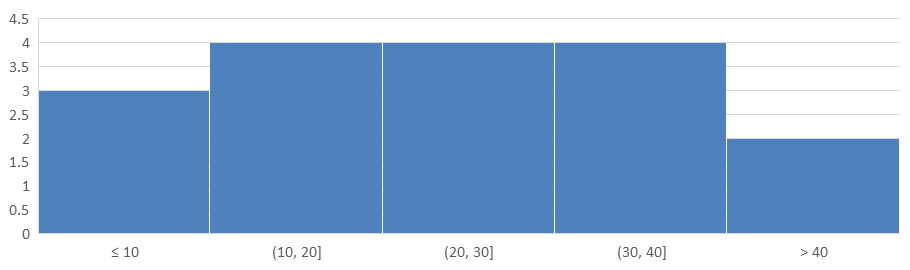
यह उदाहरण प्रोसेसिंग समय को 10‑मिनट अंतराल में समूहित करता है, जिसमें 10 मिनट या उससे कम और 40 मिनट से अधिक के लिए अलग बिन होते हैं। इन बिनों को setUnderflowBin और setOverflowBin के साथ सक्षम करें। जब स्पष्ट थ्रेशहोल्ड को setUnderflowBin और setOverflowBin से सेट किया जाता है, तो setAutomaticUnderflowBin और setAutomaticOverflowBin को false करें।
import com.aspose.slides.*;

Presentation presentation = new Presentation();
try
{
    ISlide slide = presentation.getSlides().get_Item(0);

    IChart chart = slide.getShapes().addChart(ChartType.Histogram, 20, 20, 680, 200);

    chart.setLegend(false);
    chart.setTitle(false);

    chart.getChartData().getCategories().clear();
    chart.getChartData().getSeries().clear();

    IChartDataWorkbook workbook = chart.getChartData().getChartDataWorkbook();
    workbook.clear(0);

    IChartSeries series = chart.getChartData().getSeries().add(ChartType.Histogram);
    double[] values = { 5, 10, 10, 11, 15, 20, 20, 21, 25, 30, 30, 31, 35, 40, 40, 41, 50 };
    for (int i = 0; i < values.length; i++)
    {
        IChartDataCell valueCell = workbook.getCell(0, i, 0, values[i]);
        series.getDataPoints().addDataPointForHistogramSeries(valueCell);
    }

    IAxis axis = chart.getAxes().getHorizontalAxis();
    axis.setAggregationType(AxisAggregationType.ByBinWidth);
    axis.setBinWidth(10);
    axis.setUnderflowBin(true);
    axis.setAutomaticUnderflowBin(false);
    axis.setUnderflowBin(10);
    axis.setOverflowBin(true);
    axis.setAutomaticOverflowBin(false);
    axis.setOverflowBin(40);

    presentation.save("Histogram-bin-width.pptx", SaveFormat.Pptx);
}
finally
{
    presentation.dispose();
}
PowerPoint में प्रदर्शित प्रस्तुति में बिन काउंट 3, 4, 4, 4, और 2 हैं। अंडरफ़्लो बिन में 5, 10, 10 शामिल हैं, इसलिए इसका थ्रेशहोल्ड इनक्लूसिव है। ओवरफ़्लो बिन में केवल 41, 50 शामिल हैं, इसलिए इसका थ्रेशहोल्ड एक्सक्लूसिव है; दोनों 40 मान पूर्ववर्ती अंतराल में रहेंगे। अंदरूनी बिन में मान उनके निचले सीमा से बड़े और ऊपरी सीमा तक (समावेशी) होते हैं।
बिन की संख्या निर्दिष्ट करें
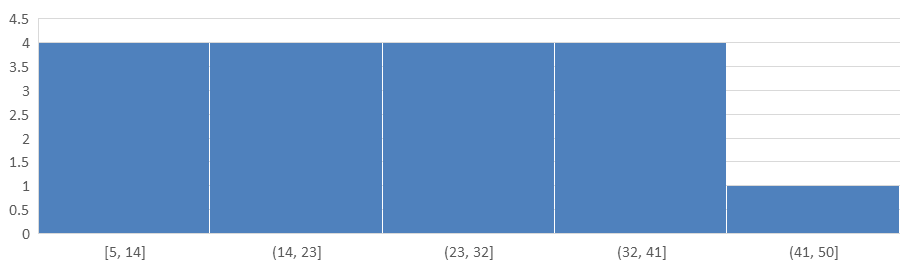
स्थिर अंतराल के बजाय स्थिर विवरण स्तर चाहिए तो समान डेटा के लिए पाँच बिन अनुरोध करें। यह उदाहरण अंडरफ़्लो और ओवरफ़्लो बिन को निष्क्रिय रखता है। चार्ट डेटा रेंज से चौड़ाई निर्धारित करता है, इसलिए सीमाएँ रिपोर्ट‑टु‑रिपोर्ट बदल सकती हैं।
import com.aspose.slides.*;

Presentation presentation = new Presentation();
try
{
    ISlide slide = presentation.getSlides().get_Item(0);

    IChart chart = slide.getShapes().addChart(ChartType.Histogram, 20, 20, 680, 200);

    chart.setLegend(false);
    chart.setTitle(false);

    chart.getChartData().getCategories().clear();
    chart.getChartData().getSeries().clear();

    IChartDataWorkbook workbook = chart.getChartData().getChartDataWorkbook();
    workbook.clear(0);

    IChartSeries series = chart.getChartData().getSeries().add(ChartType.Histogram);
    double[] values = { 5, 10, 10, 11, 15, 20, 20, 21, 25, 30, 30, 31, 35, 40, 40, 41, 50 };
    for (int i = 0; i < values.length; i++)
    {
        IChartDataCell valueCell = workbook.getCell(0, i, 0, values[i]);
        series.getDataPoints().addDataPointForHistogramSeries(valueCell);
    }

    IAxis axis = chart.getAxes().getHorizontalAxis();
    axis.setAggregationType(AxisAggregationType.ByNumberOfBins);
    axis.setNumberOfBins(5);

    presentation.save("Histogram-bin-count.pptx", SaveFormat.Pptx);
}
finally
{
    presentation.dispose();
}
पाँच बिन की काउंट 4, 4, 4, 4, और 1 है। ऊपर के स्थिर‑चौड़ाई परिणाम से तुलना करें: इनपुट मान समान हैं, लेकिन सीमाएँ अलग हैं।
Radar चार्ट बनाएं
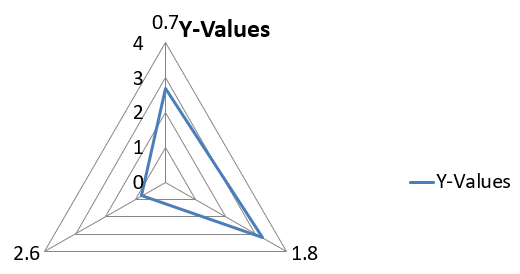
Radar चार्ट का उपयोग बहुविध डेटा को द्वि‑आयामी स्वरूप में प्रदर्शित करने के लिए किया जाता है, जिससे कई वेरिएबल की एक साथ तुलना आसान हो जाती है। यह पैटर्न, ताकत और कमजोरियों की पहचान करने में विशेष रूप से उपयोगी है।
यह उदाहरण addChart का उपयोग करके डिफ़ॉल्ट सीरीज़ और श्रेणियों के साथ एक रडार चार्ट बनाता है, और प्रस्तुति को PPTX के रूप में सहेजता है।
import com.aspose.slides.*;

Presentation presentation = new Presentation();
try
{
    ISlide slide = presentation.getSlides().get_Item(0);

    slide.getShapes().addChart(ChartType.Radar, 20, 20, 500, 300);

    presentation.save("Radar-chart.pptx", SaveFormat.Pptx);
}
finally
{
    presentation.dispose();
}
परिणाम:
Multi‑Category चार्ट बनाएं
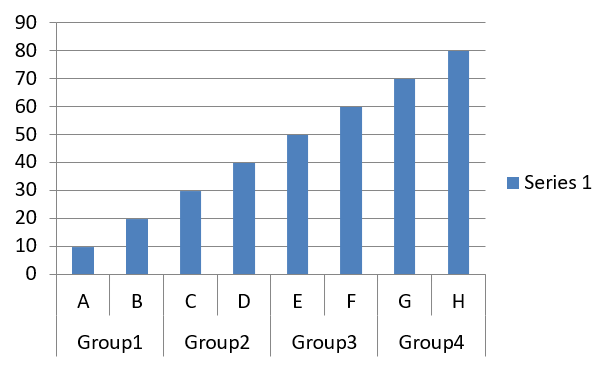
Multi‑Category चार्ट का उपयोग उन डेटा को प्रदर्शित करने के लिए किया जाता है जिनमें एक से अधिक श्रेणीबद्ध समूह होते हैं, जिससे आप कई आयामों में मानों की तुलना एक साथ कर सकते हैं। यह जटिल, बहु‑स्तरीय डेटासेट में रुझान और संबंधों का विश्लेषण करने में विशेष रूप से सहायक है।
यह उदाहरण चार्ट को चार जोड़े में व्यवस्थित आठ श्रेणियों के साथ क्लस्टर्ड कॉलम चार्ट बनाता है। setGroupingItem मेथड प्रत्येक जोड़े के लिए समूह स्तर 1 पर एक साझा लेबल असाइन करता है, जिससे श्रेणी अक्ष पर व्यक्तिगत और समूह लेबल दोनों दिखते हैं।
import com.aspose.slides.*;

Presentation presentation = new Presentation();
try
{
    ISlide slide = presentation.getSlides().get_Item(0);

    IChart chart = slide.getShapes().addChart(ChartType.ClusteredColumn, 20, 20, 500, 300);

    chart.getChartData().getSeries().clear();
    chart.getChartData().getCategories().clear();

    IChartDataWorkbook workbook = chart.getChartData().getChartDataWorkbook();
    workbook.clear(0);

    int worksheetIndex = 0;

    IChartDataCell categoryCell = workbook.getCell(0, "c2", "A");
    IChartCategory category = chart.getChartData().getCategories().add(categoryCell);
    category.getGroupingLevels().setGroupingItem(1, "Group1");
    categoryCell = workbook.getCell(0, "c3", "B");
    category = chart.getChartData().getCategories().add(categoryCell);

    categoryCell = workbook.getCell(0, "c4", "C");
    category = chart.getChartData().getCategories().add(categoryCell);
    category.getGroupingLevels().setGroupingItem(1, "Group2");
    categoryCell = workbook.getCell(0, "c5", "D");
    category = chart.getChartData().getCategories().add(categoryCell);

    categoryCell = workbook.getCell(0, "c6", "E");
    category = chart.getChartData().getCategories().add(categoryCell);
    category.getGroupingLevels().setGroupingItem(1, "Group3");
    categoryCell = workbook.getCell(0, "c7", "F");
    category = chart.getChartData().getCategories().add(categoryCell);

    categoryCell = workbook.getCell(0, "c8", "G");
    category = chart.getChartData().getCategories().add(categoryCell);
    category.getGroupingLevels().setGroupingItem(1, "Group4");
    categoryCell = workbook.getCell(0, "c9", "H");
    category = chart.getChartData().getCategories().add(categoryCell);

    IChartDataCell seriesNameCell = workbook.getCell(0, "D1", "Series 1");
    IChartSeries series = chart.getChartData().getSeries().add(seriesNameCell, ChartType.ClusteredColumn);

    IChartDataCell valueCell = workbook.getCell(worksheetIndex, "D2", 10);
    series.getDataPoints().addDataPointForBarSeries(valueCell);
    valueCell = workbook.getCell(worksheetIndex, "D3", 20);
    series.getDataPoints().addDataPointForBarSeries(valueCell);
    valueCell = workbook.getCell(worksheetIndex, "D4", 30);
    series.getDataPoints().addDataPointForBarSeries(valueCell);
    valueCell = workbook.getCell(worksheetIndex, "D5", 40);
    series.getDataPoints().addDataPointForBarSeries(valueCell);
    valueCell = workbook.getCell(worksheetIndex, "D6", 50);
    series.getDataPoints().addDataPointForBarSeries(valueCell);
    valueCell = workbook.getCell(worksheetIndex, "D7", 60);
    series.getDataPoints().addDataPointForBarSeries(valueCell);
    valueCell = workbook.getCell(worksheetIndex, "D8", 70);
    series.getDataPoints().addDataPointForBarSeries(valueCell);
    valueCell = workbook.getCell(worksheetIndex, "D9", 80);
    series.getDataPoints().addDataPointForBarSeries(valueCell);

    presentation.save("AsposeChart.pptx", SaveFormat.Pptx);
}
finally
{
    presentation.dispose();
}
परिणाम:
Map चार्ट बनाएं
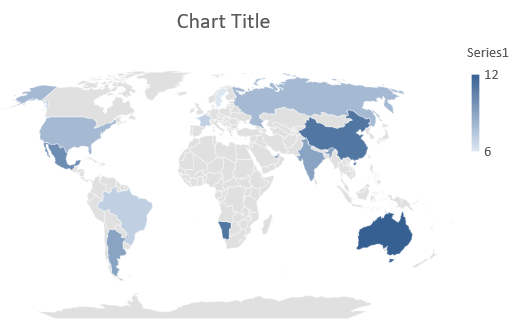
Map चार्ट का उपयोग भूगोलिक डेटा को देशों, राज्यों या शहरों जैसे विशिष्ट स्थानों से मैप करके विज़ुअलाइज़ करने के लिए किया जाता है। यह क्षेत्रीय रुझानों, जनसांख्यिकीय डेटा और स्थानिक वितरण का स्पष्ट, दृष्टिगत रूप से आकर्षक विश्लेषण करने में उपयोगी है।
यह उदाहरण addChart का उपयोग करके डिफ़ॉल्ट भौगोलिक डेटा के साथ एक मैप चार्ट बनाता है और इसे PowerPoint में देखने के लिए सहेजता है।
import com.aspose.slides.*;

Presentation presentation = new Presentation();
try
{
    ISlide slide = presentation.getSlides().get_Item(0);

    IChart chart = slide.getShapes().addChart(ChartType.Map, 20, 20, 500, 300);

    presentation.save("mapChart.pptx", SaveFormat.Pptx);
}
finally
{
    presentation.dispose();
}
परिणाम:
Note
ऊपर की तस्वीर सहेजी गई प्रस्तुति को PowerPoint में खोलते हुए दिखाती है। Aspose.Slides मैप चार्ट और उसके डेटा को सही रूप से लिखता है, लेकिन स्वयं मैप चार्ट नहीं बनाता: जब कोई स्लाइड जिसमें मैप चार्ट हो, को इमेज में रेंडर या PDF या SVG में परिवर्तित किया जाता है, तो चार्ट क्षेत्र खाली रहता है। उसी स्लाइड के अन्य आकार प्रभावित नहीं होते।Combination चार्ट बनाएं
Combination चार्ट (या कॉम्बो चार्ट) एक ही ग्राफ़ में दो या अधिक चार्ट प्रकारों को मिलाता है। यह चार्ट आपको दो या अधिक डेटा सेट के बीच अंतर को उजागर, तुलना या परीक्षा करने की अनुमति देता है, जिससे आप उनके बीच के संबंधों की पहचान कर सकते हैं।
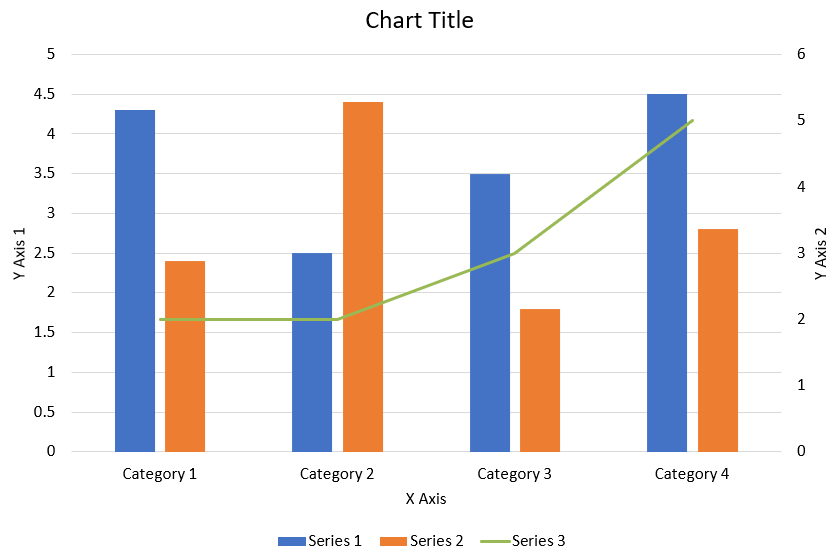
यह उदाहरण चार श्रेणियों में दो क्लस्टर्ड कॉलम सीरीज़ को एक लाइन सीरीज़ के साथ मिलाता है। कॉलम प्राथमिक वर्टिकल अक्ष का उपयोग करते हैं, जबकि setPlotOnSecondAxis लाइन को दाईं ओर द्वितीयक वर्टिकल अक्ष पर रखता है। हेल्पर फ़ंक्शन शीर्षक, लेजेंड, अक्ष लेबल और ग्रिडलाइन को कॉन्फ़िगर करते हैं।
import com.aspose.slides.*;
import android.graphics.Color;

class ComboChartExample
{
    void createComboChart()
    {
        Presentation presentation = new Presentation();
        try
        {
            IChart chart = createChartWithFirstSeries(presentation.getSlides().get_Item(0));

            addSecondSeriesToChart(chart);
            addThirdSeriesToChart(chart);

            setPrimaryAxesFormat(chart);
            setSecondaryAxesFormat(chart);

            presentation.save("combo-chart.pptx", SaveFormat.Pptx);
        }
        finally
        {
            presentation.dispose();
        }
    }

    IChart createChartWithFirstSeries(ISlide slide)
    {
        IChart chart = slide.getShapes().addChart(ChartType.ClusteredColumn, 50, 50, 600, 400);

        chart.setTitle(true);
        chart.getChartTitle().addTextFrameForOverriding("Chart Title");
        chart.getChartTitle().setOverlay(false);
        IPortionFormat portionFormat = chart.getChartTitle().getTextFrameForOverriding().getParagraphs().get_Item(0).getParagraphFormat().getDefaultPortionFormat();
        portionFormat.setFontBold(NullableBool.False);
        portionFormat.setFontHeight(18f);

        chart.getLegend().setPosition(LegendPositionType.Bottom);
        chart.getLegend().getTextFormat().getPortionFormat().setFontHeight(12f);

        chart.getChartData().getSeries().clear();
        chart.getChartData().getCategories().clear();

        IChartDataWorkbook workbook = chart.getChartData().getChartDataWorkbook();
        int worksheetIndex = 0;

        IChartDataCell categoryCell = workbook.getCell(worksheetIndex, 1, 0, "Category 1");
        chart.getChartData().getCategories().add(categoryCell);
        categoryCell = workbook.getCell(worksheetIndex, 2, 0, "Category 2");
        chart.getChartData().getCategories().add(categoryCell);
        categoryCell = workbook.getCell(worksheetIndex, 3, 0, "Category 3");
        chart.getChartData().getCategories().add(categoryCell);
        categoryCell = workbook.getCell(worksheetIndex, 4, 0, "Category 4");
        chart.getChartData().getCategories().add(categoryCell);

        IChartDataCell seriesNameCell = workbook.getCell(worksheetIndex, 0, 1, "Series 1");
        IChartSeries series = chart.getChartData().getSeries().add(seriesNameCell, chart.getType());

        series.getParentSeriesGroup().setOverlap((byte) -25);
        series.getParentSeriesGroup().setGapWidth(220);

        IChartDataCell valueCell = workbook.getCell(worksheetIndex, 1, 1, 4.3);
        series.getDataPoints().addDataPointForBarSeries(valueCell);
        valueCell = workbook.getCell(worksheetIndex, 2, 1, 2.5);
        series.getDataPoints().addDataPointForBarSeries(valueCell);
        valueCell = workbook.getCell(worksheetIndex, 3, 1, 3.5);
        series.getDataPoints().addDataPointForBarSeries(valueCell);
        valueCell = workbook.getCell(worksheetIndex, 4, 1, 4.5);
        series.getDataPoints().addDataPointForBarSeries(valueCell);

        return chart;
    }

    void addSecondSeriesToChart(IChart chart)
    {
        IChartDataWorkbook workbook = chart.getChartData().getChartDataWorkbook();
        final int worksheetIndex = 0;

        IChartDataCell seriesNameCell = workbook.getCell(worksheetIndex, 0, 2, "Series 2");
        IChartSeries series = chart.getChartData().getSeries().add(seriesNameCell, ChartType.ClusteredColumn);

        series.getParentSeriesGroup().setOverlap((byte) -25);
        series.getParentSeriesGroup().setGapWidth(220);

        IChartDataCell valueCell = workbook.getCell(worksheetIndex, 1, 2, 2.4);
        series.getDataPoints().addDataPointForBarSeries(valueCell);
        valueCell = workbook.getCell(worksheetIndex, 2, 2, 4.4);
        series.getDataPoints().addDataPointForBarSeries(valueCell);
        valueCell = workbook.getCell(worksheetIndex, 3, 2, 1.8);
        series.getDataPoints().addDataPointForBarSeries(valueCell);
        valueCell = workbook.getCell(worksheetIndex, 4, 2, 2.8);
        series.getDataPoints().addDataPointForBarSeries(valueCell);
    }

    void addThirdSeriesToChart(IChart chart)
    {
        IChartDataWorkbook workbook = chart.getChartData().getChartDataWorkbook();
        final int worksheetIndex = 0;

        IChartDataCell seriesNameCell = workbook.getCell(worksheetIndex, 0, 3, "Series 3");
        IChartSeries series = chart.getChartData().getSeries().add(seriesNameCell, ChartType.Line);

        IChartDataCell valueCell = workbook.getCell(worksheetIndex, 1, 3, 2.0);
        series.getDataPoints().addDataPointForLineSeries(valueCell);
        valueCell = workbook.getCell(worksheetIndex, 2, 3, 2.0);
        series.getDataPoints().addDataPointForLineSeries(valueCell);
        valueCell = workbook.getCell(worksheetIndex, 3, 3, 3.0);
        series.getDataPoints().addDataPointForLineSeries(valueCell);
        valueCell = workbook.getCell(worksheetIndex, 4, 3, 5.0);
        series.getDataPoints().addDataPointForLineSeries(valueCell);

        series.setPlotOnSecondAxis(true);
    }

    void setPrimaryAxesFormat(IChart chart)
    {
        IAxis horizontalAxis = chart.getAxes().getHorizontalAxis();
        horizontalAxis.getTextFormat().getPortionFormat().setFontHeight(12f);
        horizontalAxis.getFormat().getLine().getFillFormat().setFillType(FillType.NoFill);

        setAxisTitle(horizontalAxis, "X Axis");

        IAxis verticalAxis = chart.getAxes().getVerticalAxis();
        verticalAxis.getTextFormat().getPortionFormat().setFontHeight(12f);
        verticalAxis.getFormat().getLine().getFillFormat().setFillType(FillType.NoFill);

        setAxisTitle(verticalAxis, "Y Axis 1");

        ILineFillFormat majorGridLinesFormat = verticalAxis.getMajorGridLinesFormat().getLine().getFillFormat();
        majorGridLinesFormat.setFillType(FillType.Solid);
        majorGridLinesFormat.getSolidFillColor().setColor(Color.rgb(217, 217, 217));
    }

    void setSecondaryAxesFormat(IChart chart)
    {
        IAxis secondaryHorizontalAxis = chart.getAxes().getSecondaryHorizontalAxis();
        secondaryHorizontalAxis.setPosition(AxisPositionType.Bottom);
        secondaryHorizontalAxis.setCrossType(CrossesType.Maximum);
        secondaryHorizontalAxis.setVisible(false);
        secondaryHorizontalAxis.getMajorGridLinesFormat().getLine().getFillFormat().setFillType(FillType.NoFill);
        secondaryHorizontalAxis.getMinorGridLinesFormat().getLine().getFillFormat().setFillType(FillType.NoFill);

        IAxis secondaryVerticalAxis = chart.getAxes().getSecondaryVerticalAxis();
        secondaryVerticalAxis.setPosition(AxisPositionType.Right);
        secondaryVerticalAxis.getTextFormat().getPortionFormat().setFontHeight(12f);
        secondaryVerticalAxis.getFormat().getLine().getFillFormat().setFillType(FillType.NoFill);
        secondaryVerticalAxis.getMajorGridLinesFormat().getLine().getFillFormat().setFillType(FillType.NoFill);
        secondaryVerticalAxis.getMinorGridLinesFormat().getLine().getFillFormat().setFillType(FillType.NoFill);

        setAxisTitle(secondaryVerticalAxis, "Y Axis 2");
    }

    void setAxisTitle(IAxis axis, String axisTitle)
    {
        axis.setTitle(true);
        axis.getTitle().setOverlay(false);
        IPortionFormat titlePortionFormat = axis.getTitle().addTextFrameForOverriding(axisTitle).getParagraphs().get_Item(0).getParagraphFormat().getDefaultPortionFormat();
        titlePortionFormat.setFontBold(NullableBool.False);
        titlePortionFormat.setFontHeight(12f);
    }
}

ComboChartExample example = new ComboChartExample();
example.createComboChart();
चार्ट अपडेट करें
Aspose.Slides for Android via Java आपको PowerPoint चार्ट को डेटा, फ़ॉर्मेटिंग और स्टाइलिंग में परिवर्तन करके अपडेट करने की सुविधा देता है। यह कार्यक्षमता प्रस्तुति को गतिशील सामग्री के साथ अद्यतन रखने की प्रक्रिया को सरल बनाती है और सुनिश्चित करती है कि चार्ट वर्तमान डेटा और विज़ुअल मानकों को सही ढंग से प्रतिबिंबित करें।
यह उदाहरण मौजूदा प्रस्तुति की पहली स्लाइड पर “My chart” नामक चार्ट को अपडेट करता है। इसमें प्रत्येक में तीन डेटा पॉइंट वाले दो कॉलम सीरीज़ की आवश्यकता होती है, जिसमें श्रेणी लेबल कॉलम A में और सीरीज़ नाम पहले शीट की पहली पंक्ति में होते हैं। उदाहरण getCell का उपयोग करके वर्कबुक सेल बदलता है, सीरीज़ मान अपडेट करता है, तीसरी सीरीज़ जोड़ता है, और setType के साथ चार्ट को क्लस्टर्ड सिलेंडर में बदलता है।
import com.aspose.slides.*;

final String chartName = "My chart";

Presentation presentation = new Presentation("ExistingChart.pptx");
try
{
    ISlide slide = presentation.getSlides().get_Item(0);

    for (IShape shape : slide.getShapes())
    {
        if (shape instanceof IChart && chartName.equals(shape.getName()))
        {
            IChart chart = (IChart) shape;
            int worksheetIndex = 0;

            IChartDataWorkbook workbook = chart.getChartData().getChartDataWorkbook();

            workbook.getCell(worksheetIndex, 1, 0, "Modified Category 1");
            workbook.getCell(worksheetIndex, 2, 0, "Modified Category 2");

            IChartSeries series = chart.getChartData().getSeries().get_Item(0);

            workbook.getCell(worksheetIndex, 0, 1, "New_Series 1");
            series.getDataPoints().get_Item(0).getValue().setData(90);
            series.getDataPoints().get_Item(1).getValue().setData(123);
            series.getDataPoints().get_Item(2).getValue().setData(44);

            series = chart.getChartData().getSeries().get_Item(1);

            workbook.getCell(worksheetIndex, 0, 2, "New_Series 2");
            series.getDataPoints().get_Item(0).getValue().setData(23);
            series.getDataPoints().get_Item(1).getValue().setData(67);
            series.getDataPoints().get_Item(2).getValue().setData(99);

            IChartDataCell seriesNameCell = workbook.getCell(worksheetIndex, 0, 3, "Series 3");
            series = chart.getChartData().getSeries().add(seriesNameCell, chart.getType());

            IChartDataCell valueCell = workbook.getCell(worksheetIndex, 1, 3, 20);
            series.getDataPoints().addDataPointForBarSeries(valueCell);
            valueCell = workbook.getCell(worksheetIndex, 2, 3, 50);
            series.getDataPoints().addDataPointForBarSeries(valueCell);
            valueCell = workbook.getCell(worksheetIndex, 3, 3, 30);
            series.getDataPoints().addDataPointForBarSeries(valueCell);

            chart.setType(ChartType.ClusteredCylinder);
        }
    }

    presentation.save("AsposeChartModified.pptx", SaveFormat.Pptx);
}
finally
{
    presentation.dispose();
}
चार्ट के लिए डेटा रेंज सेट करें
किसी मौजूदा चार्ट द्वारा उपयोग की गई रेंज को देखने के लिए, देखें Retrieve a Chart’s Data Range।
Aspose.Slides for Android via Java आपको एक वर्कशीट से विशिष्ट डेटा रेंज को अपने चार्ट के डेटा स्रोत के रूप में परिभाषित करने की लचीलापन प्रदान करता है। इसका मतलब है कि आप सीधे वर्कशीट का एक भाग चार्ट से मैप कर सकते हैं, जिससे आप नियंत्रित कर सकते हैं कि कौन से सेल चार्ट की सीरीज़ और श्रेणियों में योगदान देते हैं। परिणामस्वरूप, आप अपने चार्ट को शीट में नवीनतम डेटा परिवर्तन के साथ आसानी से अपडेट और सिंक्रनाइज़ कर सकते हैं, जिससे आपकी PowerPoint प्रस्तुति वर्तमान और सटीक जानकारी को प्रतिबिंबित करती है।
यह उदाहरण setRange का उपयोग करके मौजूदा प्रस्तुति की पहली स्लाइड पर “My chart” नामक चार्ट के डेटा स्रोत को Sheet1!A1:B4 पर सेट करता है। चार्ट वर्कबुक में वह शीट और एक भरी हुई रेंज होनी चाहिए, जिसमें पहली पंक्ति में सीरीज़ हेडिंग, कॉलम A में श्रेणी लेबल, और कॉलम B में तीन मान हों।
import com.aspose.slides.*;

final String chartName = "My chart";

Presentation presentation = new Presentation("ExistingChart.pptx");
try
{
    ISlide slide = presentation.getSlides().get_Item(0);

    for (IShape shape : slide.getShapes())
    {
        if (shape instanceof IChart && chartName.equals(shape.getName()))
        {
            IChart chart = (IChart) shape;
            chart.getChartData().setRange("Sheet1!A1:B4");
        }
    }

    presentation.save("SetDataRange.pptx", SaveFormat.Pptx);
}
finally
{
    presentation.dispose();
}
चार्ट में डिफ़ॉल्ट मार्कर का उपयोग करें
जब आप चार्ट में डिफ़ॉल्ट मार्कर का उपयोग करते हैं, तो प्रत्येक चार्ट सीरीज़ को स्वचालित रूप से एक अलग डिफ़ॉल्ट मार्कर सिंबल मिलता है।
यह उदाहरण addChart का उपयोग करके दो लाइन सीरीज़ और एक लेजेंड वाला चार्ट बनाता है। getMarker द्वारा एक्सेस किया गया मार्कर सेटिंग स्वचालित रूप से असाइन किए गए मार्कर सिंबल को बरकरार रखता है। पहली सीरीज़ में एक नकारात्मक मान और एक गायब मान (null) है, जबकि दूसरी में प्रत्येक श्रेणी के लिए मान है।
import com.aspose.slides.*;

Presentation presentation = new Presentation();
try
{
    ISlide slide = presentation.getSlides().get_Item(0);

    IChart chart = slide.getShapes().addChart(ChartType.LineWithMarkers, 10, 10, 400, 400);

    chart.getChartData().getSeries().clear();
    chart.getChartData().getCategories().clear();

    IChartDataWorkbook workbook = chart.getChartData().getChartDataWorkbook();

    IChartDataCell seriesNameCell = workbook.getCell(0, 0, 1, "Series 1");
    IChartSeries series = chart.getChartData().getSeries().add(seriesNameCell, chart.getType());

    IChartDataCell categoryCell = workbook.getCell(0, 1, 0, "C1");
    chart.getChartData().getCategories().add(categoryCell);
    IChartDataCell valueCell = workbook.getCell(0, 1, 1, 24);
    series.getDataPoints().addDataPointForLineSeries(valueCell);

    categoryCell = workbook.getCell(0, 2, 0, "C2");
    chart.getChartData().getCategories().add(categoryCell);
    valueCell = workbook.getCell(0, 2, 1, 23);
    series.getDataPoints().addDataPointForLineSeries(valueCell);

    categoryCell = workbook.getCell(0, 3, 0, "C3");
    chart.getChartData().getCategories().add(categoryCell);
    valueCell = workbook.getCell(0, 3, 1, -10);
    series.getDataPoints().addDataPointForLineSeries(valueCell);

    categoryCell = workbook.getCell(0, 4, 0, "C4");
    chart.getChartData().getCategories().add(categoryCell);
    valueCell = workbook.getCell(0, 4, 1, null);
    series.getDataPoints().addDataPointForLineSeries(valueCell);

    seriesNameCell = workbook.getCell(0, 0, 2, "Series 2");
    IChartSeries secondSeries = chart.getChartData().getSeries().add(seriesNameCell, chart.getType());

    valueCell = workbook.getCell(0, 1, 2, 30);
    secondSeries.getDataPoints().addDataPointForLineSeries(valueCell);
    valueCell = workbook.getCell(0, 2, 2, 10);
    secondSeries.getDataPoints().addDataPointForLineSeries(valueCell);
    valueCell = workbook.getCell(0, 3, 2, 60);
    secondSeries.getDataPoints().addDataPointForLineSeries(valueCell);
    valueCell = workbook.getCell(0, 4, 2, 40);
    secondSeries.getDataPoints().addDataPointForLineSeries(valueCell);

    chart.setLegend(true);
    chart.getLegend().setOverlay(false);

    presentation.save("DefaultMarkersInChart.pptx", SaveFormat.Pptx);
}
finally
{
    presentation.dispose();
}
FAQ
Aspose.Slides for Android via Java द्वारा कौन से चार्ट प्रकार समर्थित हैं?
Aspose.Slides for Android via Java कई प्रकार के चार्ट का समर्थन करता है, जिसमें बार, लाइन, पाई, एरिया, स्कैटर, हिस्टोग्राम, रेडार और कई अन्य शामिल हैं। यह लचीलापन आपको डेटा विज़ुअलाइज़ेशन की आवश्यकता के अनुसार सबसे उपयुक्त चार्ट प्रकार चुनने की अनुमति देता है।
मैं स्लाइड में नया चार्ट कैसे जोड़ूं?
चार्ट जोड़ने के लिए, सबसे पहले आप Presentation क्लास का एक इंस्टेंस बनाते हैं, इच्छित स्लाइड को उसके इंडेक्स से प्राप्त करते हैं, और फिर चार्ट जोड़ने की मेथड को कॉल करते हैं, जिसमें चार्ट प्रकार और प्रारंभिक डेटा निर्दिष्ट होते हैं। यह प्रक्रिया सीधे आपके प्रेज़ेंटेशन में चार्ट को एकीकृत करती है।
मैं चार्ट में दिखाए गए डेटा को कैसे अपडेट कर सकता हूँ?
आप चार्ट के डेटा वर्कबुक (IChartDataWorkbook) तक पहुंचकर, डिफ़ॉल्ट सीरीज़ और श्रेणियों को साफ़ करके, और अपनी कस्टम डेटा जोड़कर डेटा अपडेट कर सकते हैं। यह आपको प्रोग्रामेटिक रूप से चार्ट को नवीनतम डेटा के साथ रीफ़्रेश करने की सुविधा देता है।
क्या चार्ट की उपस्थिति को अनुकूलित करना संभव है?
हां, Aspose.Slides for Android via Java व्यापक अनुकूलन विकल्प प्रदान करता है। आप रंग, फॉन्ट, लेबल, लेजेंड और अन्य फ़ॉर्मेटिंग तत्वों को बदलकर अपने विशिष्ट डिज़ाइन आवश्यकताओं के अनुसार चार्ट की उपस्थिति को तैयार कर सकते हैं।