
Android'de PowerPoint Sunum Grafiklerini Oluşturma veya Güncelleme
Genel Bakış
Bu makale, Aspose.Slides for Android via Java kullanarak grafik oluşturma ve özelleştirme konusunda kapsamlı bir rehber sunar. Bir grafiği programlı olarak bir slayta nasıl ekleyeceğinizi, verilerle dolduracağınızı ve belirli tasarım gereksinimlerinize uyması için çeşitli biçimlendirme seçeneklerini nasıl uygulayacağınızı öğreneceksiniz. Makale boyunca, sunumu ve grafik nesnesini başlatmaktan serileri, eksenleri ve lejandları yapılandırmaya kadar her adımı ayrıntılı kod örnekleriyle gösterir. Bu rehberi izleyerek, Android uygulamalarınıza dinamik grafik oluşturmayı entegre etme konusunda sağlam bir anlayış kazanacak ve veri odaklı sunumlar oluşturma sürecini kolaylaştıracaksınız.
Grafik Oluşturma
Grafikler, insanlara verileri hızlı bir şekilde görselleştirmelerine ve bir tablo veya elektronik tablodan hemen fark edilmeyen içgörüler elde etmelerine yardımcı olur.
Grafik Neden Oluşturulur?
Grafikleri kullanarak:
- büyük miktarda veriyi tek bir slaytta toplulaştırabilir, sıkıştırabilir veya özetleyebilirsiniz;
- verilerdeki desenleri ve eğilimleri ortaya çıkarabilirsiniz;
- zaman içinde veya belirli bir ölçüm birimiyle verinin yönünü ve ivmesini çıkarabilirsiniz;
- aykırı değerleri, sapmaları, hataları ve mantıksız verileri tespit edebilirsiniz;
- karmaşık verileri iletebilir veya sunabilirsiniz.
PowerPoint’te Ekle işlevi ile grafikler oluşturabilir, birçok grafik türü için şablonlar tasarlayabilirsiniz. Aspose.Slides kullanarak hem popüler grafik türlerine dayalı normal grafikler hem de özel grafikler oluşturabilirsiniz.
Note
Grafik tiplerine karşılık gelen değerleri içeren ChartType enum’ını com.aspose.slides paketinde kullanın.Küme Sütun Grafiklerini Oluşturma
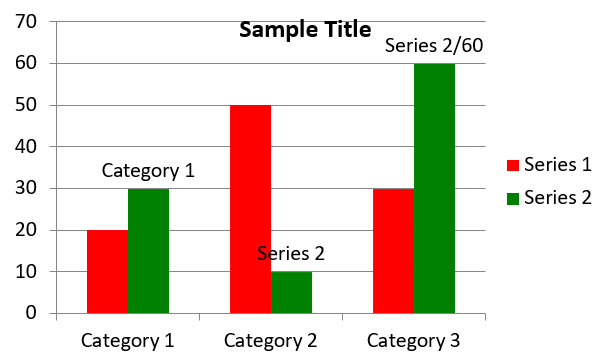
Bu örnek, iki seriyi üç kategori boyunca karşılaştıran bir küme sütun grafiği oluşturmak için addChart yöntemini kullanır. Seriler kırmızı ve yeşil dolgu renkleri kullanır ve bireysel etiketler kategori adlarını, seri adlarını ve değerleri gösterir. Çalışma sayfası indeksi 0, gömülü grafik çalışma kitabındaki ilk sayfayı ifade eder.
import com.aspose.slides.*;
import android.graphics.Color;

Presentation presentation = new Presentation();
try
{
    ISlide slide = presentation.getSlides().get_Item(0);

    IChart chart = slide.getShapes().addChart(ChartType.ClusteredColumn, 20, 20, 500, 300);

    chart.getChartTitle().addTextFrameForOverriding("Sample Title");
    chart.getChartTitle().getTextFrameForOverriding().getTextFrameFormat().setCenterText(NullableBool.True);
    chart.getChartTitle().setHeight(20);
    chart.setTitle(true);

    IChartDataWorkbook workbook = chart.getChartData().getChartDataWorkbook();
    int worksheetIndex = 0;

    chart.getChartData().getSeries().clear();
    chart.getChartData().getCategories().clear();

    IChartDataCell seriesNameCell = workbook.getCell(worksheetIndex, 0, 1, "Series 1");
    chart.getChartData().getSeries().add(seriesNameCell, chart.getType());
    seriesNameCell = workbook.getCell(worksheetIndex, 0, 2, "Series 2");
    chart.getChartData().getSeries().add(seriesNameCell, chart.getType());

    IChartDataCell categoryCell = workbook.getCell(worksheetIndex, 1, 0, "Category 1");
    chart.getChartData().getCategories().add(categoryCell);
    categoryCell = workbook.getCell(worksheetIndex, 2, 0, "Category 2");
    chart.getChartData().getCategories().add(categoryCell);
    categoryCell = workbook.getCell(worksheetIndex, 3, 0, "Category 3");
    chart.getChartData().getCategories().add(categoryCell);

    IChartSeries series = chart.getChartData().getSeries().get_Item(0);

    IChartDataCell valueCell = workbook.getCell(worksheetIndex, 1, 1, 20);
    series.getDataPoints().addDataPointForBarSeries(valueCell);
    valueCell = workbook.getCell(worksheetIndex, 2, 1, 50);
    series.getDataPoints().addDataPointForBarSeries(valueCell);
    valueCell = workbook.getCell(worksheetIndex, 3, 1, 30);
    series.getDataPoints().addDataPointForBarSeries(valueCell);

    series.getFormat().getFill().setFillType(FillType.Solid);
    series.getFormat().getFill().getSolidFillColor().setColor(Color.RED);

    series = chart.getChartData().getSeries().get_Item(1);

    valueCell = workbook.getCell(worksheetIndex, 1, 2, 30);
    series.getDataPoints().addDataPointForBarSeries(valueCell);
    valueCell = workbook.getCell(worksheetIndex, 2, 2, 10);
    series.getDataPoints().addDataPointForBarSeries(valueCell);
    valueCell = workbook.getCell(worksheetIndex, 3, 2, 60);
    series.getDataPoints().addDataPointForBarSeries(valueCell);

    series.getFormat().getFill().setFillType(FillType.Solid);
    series.getFormat().getFill().getSolidFillColor().setColor(Color.rgb(0, 128, 0));

    IDataLabel label = series.getDataPoints().get_Item(0).getLabel();
    label.getDataLabelFormat().setShowCategoryName(true);

    label = series.getDataPoints().get_Item(1).getLabel();
    label.getDataLabelFormat().setShowSeriesName(true);

    label = series.getDataPoints().get_Item(2).getLabel();
    label.getDataLabelFormat().setShowValue(true);
    label.getDataLabelFormat().setShowSeriesName(true);
    label.getDataLabelFormat().setSeparator("/");

    presentation.save("AsposeChart.pptx", SaveFormat.Pptx);
}
finally
{
    presentation.dispose();
}
Sonuç:
Serpme Grafiklerini Oluşturma
Serpme grafikler (diğer adıyla dağılım grafikleri veya x‑y grafikleri), iki değişken arasındaki desenleri kontrol etmek veya korelasyonları göstermek için sıkça kullanılır.
Serpme grafik şu durumlarda kullanılır:
- Eşleştirilmiş sayısal verileriniz olduğunda.
- Birbirine iyi uyum sağlayan iki değişkeniniz olduğunda.
- İki değişkenin ilişkili olup olmadığını belirlemek istediğinizde.
- Bağımlı bir değişken için birden çok değere sahip bağımsız bir değişkeniniz olduğunda.
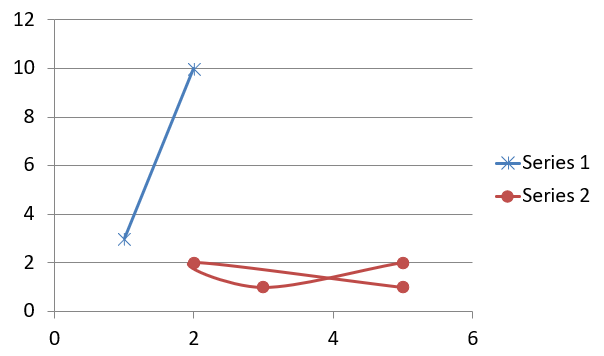
Bu örnek iki set x‑y değerini çizer. İlk seri yıldız işaretleyicili düz çizgiler, ikinci seri ise daire işaretleyicili yumuşak çizgiler kullanır; her ikisi de setSize ile 10 boyutunda işaretleyicilere sahiptir. setSymbol yöntemi işaretleyici şeklini kontrol eder.
import com.aspose.slides.*;

Presentation presentation = new Presentation();
try
{
    ISlide slide = presentation.getSlides().get_Item(0);

    IChart chart = slide.getShapes().addChart(ChartType.ScatterWithSmoothLines, 20, 20, 500, 300);

    IChartDataWorkbook workbook = chart.getChartData().getChartDataWorkbook();
    int worksheetIndex = 0;

    chart.getChartData().getSeries().clear();

    IChartDataCell seriesNameCell = workbook.getCell(worksheetIndex, 1, 1, "Series 1");
    chart.getChartData().getSeries().add(seriesNameCell, chart.getType());
    seriesNameCell = workbook.getCell(worksheetIndex, 1, 3, "Series 2");
    chart.getChartData().getSeries().add(seriesNameCell, chart.getType());

    IChartSeries series = chart.getChartData().getSeries().get_Item(0);

    IChartDataCell xValueCell = workbook.getCell(worksheetIndex, 2, 1, 1);
    IChartDataCell yValueCell = workbook.getCell(worksheetIndex, 2, 2, 3);
    series.getDataPoints().addDataPointForScatterSeries(xValueCell, yValueCell);

    xValueCell = workbook.getCell(worksheetIndex, 3, 1, 2);
    yValueCell = workbook.getCell(worksheetIndex, 3, 2, 10);
    series.getDataPoints().addDataPointForScatterSeries(xValueCell, yValueCell);

    series.setType(ChartType.ScatterWithStraightLinesAndMarkers);

    series.getMarker().setSize(10);
    series.getMarker().setSymbol(MarkerStyleType.Star);

    series = chart.getChartData().getSeries().get_Item(1);

    xValueCell = workbook.getCell(worksheetIndex, 2, 3, 5);
    yValueCell = workbook.getCell(worksheetIndex, 2, 4, 2);
    series.getDataPoints().addDataPointForScatterSeries(xValueCell, yValueCell);

    xValueCell = workbook.getCell(worksheetIndex, 3, 3, 3);
    yValueCell = workbook.getCell(worksheetIndex, 3, 4, 1);
    series.getDataPoints().addDataPointForScatterSeries(xValueCell, yValueCell);

    xValueCell = workbook.getCell(worksheetIndex, 4, 3, 2);
    yValueCell = workbook.getCell(worksheetIndex, 4, 4, 2);
    series.getDataPoints().addDataPointForScatterSeries(xValueCell, yValueCell);

    xValueCell = workbook.getCell(worksheetIndex, 5, 3, 5);
    yValueCell = workbook.getCell(worksheetIndex, 5, 4, 1);
    series.getDataPoints().addDataPointForScatterSeries(xValueCell, yValueCell);

    series.getMarker().setSize(10);
    series.getMarker().setSymbol(MarkerStyleType.Circle);

    presentation.save("AsposeChart.pptx", SaveFormat.Pptx);
}
finally
{
    presentation.dispose();
}
Sonuç:
Pasta Grafiklerini Oluşturma
Pasta grafikler, özellikle kategorik etiketlere sahip sayısal değerlere sahip verilerin bütün‑parça ilişkisini göstermek için en uygunudur. Ancak veriniz çok sayıda parça veya etiket içeriyorsa, çubuk grafik düşünmek daha iyi olabilir.
Bu örnek, üç çeyrek değerine sahip bir pasta grafiği oluşturur. Her dilim özel bir dolgu ve kenarlığa sahiptir ve etiketler değer, yüzde ve seri bilgilerini farklı kombinasyonlarla gösterir. setFirstSliceAngle yöntemi ilk dilimin 180 derece başlamasını sağlar.
import com.aspose.slides.*;
import android.graphics.Color;

Presentation presentation = new Presentation();
try
{
    ISlide slide = presentation.getSlides().get_Item(0);

    IChart chart = slide.getShapes().addChart(ChartType.Pie, 20, 20, 500, 300);

    chart.getChartTitle().addTextFrameForOverriding("Sample Title");
    chart.getChartTitle().getTextFrameForOverriding().getTextFrameFormat().setCenterText(NullableBool.True);
    chart.getChartTitle().setHeight(20);
    chart.setTitle(true);

    chart.getChartData().getSeries().get_Item(0).getLabels().getDefaultDataLabelFormat().setShowValue(true);

    IChartDataWorkbook workbook = chart.getChartData().getChartDataWorkbook();
    int worksheetIndex = 0;

    chart.getChartData().getSeries().clear();
    chart.getChartData().getCategories().clear();

    IChartDataCell categoryCell = workbook.getCell(0, 1, 0, "1st Qtr");
    chart.getChartData().getCategories().add(categoryCell);
    categoryCell = workbook.getCell(0, 2, 0, "2nd Qtr");
    chart.getChartData().getCategories().add(categoryCell);
    categoryCell = workbook.getCell(0, 3, 0, "3rd Qtr");
    chart.getChartData().getCategories().add(categoryCell);

    IChartDataCell seriesNameCell = workbook.getCell(0, 0, 1, "Series 1");
    IChartSeries series = chart.getChartData().getSeries().add(seriesNameCell, chart.getType());

    IChartDataCell valueCell = workbook.getCell(worksheetIndex, 1, 1, 20);
    series.getDataPoints().addDataPointForPieSeries(valueCell);
    valueCell = workbook.getCell(worksheetIndex, 2, 1, 50);
    series.getDataPoints().addDataPointForPieSeries(valueCell);
    valueCell = workbook.getCell(worksheetIndex, 3, 1, 30);
    series.getDataPoints().addDataPointForPieSeries(valueCell);

    chart.getChartData().getSeriesGroups().get_Item(0).setColorVaried(true);

    IChartDataPoint firstSlice = series.getDataPoints().get_Item(0);
    firstSlice.getFormat().getFill().setFillType(FillType.Solid);
    firstSlice.getFormat().getFill().getSolidFillColor().setColor(Color.CYAN);

    firstSlice.getFormat().getLine().getFillFormat().setFillType(FillType.Solid);
    firstSlice.getFormat().getLine().getFillFormat().getSolidFillColor().setColor(Color.rgb(128, 128, 128));
    firstSlice.getFormat().getLine().setWidth(3.0);
    firstSlice.getFormat().getLine().setStyle(LineStyle.ThinThick);
    firstSlice.getFormat().getLine().setDashStyle(LineDashStyle.LargeDash);

    IChartDataPoint secondSlice = series.getDataPoints().get_Item(1);
    secondSlice.getFormat().getFill().setFillType(FillType.Solid);
    secondSlice.getFormat().getFill().getSolidFillColor().setColor(Color.rgb(165, 42, 42));

    secondSlice.getFormat().getLine().getFillFormat().setFillType(FillType.Solid);
    secondSlice.getFormat().getLine().getFillFormat().getSolidFillColor().setColor(Color.BLUE);
    secondSlice.getFormat().getLine().setWidth(3.0);
    secondSlice.getFormat().getLine().setStyle(LineStyle.Single);
    secondSlice.getFormat().getLine().setDashStyle(LineDashStyle.LargeDashDot);

    IChartDataPoint thirdSlice = series.getDataPoints().get_Item(2);
    thirdSlice.getFormat().getFill().setFillType(FillType.Solid);
    thirdSlice.getFormat().getFill().getSolidFillColor().setColor(Color.rgb(255, 127, 80));

    thirdSlice.getFormat().getLine().getFillFormat().setFillType(FillType.Solid);
    thirdSlice.getFormat().getLine().getFillFormat().getSolidFillColor().setColor(Color.RED);
    thirdSlice.getFormat().getLine().setWidth(2.0);
    thirdSlice.getFormat().getLine().setStyle(LineStyle.ThinThin);
    thirdSlice.getFormat().getLine().setDashStyle(LineDashStyle.LargeDashDotDot);

    IDataLabel firstLabel = series.getDataPoints().get_Item(0).getLabel();
    firstLabel.getDataLabelFormat().setShowValue(true);

    IDataLabel secondLabel = series.getDataPoints().get_Item(1).getLabel();
    secondLabel.getDataLabelFormat().setShowValue(true);
    secondLabel.getDataLabelFormat().setShowLegendKey(true);
    secondLabel.getDataLabelFormat().setShowPercentage(true);

    IDataLabel thirdLabel = series.getDataPoints().get_Item(2).getLabel();
    thirdLabel.getDataLabelFormat().setShowSeriesName(true);
    thirdLabel.getDataLabelFormat().setShowPercentage(true);

    series.getLabels().getDefaultDataLabelFormat().setShowLeaderLines(true);

    chart.getChartData().getSeriesGroups().get_Item(0).setFirstSliceAngle(180);

    presentation.save("PieChart.pptx", SaveFormat.Pptx);
}
finally
{
    presentation.dispose();
}
Sonuç:
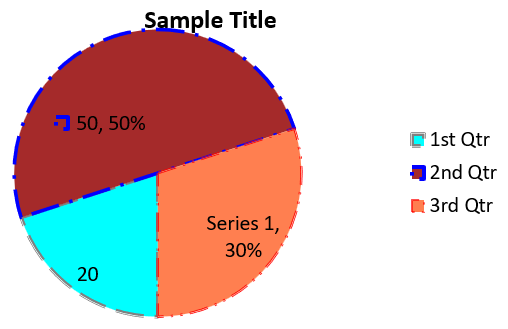
Daha okunaklı dış etiketler için Format Leader Lines bölümünde etiketlerin konumlandırılması ve çizgilerin renk, genişlik, şeffaflık ve kesikli stilinin özelleştirilmesi örneğine bakın.
Çizgi Grafiklerini Oluşturma
Çizgi grafikler (diğer adıyla çizgi diyagramları), zaman içinde değer değişikliklerini göstermek istediğiniz durumlarda en uygunudur. Bir çizgi grafiği kullanarak aynı anda büyük miktarda veriyi karşılaştırabilir, zaman içinde değişiklikleri ve eğilimleri izleyebilir, veri serilerindeki anormallikleri vurgulayabilir ve daha fazlasını yapabilirsiniz.
Bu örnek, varsayılan seriler ve kategorilerle bir çizgi grafiği oluşturmak için addChart yöntemini kullanır ve sunumu PPTX olarak kaydeder.
import com.aspose.slides.*;

Presentation presentation = new Presentation();
try
{
    ISlide slide = presentation.getSlides().get_Item(0);

    IChart lineChart = slide.getShapes().addChart(ChartType.Line, 20, 20, 500, 300);

    presentation.save("lineChart.pptx", SaveFormat.Pptx);
}
finally
{
    presentation.dispose();
}
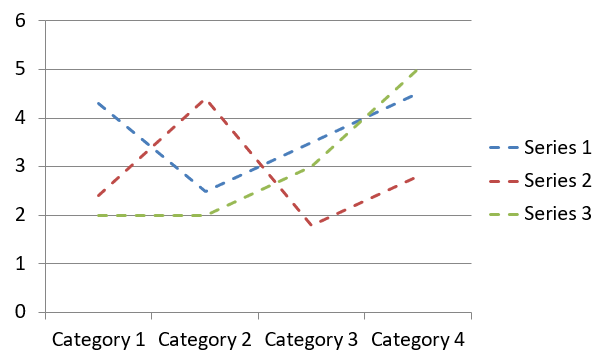
Varsayılan olarak, çizgi grafiğindeki noktalar düz kesintisiz çizgilerle birleştirilir. Noktaların kesikli bir çizgiyle birleştirilmesini istiyorsanız, setDashStyle yöntemini LineDashStyle içindeki bir değerle çağırın:
import com.aspose.slides.*;

Presentation presentation = new Presentation();
try
{
    ISlide slide = presentation.getSlides().get_Item(0);

    IChart lineChart = slide.getShapes().addChart(ChartType.Line, 20, 20, 500, 300);

    for (IChartSeries series : lineChart.getChartData().getSeries())
    {
        series.getFormat().getLine().setDashStyle(LineDashStyle.Dash);
    }
}
finally
{
    presentation.dispose();
}
Sonuç:
Ağaç Haritası Grafiklerini Oluşturma
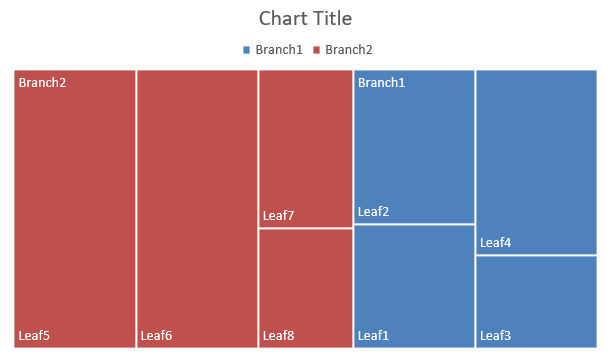
Ağaç haritası grafikler, özellikle satış verileri için veri kategorilerinin göreceli boyutlarını göstermek ve her kategori içinde büyük katkı sağlayan öğelere hızlıca dikkat çekmek istediğinizde en uygundur.
Bu örnek, dört dal ve iki üst dal olmak üzere sekiz yaprak içeren bir ağaç haritası oluşturur. setGroupingItem yöntemi 1. grup seviyesinde dalları, 2. seviyede üst dalları atar. Değerler, göreceli dikdörtgen boyutlarını belirler, kategori etiketleri ve üst üste gelen ebeveyn etiketleri hiyerarşiyi tanımlar.
import com.aspose.slides.*;

Presentation presentation = new Presentation();
try
{
    ISlide slide = presentation.getSlides().get_Item(0);

    IChart chart = slide.getShapes().addChart(ChartType.Treemap, 20, 20, 500, 300);

    chart.getChartData().getCategories().clear();
    chart.getChartData().getSeries().clear();

    IChartDataWorkbook workbook = chart.getChartData().getChartDataWorkbook();
    workbook.clear(0);

    // Şube 1
    IChartDataCell categoryCell = workbook.getCell(0, "C1", "Leaf1");
    IChartCategory leaf = chart.getChartData().getCategories().add(categoryCell);
    leaf.getGroupingLevels().setGroupingItem(1, "Stem1");
    leaf.getGroupingLevels().setGroupingItem(2, "Branch1");

    categoryCell = workbook.getCell(0, "C2", "Leaf2");
    chart.getChartData().getCategories().add(categoryCell);

    categoryCell = workbook.getCell(0, "C3", "Leaf3");
    leaf = chart.getChartData().getCategories().add(categoryCell);
    leaf.getGroupingLevels().setGroupingItem(1, "Stem2");

    categoryCell = workbook.getCell(0, "C4", "Leaf4");
    chart.getChartData().getCategories().add(categoryCell);

    // Şube 2
    categoryCell = workbook.getCell(0, "C5", "Leaf5");
    leaf = chart.getChartData().getCategories().add(categoryCell);
    leaf.getGroupingLevels().setGroupingItem(1, "Stem3");
    leaf.getGroupingLevels().setGroupingItem(2, "Branch2");

    categoryCell = workbook.getCell(0, "C6", "Leaf6");
    chart.getChartData().getCategories().add(categoryCell);

    categoryCell = workbook.getCell(0, "C7", "Leaf7");
    leaf = chart.getChartData().getCategories().add(categoryCell);
    leaf.getGroupingLevels().setGroupingItem(1, "Stem4");

    categoryCell = workbook.getCell(0, "C8", "Leaf8");
    chart.getChartData().getCategories().add(categoryCell);

    IChartSeries series = chart.getChartData().getSeries().add(ChartType.Treemap);
    series.getLabels().getDefaultDataLabelFormat().setShowCategoryName(true);
    IChartDataCell valueCell = workbook.getCell(0, "D1", 4);
    series.getDataPoints().addDataPointForTreemapSeries(valueCell);
    valueCell = workbook.getCell(0, "D2", 5);
    series.getDataPoints().addDataPointForTreemapSeries(valueCell);
    valueCell = workbook.getCell(0, "D3", 3);
    series.getDataPoints().addDataPointForTreemapSeries(valueCell);
    valueCell = workbook.getCell(0, "D4", 6);
    series.getDataPoints().addDataPointForTreemapSeries(valueCell);
    valueCell = workbook.getCell(0, "D5", 9);
    series.getDataPoints().addDataPointForTreemapSeries(valueCell);
    valueCell = workbook.getCell(0, "D6", 9);
    series.getDataPoints().addDataPointForTreemapSeries(valueCell);
    valueCell = workbook.getCell(0, "D7", 4);
    series.getDataPoints().addDataPointForTreemapSeries(valueCell);
    valueCell = workbook.getCell(0, "D8", 3);
    series.getDataPoints().addDataPointForTreemapSeries(valueCell);

    series.setParentLabelLayout(ParentLabelLayoutType.Overlapping);

    presentation.save("Treemap.pptx", SaveFormat.Pptx);
}
finally
{
    presentation.dispose();
}
Sonuç:
Şelale Grafiklerini Oluşturma
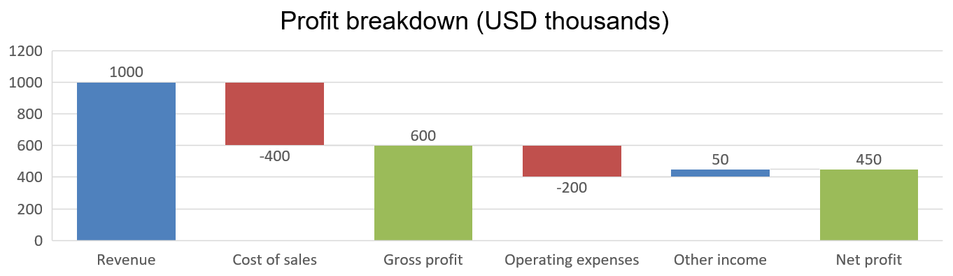
Şelale grafiği, pozitif ve negatif değişikliklerin son değere nasıl katkıda bulunduğunu gösterir. Örneğin, bir kâr dökümü gelir ile başlar, maliyetleri çıkarır ve diğer gelirleri ekler. Değişim sütunları önceki ve yeni çalışan değerler arasında süzülürken, toplam sütunlar sıfırdan birikmiş değere kadar uzanır.
Aşağıdaki örnek, ABD doları binleri cinsinden tutarları kullanır:
| Kategori | Çalışma kitabı değeri | Sütun türü |
|---|---|---|
| Gelir | 1000 | Artış |
| Satış maliyeti | -400 | Azalış |
| Brüt kâr | 600 | Ara toplam |
| İşletme giderleri | -200 | Azalış |
| Diğer gelir | 50 | Artış |
| Net kâr | 450 | Final toplam |
Bir noktayı ara toplam veya final toplam olarak işaretlemek için, true ile setSetAsTotal yöntemini çağırın. O noktanın çalışma kitabı hücresine gerçek birikmiş tutarı girin: brüt kâr için 600 (1000 - 400) ve net kâr için 450 (600 - 200 + 50). Yöntem sütunu toplam olarak işaretler; hücre değerini hesaplamaz veya doldurmaz. Sıfırı yer tutucu olarak kullanmayın veya toplam noktası için başka bir değişim sağlamayın. Toplam sütun, birikmiş değeri tekrar eklemeden gösterir.
Bu tam Java örneği, ChartType üyesi Waterfall kullanarak bir grafik oluşturur, varsayılan verileri temizler ve gömülü çalışma kitabını doldurur. Çalışma sayfası indeksi 0 ilk çalışma sayfasını seçer; A sütunu kategori adlarını, B sütunu değerleri içerir. Her değer hücresi addDataPointForWaterfallSeries ile eklenir. Sıfır‑tabanlı nokta indeksleri 2 ve 5 ara ve final toplamları tanımlar. setShowValue true ile sütun üzerindeki tutarlar gösterilir. Giriş sunumu veya çalışma kitabı gerekir.
import com.aspose.slides.*;

Presentation presentation = new Presentation();
try
{
    ISlide slide = presentation.getSlides().get_Item(0);

    IChart chart = slide.getShapes().addChart(ChartType.Waterfall, 20, 20, 680, 200);

    chart.setTitle(true);
    chart.getChartTitle().addTextFrameForOverriding("Profit breakdown (USD thousands)");
    chart.getChartTitle().setOverlay(false);
    chart.setLegend(false);

    chart.getChartData().getSeries().clear();
    chart.getChartData().getCategories().clear();

    IChartDataWorkbook workbook = chart.getChartData().getChartDataWorkbook();
    int worksheetIndex = 0;

    workbook.clear(worksheetIndex);

    IChartDataCell seriesNameCell = workbook.getCell(worksheetIndex, 0, 1, "Profit");
    IChartSeries series = chart.getChartData().getSeries().add(seriesNameCell, ChartType.Waterfall);
    String[] categories = new String[] { "Revenue", "Cost of sales", "Gross profit", "Operating expenses", "Other income", "Net profit" };
    double[] values = new double[] { 1000, -400, 600, -200, 50, 450 };

    for (int i = 0; i < categories.length; i++)
    {
        IChartDataCell categoryCell = workbook.getCell(worksheetIndex, i + 1, 0, categories[i]);
        chart.getChartData().getCategories().add(categoryCell);
        IChartDataCell valueCell = workbook.getCell(worksheetIndex, i + 1, 1, values[i]);
        series.getDataPoints().addDataPointForWaterfallSeries(valueCell);
    }

    // Üçüncü ve altıncı noktalar toplamları temsil eder, ek değişiklikler değildir.
    series.getDataPoints().get_Item(2).setSetAsTotal(true);
    series.getDataPoints().get_Item(5).setSetAsTotal(true);
    series.setShowConnectorLines(true);
    series.getLabels().getDefaultDataLabelFormat().setShowValue(true);

    presentation.save("WaterfallChart.pptx", SaveFormat.Pptx);
}
finally
{
    presentation.dispose();
}
Seri düzeyindeki setShowConnectorLines yöntemini true yaparak ardışık sütunları bağlayan çizgileri gösterin ve çalışan değerin takibini kolaylaştırın. Bu çizgileri gizlemek için örnekteki yöntemi series.setShowConnectorLines(false); ile değiştirin ve kaydedin. Bu yalnızca çizgi görünürlüğünü değiştirir, veri veya toplamları etkilemez.
Kaydedilen sunum, 600 brüt kâr ve 450 net kârı gösterir; her iki toplam da sıfırdan çizilir:
Hisse Senedi Grafiklerini Oluşturma
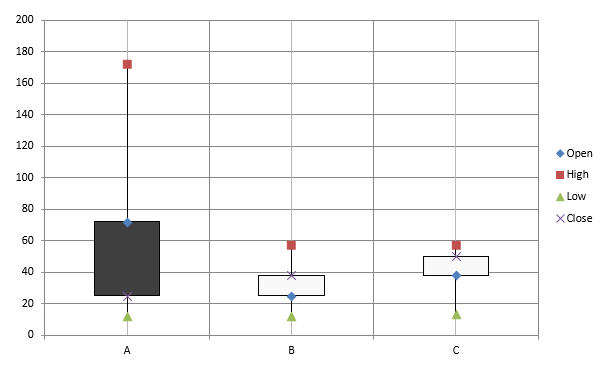
Hisse senedi grafikleri, açılış, en yüksek, en düşük ve kapanış fiyatları gibi finansal verileri görüntülemek ve piyasa eğilimlerini ve dalgalanmalarını analiz etmek için kullanılır. Yatırımcıların ve analistlerin bilinçli kararlar almasına yardımcı olur.
Bu örnek, dört seriyi sırasıyla Açılış‑Yüksek‑Düşük‑Kapanış şeklinde ve üç kategoriyle bir hisse senedi grafiği oluşturur. setUpDownBars yöntemi up/down çubuklarını etkinleştirir ve getHiLowLinesFormat yüksek-düşük çizgileri kontrol eder; bireysel seri çizgileri ve küçük yatay ızgara çizgileri gizlenir.
import com.aspose.slides.*;

Presentation presentation = new Presentation();
try
{
    ISlide slide = presentation.getSlides().get_Item(0);

    IChart chart = slide.getShapes().addChart(ChartType.OpenHighLowClose, 20, 20, 500, 300, false);

    IChartDataWorkbook workbook = chart.getChartData().getChartDataWorkbook();

    IChartDataCell categoryCell = workbook.getCell(0, 1, 0, "A");
    chart.getChartData().getCategories().add(categoryCell);
    categoryCell = workbook.getCell(0, 2, 0, "B");
    chart.getChartData().getCategories().add(categoryCell);
    categoryCell = workbook.getCell(0, 3, 0, "C");
    chart.getChartData().getCategories().add(categoryCell);

    IChartDataCell seriesNameCell = workbook.getCell(0, 0, 1, "Open");
    chart.getChartData().getSeries().add(seriesNameCell, ChartType.OpenHighLowClose);
    seriesNameCell = workbook.getCell(0, 0, 2, "High");
    chart.getChartData().getSeries().add(seriesNameCell, ChartType.OpenHighLowClose);
    seriesNameCell = workbook.getCell(0, 0, 3, "Low");
    chart.getChartData().getSeries().add(seriesNameCell, ChartType.OpenHighLowClose);
    seriesNameCell = workbook.getCell(0, 0, 4, "Close");
    chart.getChartData().getSeries().add(seriesNameCell, ChartType.OpenHighLowClose);

    IChartSeries series = chart.getChartData().getSeries().get_Item(0);
    IChartDataCell valueCell = workbook.getCell(0, 1, 1, 72);
    series.getDataPoints().addDataPointForStockSeries(valueCell);
    valueCell = workbook.getCell(0, 2, 1, 25);
    series.getDataPoints().addDataPointForStockSeries(valueCell);
    valueCell = workbook.getCell(0, 3, 1, 38);
    series.getDataPoints().addDataPointForStockSeries(valueCell);

    series = chart.getChartData().getSeries().get_Item(1);
    valueCell = workbook.getCell(0, 1, 2, 172);
    series.getDataPoints().addDataPointForStockSeries(valueCell);
    valueCell = workbook.getCell(0, 2, 2, 57);
    series.getDataPoints().addDataPointForStockSeries(valueCell);
    valueCell = workbook.getCell(0, 3, 2, 57);
    series.getDataPoints().addDataPointForStockSeries(valueCell);

    series = chart.getChartData().getSeries().get_Item(2);
    valueCell = workbook.getCell(0, 1, 3, 12);
    series.getDataPoints().addDataPointForStockSeries(valueCell);
    valueCell = workbook.getCell(0, 2, 3, 12);
    series.getDataPoints().addDataPointForStockSeries(valueCell);
    valueCell = workbook.getCell(0, 3, 3, 13);
    series.getDataPoints().addDataPointForStockSeries(valueCell);

    series = chart.getChartData().getSeries().get_Item(3);
    valueCell = workbook.getCell(0, 1, 4, 25);
    series.getDataPoints().addDataPointForStockSeries(valueCell);
    valueCell = workbook.getCell(0, 2, 4, 38);
    series.getDataPoints().addDataPointForStockSeries(valueCell);
    valueCell = workbook.getCell(0, 3, 4, 50);
    series.getDataPoints().addDataPointForStockSeries(valueCell);

    chart.getChartData().getSeriesGroups().get_Item(0).getUpDownBars().setUpDownBars(true);
    chart.getChartData().getSeriesGroups().get_Item(0).getHiLowLinesFormat().getLine().getFillFormat().setFillType(FillType.Solid);

    for (IChartSeries stockSeries : chart.getChartData().getSeries())
    {
        stockSeries.getFormat().getLine().getFillFormat().setFillType(FillType.NoFill);
    }

    chart.getAxes().getVerticalAxis().getMinorGridLinesFormat().getLine().getFillFormat().setFillType(FillType.NoFill);

    presentation.save("Stock-chart.pptx", SaveFormat.Pptx);
}
finally
{
    presentation.dispose();
}
Sonuç:
Kutu ve Bıyık Grafiklerini Oluşturma
Kutu ve bıyık grafikler, medyan, çeyrekler ve olası aykırı değerler gibi temel istatistiksel ölçüleri özetleyerek verinin dağılımını göstermek için kullanılır. Keşifsel veri analizi ve istatistiksel çalışmalar için veri değişkenliğini hızlıca anlamak ve olası anormallikleri tanımlamak açısından çok yararlıdır.
Bu örnek, altı değerden bir kutu ve bıyık grafiği oluşturur. setQuartileMethod yöntemi ayrık çeyrek hesaplamasını seçer. Örnek ayrıca ortalama çizgileri, ortalama işaretleyicileri, iç noktaları ve aykırı değer noktalarını etkinleştirir.
import com.aspose.slides.*;

Presentation presentation = new Presentation();
try
{
    ISlide slide = presentation.getSlides().get_Item(0);

    IChart chart = slide.getShapes().addChart(ChartType.BoxAndWhisker, 20, 20, 500, 300);

    chart.getChartData().getCategories().clear();
    chart.getChartData().getSeries().clear();

    IChartDataWorkbook workbook = chart.getChartData().getChartDataWorkbook();
    workbook.clear(0);

    IChartDataCell categoryCell = workbook.getCell(0, "A1", "Category 1");
    chart.getChartData().getCategories().add(categoryCell);
    categoryCell = workbook.getCell(0, "A2", "Category 2");
    chart.getChartData().getCategories().add(categoryCell);
    categoryCell = workbook.getCell(0, "A3", "Category 3");
    chart.getChartData().getCategories().add(categoryCell);
    categoryCell = workbook.getCell(0, "A4", "Category 4");
    chart.getChartData().getCategories().add(categoryCell);
    categoryCell = workbook.getCell(0, "A5", "Category 5");
    chart.getChartData().getCategories().add(categoryCell);
    categoryCell = workbook.getCell(0, "A6", "Category 6");
    chart.getChartData().getCategories().add(categoryCell);

    IChartSeries series = chart.getChartData().getSeries().add(ChartType.BoxAndWhisker);

    series.setQuartileMethod(QuartileMethodType.Exclusive);
    series.setShowMeanLine(true);
    series.setShowMeanMarkers(true);
    series.setShowInnerPoints(true);
    series.setShowOutlierPoints(true);

    IChartDataCell valueCell = workbook.getCell(0, "B1", 15);
    series.getDataPoints().addDataPointForBoxAndWhiskerSeries(valueCell);
    valueCell = workbook.getCell(0, "B2", 41);
    series.getDataPoints().addDataPointForBoxAndWhiskerSeries(valueCell);
    valueCell = workbook.getCell(0, "B3", 16);
    series.getDataPoints().addDataPointForBoxAndWhiskerSeries(valueCell);
    valueCell = workbook.getCell(0, "B4", 10);
    series.getDataPoints().addDataPointForBoxAndWhiskerSeries(valueCell);
    valueCell = workbook.getCell(0, "B5", 23);
    series.getDataPoints().addDataPointForBoxAndWhiskerSeries(valueCell);
    valueCell = workbook.getCell(0, "B6", 16);
    series.getDataPoints().addDataPointForBoxAndWhiskerSeries(valueCell);

    presentation.save("BoxAndWhisker.pptx", SaveFormat.Pptx);
}
finally
{
    presentation.dispose();
}
Huni Grafiklerini Oluşturma
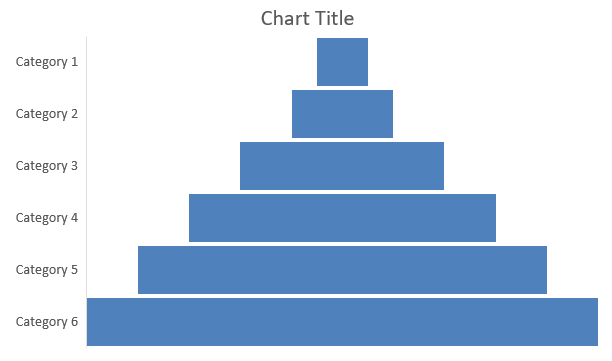
Huni grafikler, bir sürecin ardışık aşamalarını görselleştirmek için kullanılır; her adımda veri hacmi bir sonraki adıma geçtikçe azalır. Dönüşüm oranlarını analiz etmek, darboğazları tespit etmek ve satış ya da pazarlama süreçlerinin verimliliğini izlemek için özellikle yararlıdır.
Bu örnek, mevcut bir sunumun ilk slaytına addChart kullanarak bir huni grafiği ekler. Varsayılan verileri altı kategori ve 50‑500 arası değerle değiştirir, ardından güncellenmiş sunumu kaydeder. Giriş sunumu en az bir slayt içermelidir.
import com.aspose.slides.*;

Presentation presentation = new Presentation("test.pptx");
try
{
    ISlide slide = presentation.getSlides().get_Item(0);

    IChart chart = slide.getShapes().addChart(ChartType.Funnel, 50, 50, 500, 400);

    chart.getChartData().getCategories().clear();
    chart.getChartData().getSeries().clear();

    IChartDataWorkbook workbook = chart.getChartData().getChartDataWorkbook();
    workbook.clear(0);

    IChartDataCell categoryCell = workbook.getCell(0, "A1", "Category 1");
    chart.getChartData().getCategories().add(categoryCell);
    categoryCell = workbook.getCell(0, "A2", "Category 2");
    chart.getChartData().getCategories().add(categoryCell);
    categoryCell = workbook.getCell(0, "A3", "Category 3");
    chart.getChartData().getCategories().add(categoryCell);
    categoryCell = workbook.getCell(0, "A4", "Category 4");
    chart.getChartData().getCategories().add(categoryCell);
    categoryCell = workbook.getCell(0, "A5", "Category 5");
    chart.getChartData().getCategories().add(categoryCell);
    categoryCell = workbook.getCell(0, "A6", "Category 6");
    chart.getChartData().getCategories().add(categoryCell);

    IChartSeries series = chart.getChartData().getSeries().add(ChartType.Funnel);

    IChartDataCell valueCell = workbook.getCell(0, "B1", 50);
    series.getDataPoints().addDataPointForFunnelSeries(valueCell);
    valueCell = workbook.getCell(0, "B2", 100);
    series.getDataPoints().addDataPointForFunnelSeries(valueCell);
    valueCell = workbook.getCell(0, "B3", 200);
    series.getDataPoints().addDataPointForFunnelSeries(valueCell);
    valueCell = workbook.getCell(0, "B4", 300);
    series.getDataPoints().addDataPointForFunnelSeries(valueCell);
    valueCell = workbook.getCell(0, "B5", 400);
    series.getDataPoints().addDataPointForFunnelSeries(valueCell);
    valueCell = workbook.getCell(0, "B6", 500);
    series.getDataPoints().addDataPointForFunnelSeries(valueCell);

    presentation.save("Funnel.pptx", SaveFormat.Pptx);
}
finally
{
    presentation.dispose();
}
Sonuç:
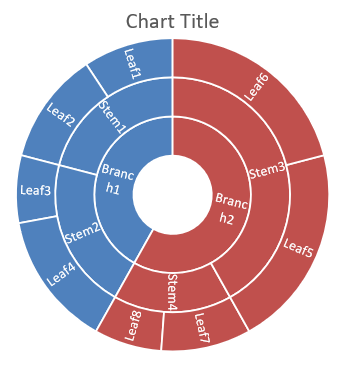
Güneş Patlaması Grafiklerini Oluşturma
Güneş patlaması grafikler, hiyerarşik verileri görselleştirmek için kullanılır; seviyeler konsantrik halkalar olarak gösterilir. Parça‑bütün ilişkilerini göstermek ve iç içe geçmiş kategorileri net, kompakt bir biçimde temsil etmek için idealdir.
Bu örnek, dört dal ve iki üst dal olmak üzere sekiz yaprak içeren bir güneş patlaması grafiği oluşturur. setGroupingItem yöntemi 1. grup seviyesinde dalları, 2. seviyede üst dalları atar. Kategori etiketleri segmentleri tanımlar, değerler ise göreceli boyutları belirler.
import com.aspose.slides.*;

Presentation presentation = new Presentation();
try
{
    ISlide slide = presentation.getSlides().get_Item(0);

    IChart chart = slide.getShapes().addChart(ChartType.Sunburst, 20, 20, 500, 300);

    chart.getChartData().getCategories().clear();
    chart.getChartData().getSeries().clear();

    IChartDataWorkbook workbook = chart.getChartData().getChartDataWorkbook();
    workbook.clear(0);

    // Şube 1
    IChartDataCell categoryCell = workbook.getCell(0, "C1", "Leaf1");
    IChartCategory leaf = chart.getChartData().getCategories().add(categoryCell);
    leaf.getGroupingLevels().setGroupingItem(1, "Stem1");
    leaf.getGroupingLevels().setGroupingItem(2, "Branch1");

    categoryCell = workbook.getCell(0, "C2", "Leaf2");
    chart.getChartData().getCategories().add(categoryCell);

    categoryCell = workbook.getCell(0, "C3", "Leaf3");
    leaf = chart.getChartData().getCategories().add(categoryCell);
    leaf.getGroupingLevels().setGroupingItem(1, "Stem2");

    categoryCell = workbook.getCell(0, "C4", "Leaf4");
    chart.getChartData().getCategories().add(categoryCell);

    // Şube 2
    categoryCell = workbook.getCell(0, "C5", "Leaf5");
    leaf = chart.getChartData().getCategories().add(categoryCell);
    leaf.getGroupingLevels().setGroupingItem(1, "Stem3");
    leaf.getGroupingLevels().setGroupingItem(2, "Branch2");

    categoryCell = workbook.getCell(0, "C6", "Leaf6");
    chart.getChartData().getCategories().add(categoryCell);

    categoryCell = workbook.getCell(0, "C7", "Leaf7");
    leaf = chart.getChartData().getCategories().add(categoryCell);
    leaf.getGroupingLevels().setGroupingItem(1, "Stem4");

    categoryCell = workbook.getCell(0, "C8", "Leaf8");
    chart.getChartData().getCategories().add(categoryCell);

    IChartSeries series = chart.getChartData().getSeries().add(ChartType.Sunburst);
    series.getLabels().getDefaultDataLabelFormat().setShowCategoryName(true);
    IChartDataCell valueCell = workbook.getCell(0, "D1", 4);
    series.getDataPoints().addDataPointForSunburstSeries(valueCell);
    valueCell = workbook.getCell(0, "D2", 5);
    series.getDataPoints().addDataPointForSunburstSeries(valueCell);
    valueCell = workbook.getCell(0, "D3", 3);
    series.getDataPoints().addDataPointForSunburstSeries(valueCell);
    valueCell = workbook.getCell(0, "D4", 6);
    series.getDataPoints().addDataPointForSunburstSeries(valueCell);
    valueCell = workbook.getCell(0, "D5", 9);
    series.getDataPoints().addDataPointForSunburstSeries(valueCell);
    valueCell = workbook.getCell(0, "D6", 9);
    series.getDataPoints().addDataPointForSunburstSeries(valueCell);
    valueCell = workbook.getCell(0, "D7", 4);
    series.getDataPoints().addDataPointForSunburstSeries(valueCell);
    valueCell = workbook.getCell(0, "D8", 3);
    series.getDataPoints().addDataPointForSunburstSeries(valueCell);

    presentation.save("Sunburst.pptx", SaveFormat.Pptx);
}
finally
{
    presentation.dispose();
}
Sonuç:
Histogram Grafiklerini Oluşturma
Histogram grafikler, sayısal değerlerin aralıklar (kümeler) üzerinden nasıl dağıldığını gösterir. Aylık sipariş işleme süresi raporları gibi durumlarda, aralık genişliğini ve eşik değerlerini aynı tutarak dağılımları karşılaştırmak daha kolay olur.
Yatay eksende, AxisAggregationType içinden bir modla setAggregationType yöntemini çağırın. ByBinWidth için yalnızca setBinWidth geçerlidir; ByNumberOfBins için yalnızca setNumberOfBins geçerlidir. Automatic kullanarak grafiğin kümeleri otomatik seçmesini sağlayabilirsiniz.
Sabit Kutu Genişliği Kullanma
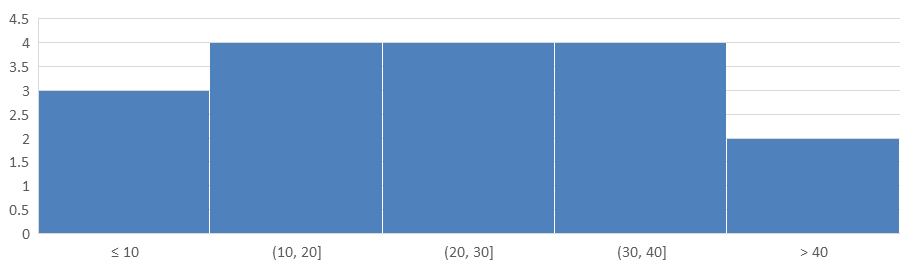
Bu örnek, işleme sürelerini 10 dakikalık aralıklara gruplar; 10 dakikaya kadar ve 40 dakikadan üstteki süreler için ayrı kümeler oluşturur. Bu kümeleri setUnderflowBin ve setOverflowBin ile etkinleştirin. Açık eşik değerleri sağlamak için setUnderflowBin ve setOverflowBin kullanırken, setAutomaticUnderflowBin ve setAutomaticOverflowBin false olarak ayarlayın.
import com.aspose.slides.*;

Presentation presentation = new Presentation();
try
{
    ISlide slide = presentation.getSlides().get_Item(0);

    IChart chart = slide.getShapes().addChart(ChartType.Histogram, 20, 20, 680, 200);

    chart.setLegend(false);
    chart.setTitle(false);

    chart.getChartData().getCategories().clear();
    chart.getChartData().getSeries().clear();

    IChartDataWorkbook workbook = chart.getChartData().getChartDataWorkbook();
    workbook.clear(0);

    IChartSeries series = chart.getChartData().getSeries().add(ChartType.Histogram);
    double[] values = { 5, 10, 10, 11, 15, 20, 20, 21, 25, 30, 30, 31, 35, 40, 40, 41, 50 };
    for (int i = 0; i < values.length; i++)
    {
        IChartDataCell valueCell = workbook.getCell(0, i, 0, values[i]);
        series.getDataPoints().addDataPointForHistogramSeries(valueCell);
    }

    IAxis axis = chart.getAxes().getHorizontalAxis();
    axis.setAggregationType(AxisAggregationType.ByBinWidth);
    axis.setBinWidth(10);
    axis.setUnderflowBin(true);
    axis.setAutomaticUnderflowBin(false);
    axis.setUnderflowBin(10);
    axis.setOverflowBin(true);
    axis.setAutomaticOverflowBin(false);
    axis.setOverflowBin(40);

    presentation.save("Histogram-bin-width.pptx", SaveFormat.Pptx);
}
finally
{
    presentation.dispose();
}
PowerPoint’te gösterilen sunum, 3, 4, 4, 4 ve 2 adet küme sayısı içerir. Alt akış kümesi 5, 10, 10 değerlerini içerir; bu yüzden eşiği kapsayıcıdır. Üst akış kümesi yalnızca 41, 50 değerlerini içerir; bu yüzden eşiği dışlayıcıdır; 40 değerleri bir önceki aralıkta kalır. İç kümeler, alt sınırdan büyük ve üst sınırdan küçük veya eşit değerleri içerir.
Kutu Sayısını Belirtme
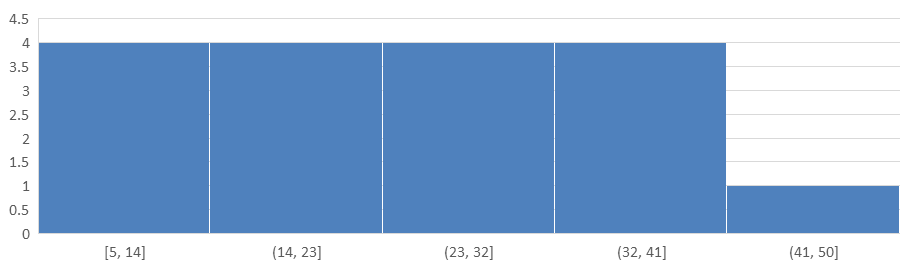
Sabit aralıklar yerine sabit ayrıntı seviyesi isteniyorsa, aynı veri için beş küme talep edin. Bu örnek alt ve üst akış kümelerini devre dışı bırakır. Grafik, genişliği veri aralığından belirler; bu nedenle sınırlar raporlar arasında değişebilir.
import com.aspose.slides.*;

Presentation presentation = new Presentation();
try
{
    ISlide slide = presentation.getSlides().get_Item(0);

    IChart chart = slide.getShapes().addChart(ChartType.Histogram, 20, 20, 680, 200);

    chart.setLegend(false);
    chart.setTitle(false);

    chart.getChartData().getCategories().clear();
    chart.getChartData().getSeries().clear();

    IChartDataWorkbook workbook = chart.getChartData().getChartDataWorkbook();
    workbook.clear(0);

    IChartSeries series = chart.getChartData().getSeries().add(ChartType.Histogram);
    double[] values = { 5, 10, 10, 11, 15, 20, 20, 21, 25, 30, 30, 31, 35, 40, 40, 41, 50 };
    for (int i = 0; i < values.length; i++)
    {
        IChartDataCell valueCell = workbook.getCell(0, i, 0, values[i]);
        series.getDataPoints().addDataPointForHistogramSeries(valueCell);
    }

    IAxis axis = chart.getAxes().getHorizontalAxis();
    axis.setAggregationType(AxisAggregationType.ByNumberOfBins);
    axis.setNumberOfBins(5);

    presentation.save("Histogram-bin-count.pptx", SaveFormat.Pptx);
}
finally
{
    presentation.dispose();
}
Beş küme 4, 4, 4, 4 ve 1 adet sayıya sahiptir. Yukarıdaki sabit‑genişlik sonucuyla karşılaştırın: girdi değerleri aynı, ancak sınırlar farklıdır.
Radar Grafiklerini Oluşturma
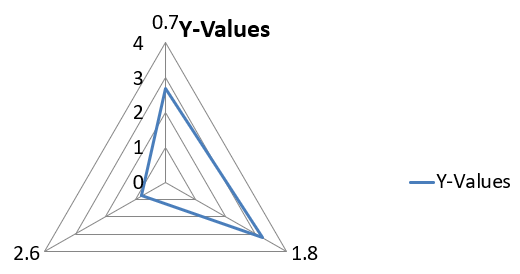
Radar grafikler, çok değişkenli verileri iki boyutlu bir formatta göstererek birden fazla değişkeni aynı anda kolayca karşılaştırmanıza olanak tanır. Performans ölçütleri veya özellikler arasındaki desenleri, güçlü ve zayıf yönleri belirlemek için özellikle yararlıdır.
Bu örnek, varsayılan seriler ve kategorilerle bir radar grafiği oluşturmak için addChart yöntemini kullanır ve sunumu PPTX olarak kaydeder.
import com.aspose.slides.*;

Presentation presentation = new Presentation();
try
{
    ISlide slide = presentation.getSlides().get_Item(0);

    slide.getShapes().addChart(ChartType.Radar, 20, 20, 500, 300);

    presentation.save("Radar-chart.pptx", SaveFormat.Pptx);
}
finally
{
    presentation.dispose();
}
Sonuç:
Çok Kategorili Grafikleri Oluşturma
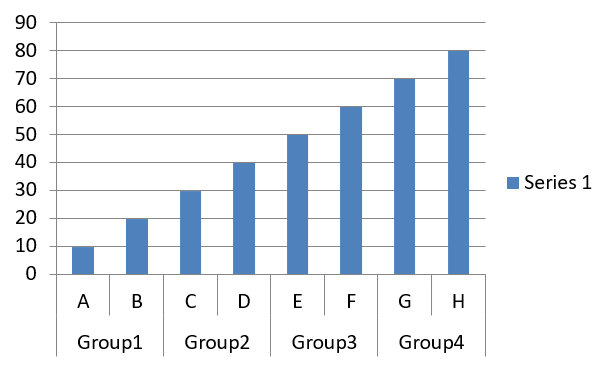
Çok kategorili grafikler, birden fazla kategorik grup içeren verileri göstermek için kullanılır; böylece değerleri birden çok boyutta aynı anda karşılaştırabilirsiniz. Karmaşık, çok katmanlı veri kümelerinde eğilimleri ve ilişkileri analiz etmek gerektiğinde özellikle faydalıdır.
Bu örnek, dört çift içinde sekiz kategori bulunan bir küme sütun grafiği oluşturur. setGroupingItem yöntemi her çift için grup seviyesi 1’de ortak bir etiket verir; bu, hem bireysel hem de grup etiketlerine sahip bir kategori ekseni üretir.
import com.aspose.slides.*;

Presentation presentation = new Presentation();
try
{
    ISlide slide = presentation.getSlides().get_Item(0);

    IChart chart = slide.getShapes().addChart(ChartType.ClusteredColumn, 20, 20, 500, 300);

    chart.getChartData().getSeries().clear();
    chart.getChartData().getCategories().clear();

    IChartDataWorkbook workbook = chart.getChartData().getChartDataWorkbook();
    workbook.clear(0);

    int worksheetIndex = 0;

    IChartDataCell categoryCell = workbook.getCell(0, "c2", "A");
    IChartCategory category = chart.getChartData().getCategories().add(categoryCell);
    category.getGroupingLevels().setGroupingItem(1, "Group1");
    categoryCell = workbook.getCell(0, "c3", "B");
    category = chart.getChartData().getCategories().add(categoryCell);

    categoryCell = workbook.getCell(0, "c4", "C");
    category = chart.getChartData().getCategories().add(categoryCell);
    category.getGroupingLevels().setGroupingItem(1, "Group2");
    categoryCell = workbook.getCell(0, "c5", "D");
    category = chart.getChartData().getCategories().add(categoryCell);

    categoryCell = workbook.getCell(0, "c6", "E");
    category = chart.getChartData().getCategories().add(categoryCell);
    category.getGroupingLevels().setGroupingItem(1, "Group3");
    categoryCell = workbook.getCell(0, "c7", "F");
    category = chart.getChartData().getCategories().add(categoryCell);

    categoryCell = workbook.getCell(0, "c8", "G");
    category = chart.getChartData().getCategories().add(categoryCell);
    category.getGroupingLevels().setGroupingItem(1, "Group4");
    categoryCell = workbook.getCell(0, "c9", "H");
    category = chart.getChartData().getCategories().add(categoryCell);

    IChartDataCell seriesNameCell = workbook.getCell(0, "D1", "Series 1");
    IChartSeries series = chart.getChartData().getSeries().add(seriesNameCell, ChartType.ClusteredColumn);

    IChartDataCell valueCell = workbook.getCell(worksheetIndex, "D2", 10);
    series.getDataPoints().addDataPointForBarSeries(valueCell);
    valueCell = workbook.getCell(worksheetIndex, "D3", 20);
    series.getDataPoints().addDataPointForBarSeries(valueCell);
    valueCell = workbook.getCell(worksheetIndex, "D4", 30);
    series.getDataPoints().addDataPointForBarSeries(valueCell);
    valueCell = workbook.getCell(worksheetIndex, "D5", 40);
    series.getDataPoints().addDataPointForBarSeries(valueCell);
    valueCell = workbook.getCell(worksheetIndex, "D6", 50);
    series.getDataPoints().addDataPointForBarSeries(valueCell);
    valueCell = workbook.getCell(worksheetIndex, "D7", 60);
    series.getDataPoints().addDataPointForBarSeries(valueCell);
    valueCell = workbook.getCell(worksheetIndex, "D8", 70);
    series.getDataPoints().addDataPointForBarSeries(valueCell);
    valueCell = workbook.getCell(worksheetIndex, "D9", 80);
    series.getDataPoints().addDataPointForBarSeries(valueCell);

    presentation.save("AsposeChart.pptx", SaveFormat.Pptx);
}
finally
{
    presentation.dispose();
}
Sonuç:
Harita Grafiklerini Oluşturma
Harita grafikler, verileri ülke, eyalet veya şehir gibi belirli konumlara eşleştirerek coğrafi verileri görselleştirir. Bölgesel eğilimleri, demografik verileri ve mekânsal dağılımları net, görsel açıdan çekici bir şekilde analiz etmek için özellikle yararlıdır.
Bu örnek, varsayılan coğrafi verilerle bir harita grafiği oluşturmak için addChart yöntemini kullanır ve PowerPoint’te görüntülenmek üzere kaydeder.
import com.aspose.slides.*;

Presentation presentation = new Presentation();
try
{
    ISlide slide = presentation.getSlides().get_Item(0);

    IChart chart = slide.getShapes().addChart(ChartType.Map, 20, 20, 500, 300);

    presentation.save("mapChart.pptx", SaveFormat.Pptx);
}
finally
{
    presentation.dispose();
}
Sonuç:
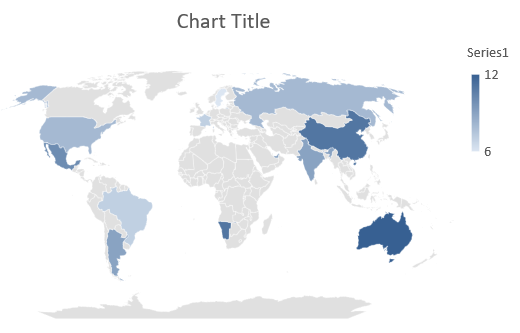
Note
Yukarıdaki resim, PowerPoint’te açılmış kaydedilmiş sunumu gösterir. Aspose.Slides harita grafiğini ve verilerini doğru şekilde yazar, ancak harita grafiklerini kendisi çizmez: bir slayt görüntüye dönüştürüldüğünde veya PDF ya da SVG’ye çevrildiğinde grafik alanı boş çıkar. Aynı slayttaki diğer şekiller etkilenmez.Kombinasyon Grafiklerini Oluşturma
Kombinasyon grafiği (veya combo grafiği), tek bir grafikte iki veya daha fazla grafik türünü birleştirir. Bu grafik, iki veya daha fazla veri kümesi arasındaki farkları vurgulamanıza, karşılaştırmanıza veya incelemenize olanak tanır ve ilişkileri tanımlamanıza yardımcı olur.

Bu örnek, dört kategori boyunca iki küme sütun serisini bir çizgi serisiyle birleştirir. Sütunlar birincil dikey ekseni kullanırken, setPlotOnSecondAxis çizgiyi sağ tarafta ikincil bir dikey eksene yerleştirir. Yardımcı işlevler başlık, lejand, eksen etiketleri ve ızgara çizgilerini yapılandırır.
import com.aspose.slides.*;
import android.graphics.Color;

class ComboChartExample
{
    void createComboChart()
    {
        Presentation presentation = new Presentation();
        try
        {
            IChart chart = createChartWithFirstSeries(presentation.getSlides().get_Item(0));

            addSecondSeriesToChart(chart);
            addThirdSeriesToChart(chart);

            setPrimaryAxesFormat(chart);
            setSecondaryAxesFormat(chart);

            presentation.save("combo-chart.pptx", SaveFormat.Pptx);
        }
        finally
        {
            presentation.dispose();
        }
    }

    IChart createChartWithFirstSeries(ISlide slide)
    {
        IChart chart = slide.getShapes().addChart(ChartType.ClusteredColumn, 50, 50, 600, 400);

        chart.setTitle(true);
        chart.getChartTitle().addTextFrameForOverriding("Chart Title");
        chart.getChartTitle().setOverlay(false);
        IPortionFormat portionFormat = chart.getChartTitle().getTextFrameForOverriding().getParagraphs().get_Item(0).getParagraphFormat().getDefaultPortionFormat();
        portionFormat.setFontBold(NullableBool.False);
        portionFormat.setFontHeight(18f);

        chart.getLegend().setPosition(LegendPositionType.Bottom);
        chart.getLegend().getTextFormat().getPortionFormat().setFontHeight(12f);

        chart.getChartData().getSeries().clear();
        chart.getChartData().getCategories().clear();

        IChartDataWorkbook workbook = chart.getChartData().getChartDataWorkbook();
        int worksheetIndex = 0;

        IChartDataCell categoryCell = workbook.getCell(worksheetIndex, 1, 0, "Category 1");
        chart.getChartData().getCategories().add(categoryCell);
        categoryCell = workbook.getCell(worksheetIndex, 2, 0, "Category 2");
        chart.getChartData().getCategories().add(categoryCell);
        categoryCell = workbook.getCell(worksheetIndex, 3, 0, "Category 3");
        chart.getChartData().getCategories().add(categoryCell);
        categoryCell = workbook.getCell(worksheetIndex, 4, 0, "Category 4");
        chart.getChartData().getCategories().add(categoryCell);

        IChartDataCell seriesNameCell = workbook.getCell(worksheetIndex, 0, 1, "Series 1");
        IChartSeries series = chart.getChartData().getSeries().add(seriesNameCell, chart.getType());

        series.getParentSeriesGroup().setOverlap((byte) -25);
        series.getParentSeriesGroup().setGapWidth(220);

        IChartDataCell valueCell = workbook.getCell(worksheetIndex, 1, 1, 4.3);
        series.getDataPoints().addDataPointForBarSeries(valueCell);
        valueCell = workbook.getCell(worksheetIndex, 2, 1, 2.5);
        series.getDataPoints().addDataPointForBarSeries(valueCell);
        valueCell = workbook.getCell(worksheetIndex, 3, 1, 3.5);
        series.getDataPoints().addDataPointForBarSeries(valueCell);
        valueCell = workbook.getCell(worksheetIndex, 4, 1, 4.5);
        series.getDataPoints().addDataPointForBarSeries(valueCell);

        return chart;
    }

    void addSecondSeriesToChart(IChart chart)
    {
        IChartDataWorkbook workbook = chart.getChartData().getChartDataWorkbook();
        final int worksheetIndex = 0;

        IChartDataCell seriesNameCell = workbook.getCell(worksheetIndex, 0, 2, "Series 2");
        IChartSeries series = chart.getChartData().getSeries().add(seriesNameCell, ChartType.ClusteredColumn);

        series.getParentSeriesGroup().setOverlap((byte) -25);
        series.getParentSeriesGroup().setGapWidth(220);

        IChartDataCell valueCell = workbook.getCell(worksheetIndex, 1, 2, 2.4);
        series.getDataPoints().addDataPointForBarSeries(valueCell);
        valueCell = workbook.getCell(worksheetIndex, 2, 2, 4.4);
        series.getDataPoints().addDataPointForBarSeries(valueCell);
        valueCell = workbook.getCell(worksheetIndex, 3, 2, 1.8);
        series.getDataPoints().addDataPointForBarSeries(valueCell);
        valueCell = workbook.getCell(worksheetIndex, 4, 2, 2.8);
        series.getDataPoints().addDataPointForBarSeries(valueCell);
    }

    void addThirdSeriesToChart(IChart chart)
    {
        IChartDataWorkbook workbook = chart.getChartData().getChartDataWorkbook();
        final int worksheetIndex = 0;

        IChartDataCell seriesNameCell = workbook.getCell(worksheetIndex, 0, 3, "Series 3");
        IChartSeries series = chart.getChartData().getSeries().add(seriesNameCell, ChartType.Line);

        IChartDataCell valueCell = workbook.getCell(worksheetIndex, 1, 3, 2.0);
        series.getDataPoints().addDataPointForLineSeries(valueCell);
        valueCell = workbook.getCell(worksheetIndex, 2, 3, 2.0);
        series.getDataPoints().addDataPointForLineSeries(valueCell);
        valueCell = workbook.getCell(worksheetIndex, 3, 3, 3.0);
        series.getDataPoints().addDataPointForLineSeries(valueCell);
        valueCell = workbook.getCell(worksheetIndex, 4, 3, 5.0);
        series.getDataPoints().addDataPointForLineSeries(valueCell);

        series.setPlotOnSecondAxis(true);
    }

    void setPrimaryAxesFormat(IChart chart)
    {
        IAxis horizontalAxis = chart.getAxes().getHorizontalAxis();
        horizontalAxis.getTextFormat().getPortionFormat().setFontHeight(12f);
        horizontalAxis.getFormat().getLine().getFillFormat().setFillType(FillType.NoFill);

        setAxisTitle(horizontalAxis, "X Axis");

        IAxis verticalAxis = chart.getAxes().getVerticalAxis();
        verticalAxis.getTextFormat().getPortionFormat().setFontHeight(12f);
        verticalAxis.getFormat().getLine().getFillFormat().setFillType(FillType.NoFill);

        setAxisTitle(verticalAxis, "Y Axis 1");

        ILineFillFormat majorGridLinesFormat = verticalAxis.getMajorGridLinesFormat().getLine().getFillFormat();
        majorGridLinesFormat.setFillType(FillType.Solid);
        majorGridLinesFormat.getSolidFillColor().setColor(Color.rgb(217, 217, 217));
    }

    void setSecondaryAxesFormat(IChart chart)
    {
        IAxis secondaryHorizontalAxis = chart.getAxes().getSecondaryHorizontalAxis();
        secondaryHorizontalAxis.setPosition(AxisPositionType.Bottom);
        secondaryHorizontalAxis.setCrossType(CrossesType.Maximum);
        secondaryHorizontalAxis.setVisible(false);
        secondaryHorizontalAxis.getMajorGridLinesFormat().getLine().getFillFormat().setFillType(FillType.NoFill);
        secondaryHorizontalAxis.getMinorGridLinesFormat().getLine().getFillFormat().setFillType(FillType.NoFill);

        IAxis secondaryVerticalAxis = chart.getAxes().getSecondaryVerticalAxis();
        secondaryVerticalAxis.setPosition(AxisPositionType.Right);
        secondaryVerticalAxis.getTextFormat().getPortionFormat().setFontHeight(12f);
        secondaryVerticalAxis.getFormat().getLine().getFillFormat().setFillType(FillType.NoFill);
        secondaryVerticalAxis.getMajorGridLinesFormat().getLine().getFillFormat().setFillType(FillType.NoFill);
        secondaryVerticalAxis.getMinorGridLinesFormat().getLine().getFillFormat().setFillType(FillType.NoFill);

        setAxisTitle(secondaryVerticalAxis, "Y Axis 2");
    }

    void setAxisTitle(IAxis axis, String axisTitle)
    {
        axis.setTitle(true);
        axis.getTitle().setOverlay(false);
        IPortionFormat titlePortionFormat = axis.getTitle().addTextFrameForOverriding(axisTitle).getParagraphs().get_Item(0).getParagraphFormat().getDefaultPortionFormat();
        titlePortionFormat.setFontBold(NullableBool.False);
        titlePortionFormat.setFontHeight(12f);
    }
}

ComboChartExample example = new ComboChartExample();
example.createComboChart();
Grafikleri Güncelleme
Aspose.Slides for Android via Java, grafik verilerini, biçimlendirmesini ve stilini değiştirerek PowerPoint grafiklerini güncellemenizi sağlar. Bu işlevsellik, sunumları dinamik içerikle güncel tutma sürecini basitleştirir ve grafiklerin mevcut veri ve görsel standartları doğru şekilde yansıtmasını sağlar.
Bu örnek, mevcut bir sunumun ilk slaydındaki “My chart” adlı grafiği günceller. Her birinin üç veri noktasına sahip iki sütun serisi gerekir; kategori etiketleri A sütununda, seri adları ise ilk çalışma sayfasının ilk satırında bulunur. Örnek, getCell ile çalışma kitabı hücrelerini değiştirir, seri değerlerini günceller, üçüncü bir seri ekler ve grafiği setType ile küme silindirlerine dönüştürür.
import com.aspose.slides.*;

final String chartName = "My chart";

Presentation presentation = new Presentation("ExistingChart.pptx");
try
{
    ISlide slide = presentation.getSlides().get_Item(0);

    for (IShape shape : slide.getShapes())
    {
        if (shape instanceof IChart && chartName.equals(shape.getName()))
        {
            IChart chart = (IChart) shape;
            int worksheetIndex = 0;

            IChartDataWorkbook workbook = chart.getChartData().getChartDataWorkbook();

            workbook.getCell(worksheetIndex, 1, 0, "Modified Category 1");
            workbook.getCell(worksheetIndex, 2, 0, "Modified Category 2");

            IChartSeries series = chart.getChartData().getSeries().get_Item(0);

            workbook.getCell(worksheetIndex, 0, 1, "New_Series 1");
            series.getDataPoints().get_Item(0).getValue().setData(90);
            series.getDataPoints().get_Item(1).getValue().setData(123);
            series.getDataPoints().get_Item(2).getValue().setData(44);

            series = chart.getChartData().getSeries().get_Item(1);

            workbook.getCell(worksheetIndex, 0, 2, "New_Series 2");
            series.getDataPoints().get_Item(0).getValue().setData(23);
            series.getDataPoints().get_Item(1).getValue().setData(67);
            series.getDataPoints().get_Item(2).getValue().setData(99);

            IChartDataCell seriesNameCell = workbook.getCell(worksheetIndex, 0, 3, "Series 3");
            series = chart.getChartData().getSeries().add(seriesNameCell, chart.getType());

            IChartDataCell valueCell = workbook.getCell(worksheetIndex, 1, 3, 20);
            series.getDataPoints().addDataPointForBarSeries(valueCell);
            valueCell = workbook.getCell(worksheetIndex, 2, 3, 50);
            series.getDataPoints().addDataPointForBarSeries(valueCell);
            valueCell = workbook.getCell(worksheetIndex, 3, 3, 30);
            series.getDataPoints().addDataPointForBarSeries(valueCell);

            chart.setType(ChartType.ClusteredCylinder);
        }
    }

    presentation.save("AsposeChartModified.pptx", SaveFormat.Pptx);
}
finally
{
    presentation.dispose();
}
Bir Grafik İçin Veri Aralığını Ayarlama
Mevcut bir grafiğin zaten kullandığı aralığı incelemek için Retrieve a Chart’s Data Range bölümüne bakın.
Aspose.Slides for Android via Java, bir çalışma sayfasından belirli bir veri aralığını grafiğinizin veri kaynağı olarak tanımlama esnekliği sağlar. Bu, çalışma sayfanızın bir bölümünü doğrudan grafiğe eşlemenize, hangi hücrelerin seri ve kategorilere katkıda bulunacağını kontrol etmenize olanak tanır. Sonuç olarak, grafiklerinizi çalışma sayfanızdaki en son veri değişiklikleriyle kolayca güncelleyebilir ve senkronize edebilirsiniz; bu sayede PowerPoint sunumlarınız güncel ve doğru bilgi yansıtır.
Bu örnek, mevcut bir sunumun ilk slaydındaki “My chart” adlı grafiğin veri kaynağını Sheet1!A1:B4 olarak ayarlamak için setRange yöntemini kullanır. Grafik çalışma kitabında bu çalışma sayfası ve birinci satırda seri başlığı, A sütununda kategori etiketleri ve B sütununda üç değer bulunan doldurulmuş bir aralık bulunmalıdır.
import com.aspose.slides.*;

final String chartName = "My chart";

Presentation presentation = new Presentation("ExistingChart.pptx");
try
{
    ISlide slide = presentation.getSlides().get_Item(0);

    for (IShape shape : slide.getShapes())
    {
        if (shape instanceof IChart && chartName.equals(shape.getName()))
        {
            IChart chart = (IChart) shape;
            chart.getChartData().setRange("Sheet1!A1:B4");
        }
    }

    presentation.save("SetDataRange.pptx", SaveFormat.Pptx);
}
finally
{
    presentation.dispose();
}
Grafiklerde Varsayılan İşaretleyicileri Kullanma
Grafiklerde varsayılan işaretleyicileri kullandığınızda, her grafik serisi otomatik olarak farklı bir varsayılan işaretleyici simgesi alır.
Bu örnek, iki çizgi serisi ve bir lejand içeren bir grafik oluşturmak için addChart yöntemini kullanır. getMarker üzerinden erişilen işaretleyici ayarları, otomatik olarak atanmış işaretleyici sembollerini korur. İlk seri negatif bir değer ve null ile temsil edilen eksik bir değer içerirken, ikinci seri her kategori için bir değer içerir.
import com.aspose.slides.*;

Presentation presentation = new Presentation();
try
{
    ISlide slide = presentation.getSlides().get_Item(0);

    IChart chart = slide.getShapes().addChart(ChartType.LineWithMarkers, 10, 10, 400, 400);

    chart.getChartData().getSeries().clear();
    chart.getChartData().getCategories().clear();

    IChartDataWorkbook workbook = chart.getChartData().getChartDataWorkbook();

    IChartDataCell seriesNameCell = workbook.getCell(0, 0, 1, "Series 1");
    IChartSeries series = chart.getChartData().getSeries().add(seriesNameCell, chart.getType());

    IChartDataCell categoryCell = workbook.getCell(0, 1, 0, "C1");
    chart.getChartData().getCategories().add(categoryCell);
    IChartDataCell valueCell = workbook.getCell(0, 1, 1, 24);
    series.getDataPoints().addDataPointForLineSeries(valueCell);

    categoryCell = workbook.getCell(0, 2, 0, "C2");
    chart.getChartData().getCategories().add(categoryCell);
    valueCell = workbook.getCell(0, 2, 1, 23);
    series.getDataPoints().addDataPointForLineSeries(valueCell);

    categoryCell = workbook.getCell(0, 3, 0, "C3");
    chart.getChartData().getCategories().add(categoryCell);
    valueCell = workbook.getCell(0, 3, 1, -10);
    series.getDataPoints().addDataPointForLineSeries(valueCell);

    categoryCell = workbook.getCell(0, 4, 0, "C4");
    chart.getChartData().getCategories().add(categoryCell);
    valueCell = workbook.getCell(0, 4, 1, null);
    series.getDataPoints().addDataPointForLineSeries(valueCell);

    seriesNameCell = workbook.getCell(0, 0, 2, "Series 2");
    IChartSeries secondSeries = chart.getChartData().getSeries().add(seriesNameCell, chart.getType());

    valueCell = workbook.getCell(0, 1, 2, 30);
    secondSeries.getDataPoints().addDataPointForLineSeries(valueCell);
    valueCell = workbook.getCell(0, 2, 2, 10);
    secondSeries.getDataPoints().addDataPointForLineSeries(valueCell);
    valueCell = workbook.getCell(0, 3, 2, 60);
    secondSeries.getDataPoints().addDataPointForLineSeries(valueCell);
    valueCell = workbook.getCell(0, 4, 2, 40);
    secondSeries.getDataPoints().addDataPointForLineSeries(valueCell);

    chart.setLegend(true);
    chart.getLegend().setOverlay(false);

    presentation.save("DefaultMarkersInChart.pptx", SaveFormat.Pptx);
}
finally
{
    presentation.dispose();
}
SSS
Aspose.Slides for Android via Java tarafından hangi grafik türleri destekleniyor?
Aspose.Slides for Android via Java, çubuk, çizgi, pasta, alan, serpme, histogram, radar ve daha birçok grafik türünü destekler. Bu esneklik, veri görselleştirme ihtiyaçlarınıza en uygun grafik türünü seçmenize olanak tanır.
Bir slayta yeni bir grafik nasıl eklenir?
Bir grafik eklemek için önce Presentation sınıfının bir örneğini oluşturur, istenen slaytı diziniyle alır ve ardından grafik tipini ve ilk verileri belirterek grafik ekleme yöntemini çağırırsınız. Bu işlem, grafiği doğrudan sunumunuza entegre eder.
Bir grafikte görüntülenen veriler nasıl güncellenir?
Bir grafiğin verilerini, veri çalışma kitabına (IChartDataWorkbook) erişerek, varsayılan serileri ve kategorileri temizleyip özel verilerinizi ekleyerek güncelleyebilirsiniz. Bu, grafiği programlı olarak en son verileri yansıtacak şekilde yenilemenize olanak tanır.
Grafiğin görünümü özelleştirilebilir mi?
Evet, Aspose.Slides for Android via Java kapsamlı özelleştirme seçenekleri sunar. Renkleri, yazı tiplerini, etiketleri, lejandları ve diğer biçimlendirme öğelerini değiştirerek grafiğin görünümünü belirli tasarım gereksinimlerinize göre şekillendirebilirsiniz.