
สร้างหรืออัปเดตแผนภูมิการนำเสนอ PowerPoint บน Android
ภาพรวม
บทความนี้ให้คำแนะนำแบบครบวงจรเกี่ยวกับวิธีสร้างและปรับแต่งแผนภูมิด้วย Aspose.Slides for Android via Java คุณจะได้เรียนรู้วิธีเพิ่มแผนภูมิไปยังสไลด์ด้วยโค้ด, เติมข้อมูลให้แผนภูมิ, และใช้ตัวเลือกการจัดรูปแบบต่าง ๆ เพื่อให้ตรงกับความต้องการออกแบบของคุณ รายละเอียดโค้ดตัวอย่างในบทความจะแสดงขั้นตอนแต่ละขั้นตอน ตั้งแต่การเริ่มต้น Presentation และอ็อบเจกต์แผนภูมิ ไปจนถึงการกำหนดซีรีส์, แกน, และเลเจนด์ ด้วยการทำตามคำแนะนำนี้ คุณจะเข้าใจวิธีผสานการสร้างแผนภูมิกระ动态เข้าสู่แอปพลิเคชัน Android ของคุณได้อย่างราบรื่น
สร้างแผนภูมิ
แผนภูมิช่วยให้ผู้ใช้มองเห็นข้อมูลอย่างรวดเร็วและค้นพบข้อสังเกตที่อาจไม่ชัดเจนจากตารางหรือสเปรดชีต
ทำไมต้องสร้างแผนภูมิ?
การใช้แผนภูมิ คุณสามารถ:
- รวบรวม, ย่อ, หรือสรุปข้อมูลจำนวนมากในสไลด์เดียวของงานนำเสนอ;
- เปิดเผยรูปแบบและแนวโน้มของข้อมูล;
- สรุปทิศทางและโมเมนตัมของข้อมูลตามเวลา หรือเปรียบเทียบกับหน่วยวัดที่กำหนด;
- พบค่าผิดปกติ, ความเบี่ยงเบน, ข้อผิดพลาด, และข้อมูลที่ไม่มีเหตุผล;
- สื่อสารหรือแสดงข้อมูลที่ซับซ้อน
ใน PowerPoint คุณสามารถสร้างแผนภูมิผ่านฟังก์ชัน แทรก ซึ่งมีเทมเพลตสำหรับออกแบบแผนภูมิต่าง ๆ ด้วย Aspose.Slides คุณสามารถสร้างทั้งแผนภูมิปกติ (ตามประเภทแผนภูมิที่นิยม) และแผนภูมิแบบกำหนดเอง
Note
ใช้การenumeration ChartType ในแพคเกจ com.aspose.slides ค่าต่าง ๆ ใน enumeration นี้สอดคล้องกับประเภทแผนภูมิที่แตกต่างกันสร้างแผนภูมิคอลัมน์แบบกลุ่ม
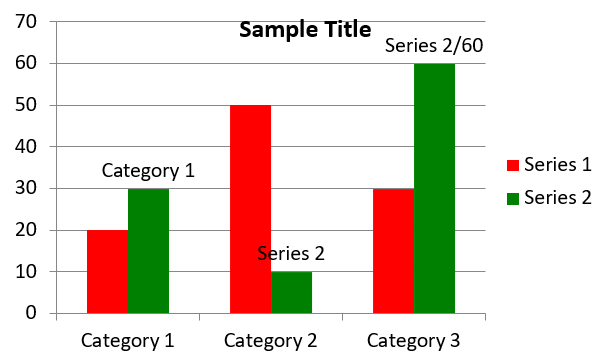
ตัวอย่างนี้ใช้ addChart เพื่อสร้างแผนภูมิคอลัมน์แบบกลุ่มที่เปรียบเทียบสองซีรีส์ในสามหมวดหมู่ ซีรีส์ใช้สีเติมแดงและเขียว และป้ายชื่อแสดงชื่อหมวด, ชื่อซีรีส์, และค่า ดัชนีแผ่นงาน 0 หมายถึงแผ่นแรกในเวิร์กบุ๊กแผนภูมิที่ฝังมา
import com.aspose.slides.*;
import android.graphics.Color;

Presentation presentation = new Presentation();
try
{
    ISlide slide = presentation.getSlides().get_Item(0);

    IChart chart = slide.getShapes().addChart(ChartType.ClusteredColumn, 20, 20, 500, 300);

    chart.getChartTitle().addTextFrameForOverriding("Sample Title");
    chart.getChartTitle().getTextFrameForOverriding().getTextFrameFormat().setCenterText(NullableBool.True);
    chart.getChartTitle().setHeight(20);
    chart.setTitle(true);

    IChartDataWorkbook workbook = chart.getChartData().getChartDataWorkbook();
    int worksheetIndex = 0;

    chart.getChartData().getSeries().clear();
    chart.getChartData().getCategories().clear();

    IChartDataCell seriesNameCell = workbook.getCell(worksheetIndex, 0, 1, "Series 1");
    chart.getChartData().getSeries().add(seriesNameCell, chart.getType());
    seriesNameCell = workbook.getCell(worksheetIndex, 0, 2, "Series 2");
    chart.getChartData().getSeries().add(seriesNameCell, chart.getType());

    IChartDataCell categoryCell = workbook.getCell(worksheetIndex, 1, 0, "Category 1");
    chart.getChartData().getCategories().add(categoryCell);
    categoryCell = workbook.getCell(worksheetIndex, 2, 0, "Category 2");
    chart.getChartData().getCategories().add(categoryCell);
    categoryCell = workbook.getCell(worksheetIndex, 3, 0, "Category 3");
    chart.getChartData().getCategories().add(categoryCell);

    IChartSeries series = chart.getChartData().getSeries().get_Item(0);

    IChartDataCell valueCell = workbook.getCell(worksheetIndex, 1, 1, 20);
    series.getDataPoints().addDataPointForBarSeries(valueCell);
    valueCell = workbook.getCell(worksheetIndex, 2, 1, 50);
    series.getDataPoints().addDataPointForBarSeries(valueCell);
    valueCell = workbook.getCell(worksheetIndex, 3, 1, 30);
    series.getDataPoints().addDataPointForBarSeries(valueCell);

    series.getFormat().getFill().setFillType(FillType.Solid);
    series.getFormat().getFill().getSolidFillColor().setColor(Color.RED);

    series = chart.getChartData().getSeries().get_Item(1);

    valueCell = workbook.getCell(worksheetIndex, 1, 2, 30);
    series.getDataPoints().addDataPointForBarSeries(valueCell);
    valueCell = workbook.getCell(worksheetIndex, 2, 2, 10);
    series.getDataPoints().addDataPointForBarSeries(valueCell);
    valueCell = workbook.getCell(worksheetIndex, 3, 2, 60);
    series.getDataPoints().addDataPointForBarSeries(valueCell);

    series.getFormat().getFill().setFillType(FillType.Solid);
    series.getFormat().getFill().getSolidFillColor().setColor(Color.rgb(0, 128, 0));

    IDataLabel label = series.getDataPoints().get_Item(0).getLabel();
    label.getDataLabelFormat().setShowCategoryName(true);

    label = series.getDataPoints().get_Item(1).getLabel();
    label.getDataLabelFormat().setShowSeriesName(true);

    label = series.getDataPoints().get_Item(2).getLabel();
    label.getDataLabelFormat().setShowValue(true);
    label.getDataLabelFormat().setShowSeriesName(true);
    label.getDataLabelFormat().setSeparator("/");

    presentation.save("AsposeChart.pptx", SaveFormat.Pptx);
}
finally
{
    presentation.dispose();
}
ผลลัพธ์:
สร้างแผนภูมิกระจาย
แผนภูมิกระจาย (หรือ scatter plot, กราฟ x‑y) มักใช้เพื่อตรวจสอบรูปแบบหรือแสดงความสัมพันธ์ระหว่างสองตัวแปร
ใช้แผนภูมิกระจายเมื่อ:
- คุณมีข้อมูลตัวเลขคู่
- คุณมีสองตัวแปรที่จับคู่กันได้ดี
- คุณต้องการตรวจสอบว่าตัวแปรสองตัวนี้เกี่ยวข้องกันหรือไม่
- คุณมีตัวแปรอิสระที่มีหลายค่าเชื่อมกับตัวแปรตาม
ตัวอย่างนี้วางค่าที่เป็นคู่ของ x‑y สองชุด ชุดแรกใช้เส้นตรงกับสัญลักษณ์ดาว, ชุดที่สองใช้เส้นโค้งกับสัญลักษณ์วงกลม; ทั้งสองใช้ขนาดสัญลักษณ์ 10 โดยกำหนดด้วย setSize. วิธี setSymbol ควบคุมรูปร่างของสัญลักษณ์
import com.aspose.slides.*;

Presentation presentation = new Presentation();
try
{
    ISlide slide = presentation.getSlides().get_Item(0);

    IChart chart = slide.getShapes().addChart(ChartType.ScatterWithSmoothLines, 20, 20, 500, 300);

    IChartDataWorkbook workbook = chart.getChartData().getChartDataWorkbook();
    int worksheetIndex = 0;

    chart.getChartData().getSeries().clear();

    IChartDataCell seriesNameCell = workbook.getCell(worksheetIndex, 1, 1, "Series 1");
    chart.getChartData().getSeries().add(seriesNameCell, chart.getType());
    seriesNameCell = workbook.getCell(worksheetIndex, 1, 3, "Series 2");
    chart.getChartData().getSeries().add(seriesNameCell, chart.getType());

    IChartSeries series = chart.getChartData().getSeries().get_Item(0);

    IChartDataCell xValueCell = workbook.getCell(worksheetIndex, 2, 1, 1);
    IChartDataCell yValueCell = workbook.getCell(worksheetIndex, 2, 2, 3);
    series.getDataPoints().addDataPointForScatterSeries(xValueCell, yValueCell);

    xValueCell = workbook.getCell(worksheetIndex, 3, 1, 2);
    yValueCell = workbook.getCell(worksheetIndex, 3, 2, 10);
    series.getDataPoints().addDataPointForScatterSeries(xValueCell, yValueCell);

    series.setType(ChartType.ScatterWithStraightLinesAndMarkers);

    series.getMarker().setSize(10);
    series.getMarker().setSymbol(MarkerStyleType.Star);

    series = chart.getChartData().getSeries().get_Item(1);

    xValueCell = workbook.getCell(worksheetIndex, 2, 3, 5);
    yValueCell = workbook.getCell(worksheetIndex, 2, 4, 2);
    series.getDataPoints().addDataPointForScatterSeries(xValueCell, yValueCell);

    xValueCell = workbook.getCell(worksheetIndex, 3, 3, 3);
    yValueCell = workbook.getCell(worksheetIndex, 3, 4, 1);
    series.getDataPoints().addDataPointForScatterSeries(xValueCell, yValueCell);

    xValueCell = workbook.getCell(worksheetIndex, 4, 3, 2);
    yValueCell = workbook.getCell(worksheetIndex, 4, 4, 2);
    series.getDataPoints().addDataPointForScatterSeries(xValueCell, yValueCell);

    xValueCell = workbook.getCell(worksheetIndex, 5, 3, 5);
    yValueCell = workbook.getCell(worksheetIndex, 5, 4, 1);
    series.getDataPoints().addDataPointForScatterSeries(xValueCell, yValueCell);

    series.getMarker().setSize(10);
    series.getMarker().setSymbol(MarkerStyleType.Circle);

    presentation.save("AsposeChart.pptx", SaveFormat.Pptx);
}
finally
{
    presentation.dispose();
}
ผลลัพธ์:

สร้างแผนภูมิวงกลม
แผนภูมิวงกลมเหมาะสำหรับแสดงความสัมพันธ์ส่วน‑ต่อ‑ทั้งหมดของข้อมูล โดยเฉพาะเมื่อข้อมูลมีป้ายประเภทพร้อมค่าตัวเลข อย่างไรก็ตาม หากข้อมูลของคุณมีส่วนหรือป้ายจำนวนมาก คุณอาจต้องพิจารณาใช้แผนภูมิบาร์แทน
ตัวอย่างนี้สร้างแผนภูมิวงกลมที่มีค่าตามไตรมาสสามค่า แต่ละส่วนมีการเติมสีและขอบที่กำหนดเอง และป้ายชื่อแสดงการผสมผสานของค่า, เปอร์เซ็นต์, และข้อมูลซีรีส์ วิธี setFirstSliceAngle กำหนดให้ส่วนแรกเริ่มที่ 180 องศา
import com.aspose.slides.*;
import android.graphics.Color;

Presentation presentation = new Presentation();
try
{
    ISlide slide = presentation.getSlides().get_Item(0);

    IChart chart = slide.getShapes().addChart(ChartType.Pie, 20, 20, 500, 300);

    chart.getChartTitle().addTextFrameForOverriding("Sample Title");
    chart.getChartTitle().getTextFrameForOverriding().getTextFrameFormat().setCenterText(NullableBool.True);
    chart.getChartTitle().setHeight(20);
    chart.setTitle(true);

    chart.getChartData().getSeries().get_Item(0).getLabels().getDefaultDataLabelFormat().setShowValue(true);

    IChartDataWorkbook workbook = chart.getChartData().getChartDataWorkbook();
    int worksheetIndex = 0;

    chart.getChartData().getSeries().clear();
    chart.getChartData().getCategories().clear();

    IChartDataCell categoryCell = workbook.getCell(0, 1, 0, "1st Qtr");
    chart.getChartData().getCategories().add(categoryCell);
    categoryCell = workbook.getCell(0, 2, 0, "2nd Qtr");
    chart.getChartData().getCategories().add(categoryCell);
    categoryCell = workbook.getCell(0, 3, 0, "3rd Qtr");
    chart.getChartData().getCategories().add(categoryCell);

    IChartDataCell seriesNameCell = workbook.getCell(0, 0, 1, "Series 1");
    IChartSeries series = chart.getChartData().getSeries().add(seriesNameCell, chart.getType());

    IChartDataCell valueCell = workbook.getCell(worksheetIndex, 1, 1, 20);
    series.getDataPoints().addDataPointForPieSeries(valueCell);
    valueCell = workbook.getCell(worksheetIndex, 2, 1, 50);
    series.getDataPoints().addDataPointForPieSeries(valueCell);
    valueCell = workbook.getCell(worksheetIndex, 3, 1, 30);
    series.getDataPoints().addDataPointForPieSeries(valueCell);

    chart.getChartData().getSeriesGroups().get_Item(0).setColorVaried(true);

    IChartDataPoint firstSlice = series.getDataPoints().get_Item(0);
    firstSlice.getFormat().getFill().setFillType(FillType.Solid);
    firstSlice.getFormat().getFill().getSolidFillColor().setColor(Color.CYAN);

    firstSlice.getFormat().getLine().getFillFormat().setFillType(FillType.Solid);
    firstSlice.getFormat().getLine().getFillFormat().getSolidFillColor().setColor(Color.rgb(128, 128, 128));
    firstSlice.getFormat().getLine().setWidth(3.0);
    firstSlice.getFormat().getLine().setStyle(LineStyle.ThinThick);
    firstSlice.getFormat().getLine().setDashStyle(LineDashStyle.LargeDash);

    IChartDataPoint secondSlice = series.getDataPoints().get_Item(1);
    secondSlice.getFormat().getFill().setFillType(FillType.Solid);
    secondSlice.getFormat().getFill().getSolidFillColor().setColor(Color.rgb(165, 42, 42));

    secondSlice.getFormat().getLine().getFillFormat().setFillType(FillType.Solid);
    secondSlice.getFormat().getLine().getFillFormat().getSolidFillColor().setColor(Color.BLUE);
    secondSlice.getFormat().getLine().setWidth(3.0);
    secondSlice.getFormat().getLine().setStyle(LineStyle.Single);
    secondSlice.getFormat().getLine().setDashStyle(LineDashStyle.LargeDashDot);

    IChartDataPoint thirdSlice = series.getDataPoints().get_Item(2);
    thirdSlice.getFormat().getFill().setFillType(FillType.Solid);
    thirdSlice.getFormat().getFill().getSolidFillColor().setColor(Color.rgb(255, 127, 80));

    thirdSlice.getFormat().getLine().getFillFormat().setFillType(FillType.Solid);
    thirdSlice.getFormat().getLine().getFillFormat().getSolidFillColor().setColor(Color.RED);
    thirdSlice.getFormat().getLine().setWidth(2.0);
    thirdSlice.getFormat().getLine().setStyle(LineStyle.ThinThin);
    thirdSlice.getFormat().getLine().setDashStyle(LineDashStyle.LargeDashDotDot);

    IDataLabel firstLabel = series.getDataPoints().get_Item(0).getLabel();
    firstLabel.getDataLabelFormat().setShowValue(true);

    IDataLabel secondLabel = series.getDataPoints().get_Item(1).getLabel();
    secondLabel.getDataLabelFormat().setShowValue(true);
    secondLabel.getDataLabelFormat().setShowLegendKey(true);
    secondLabel.getDataLabelFormat().setShowPercentage(true);

    IDataLabel thirdLabel = series.getDataPoints().get_Item(2).getLabel();
    thirdLabel.getDataLabelFormat().setShowSeriesName(true);
    thirdLabel.getDataLabelFormat().setShowPercentage(true);

    series.getLabels().getDefaultDataLabelFormat().setShowLeaderLines(true);

    chart.getChartData().getSeriesGroups().get_Item(0).setFirstSliceAngle(180);

    presentation.save("PieChart.pptx", SaveFormat.Pptx);
}
finally
{
    presentation.dispose();
}
ผลลัพธ์:
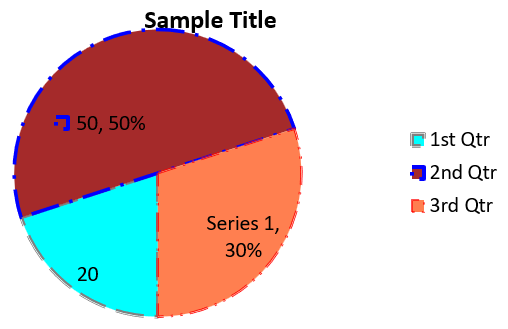
เพื่อปรับปรุงการอ่านป้ายชื่อที่อยู่นอกวงกลม ให้ดูตัวอย่าง Format Leader Lines ซึ่งอธิบายการจัดตำแหน่งป้ายชื่อและการปรับสี, ความกว้าง, ความโปร่งใส, และรูปแบบเส้นของลิงก์
สร้างแผนภูมิเส้น
แผนภูมิเส้น (หรือ line graph) เหมาะสำหรับแสดงการเปลี่ยนแปลงของค่าเมื่อเวลาผ่านไป ด้วยแผนภูมิเส้นคุณสามารถเปรียบเทียบข้อมูลจำนวนมากพร้อมกัน, ติดตามการเปลี่ยนแปลงและแนวโน้มตามเวลา, เน้นความผิดปกติในซีรีส์ข้อมูล, และอื่น ๆ
ตัวอย่างนี้ใช้ addChart เพื่อสร้างแผนภูมิเส้นที่มีซีรีส์และหมวดหมู่เริ่มต้น, แล้วบันทึกเป็นไฟล์ PPTX
import com.aspose.slides.*;

Presentation presentation = new Presentation();
try
{
    ISlide slide = presentation.getSlides().get_Item(0);

    IChart lineChart = slide.getShapes().addChart(ChartType.Line, 20, 20, 500, 300);

    presentation.save("lineChart.pptx", SaveFormat.Pptx);
}
finally
{
    presentation.dispose();
}
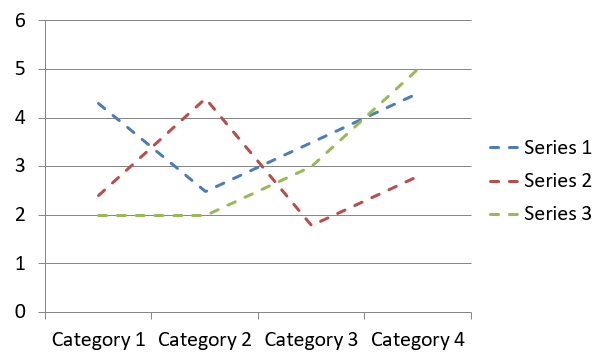
โดยปกติ จุดบนแผนภูมิเส้นจะเชื่อมต่อด้วยเส้นตรงต่อเนื่อง หากต้องการให้จุดเชื่อมต่อด้วยเส้นประ ให้เรียก setDashStyle พร้อมค่าจาก LineDashStyle:
import com.aspose.slides.*;

Presentation presentation = new Presentation();
try
{
    ISlide slide = presentation.getSlides().get_Item(0);

    IChart lineChart = slide.getShapes().addChart(ChartType.Line, 20, 20, 500, 300);

    for (IChartSeries series : lineChart.getChartData().getSeries())
    {
        series.getFormat().getLine().setDashStyle(LineDashStyle.Dash);
    }
}
finally
{
    presentation.dispose();
}
ผลลัพธ์:
สร้างแผนภูมิต้นไม้ (Tree Map)
แผนภูมิต้นไม้เหมาะสำหรับข้อมูลการขายเมื่อคุณต้องการแสดงขนาดสัมพัทธ์ของประเภทข้อมูลและดึงความสนใจไปยังรายการที่เป็นผู้สนับสนุนหลักในแต่ละประเภทอย่างรวดเร็ว
ตัวอย่างนี้สร้างแผนภูมิต้นไม้ที่มีใบแปดใบ แบ่งเป็นสเตม์สี่สเตม์และสาขาสองสาขา วิธี setGroupingItem กำหนดสเตม์ที่ระดับการจัดกลุ่ม 1 และสาขาที่ระดับ 2 ค่าใช้ในการกำหนดขนาดสี่เหลี่ยมสัมพัทธ์, ป้ายชื่อประเภทและป้ายชื่อพาเรนท์ที่ซ้อนทับระบุลำดับชั้น
import com.aspose.slides.*;

Presentation presentation = new Presentation();
try
{
    ISlide slide = presentation.getSlides().get_Item(0);

    IChart chart = slide.getShapes().addChart(ChartType.Treemap, 20, 20, 500, 300);

    chart.getChartData().getCategories().clear();
    chart.getChartData().getSeries().clear();

    IChartDataWorkbook workbook = chart.getChartData().getChartDataWorkbook();
    workbook.clear(0);

    // สาขา 1
    IChartDataCell categoryCell = workbook.getCell(0, "C1", "Leaf1");
    IChartCategory leaf = chart.getChartData().getCategories().add(categoryCell);
    leaf.getGroupingLevels().setGroupingItem(1, "Stem1");
    leaf.getGroupingLevels().setGroupingItem(2, "Branch1");

    categoryCell = workbook.getCell(0, "C2", "Leaf2");
    chart.getChartData().getCategories().add(categoryCell);

    categoryCell = workbook.getCell(0, "C3", "Leaf3");
    leaf = chart.getChartData().getCategories().add(categoryCell);
    leaf.getGroupingLevels().setGroupingItem(1, "Stem2");

    categoryCell = workbook.getCell(0, "C4", "Leaf4");
    chart.getChartData().getCategories().add(categoryCell);

    // สาขา 2
    categoryCell = workbook.getCell(0, "C5", "Leaf5");
    leaf = chart.getChartData().getCategories().add(categoryCell);
    leaf.getGroupingLevels().setGroupingItem(1, "Stem3");
    leaf.getGroupingLevels().setGroupingItem(2, "Branch2");

    categoryCell = workbook.getCell(0, "C6", "Leaf6");
    chart.getChartData().getCategories().add(categoryCell);

    categoryCell = workbook.getCell(0, "C7", "Leaf7");
    leaf = chart.getChartData().getCategories().add(categoryCell);
    leaf.getGroupingLevels().setGroupingItem(1, "Stem4");

    categoryCell = workbook.getCell(0, "C8", "Leaf8");
    chart.getChartData().getCategories().add(categoryCell);

    IChartSeries series = chart.getChartData().getSeries().add(ChartType.Treemap);
    series.getLabels().getDefaultDataLabelFormat().setShowCategoryName(true);
    IChartDataCell valueCell = workbook.getCell(0, "D1", 4);
    series.getDataPoints().addDataPointForTreemapSeries(valueCell);
    valueCell = workbook.getCell(0, "D2", 5);
    series.getDataPoints().addDataPointForTreemapSeries(valueCell);
    valueCell = workbook.getCell(0, "D3", 3);
    series.getDataPoints().addDataPointForTreemapSeries(valueCell);
    valueCell = workbook.getCell(0, "D4", 6);
    series.getDataPoints().addDataPointForTreemapSeries(valueCell);
    valueCell = workbook.getCell(0, "D5", 9);
    series.getDataPoints().addDataPointForTreemapSeries(valueCell);
    valueCell = workbook.getCell(0, "D6", 9);
    series.getDataPoints().addDataPointForTreemapSeries(valueCell);
    valueCell = workbook.getCell(0, "D7", 4);
    series.getDataPoints().addDataPointForTreemapSeries(valueCell);
    valueCell = workbook.getCell(0, "D8", 3);
    series.getDataPoints().addDataPointForTreemapSeries(valueCell);

    series.setParentLabelLayout(ParentLabelLayoutType.Overlapping);

    presentation.save("Treemap.pptx", SaveFormat.Pptx);
}
finally
{
    presentation.dispose();
}
ผลลัพธ์:

สร้างแผนภูมือน้ำตก (Waterfall)
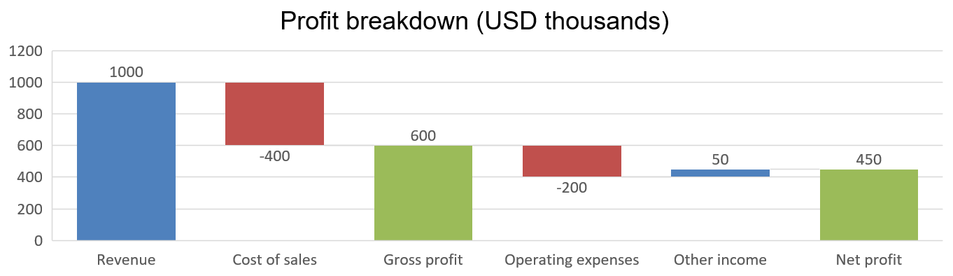
แผนภูมือน้ำตกแสดงว่าการเปลี่ยนแปลงบวกและลบมีส่วนทำให้ค่าสุดท้ายเป็นเท่าไร ตัวอย่างเช่น การแบ่งกำไรอาจเริ่มจากรายได้, หักต้นทุน, แล้วบวกรายได้อื่น ๆ คอลัมน์การเปลี่ยนแปลงลอยระหว่างค่าที่ทำงานก่อนหน้าและค่าที่ใหม่, ส่วนคอลัมน์รวมจะเริ่มจากศูนย์จนถึงค่าที่สะสม
ตัวอย่างต่อไปใช้จำนวนเป็นหน่วยพันดอลลาร์สหรัฐ:
| Category | Workbook value | Column type |
|---|---|---|
| Revenue | 1000 | Increase |
| Cost of sales | -400 | Decrease |
| Gross profit | 600 | Intermediate total |
| Operating expenses | -200 | Decrease |
| Other income | 50 | Increase |
| Net profit | 450 | Final total |
เพื่อกำหนดจุดให้เป็นผลรวมระดับกลางหรือระดับสุดท้าย ให้เรียกเมธอด setSetAsTotal ของจุดนั้นด้วยค่า true แล้วใส่จำนวนที่สะสมจริงในเซลล์เวิร์กบุ๊กของจุดนั้น: 600 สำหรับกำไรขั้นต้น (1000 - 400) และ 450 สำหรับกำไรสุทธิ (600 - 200 + 50) เมธอดนี้ทำเครื่องหมายคอลัมน์ว่าเป็นผลรวม; มันไม่ได้คำนวณหรือเติมค่าในเซลล์ อย่าใช้ศูนย์เป็นตัวแทนหรือใส่การเปลี่ยนแปลงอื่นสำหรับจุดผลรวม คอลัมน์ผลรวมจะแสดงค่าที่สะสมโดยไม่บวกค่าอีกครั้งเข้ากับค่าที่ทำงาน
ตัวอย่าง Java ครบชุดนี้สร้างแผนภูมิโดยใช้สมาชิก Waterfall ของ ChartType, ล้างข้อมูลเริ่มต้น, แล้วเติมเวิร์กบุ๊กฝังอยู่ ดัชนีแผ่นงาน 0 เลือกแผ่นแรก; คอลัมน์ A มีชื่อหมวด, คอลัมน์ B มีค่า แต่ละเซลค่าจะถูกเพิ่มด้วย addDataPointForWaterfallSeries. ดัชนีจุดเริ่มจากศูนย์ 2 และ 5 ระบุผลรวมระดับกลางและสุดท้าย การเรียก setShowValue ด้วย true จะทำให้แสดงจำนวนบนคอลัมน์ ไม่ต้องมีการนำเสนอหรือเวิร์กบุ๊กเข้า
import com.aspose.slides.*;

Presentation presentation = new Presentation();
try
{
    ISlide slide = presentation.getSlides().get_Item(0);

    IChart chart = slide.getShapes().addChart(ChartType.Waterfall, 20, 20, 680, 200);

    chart.setTitle(true);
    chart.getChartTitle().addTextFrameForOverriding("Profit breakdown (USD thousands)");
    chart.getChartTitle().setOverlay(false);
    chart.setLegend(false);

    chart.getChartData().getSeries().clear();
    chart.getChartData().getCategories().clear();

    IChartDataWorkbook workbook = chart.getChartData().getChartDataWorkbook();
    int worksheetIndex = 0;

    workbook.clear(worksheetIndex);

    IChartDataCell seriesNameCell = workbook.getCell(worksheetIndex, 0, 1, "Profit");
    IChartSeries series = chart.getChartData().getSeries().add(seriesNameCell, ChartType.Waterfall);
    String[] categories = new String[] { "Revenue", "Cost of sales", "Gross profit", "Operating expenses", "Other income", "Net profit" };
    double[] values = new double[] { 1000, -400, 600, -200, 50, 450 };

    for (int i = 0; i < categories.length; i++)
    {
        IChartDataCell categoryCell = workbook.getCell(worksheetIndex, i + 1, 0, categories[i]);
        chart.getChartData().getCategories().add(categoryCell);
        IChartDataCell valueCell = workbook.getCell(worksheetIndex, i + 1, 1, values[i]);
        series.getDataPoints().addDataPointForWaterfallSeries(valueCell);
    }

    // จุดที่สามและจุดที่หกเป็นผลรวม, ไม่ใช่การเปลี่ยนแปลงเพิ่มเติม.
    series.getDataPoints().get_Item(2).setSetAsTotal(true);
    series.getDataPoints().get_Item(5).setSetAsTotal(true);
    series.setShowConnectorLines(true);
    series.getLabels().getDefaultDataLabelFormat().setShowValue(true);

    presentation.save("WaterfallChart.pptx", SaveFormat.Pptx);
}
finally
{
    presentation.dispose();
}
เรียกเมธอดระดับซีรีส์ setShowConnectorLines ด้วย true เพื่อแสดงเส้นเชื่อมคอลัมน์ต่อเนื่องและทำให้ค่าที่ทำงานตามลำดับง่ายต่อการติดตาม หากต้องการซ่อนเส้นเหล่านี้ ให้แทนที่การเรียกเมธอดในตัวอย่างด้วย series.setShowConnectorLines(false); ก่อนบันทึก การเปลี่ยนแปลงนี้มีผลต่อการมองเห็นเส้นเท่านั้น ไม่กระทบข้อมูลหรือผลรวม
การบันทึกงานนำเสนอแสดงกำไรขั้นต้น 600 และกำไรสุทธิ 450, โดยผลรวมทั้งสองถูกคำนวณจากศูนย์:
สร้างแผนภูมิหุ้น (Stock)
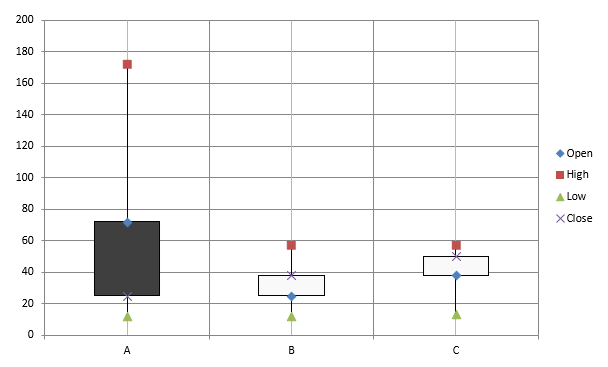
แผนภูมิหุ้นใช้แสดงข้อมูลการเงินเช่น ราคาเปิด, สูง, ต่ำ, และปิด, ช่วยวิเคราะห์แนวโน้มและความผันผวนของตลาด มันให้ข้อมูลสำคัญเกี่ยวกับประสิทธิภาพของหุ้น เพื่อสนับสนุนการตัดสินใจของนักลงทุนและนักวิเคราะห์
ตัวอย่างนี้สร้างแผนภูมิประเภท open‑high‑low‑close ที่มีซีรีส์สี่ชุดตามลำดับและหมวดหมู่สามชุด เมธอด setUpDownBars เปิดใช้งานบาร์ขึ้น/ลง, และ getHiLowLinesFormat ควบคุมเส้น high‑low ที่แสดงช่วงราคา, ส่วนเส้นของซีรีส์แยกและเส้นกริดย่อยระดับแนวนอนจะถูกซ่อน
import com.aspose.slides.*;

Presentation presentation = new Presentation();
try
{
    ISlide slide = presentation.getSlides().get_Item(0);

    IChart chart = slide.getShapes().addChart(ChartType.OpenHighLowClose, 20, 20, 500, 300, false);

    IChartDataWorkbook workbook = chart.getChartData().getChartDataWorkbook();

    IChartDataCell categoryCell = workbook.getCell(0, 1, 0, "A");
    chart.getChartData().getCategories().add(categoryCell);
    categoryCell = workbook.getCell(0, 2, 0, "B");
    chart.getChartData().getCategories().add(categoryCell);
    categoryCell = workbook.getCell(0, 3, 0, "C");
    chart.getChartData().getCategories().add(categoryCell);

    IChartDataCell seriesNameCell = workbook.getCell(0, 0, 1, "Open");
    chart.getChartData().getSeries().add(seriesNameCell, ChartType.OpenHighLowClose);
    seriesNameCell = workbook.getCell(0, 0, 2, "High");
    chart.getChartData().getSeries().add(seriesNameCell, ChartType.OpenHighLowClose);
    seriesNameCell = workbook.getCell(0, 0, 3, "Low");
    chart.getChartData().getSeries().add(seriesNameCell, ChartType.OpenHighLowClose);
    seriesNameCell = workbook.getCell(0, 0, 4, "Close");
    chart.getChartData().getSeries().add(seriesNameCell, ChartType.OpenHighLowClose);

    IChartSeries series = chart.getChartData().getSeries().get_Item(0);
    IChartDataCell valueCell = workbook.getCell(0, 1, 1, 72);
    series.getDataPoints().addDataPointForStockSeries(valueCell);
    valueCell = workbook.getCell(0, 2, 1, 25);
    series.getDataPoints().addDataPointForStockSeries(valueCell);
    valueCell = workbook.getCell(0, 3, 1, 38);
    series.getDataPoints().addDataPointForStockSeries(valueCell);

    series = chart.getChartData().getSeries().get_Item(1);
    valueCell = workbook.getCell(0, 1, 2, 172);
    series.getDataPoints().addDataPointForStockSeries(valueCell);
    valueCell = workbook.getCell(0, 2, 2, 57);
    series.getDataPoints().addDataPointForStockSeries(valueCell);
    valueCell = workbook.getCell(0, 3, 2, 57);
    series.getDataPoints().addDataPointForStockSeries(valueCell);

    series = chart.getChartData().getSeries().get_Item(2);
    valueCell = workbook.getCell(0, 1, 3, 12);
    series.getDataPoints().addDataPointForStockSeries(valueCell);
    valueCell = workbook.getCell(0, 2, 3, 12);
    series.getDataPoints().addDataPointForStockSeries(valueCell);
    valueCell = workbook.getCell(0, 3, 3, 13);
    series.getDataPoints().addDataPointForStockSeries(valueCell);

    series = chart.getChartData().getSeries().get_Item(3);
    valueCell = workbook.getCell(0, 1, 4, 25);
    series.getDataPoints().addDataPointForStockSeries(valueCell);
    valueCell = workbook.getCell(0, 2, 4, 38);
    series.getDataPoints().addDataPointForStockSeries(valueCell);
    valueCell = workbook.getCell(0, 3, 4, 50);
    series.getDataPoints().addDataPointForStockSeries(valueCell);

    chart.getChartData().getSeriesGroups().get_Item(0).getUpDownBars().setUpDownBars(true);
    chart.getChartData().getSeriesGroups().get_Item(0).getHiLowLinesFormat().getLine().getFillFormat().setFillType(FillType.Solid);

    for (IChartSeries stockSeries : chart.getChartData().getSeries())
    {
        stockSeries.getFormat().getLine().getFillFormat().setFillType(FillType.NoFill);
    }

    chart.getAxes().getVerticalAxis().getMinorGridLinesFormat().getLine().getFillFormat().setFillType(FillType.NoFill);

    presentation.save("Stock-chart.pptx", SaveFormat.Pptx);
}
finally
{
    presentation.dispose();
}
ผลลัพธ์:
สร้างแผนภูมิกล่องและวิสกอร์ (Box and Whisker)
แผนภูมิกล่องและวิสกอร์ใช้แสดงการกระจายของข้อมูลโดยสรุปมาตรการสถิติสำคัญ เช่น มัธยฐาน, ควอไทล์, และค่าผิดปกติ มันมีประโยชน์อย่างยิ่งในงานวิเคราะห์ข้อมูลสำรวจและการศึกษาเชิงสถิติ เพื่อให้เข้าใจความแปรปรวนของข้อมูลและระบุความผิดปกติได้อย่างรวดเร็ว
ตัวอย่างนี้สร้างแผนภูมิกล่องและวิสกอร์จากห้าค่า เมธอด setQuartileMethod เลือกการคำนวณควอไทล์แบบ exclusive ตัวอย่างยังเปิดใช้งานเส้นค่าเฉลี่ย, สัญลักษณ์ค่าเฉลี่ย, จุดภายใน, และจุดค่าผิดปกติ
import com.aspose.slides.*;

Presentation presentation = new Presentation();
try
{
    ISlide slide = presentation.getSlides().get_Item(0);

    IChart chart = slide.getShapes().addChart(ChartType.BoxAndWhisker, 20, 20, 500, 300);

    chart.getChartData().getCategories().clear();
    chart.getChartData().getSeries().clear();

    IChartDataWorkbook workbook = chart.getChartData().getChartDataWorkbook();
    workbook.clear(0);

    IChartDataCell categoryCell = workbook.getCell(0, "A1", "Category 1");
    chart.getChartData().getCategories().add(categoryCell);
    categoryCell = workbook.getCell(0, "A2", "Category 2");
    chart.getChartData().getCategories().add(categoryCell);
    categoryCell = workbook.getCell(0, "A3", "Category 3");
    chart.getChartData().getCategories().add(categoryCell);
    categoryCell = workbook.getCell(0, "A4", "Category 4");
    chart.getChartData().getCategories().add(categoryCell);
    categoryCell = workbook.getCell(0, "A5", "Category 5");
    chart.getChartData().getCategories().add(categoryCell);
    categoryCell = workbook.getCell(0, "A6", "Category 6");
    chart.getChartData().getCategories().add(categoryCell);

    IChartSeries series = chart.getChartData().getSeries().add(ChartType.BoxAndWhisker);

    series.setQuartileMethod(QuartileMethodType.Exclusive);
    series.setShowMeanLine(true);
    series.setShowMeanMarkers(true);
    series.setShowInnerPoints(true);
    series.setShowOutlierPoints(true);

    IChartDataCell valueCell = workbook.getCell(0, "B1", 15);
    series.getDataPoints().addDataPointForBoxAndWhiskerSeries(valueCell);
    valueCell = workbook.getCell(0, "B2", 41);
    series.getDataPoints().addDataPointForBoxAndWhiskerSeries(valueCell);
    valueCell = workbook.getCell(0, "B3", 16);
    series.getDataPoints().addDataPointForBoxAndWhiskerSeries(valueCell);
    valueCell = workbook.getCell(0, "B4", 10);
    series.getDataPoints().addDataPointForBoxAndWhiskerSeries(valueCell);
    valueCell = workbook.getCell(0, "B5", 23);
    series.getDataPoints().addDataPointForBoxAndWhiskerSeries(valueCell);
    valueCell = workbook.getCell(0, "B6", 16);
    series.getDataPoints().addDataPointForBoxAndWhiskerSeries(valueCell);

    presentation.save("BoxAndWhisker.pptx", SaveFormat.Pptx);
}
finally
{
    presentation.dispose();
}
สร้างแผนภูมิกรวย (Funnel)
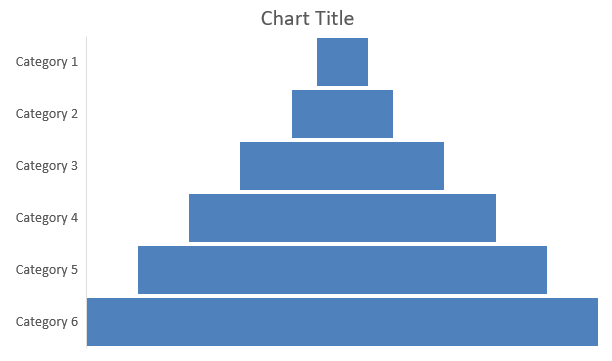
แผนภูมิกรวยใช้สำหรับแสดงกระบวนการที่มีขั้นตอนต่อเนื่องโดยปริมาณข้อมูลจะลดลงเมื่อดำเนินการจากขั้นตอนหนึ่งไปยังขั้นตอนถัดไป มันช่วยวิเคราะห์อัตราการแปลง, ระบุคอขวด, และติดตามประสิทธิภาพของกระบวนการขายหรือการตลาด
ตัวอย่างนี้ใช้ addChart เพื่อเพิ่มแผนภูมิกรวยไปยังสไลด์แรกของงานนำเสนอที่มีอยู่ แทนที่ข้อมูลเริ่มต้นด้วยหกหมวดและค่าที่อยู่ในช่วง 50‑500 แล้วบันทึกงานนำเสนอที่อัปเดต งานนำเสนออินพุทต้องมีสไลด์อย่างน้อยหนึ่งสไลด์
import com.aspose.slides.*;

Presentation presentation = new Presentation("test.pptx");
try
{
    ISlide slide = presentation.getSlides().get_Item(0);

    IChart chart = slide.getShapes().addChart(ChartType.Funnel, 50, 50, 500, 400);

    chart.getChartData().getCategories().clear();
    chart.getChartData().getSeries().clear();

    IChartDataWorkbook workbook = chart.getChartData().getChartDataWorkbook();
    workbook.clear(0);

    IChartDataCell categoryCell = workbook.getCell(0, "A1", "Category 1");
    chart.getChartData().getCategories().add(categoryCell);
    categoryCell = workbook.getCell(0, "A2", "Category 2");
    chart.getChartData().getCategories().add(categoryCell);
    categoryCell = workbook.getCell(0, "A3", "Category 3");
    chart.getChartData().getCategories().add(categoryCell);
    categoryCell = workbook.getCell(0, "A4", "Category 4");
    chart.getChartData().getCategories().add(categoryCell);
    categoryCell = workbook.getCell(0, "A5", "Category 5");
    chart.getChartData().getCategories().add(categoryCell);
    categoryCell = workbook.getCell(0, "A6", "Category 6");
    chart.getChartData().getCategories().add(categoryCell);

    IChartSeries series = chart.getChartData().getSeries().add(ChartType.Funnel);

    IChartDataCell valueCell = workbook.getCell(0, "B1", 50);
    series.getDataPoints().addDataPointForFunnelSeries(valueCell);
    valueCell = workbook.getCell(0, "B2", 100);
    series.getDataPoints().addDataPointForFunnelSeries(valueCell);
    valueCell = workbook.getCell(0, "B3", 200);
    series.getDataPoints().addDataPointForFunnelSeries(valueCell);
    valueCell = workbook.getCell(0, "B4", 300);
    series.getDataPoints().addDataPointForFunnelSeries(valueCell);
    valueCell = workbook.getCell(0, "B5", 400);
    series.getDataPoints().addDataPointForFunnelSeries(valueCell);
    valueCell = workbook.getCell(0, "B6", 500);
    series.getDataPoints().addDataPointForFunnelSeries(valueCell);

    presentation.save("Funnel.pptx", SaveFormat.Pptx);
}
finally
{
    presentation.dispose();
}
ผลลัพธ์:
สร้างแผนภูมิดวงอาทิตย์ (Sunburst)
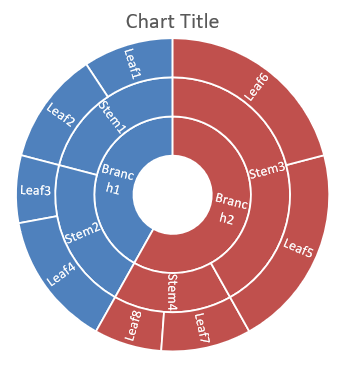
แผนภูมิดวงอาทิตย์ใช้แสดงข้อมูลเชิงลำดับขั้น, โดยระดับต่าง ๆ แสดงเป็นวงกบศูนย์กลาง มันช่วยอธิบายความสัมพันธ์ส่วน‑ต่อ‑ทั้งหมดและเหมาะสำหรับแสดงหมวดหมู่ย่อยและหมวดหมู่ย่อยที่ซ้อนกันในรูปแบบที่กระชับและชัดเจน
ตัวอย่างนี้สร้างแผนภูมิดวงอาทิตย์ที่มีใบแปดใบ แบ่งเป็นสเตม์สี่สเตม์และสาขาสองสาขา เมธอด setGroupingItem กำหนดสเตม์ที่ระดับการจัดกลุ่ม 1 และสาขาที่ระดับ 2 ป้ายชื่อประเภทระบุส่วนต่าง ๆ, ค่ากำหนดขนาดสัมพัทธ์ของแต่ละส่วน
import com.aspose.slides.*;

Presentation presentation = new Presentation();
try
{
    ISlide slide = presentation.getSlides().get_Item(0);

    IChart chart = slide.getShapes().addChart(ChartType.Sunburst, 20, 20, 500, 300);

    chart.getChartData().getCategories().clear();
    chart.getChartData().getSeries().clear();

    IChartDataWorkbook workbook = chart.getChartData().getChartDataWorkbook();
    workbook.clear(0);

    // สาขา 1
    IChartDataCell categoryCell = workbook.getCell(0, "C1", "Leaf1");
    IChartCategory leaf = chart.getChartData().getCategories().add(categoryCell);
    leaf.getGroupingLevels().setGroupingItem(1, "Stem1");
    leaf.getGroupingLevels().setGroupingItem(2, "Branch1");

    categoryCell = workbook.getCell(0, "C2", "Leaf2");
    chart.getChartData().getCategories().add(categoryCell);

    categoryCell = workbook.getCell(0, "C3", "Leaf3");
    leaf = chart.getChartData().getCategories().add(categoryCell);
    leaf.getGroupingLevels().setGroupingItem(1, "Stem2");

    categoryCell = workbook.getCell(0, "C4", "Leaf4");
    chart.getChartData().getCategories().add(categoryCell);

    // สาขา 2
    categoryCell = workbook.getCell(0, "C5", "Leaf5");
    leaf = chart.getChartData().getCategories().add(categoryCell);
    leaf.getGroupingLevels().setGroupingItem(1, "Stem3");
    leaf.getGroupingLevels().setGroupingItem(2, "Branch2");

    categoryCell = workbook.getCell(0, "C6", "Leaf6");
    chart.getChartData().getCategories().add(categoryCell);

    categoryCell = workbook.getCell(0, "C7", "Leaf7");
    leaf = chart.getChartData().getCategories().add(categoryCell);
    leaf.getGroupingLevels().setGroupingItem(1, "Stem4");

    categoryCell = workbook.getCell(0, "C8", "Leaf8");
    chart.getChartData().getCategories().add(categoryCell);

    IChartSeries series = chart.getChartData().getSeries().add(ChartType.Sunburst);
    series.getLabels().getDefaultDataLabelFormat().setShowCategoryName(true);
    IChartDataCell valueCell = workbook.getCell(0, "D1", 4);
    series.getDataPoints().addDataPointForSunburstSeries(valueCell);
    valueCell = workbook.getCell(0, "D2", 5);
    series.getDataPoints().addDataPointForSunburstSeries(valueCell);
    valueCell = workbook.getCell(0, "D3", 3);
    series.getDataPoints().addDataPointForSunburstSeries(valueCell);
    valueCell = workbook.getCell(0, "D4", 6);
    series.getDataPoints().addDataPointForSunburstSeries(valueCell);
    valueCell = workbook.getCell(0, "D5", 9);
    series.getDataPoints().addDataPointForSunburstSeries(valueCell);
    valueCell = workbook.getCell(0, "D6", 9);
    series.getDataPoints().addDataPointForSunburstSeries(valueCell);
    valueCell = workbook.getCell(0, "D7", 4);
    series.getDataPoints().addDataPointForSunburstSeries(valueCell);
    valueCell = workbook.getCell(0, "D8", 3);
    series.getDataPoints().addDataPointForSunburstSeries(valueCell);

    presentation.save("Sunburst.pptx", SaveFormat.Pptx);
}
finally
{
    presentation.dispose();
}
ผลลัพธ์:
สร้างแผนภูมิฮิสโตแกรม (Histogram)
แผนภูมิฮิสโตแกรมแสดงการกระจายของค่าตัวเลขผ่านช่วง (bins) สำหรับรายงานประจำเดือนเกี่ยวกับเวลาการประมวลผลคำสั่งซื้อ ให้ใช้ความกว้างของ bin และเกณฑ์เดียวกันเพื่อให้ช่วงสอดคล้องและทำให้การเปรียบเทียบการกระจายง่ายขึ้น
เรียก setAggregationType บนแกนแนวนอนด้วยโหมดจาก AxisAggregationType. setBinWidth ใช้กับ ByBinWidth เท่านั้น; setNumberOfBins ใช้กับ ByNumberOfBins เท่านั้น ใช้ Automatic เพื่อให้แผนภูมิกำหนด bin โดยอัตโนมัติ
ใช้ความกว้างของ Bin คงที่
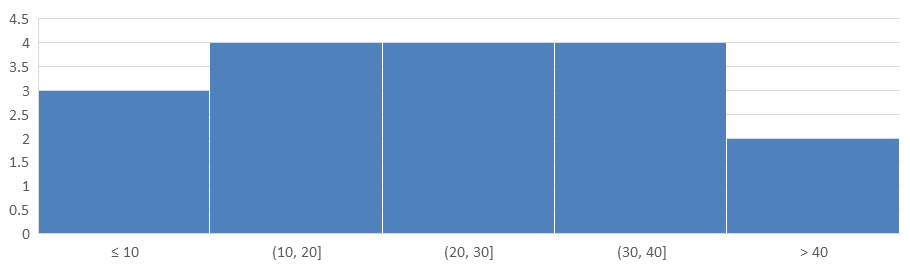
ตัวอย่างนี้จัดกลุ่มเวลาประมวลผลเป็นช่วง 10 นาที, โดยมี bin พิเศษสำหรับเวลาที่ ≤ 10 นาทีและ > 40 นาที เปิดใช้งาน bin เหล่านี้ด้วย setUnderflowBin และ setOverflowBin. เมื่อกำหนดเกณฑ์อย่างชัดเจนผ่าน setUnderflowBin และ setOverflowBin, เรียก setAutomaticUnderflowBin และ setAutomaticOverflowBin ด้วยค่า false
import com.aspose.slides.*;

Presentation presentation = new Presentation();
try
{
    ISlide slide = presentation.getSlides().get_Item(0);

    IChart chart = slide.getShapes().addChart(ChartType.Histogram, 20, 20, 680, 200);

    chart.setLegend(false);
    chart.setTitle(false);

    chart.getChartData().getCategories().clear();
    chart.getChartData().getSeries().clear();

    IChartDataWorkbook workbook = chart.getChartData().getChartDataWorkbook();
    workbook.clear(0);

    IChartSeries series = chart.getChartData().getSeries().add(ChartType.Histogram);
    double[] values = { 5, 10, 10, 11, 15, 20, 20, 21, 25, 30, 30, 31, 35, 40, 40, 41, 50 };
    for (int i = 0; i < values.length; i++)
    {
        IChartDataCell valueCell = workbook.getCell(0, i, 0, values[i]);
        series.getDataPoints().addDataPointForHistogramSeries(valueCell);
    }

    IAxis axis = chart.getAxes().getHorizontalAxis();
    axis.setAggregationType(AxisAggregationType.ByBinWidth);
    axis.setBinWidth(10);
    axis.setUnderflowBin(true);
    axis.setAutomaticUnderflowBin(false);
    axis.setUnderflowBin(10);
    axis.setOverflowBin(true);
    axis.setAutomaticOverflowBin(false);
    axis.setOverflowBin(40);

    presentation.save("Histogram-bin-width.pptx", SaveFormat.Pptx);
}
finally
{
    presentation.dispose();
}
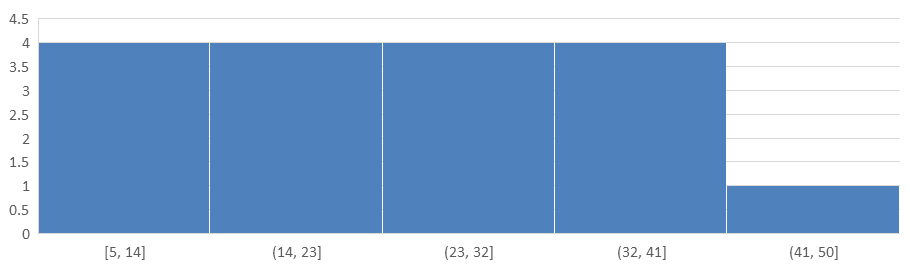
การนำเสนอที่แสดงใน PowerPoint มีจำนวนในแต่ละ bin 3, 4, 4, 4, และ 2. bin underflow ประกอบด้วย 5, 10, 10 ดังนั้นเกณฑ์เป็นแบบรวม. bin overflow มีเพียง 41, 50 ดังนั้นเกณฑ์เป็นแบบไม่รวม; ค่าที่เท่ากับ 40 จะอยู่ในช่วงก่อนหน้า. bin ภายในมีค่า > ขอบล่างและ ≤ ขอบบน
ระบุจำนวน Bin
สำหรับระดับรายละเอียดคงที่แทนช่วงคงที่ ให้ขอ five bins สำหรับข้อมูลเดียวกัน ตัวอย่างนี้ปิด bin underflow และ overflow ไว้ ผลลัพธ์แผนภูมิจะกำหนดความกว้างจากช่วงข้อมูล, ดังนั้นขอบเขตอาจเปลี่ยนระหว่างรายงาน
import com.aspose.slides.*;

Presentation presentation = new Presentation();
try
{
    ISlide slide = presentation.getSlides().get_Item(0);

    IChart chart = slide.getShapes().addChart(ChartType.Histogram, 20, 20, 680, 200);

    chart.setLegend(false);
    chart.setTitle(false);

    chart.getChartData().getCategories().clear();
    chart.getChartData().getSeries().clear();

    IChartDataWorkbook workbook = chart.getChartData().getChartDataWorkbook();
    workbook.clear(0);

    IChartSeries series = chart.getChartData().getSeries().add(ChartType.Histogram);
    double[] values = { 5, 10, 10, 11, 15, 20, 20, 21, 25, 30, 30, 31, 35, 40, 40, 41, 50 };
    for (int i = 0; i < values.length; i++)
    {
        IChartDataCell valueCell = workbook.getCell(0, i, 0, values[i]);
        series.getDataPoints().addDataPointForHistogramSeries(valueCell);
    }

    IAxis axis = chart.getAxes().getHorizontalAxis();
    axis.setAggregationType(AxisAggregationType.ByNumberOfBins);
    axis.setNumberOfBins(5);

    presentation.save("Histogram-bin-count.pptx", SaveFormat.Pptx);
}
finally
{
    presentation.dispose();
}
ห้าบินมีจำนวน 4, 4, 4, 4, และ 1. เปรียบเทียบการกระจายนี้กับผลลัพธ์ความกว้างคงที่ด้านบน: ค่าข้อมูลเหมือนกัน, แต่ขอบเขตต่างกัน
สร้างแผนภูมิโรตี (Radar)
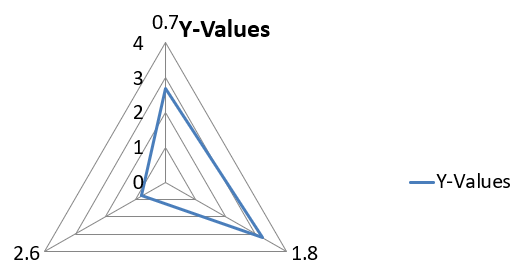
แผนภูมิโรตีใช้แสดงข้อมูลหลายมิติในรูปแบบสองมิติ, ทำให้เปรียบเทียบหลายตัวแปรพร้อมกันได้ง่าย มันเป็นประโยชน์สำหรับการระบุรูปแบบ, จุดแข็ง, และจุดอ่อนในเมตริกหรือคุณลักษณะการทำงานหลายรายการ
ตัวอย่างนี้ใช้ addChart เพื่อสร้างแผนภูมิโรตีที่มีซีรีส์และหมวดหมู่เริ่มต้น, แล้วบันทึกเป็นไฟล์ PPTX
import com.aspose.slides.*;

Presentation presentation = new Presentation();
try
{
    ISlide slide = presentation.getSlides().get_Item(0);

    slide.getShapes().addChart(ChartType.Radar, 20, 20, 500, 300);

    presentation.save("Radar-chart.pptx", SaveFormat.Pptx);
}
finally
{
    presentation.dispose();
}
ผลลัพธ์:
สร้างแผนภูมิมหาประเภทหลาย (Multi-Category)
แผนภูมิมหาประเภทหลายใช้แสดงข้อมูลที่มีการจัดกลุ่มประเภทหลายระดับ, ให้คุณเปรียบเทียบค่าในหลายมิติพร้อมกัน มันช่วยเมื่อคุณต้องวิเคราะห์แนวโน้มและความสัมพันธ์ในชุดข้อมูลที่ซับซ้อนและหลายชั้น
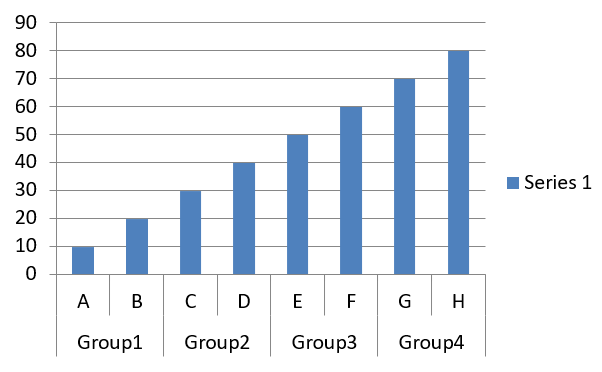
ตัวอย่างนี้สร้างแผนภูมิคอลัมน์แบบกลุ่มที่มีห้าหมวดจัดเป็นสี่คู่ เมธอด setGroupingItem ให้แต่ละคู่มีป้ายร่วมที่ระดับการจัดกลุ่ม 1, ทำให้แกนประเภทมีทั้งป้ายย่อยและป้ายกลุ่ม
import com.aspose.slides.*;

Presentation presentation = new Presentation();
try
{
    ISlide slide = presentation.getSlides().get_Item(0);

    IChart chart = slide.getShapes().addChart(ChartType.ClusteredColumn, 20, 20, 500, 300);

    chart.getChartData().getSeries().clear();
    chart.getChartData().getCategories().clear();

    IChartDataWorkbook workbook = chart.getChartData().getChartDataWorkbook();
    workbook.clear(0);

    int worksheetIndex = 0;

    IChartDataCell categoryCell = workbook.getCell(0, "c2", "A");
    IChartCategory category = chart.getChartData().getCategories().add(categoryCell);
    category.getGroupingLevels().setGroupingItem(1, "Group1");
    categoryCell = workbook.getCell(0, "c3", "B");
    category = chart.getChartData().getCategories().add(categoryCell);

    categoryCell = workbook.getCell(0, "c4", "C");
    category = chart.getChartData().getCategories().add(categoryCell);
    category.getGroupingLevels().setGroupingItem(1, "Group2");
    categoryCell = workbook.getCell(0, "c5", "D");
    category = chart.getChartData().getCategories().add(categoryCell);

    categoryCell = workbook.getCell(0, "c6", "E");
    category = chart.getChartData().getCategories().add(categoryCell);
    category.getGroupingLevels().setGroupingItem(1, "Group3");
    categoryCell = workbook.getCell(0, "c7", "F");
    category = chart.getChartData().getCategories().add(categoryCell);

    categoryCell = workbook.getCell(0, "c8", "G");
    category = chart.getChartData().getCategories().add(categoryCell);
    category.getGroupingLevels().setGroupingItem(1, "Group4");
    categoryCell = workbook.getCell(0, "c9", "H");
    category = chart.getChartData().getCategories().add(categoryCell);

    IChartDataCell seriesNameCell = workbook.getCell(0, "D1", "Series 1");
    IChartSeries series = chart.getChartData().getSeries().add(seriesNameCell, ChartType.ClusteredColumn);

    IChartDataCell valueCell = workbook.getCell(worksheetIndex, "D2", 10);
    series.getDataPoints().addDataPointForBarSeries(valueCell);
    valueCell = workbook.getCell(worksheetIndex, "D3", 20);
    series.getDataPoints().addDataPointForBarSeries(valueCell);
    valueCell = workbook.getCell(worksheetIndex, "D4", 30);
    series.getDataPoints().addDataPointForBarSeries(valueCell);
    valueCell = workbook.getCell(worksheetIndex, "D5", 40);
    series.getDataPoints().addDataPointForBarSeries(valueCell);
    valueCell = workbook.getCell(worksheetIndex, "D6", 50);
    series.getDataPoints().addDataPointForBarSeries(valueCell);
    valueCell = workbook.getCell(worksheetIndex, "D7", 60);
    series.getDataPoints().addDataPointForBarSeries(valueCell);
    valueCell = workbook.getCell(worksheetIndex, "D8", 70);
    series.getDataPoints().addDataPointForBarSeries(valueCell);
    valueCell = workbook.getCell(worksheetIndex, "D9", 80);
    series.getDataPoints().addDataPointForBarSeries(valueCell);

    presentation.save("AsposeChart.pptx", SaveFormat.Pptx);
}
finally
{
    presentation.dispose();
}
ผลลัพธ์:
สร้างแผนภูมิเสียงแผนที่ (Map)
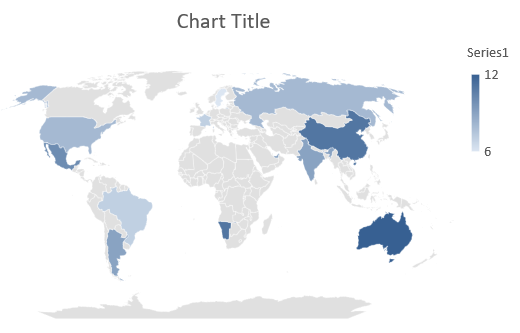
แผนภูมิเสียงแผนที่ใช้เพื่อแสดงข้อมูลเชิงภูมิศาสตร์โดยแมปข้อมูลไปยังตำแหน่งเฉพาะ เช่น ประเทศ, รัฐ, หรือเมือง มันมีประโยชน์สำหรับวิเคราะห์แนวโน้มระดับภูมิภาค, ข้อมูลประชากร, และการกระจายเชิงพื้นที่ในรูปแบบที่ชัดเจนและดึงดูดสายตา
ตัวอย่างนี้ใช้ addChart เพื่อสร้างแผนภูมิเสียงแผนที่ที่มีข้อมูลภูมิศาสตร์เริ่มต้นและบันทึกเพื่อดูใน PowerPoint
import com.aspose.slides.*;

Presentation presentation = new Presentation();
try
{
    ISlide slide = presentation.getSlides().get_Item(0);

    IChart chart = slide.getShapes().addChart(ChartType.Map, 20, 20, 500, 300);

    presentation.save("mapChart.pptx", SaveFormat.Pptx);
}
finally
{
    presentation.dispose();
}
ผลลัพธ์:
Note
ภาพด้านบนแสดงงานนำเสนอที่บันทึกแล้วเปิดใน PowerPoint. Aspose.Slides เขียนแผนภูมิเสียงแผนที่และข้อมูลได้อย่างถูกต้อง, แต่ไม่วาดแผนภูมิเสียงแผนที่เอง: เมื่อสไลด์ที่มีแผนภูมิเสียงแผนที่ถูกแปลงเป็นภาพหรือแปลงเป็น PDF หรือ SVG, พื้นที่แผนภูมิจะว่างเปล่า. รูปร่างอื่นบนสไลด์เดียวกันไม่ได้รับผลกระทบสร้างแผนภูมิผสม (Combination)
แผนภูมิผสม (หรือ combo chart) รวมสองประเภทแผนภูมหรือมากกว่าลงในกราฟเดียว แผนภูมินี้ช่วยให้คุณไฮไลท์, เปรียบเทียบ, หรือวิเคราะห์ความแตกต่างระหว่างชุดข้อมูลสองชุดหรือมากกว่า, ช่วยระบุความสัมพันธ์ระหว่างกัน
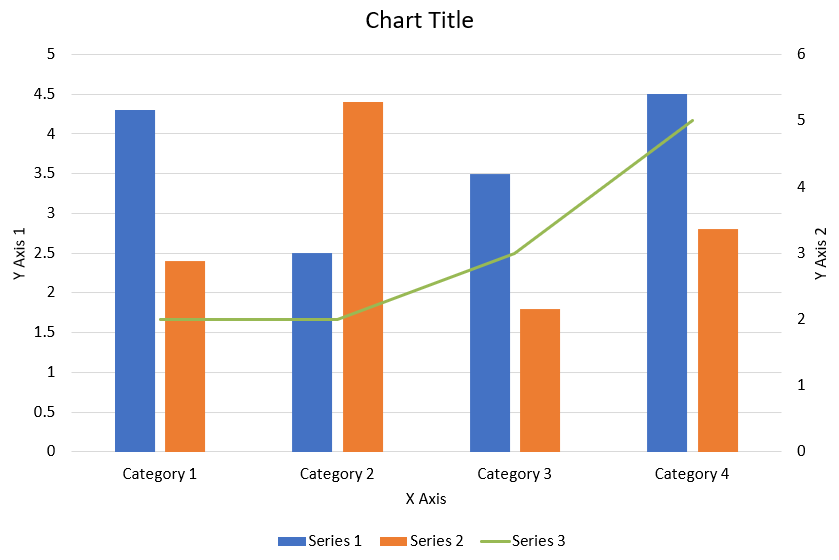
ตัวอย่างนี้รวมสองซีรีส์คอลัมน์แบบกลุ่มกับซีรีส์เส้นหนึ่งชุดในสี่หมวด คอลัมน์ใช้แกนตั้งแนวตั้งหลัก, ขณะที่ setPlotOnSecondAxis วางเส้นบนแกนตั้งแนวตั้งรองทางขวา ฟังก์ชันช่วยกำหนดหัวเรื่อง, เลเจนด์, ป้ายแกน, และเส้นกริด
import com.aspose.slides.*;
import android.graphics.Color;

class ComboChartExample
{
    void createComboChart()
    {
        Presentation presentation = new Presentation();
        try
        {
            IChart chart = createChartWithFirstSeries(presentation.getSlides().get_Item(0));

            addSecondSeriesToChart(chart);
            addThirdSeriesToChart(chart);

            setPrimaryAxesFormat(chart);
            setSecondaryAxesFormat(chart);

            presentation.save("combo-chart.pptx", SaveFormat.Pptx);
        }
        finally
        {
            presentation.dispose();
        }
    }

    IChart createChartWithFirstSeries(ISlide slide)
    {
        IChart chart = slide.getShapes().addChart(ChartType.ClusteredColumn, 50, 50, 600, 400);

        chart.setTitle(true);
        chart.getChartTitle().addTextFrameForOverriding("Chart Title");
        chart.getChartTitle().setOverlay(false);
        IPortionFormat portionFormat = chart.getChartTitle().getTextFrameForOverriding().getParagraphs().get_Item(0).getParagraphFormat().getDefaultPortionFormat();
        portionFormat.setFontBold(NullableBool.False);
        portionFormat.setFontHeight(18f);

        chart.getLegend().setPosition(LegendPositionType.Bottom);
        chart.getLegend().getTextFormat().getPortionFormat().setFontHeight(12f);

        chart.getChartData().getSeries().clear();
        chart.getChartData().getCategories().clear();

        IChartDataWorkbook workbook = chart.getChartData().getChartDataWorkbook();
        int worksheetIndex = 0;

        IChartDataCell categoryCell = workbook.getCell(worksheetIndex, 1, 0, "Category 1");
        chart.getChartData().getCategories().add(categoryCell);
        categoryCell = workbook.getCell(worksheetIndex, 2, 0, "Category 2");
        chart.getChartData().getCategories().add(categoryCell);
        categoryCell = workbook.getCell(worksheetIndex, 3, 0, "Category 3");
        chart.getChartData().getCategories().add(categoryCell);
        categoryCell = workbook.getCell(worksheetIndex, 4, 0, "Category 4");
        chart.getChartData().getCategories().add(categoryCell);

        IChartDataCell seriesNameCell = workbook.getCell(worksheetIndex, 0, 1, "Series 1");
        IChartSeries series = chart.getChartData().getSeries().add(seriesNameCell, chart.getType());

        series.getParentSeriesGroup().setOverlap((byte) -25);
        series.getParentSeriesGroup().setGapWidth(220);

        IChartDataCell valueCell = workbook.getCell(worksheetIndex, 1, 1, 4.3);
        series.getDataPoints().addDataPointForBarSeries(valueCell);
        valueCell = workbook.getCell(worksheetIndex, 2, 1, 2.5);
        series.getDataPoints().addDataPointForBarSeries(valueCell);
        valueCell = workbook.getCell(worksheetIndex, 3, 1, 3.5);
        series.getDataPoints().addDataPointForBarSeries(valueCell);
        valueCell = workbook.getCell(worksheetIndex, 4, 1, 4.5);
        series.getDataPoints().addDataPointForBarSeries(valueCell);

        return chart;
    }

    void addSecondSeriesToChart(IChart chart)
    {
        IChartDataWorkbook workbook = chart.getChartData().getChartDataWorkbook();
        final int worksheetIndex = 0;

        IChartDataCell seriesNameCell = workbook.getCell(worksheetIndex, 0, 2, "Series 2");
        IChartSeries series = chart.getChartData().getSeries().add(seriesNameCell, ChartType.ClusteredColumn);

        series.getParentSeriesGroup().setOverlap((byte) -25);
        series.getParentSeriesGroup().setGapWidth(220);

        IChartDataCell valueCell = workbook.getCell(worksheetIndex, 1, 2, 2.4);
        series.getDataPoints().addDataPointForBarSeries(valueCell);
        valueCell = workbook.getCell(worksheetIndex, 2, 2, 4.4);
        series.getDataPoints().addDataPointForBarSeries(valueCell);
        valueCell = workbook.getCell(worksheetIndex, 3, 2, 1.8);
        series.getDataPoints().addDataPointForBarSeries(valueCell);
        valueCell = workbook.getCell(worksheetIndex, 4, 2, 2.8);
        series.getDataPoints().addDataPointForBarSeries(valueCell);
    }

    void addThirdSeriesToChart(IChart chart)
    {
        IChartDataWorkbook workbook = chart.getChartData().getChartDataWorkbook();
        final int worksheetIndex = 0;

        IChartDataCell seriesNameCell = workbook.getCell(worksheetIndex, 0, 3, "Series 3");
        IChartSeries series = chart.getChartData().getSeries().add(seriesNameCell, ChartType.Line);

        IChartDataCell valueCell = workbook.getCell(worksheetIndex, 1, 3, 2.0);
        series.getDataPoints().addDataPointForLineSeries(valueCell);
        valueCell = workbook.getCell(worksheetIndex, 2, 3, 2.0);
        series.getDataPoints().addDataPointForLineSeries(valueCell);
        valueCell = workbook.getCell(worksheetIndex, 3, 3, 3.0);
        series.getDataPoints().addDataPointForLineSeries(valueCell);
        valueCell = workbook.getCell(worksheetIndex, 4, 3, 5.0);
        series.getDataPoints().addDataPointForLineSeries(valueCell);

        series.setPlotOnSecondAxis(true);
    }

    void setPrimaryAxesFormat(IChart chart)
    {
        IAxis horizontalAxis = chart.getAxes().getHorizontalAxis();
        horizontalAxis.getTextFormat().getPortionFormat().setFontHeight(12f);
        horizontalAxis.getFormat().getLine().getFillFormat().setFillType(FillType.NoFill);

        setAxisTitle(horizontalAxis, "X Axis");

        IAxis verticalAxis = chart.getAxes().getVerticalAxis();
        verticalAxis.getTextFormat().getPortionFormat().setFontHeight(12f);
        verticalAxis.getFormat().getLine().getFillFormat().setFillType(FillType.NoFill);

        setAxisTitle(verticalAxis, "Y Axis 1");

        ILineFillFormat majorGridLinesFormat = verticalAxis.getMajorGridLinesFormat().getLine().getFillFormat();
        majorGridLinesFormat.setFillType(FillType.Solid);
        majorGridLinesFormat.getSolidFillColor().setColor(Color.rgb(217, 217, 217));
    }

    void setSecondaryAxesFormat(IChart chart)
    {
        IAxis secondaryHorizontalAxis = chart.getAxes().getSecondaryHorizontalAxis();
        secondaryHorizontalAxis.setPosition(AxisPositionType.Bottom);
        secondaryHorizontalAxis.setCrossType(CrossesType.Maximum);
        secondaryHorizontalAxis.setVisible(false);
        secondaryHorizontalAxis.getMajorGridLinesFormat().getLine().getFillFormat().setFillType(FillType.NoFill);
        secondaryHorizontalAxis.getMinorGridLinesFormat().getLine().getFillFormat().setFillType(FillType.NoFill);

        IAxis secondaryVerticalAxis = chart.getAxes().getSecondaryVerticalAxis();
        secondaryVerticalAxis.setPosition(AxisPositionType.Right);
        secondaryVerticalAxis.getTextFormat().getPortionFormat().setFontHeight(12f);
        secondaryVerticalAxis.getFormat().getLine().getFillFormat().setFillType(FillType.NoFill);
        secondaryVerticalAxis.getMajorGridLinesFormat().getLine().getFillFormat().setFillType(FillType.NoFill);
        secondaryVerticalAxis.getMinorGridLinesFormat().getLine().getFillFormat().setFillType(FillType.NoFill);

        setAxisTitle(secondaryVerticalAxis, "Y Axis 2");
    }

    void setAxisTitle(IAxis axis, String axisTitle)
    {
        axis.setTitle(true);
        axis.getTitle().setOverlay(false);
        IPortionFormat titlePortionFormat = axis.getTitle().addTextFrameForOverriding(axisTitle).getParagraphs().get_Item(0).getParagraphFormat().getDefaultPortionFormat();
        titlePortionFormat.setFontBold(NullableBool.False);
        titlePortionFormat.setFontHeight(12f);
    }
}

ComboChartExample example = new ComboChartExample();
example.createComboChart();
อัปเดตแผนภูมิ
Aspose.Slides for Android via Java ให้คุณอัปเดตแผนภูมิ PowerPoint โดยแก้ไขข้อมูล, การจัดรูปแบบ, และสไตล์ ความสามารถนี้ทำให้การรักษาให้งานนำเสนอเป็นปัจจุบันด้วยเนื้อหาแบบไดนามิกง่ายขึ้น และทำให้แผนภูมิสอดคล้องกับข้อมูลและมาตรฐานภาพล่าสุด
ตัวอย่างนี้อัปเดตแผนภูมิชื่อ “My chart” บนสไลด์แรกของงานนำเสนอที่มีอยู่ ต้องมีสองซีรีส์คอลัมน์ที่มีจุดข้อมูลสามจุดeach, ป้ายหมวดอยู่ในคอลัมน์ A และชื่อซีรีส์อยู่ในแถวแรกของแผ่นงานแรก ตัวอย่างใช้ getCell เพื่อเปลี่ยนเซลล์เวิร์กบุ๊ก, อัปเดตค่าซีรีส์, เพิ่มซีรีส์ที่สาม, และเปลี่ยนประเภทแผนภูมิเป็น cylinder กลุ่มโดยใช้ setType
import com.aspose.slides.*;

final String chartName = "My chart";

Presentation presentation = new Presentation("ExistingChart.pptx");
try
{
    ISlide slide = presentation.getSlides().get_Item(0);

    for (IShape shape : slide.getShapes())
    {
        if (shape instanceof IChart && chartName.equals(shape.getName()))
        {
            IChart chart = (IChart) shape;
            int worksheetIndex = 0;

            IChartDataWorkbook workbook = chart.getChartData().getChartDataWorkbook();

            workbook.getCell(worksheetIndex, 1, 0, "Modified Category 1");
            workbook.getCell(worksheetIndex, 2, 0, "Modified Category 2");

            IChartSeries series = chart.getChartData().getSeries().get_Item(0);

            workbook.getCell(worksheetIndex, 0, 1, "New_Series 1");
            series.getDataPoints().get_Item(0).getValue().setData(90);
            series.getDataPoints().get_Item(1).getValue().setData(123);
            series.getDataPoints().get_Item(2).getValue().setData(44);

            series = chart.getChartData().getSeries().get_Item(1);

            workbook.getCell(worksheetIndex, 0, 2, "New_Series 2");
            series.getDataPoints().get_Item(0).getValue().setData(23);
            series.getDataPoints().get_Item(1).getValue().setData(67);
            series.getDataPoints().get_Item(2).getValue().setData(99);

            IChartDataCell seriesNameCell = workbook.getCell(worksheetIndex, 0, 3, "Series 3");
            series = chart.getChartData().getSeries().add(seriesNameCell, chart.getType());

            IChartDataCell valueCell = workbook.getCell(worksheetIndex, 1, 3, 20);
            series.getDataPoints().addDataPointForBarSeries(valueCell);
            valueCell = workbook.getCell(worksheetIndex, 2, 3, 50);
            series.getDataPoints().addDataPointForBarSeries(valueCell);
            valueCell = workbook.getCell(worksheetIndex, 3, 3, 30);
            series.getDataPoints().addDataPointForBarSeries(valueCell);

            chart.setType(ChartType.ClusteredCylinder);
        }
    }

    presentation.save("AsposeChartModified.pptx", SaveFormat.Pptx);
}
finally
{
    presentation.dispose();
}
กำหนดช่วงข้อมูลสำหรับแผนภูมิ
เพื่อดูช่วงที่แผนภูมิใช้แล้ว, ดูที่ Retrieve a Chart’s Data Range
Aspose.Slides for Android via Java ให้ความยืดหยุ่นในการกำหนดช่วงข้อมูลเฉพาะจากแผ่นงานเป็นแหล่งข้อมูลสำหรับแผนภูมิของคุณ ซึ่งหมายความว่าคุณสามารถแมปส่วนของแผ่นงานโดยตรงไปยังแผนภูมิ, ควบคุมว่าเซลล์ใดบ้างที่มีส่วนร่วมในซีรีส์และหมวดหมู่ของแผนภูมิ ผลลัพธ์คือคุณสามารถอัปเดตและซิงค์แผนภูมิของคุณกับข้อมูลล่าสุดในแผ่นงานได้ง่าย, ทำให้การนำเสนอ PowerPoint ของคุณสะท้อนข้อมูลที่ถูกต้องและทันสมัย
ตัวอย่างนี้ใช้ setRange เพื่อกำหนดแหล่งข้อมูลของแผนภูมิชื่อ “My chart” บนสไลด์แรกของงานนำเสนอที่มีอยู่เป็น Sheet1!A1:B4. แผ่นงานเวิร์กบุ๊กต้องมีแผ่นนั้นและช่วงที่เติมข้อมูลครบถ้วนโดยมีหัวซีรีส์ในแถวแรก, ป้ายหมวดในคอลัมน์ A, และค่าสามค่าในคอลัมน์ B
import com.aspose.slides.*;

final String chartName = "My chart";

Presentation presentation = new Presentation("ExistingChart.pptx");
try
{
    ISlide slide = presentation.getSlides().get_Item(0);

    for (IShape shape : slide.getShapes())
    {
        if (shape instanceof IChart && chartName.equals(shape.getName()))
        {
            IChart chart = (IChart) shape;
            chart.getChartData().setRange("Sheet1!A1:B4");
        }
    }

    presentation.save("SetDataRange.pptx", SaveFormat.Pptx);
}
finally
{
    presentation.dispose();
}
ใช้สัญลักษณ์เริ่มต้นในแผนภูมิ
เมื่อคุณใช้สัญลักษณ์เริ่มต้นในแผนภูมิ, แต่ละซีรีส์ของแผนภูมิจะได้รับสัญลักษณ์เริ่มต้นที่แตกต่างกันโดยอัตโนมัติ
ตัวอย่างนี้ใช้ addChart เพื่อสร้างแผนภูมิที่มีสองซีรีส์เส้นและเลเจนด์ การตั้งค่าสัญลักษณ์ที่เข้าถึงผ่าน getMarker รักษาสัญลักษณ์ที่กำหนดโดยอัตโนมัติ ซีรีส์แรกมีค่าลบและค่าที่หายไป (null), ส่วนซีรีส์ที่สองมีค่าทั้งหมดในแต่ละหมวด
import com.aspose.slides.*;

Presentation presentation = new Presentation();
try
{
    ISlide slide = presentation.getSlides().get_Item(0);

    IChart chart = slide.getShapes().addChart(ChartType.LineWithMarkers, 10, 10, 400, 400);

    chart.getChartData().getSeries().clear();
    chart.getChartData().getCategories().clear();

    IChartDataWorkbook workbook = chart.getChartData().getChartDataWorkbook();

    IChartDataCell seriesNameCell = workbook.getCell(0, 0, 1, "Series 1");
    IChartSeries series = chart.getChartData().getSeries().add(seriesNameCell, chart.getType());

    IChartDataCell categoryCell = workbook.getCell(0, 1, 0, "C1");
    chart.getChartData().getCategories().add(categoryCell);
    IChartDataCell valueCell = workbook.getCell(0, 1, 1, 24);
    series.getDataPoints().addDataPointForLineSeries(valueCell);

    categoryCell = workbook.getCell(0, 2, 0, "C2");
    chart.getChartData().getCategories().add(categoryCell);
    valueCell = workbook.getCell(0, 2, 1, 23);
    series.getDataPoints().addDataPointForLineSeries(valueCell);

    categoryCell = workbook.getCell(0, 3, 0, "C3");
    chart.getChartData().getCategories().add(categoryCell);
    valueCell = workbook.getCell(0, 3, 1, -10);
    series.getDataPoints().addDataPointForLineSeries(valueCell);

    categoryCell = workbook.getCell(0, 4, 0, "C4");
    chart.getChartData().getCategories().add(categoryCell);
    valueCell = workbook.getCell(0, 4, 1, null);
    series.getDataPoints().addDataPointForLineSeries(valueCell);

    seriesNameCell = workbook.getCell(0, 0, 2, "Series 2");
    IChartSeries secondSeries = chart.getChartData().getSeries().add(seriesNameCell, chart.getType());

    valueCell = workbook.getCell(0, 1, 2, 30);
    secondSeries.getDataPoints().addDataPointForLineSeries(valueCell);
    valueCell = workbook.getCell(0, 2, 2, 10);
    secondSeries.getDataPoints().addDataPointForLineSeries(valueCell);
    valueCell = workbook.getCell(0, 3, 2, 60);
    secondSeries.getDataPoints().addDataPointForLineSeries(valueCell);
    valueCell = workbook.getCell(0, 4, 2, 40);
    secondSeries.getDataPoints().addDataPointForLineSeries(valueCell);

    chart.setLegend(true);
    chart.getLegend().setOverlay(false);

    presentation.save("DefaultMarkersInChart.pptx", SaveFormat.Pptx);
}
finally
{
    presentation.dispose();
}
คำถามที่พบบ่อย
ประเภทแผนภูมิที่ Aspose.Slides for Android via Java รองรับมีอะไรบ้าง?
Aspose.Slides for Android via Java รองรับแผนภูมิจำนวนมาก รวมถึงแผนภูมิแท่ง, เส้น, วงกลม, พื้นที่, กระจาย, ฮิสโตแกรม, โรตี, และอื่น ๆ อีกหลายประเภท ความยืดหยุ่นนี้ช่วยให้คุณเลือกประเภทที่เหมาะสมกับการแสดงผลข้อมูลของคุณได้
ฉันจะเพิ่มแผนภูมิใหม่ลงในสไลด์อย่างไร?
เพื่อเพิ่มแผนภูมิ คุณต้องสร้างอินสแตนซ์ของคลาส Presentation, ดึงสไลด์ตามดัชนีที่ต้องการ, แล้วเรียกเมธอดเพื่อเพิ่มแผนภูมิ พร้อมระบุประเภทแผนภูมิและข้อมูลเริ่มต้น กระบวนการนี้ผสานแผนภูมิเข้าไปในงานนำเสนอของคุณโดยตรง
ฉันจะอัปเดตข้อมูลที่แสดงในแผนภูมิได้อย่างไร?
คุณสามารถอัปเดตข้อมูลของแผนภูมิได้โดยเข้าถึงเวิร์กบุ๊กข้อมูลของมัน (IChartDataWorkbook), ลบซีรีส์และหมวดหมู่เริ่มต้นออก, แล้วเพิ่มข้อมูลที่กำหนดเองของคุณ วิธีนี้ช่วยให้คุณรีเฟรชแผนภูมิโดยโปรแกรมเพื่อให้แสดงข้อมูลล่าสุด
สามารถปรับแต่งลักษณะของแผนภูมิได้หรือไม่?
ได้, Aspose.Slides for Android via Java มีตัวเลือกการปรับแต่งอย่างครอบคลุม คุณสามารถแก้ไขสี, ฟอนท์, ป้ายชื่อ, เลเจนด์, และองค์ประกอบการจัดรูปแบบอื่น ๆ เพื่อให้แผนภูมิตรงตามความต้องการออกแบบของคุณ