
Διαχείριση ετικετών δεδομένων διαγράμματος σε παρουσιάσεις με C++
Εισαγωγή
Οι ετικέτες δεδομένων εμφανίζουν πληροφορίες σχετικά με τις σειρές διαγράμματος και τα μεμονωμένα σημεία δεδομένων, βοηθώντας τους αναγνώστες να αναγνωρίσουν τις τιμές και να κατανοήσουν το διάγραμμα. Αυτό το άρθρο εξηγεί πώς να μορφοποιήσετε τιμές, να εμφανίσετε ποσοστά, να διαβάσετε κείμενο ετικέτας, να ελέγξετε ετικέτες πέρα από το μέγιστο του άξονα, να προσαρμόσετε την απόσταση ετικετών του άξονα κατηγορίας και να τοποθετήσετε ετικέτες σε διαγράμματα πίτας.
Καταμέτρηση Ορατών Ετικετών Δεδομένων
Χρησιμοποιήστε get_CountOfVisibleDataLabels για να ελέγξετε πόσες ετικέτες δεδομένων είναι ενεργοποιημένες για εμφάνιση πριν τη δημοσίευση μιας παρουσίασης. Σε αντίθεση με το get_Count, το οποίο επιστρέφει το συνολικό αριθμό ετικετών στη συλλογή, λαμβάνει υπόψη τις προεπιλεγμένες ρυθμίσεις της σειράς και τις μεμονωμένες ρυθμίσεις ετικετών.
Αυτό το παράδειγμα δημιουργεί ένα γράφημα στήλης με μία σειρά και τρία σημεία δεδομένων. Πρόσβαση στη συλλογή get_Labels της σειράς και εκτυπώνει τον ορατό αριθμό καθώς αλλάζουν οι ρυθμίσεις: 0, 3, 2, 3. Ο συνολικός αριθμός παραμένει 3.
#include <DOM/Presentation.h>
#include <DOM/ISlide.h>
#include <DOM/IShapeCollection.h>
#include <DOM/IChart.h>
#include <DOM/Chart/ChartType.h>
#include <DOM/Chart/IChartData.h>
#include <DOM/Chart/IChartCategoryCollection.h>
#include <DOM/Chart/IChartDataWorkbook.h>
#include <DOM/Chart/IChartDataCell.h>
#include <DOM/Chart/IChartSeriesCollection.h>
#include <DOM/Chart/IChartSeries.h>
#include <DOM/Chart/IChartDataPointCollection.h>
#include <DOM/Chart/IDataLabel.h>
#include <DOM/Chart/IDataLabelCollection.h>
#include <DOM/Chart/IDataLabelFormat.h>
#include <system/console.h>
#include <system/object_ext.h>
#include <system/smart_ptr.h>
#include <system/string.h>

using namespace Aspose::Slides;
using namespace Aspose::Slides::Charts;
using namespace System;

auto presentation = MakeObject<Presentation>();
auto slide = presentation->get_Slide(0);

auto chart = slide->get_Shapes()->AddChart(ChartType::ClusteredColumn, 50, 50, 500, 300);

chart->get_ChartData()->get_Series()->Clear();
chart->get_ChartData()->get_Categories()->Clear();

auto workbook = chart->get_ChartData()->get_ChartDataWorkbook();
auto seriesCell = workbook->GetCell(0, 0, 1, ObjectExt::Box<String>(u"Values"));
auto series = chart->get_ChartData()->get_Series()->Add(seriesCell, chart->get_Type());

for (auto i = 0; i < 3; i++)
{
    auto categoryCell = workbook->GetCell(0, i + 1, 0, ObjectExt::Box(String::Format(u"Category {0}", i + 1)));
    chart->get_ChartData()->get_Categories()->Add(categoryCell);
    auto valueCell = workbook->GetCell(0, i + 1, 1, ObjectExt::Box((i + 1) * 10));
    series->get_DataPoints()->AddDataPointForBarSeries(valueCell);
}

auto labels = series->get_Labels();
Console::WriteLine(String::Format(u"Total: {0}; visible: {1}", labels->get_Count(), labels->get_CountOfVisibleDataLabels())); // Σύνολο: 3; ορατά: 0

labels->get_DefaultDataLabelFormat()->set_ShowValue(true);
Console::WriteLine(String::Format(u"Visible: {0}", labels->get_CountOfVisibleDataLabels())); // Ορατά: 3

labels->idx_get(1)->get_DataLabelFormat()->set_ShowValue(false);
Console::WriteLine(String::Format(u"Visible: {0}", labels->get_CountOfVisibleDataLabels())); // Ορατά: 2

labels->idx_get(1)->get_DataLabelFormat()->set_ShowLegendKey(true);
Console::WriteLine(String::Format(u"Visible: {0}", labels->get_CountOfVisibleDataLabels())); // Ορατά: 3
Η μέθοδος get_DefaultDataLabelFormat παρέχει τις προεπιλεγμένες ρυθμίσεις. Καλώντας set_ShowValue με true εμφανίζονται τιμές για όλες τις τρεις ετικέτες. Ορίζοντας false μέσω της get_DataLabelFormat μιας ετικέτας παρακάμπτει αυτή τη ρύθμιση για την επιλεγμένη ετικέτα. Καλώντας set_ShowLegendKey με true κάνει ξανά την ετικέτα ορατή, ακόμη και αν η τιμή της παραμένει κρυφή.
Ο ορατός αριθμός αντανακλά τις ρυθμίσεις ορατότητας. Δεν μετράει αν οι ετικέτες επικαλύπτονται, αποκόπτονται ή είναι αναγνώσιμες στο τελικό διάγραμμα.
Ορισμός Ακριβείας Δεδομένων στις Ετικέτες Διαγράμματος
Χρησιμοποιήστε set_NumberFormatOfValues για να μορφοποιήσετε τις τιμές της σειράς. Αυτό το παράδειγμα δημιουργεί ένα γράφημα γραμμής με προεπιλεγμένα δεδομένα, εμφανίζει τον πίνακα δεδομένων του και ενεργοποιεί τις ετικέτες τιμών για την πρώτη σειρά. Η μορφή #,##0.00 εμφανίζει διαχωριστικό χιλιάδων και δύο δεκαδικά ψηφία χωρίς να αλλάζει τις υποκείμενες τιμές.
#include <DOM/Presentation.h>
#include <DOM/ISlide.h>
#include <DOM/IShapeCollection.h>
#include <DOM/IChart.h>
#include <DOM/Chart/ChartType.h>
#include <DOM/Chart/IChartData.h>
#include <DOM/Chart/IChartSeriesCollection.h>
#include <DOM/Chart/IChartSeries.h>
#include <DOM/Chart/IDataLabelCollection.h>
#include <DOM/Chart/IDataLabelFormat.h>
#include <Export/SaveFormat.h>
#include <system/smart_ptr.h>
#include <system/string.h>

using namespace Aspose::Slides;
using namespace Aspose::Slides::Charts;
using namespace Aspose::Slides::Export;
using namespace System;

auto presentation = MakeObject<Presentation>();
auto slide = presentation->get_Slide(0);

auto chart = slide->get_Shapes()->AddChart(ChartType::Line, 50, 50, 450, 300);
chart->set_HasDataTable(true);

auto series = chart->get_ChartData()->get_Series()->idx_get(0);
series->set_NumberFormatOfValues(u"#,##0.00");
series->get_Labels()->get_DefaultDataLabelFormat()->set_ShowValue(true);

presentation->Save(u"PrecisionOfDatalabels_out.pptx", SaveFormat::Pptx);
Για να μορφοποιήσετε τα αριθμητικά κελιά σε ενσωματωμένο βιβλίο εργασίας διαγράμματος, δείτε Set Custom Number Formats for Workbook Cells. Το παράδειγμα αυτό δείχνει επίσης ετικέτες τιμών που ακολουθούν τις μορφές των πηγαίων κελιών, διατηρώντας τις αποθηκευμένες αριθμητικές τιμές.
Εμφάνιση Ποσοστού ως Ετικέτες
Για ένα στοίβαγμα στήλης, υπολογίστε κάθε τιμή ως ποσοστό του συνολικού κατηγοριών και αντιστοιχίστε το κείμενο στο πλαίσιο κειμένου που επιστρέφει η get_TextFrameForOverriding. Αυτό το παράδειγμα χρησιμοποιεί τα προεπιλεγμένα δεδομένα διαγράμματος και εμφανίζει ποσοστά με δύο δεκαδικά ψηφία σε γραμματοσειρά 8 σημείων. Κατηγορίες με συνολικό μηδέν παραλείπονται για να αποφευχθεί διαίρεση με το μηδέν. Επαναϋπολογίστε το προσαρμοσμένο κείμενο ετικέτας αν τα δεδομένα του διαγράμματος αλλάξουν.
#include <DOM/Presentation.h>
#include <DOM/ISlide.h>
#include <DOM/IShapeCollection.h>
#include <DOM/IChart.h>
#include <DOM/Chart/ChartType.h>
#include <DOM/Chart/IChartData.h>
#include <DOM/Chart/IChartCategoryCollection.h>
#include <DOM/Chart/IChartSeriesCollection.h>
#include <DOM/Chart/IChartSeries.h>
#include <DOM/Chart/IChartDataPointCollection.h>
#include <DOM/Chart/IChartDataPoint.h>
#include <DOM/Chart/IDoubleChartValue.h>
#include <DOM/Chart/IDataLabel.h>
#include <DOM/Chart/IDataLabelCollection.h>
#include <DOM/Chart/IDataLabelFormat.h>
#include <DOM/Portion.h>
#include <DOM/IPortionFormat.h>
#include <DOM/ITextFrame.h>
#include <DOM/IParagraph.h>
#include <DOM/IParagraphCollection.h>
#include <DOM/IPortionCollection.h>
#include <system/convert.h>
#include <vector>
#include <Export/SaveFormat.h>
#include <system/smart_ptr.h>
#include <system/string.h>

using namespace Aspose::Slides;
using namespace Aspose::Slides::Charts;
using namespace Aspose::Slides::Export;
using namespace System;

auto presentation = MakeObject<Presentation>();
auto slide = presentation->get_Slide(0);

auto chart = slide->get_Shapes()->AddChart(ChartType::StackedColumn, 20, 20, 400, 400);

auto categoryTotals = std::vector<double>(chart->get_ChartData()->get_Categories()->get_Count(), 0.0);
for (auto k = 0; k < chart->get_ChartData()->get_Categories()->get_Count(); k++)
{
    for (auto i = 0; i < chart->get_ChartData()->get_Series()->get_Count(); i++)
    {
        auto series = chart->get_ChartData()->get_Series()->idx_get(i);
        auto pointValue = Convert::ToDouble(series->get_DataPoint(k)->get_Value()->get_Data());
        categoryTotals[k] += pointValue;
    }
}

for (auto x = 0; x < chart->get_ChartData()->get_Series()->get_Count(); x++)
{
    auto series = chart->get_ChartData()->get_Series()->idx_get(x);
    series->get_Labels()->get_DefaultDataLabelFormat()->set_ShowLegendKey(false);

    for (auto j = 0; j < series->get_DataPoints()->get_Count(); j++)
    {
        auto label = series->get_DataPoint(j)->get_Label();
        if (categoryTotals[j] == 0)
        {
            continue;
        }

        auto pointValue = Convert::ToDouble(series->get_DataPoint(j)->get_Value()->get_Data());
        auto dataPointPercent = (pointValue / categoryTotals[j]) * 100;

        auto portion = MakeObject<Portion>();
        portion->set_Text(String::Format(u"{0:F2} %", dataPointPercent));
        portion->get_PortionFormat()->set_FontHeight(8.0f);

        label->get_TextFrameForOverriding()->set_Text(u"");

        auto paragraph = label->get_TextFrameForOverriding()->get_Paragraphs()->idx_get(0);
        paragraph->get_Portions()->Add(portion);

        label->get_DataLabelFormat()->set_ShowValue(true);
        label->get_DataLabelFormat()->set_ShowSeriesName(false);
        label->get_DataLabelFormat()->set_ShowPercentage(false);
        label->get_DataLabelFormat()->set_ShowLegendKey(false);
        label->get_DataLabelFormat()->set_ShowCategoryName(false);
        label->get_DataLabelFormat()->set_ShowBubbleSize(false);
    }
}

presentation->Save(u"DisplayPercentageAsLabels_out.pptx", SaveFormat::Pptx);
Ορισμός Συμβόλου Ποσοστού με Ετικέτες Δεδομένων Διαγράμματος
Όταν οι τιμές αποθηκεύονται ως κλάσματα, χρησιμοποιήστε set_NumberFormat για να εμφανίσετε ποσοστά. Περάστε false στη set_IsNumberFormatLinkedToSource ώστε η μορφή ετικέτας να εφαρμοστεί ανεξάρτητα από τα πηγαία κελιά.
Αυτό το παράδειγμα δημιουργεί ένα γράφημα στοίβαξης 100 % με κόκκινη και μπλε σειρά σε τέσσερις κατηγορίες. Κάθε ζεύγος τιμών αθροίζεται σε 1. Η μορφή ετικέτας 0.0% εμφανίζει 0.30 ως 30.0 %, ενώ ο κατακόρυφος άξονας χρησιμοποιεί δύο δεκαδικά ψηφία. Και οι δύο σειρές χρησιμοποιούν λευκό κείμενο ετικέτας 10 σημείων.
#include <DOM/Presentation.h>
#include <DOM/ISlide.h>
#include <DOM/IShapeCollection.h>
#include <DOM/IChart.h>
#include <DOM/Chart/ChartType.h>
#include <DOM/Chart/IAxesManager.h>
#include <DOM/Chart/IAxis.h>
#include <DOM/Chart/IChartData.h>
#include <DOM/Chart/IChartCategoryCollection.h>
#include <DOM/Chart/IChartDataWorkbook.h>
#include <DOM/Chart/IChartDataCell.h>
#include <DOM/Chart/IChartSeriesCollection.h>
#include <DOM/Chart/IChartSeries.h>
#include <DOM/Chart/IChartDataPointCollection.h>
#include <DOM/Chart/IFormat.h>
#include <DOM/Chart/IDataLabelCollection.h>
#include <DOM/Chart/IDataLabelFormat.h>
#include <DOM/Chart/IChartTextFormat.h>
#include <DOM/Chart/IChartPortionFormat.h>
#include <DOM/FillType.h>
#include <DOM/IFillFormat.h>
#include <DOM/IColorFormat.h>
#include <drawing/color.h>
#include <system/object_ext.h>
#include <Export/SaveFormat.h>
#include <system/smart_ptr.h>
#include <system/string.h>

using namespace Aspose::Slides;
using namespace Aspose::Slides::Charts;
using namespace Aspose::Slides::Export;
using namespace System;
using namespace System::Drawing;

auto presentation = MakeObject<Presentation>();
auto slide = presentation->get_Slide(0);

auto chart = slide->get_Shapes()->AddChart(ChartType::PercentsStackedColumn, 20, 20, 500, 400);

chart->get_Axes()->get_VerticalAxis()->set_IsNumberFormatLinkedToSource(false);
chart->get_Axes()->get_VerticalAxis()->set_NumberFormat(u"0.00%");

chart->get_ChartData()->get_Series()->Clear();
chart->get_ChartData()->get_Categories()->Clear();

auto workbook = chart->get_ChartData()->get_ChartDataWorkbook();
auto worksheetIndex = 0;
for (auto i = 0; i < 4; i++)
{
    auto categoryCell = workbook->GetCell(worksheetIndex, i + 1, 0, ObjectExt::Box(String::Format(u"Category {0}", i + 1)));
    chart->get_ChartData()->get_Categories()->Add(categoryCell);
}

String seriesNames[] = { u"Reds", u"Blues" };
Color seriesColors[] = { Color::get_Red(), Color::get_Blue() };
double values[2][4] = { { 0.30, 0.50, 0.80, 0.65 }, { 0.70, 0.50, 0.20, 0.35 } };

for (auto i = 0; i < 2; i++)
{
    auto seriesCell = workbook->GetCell(worksheetIndex, 0, i + 1, ObjectExt::Box(seriesNames[i]));
    auto series = chart->get_ChartData()->get_Series()->Add(seriesCell, chart->get_Type());
    for (auto j = 0; j < 4; j++)
    {
        auto valueCell = workbook->GetCell(worksheetIndex, j + 1, i + 1, ObjectExt::Box(values[i][j]));
        series->get_DataPoints()->AddDataPointForBarSeries(valueCell);
    }

    series->get_Format()->get_Fill()->set_FillType(FillType::Solid);
    series->get_Format()->get_Fill()->get_SolidFillColor()->set_Color(seriesColors[i]);

    auto labelFormat = series->get_Labels()->get_DefaultDataLabelFormat();
    labelFormat->set_ShowValue(true);
    labelFormat->set_IsNumberFormatLinkedToSource(false);
    labelFormat->set_NumberFormat(u"0.0%");
    labelFormat->get_TextFormat()->get_PortionFormat()->set_FontHeight(10);
    labelFormat->get_TextFormat()->get_PortionFormat()->get_FillFormat()->set_FillType(FillType::Solid);
    labelFormat->get_TextFormat()->get_PortionFormat()->get_FillFormat()->get_SolidFillColor()->set_Color(Color::get_White());
}

presentation->Save(u"SetDataLabelsPercentageSign_out.pptx", SaveFormat::Pptx);
Ανάγνωση του Πραγματικού Κειμένου των Ετικετών Δεδομένων
Χρησιμοποιήστε GetActualLabelText για να ανακτήσετε το κείμενο που παράγεται από τις ρυθμίσεις μιας ετικέτας δεδομένων. Αυτό είναι χρήσιμο όταν εξάγετε ετικέτες για αναφορές, αναζητάτε περιεχόμενο παρουσίασης ή επαληθεύετε παραγόμενα διαγράμματα. Στο παρακάτω παράδειγμα, η προεπιλεγμένη data label format συνδυάζει το όνομα κάθε κατηγορίας, το όνομα σειράς και την τιμή. Ένα σημείο μορφοποιεί την τιμή του ως ποσοστό, ενώ ένα άλλο χρησιμοποιεί προσαρμοσμένο κείμενο από τη get_TextFrameForOverriding.
#include <DOM/Presentation.h>
#include <DOM/ISlide.h>
#include <DOM/IShapeCollection.h>
#include <DOM/IChart.h>
#include <DOM/Chart/ChartType.h>
#include <DOM/Chart/IChartData.h>
#include <DOM/Chart/IChartCategoryCollection.h>
#include <DOM/Chart/IChartDataWorkbook.h>
#include <DOM/Chart/IChartDataCell.h>
#include <DOM/Chart/IChartSeriesCollection.h>
#include <DOM/Chart/IChartSeries.h>
#include <DOM/Chart/IChartDataPointCollection.h>
#include <DOM/Chart/IChartDataPoint.h>
#include <DOM/Chart/IDoubleChartValue.h>
#include <DOM/Chart/IDataLabel.h>
#include <DOM/Chart/IDataLabelCollection.h>
#include <DOM/Chart/IDataLabelFormat.h>
#include <DOM/ITextFrame.h>
#include <system/console.h>
#include <system/object_ext.h>
#include <system/smart_ptr.h>
#include <system/string.h>

using namespace Aspose::Slides;
using namespace Aspose::Slides::Charts;
using namespace System;

auto presentation = MakeObject<Presentation>();
auto slide = presentation->get_Slide(0);

auto chart = slide->get_Shapes()->AddChart(ChartType::ClusteredColumn, 20, 20, 500, 300);

chart->get_ChartData()->get_Series()->Clear();
chart->get_ChartData()->get_Categories()->Clear();

auto workbook = chart->get_ChartData()->get_ChartDataWorkbook();
auto firstCategoryCell = workbook->GetCell(0, 1, 0, ObjectExt::Box<String>(u"Q1"));
chart->get_ChartData()->get_Categories()->Add(firstCategoryCell);
auto secondCategoryCell = workbook->GetCell(0, 2, 0, ObjectExt::Box<String>(u"Q2"));
chart->get_ChartData()->get_Categories()->Add(secondCategoryCell);

auto northSeriesCell = workbook->GetCell(0, 0, 1, ObjectExt::Box<String>(u"North"));
auto north = chart->get_ChartData()->get_Series()->Add(northSeriesCell, chart->get_Type());
auto northFirstValueCell = workbook->GetCell(0, 1, 1, ObjectExt::Box(0.25));
north->get_DataPoints()->AddDataPointForBarSeries(northFirstValueCell);
auto northSecondValueCell = workbook->GetCell(0, 2, 1, ObjectExt::Box(0.75));
north->get_DataPoints()->AddDataPointForBarSeries(northSecondValueCell);

auto southSeriesCell = workbook->GetCell(0, 0, 2, ObjectExt::Box<String>(u"South"));
auto south = chart->get_ChartData()->get_Series()->Add(southSeriesCell, chart->get_Type());
auto southFirstValueCell = workbook->GetCell(0, 1, 2, ObjectExt::Box(0.40));
south->get_DataPoints()->AddDataPointForBarSeries(southFirstValueCell);
auto southSecondValueCell = workbook->GetCell(0, 2, 2, ObjectExt::Box(0.60));
south->get_DataPoints()->AddDataPointForBarSeries(southSecondValueCell);

for (auto i = 0; i < chart->get_ChartData()->get_Series()->get_Count(); i++)
{
    auto series = chart->get_ChartData()->get_Series()->idx_get(i);
    auto format = series->get_Labels()->get_DefaultDataLabelFormat();
    format->set_ShowCategoryName(true);
    format->set_ShowSeriesName(true);
    format->set_ShowValue(true);
}

north->get_Label(1)->get_DataLabelFormat()->set_IsNumberFormatLinkedToSource(false);
north->get_Label(1)->get_DataLabelFormat()->set_NumberFormat(u"0%");
south->get_Label(0)->get_TextFrameForOverriding()->set_Text(u"Reviewed");

for (auto i = 0; i < chart->get_ChartData()->get_Series()->get_Count(); i++)
{
    auto series = chart->get_ChartData()->get_Series()->idx_get(i);
    for (auto j = 0; j < series->get_DataPoints()->get_Count(); j++)
    {
        auto point = series->get_DataPoint(j);
        auto label = point->get_Label();
        if (!label->get_IsVisible())
        {
            continue;
        }

        Console::WriteLine(String::Format(u"Value: {0}; label: {1}", point->get_Value()->get_Data(), label->GetActualLabelText()));
    }
}
Ο αριθμός που είναι αποθηκευμένος σε ένα σημείο δεδομένων παραμένει 0.75, ακόμη και αν η ετικέτα του εμφανίζει 75% μαζί με τα ονόματα κατηγορίας και σειράς. Το προσαρμοσμένο κείμενο αντικαθιστά το αυτόματα παραγόμενο κείμενο ετικέτας. Το GetActualLabelText επιστρέφει τη δημιουργημένη συμβολοσειρά ετικέτας και στις δύο περιπτώσεις. Ελέγξτε το get_IsVisible ξεχωριστά, όπως φαίνεται παραπάνω, όταν θέλετε να εξαγάγετε μόνο ορατές ετικέτες.
Έλεγχος Ετικετών Δεδομένων Πέρα από το Μέγιστο του Άξονα
Όταν περιορίζετε το εύρος ενός άξονα χειροκίνητα, ορισμένα σημεία δεδομένων μπορεί να υπερβούν το μέγιστο. Χρησιμοποιήστε set_ShowDataLabelsOverMaximum για να ελέγξετε αν θα εμφανίζονται οι ετικέτες των δεδομένων τους. Αυτή η ρύθμιση αλλάζει την ορατότητα των ετικετών· δεν αλλάζει το εύρος του άξονα ούτε τις υποκείμενες τιμές δεδομένων.
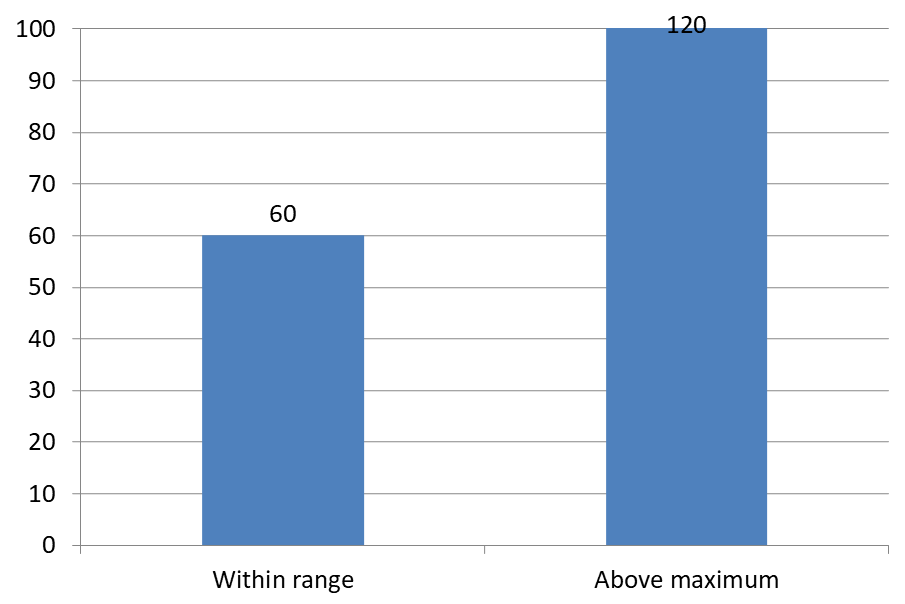
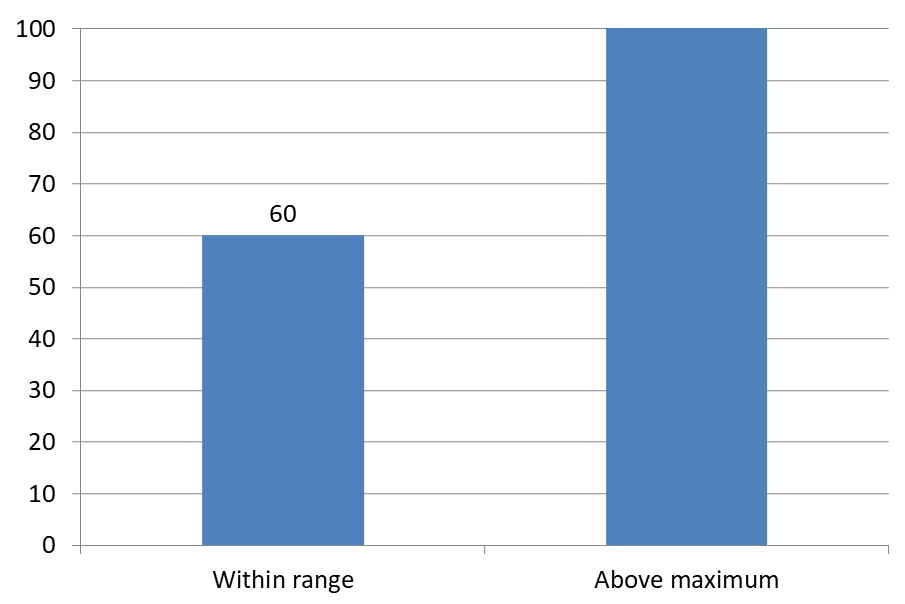
Το παρακάτω παράδειγμα δημιουργεί ένα 2Δ διαχωρισμένο γράφημα στήλης με τιμές 60 και 120. Ορίζει το set_IsAutomaticMaxValue του κατακόρρυου άξονα σε false και το set_MaxValue σε 100. Η πρώτη διαφάνεια επιτρέπει ετικέτες πέρα από το μέγιστο· ένα αντίγραφο της διαφάνειας τις απενεργοποιεί. Και οι δύο διαφάνειες αποθηκεύονται στο DataLabelsOverMaximum.pptx.
Ενεργοποιήστε τις ετικέτες τιμών με το set_ShowValue. Η ρύθμιση επιπέδου διαγράμματος δεν ενεργοποιεί την εμφάνιση τιμών από μόνη της ούτε παρακάμπτει την απενεργοποιημένη εμφάνιση τιμής μιας μεμονωμένης ετικέτας. Αυτό το παράδειγμα ενεργοποιεί τις τιμές για ολόκληρη τη σειρά και χρησιμοποιεί το set_Position για να τοποθετήσει τις ετικέτες στο εξωτερικό άκρο κάθε στήλης.
#include <DOM/Presentation.h>
#include <DOM/ISlide.h>
#include <DOM/ISlideCollection.h>
#include <DOM/IShapeCollection.h>
#include <DOM/IChart.h>
#include <DOM/Chart/ChartType.h>
#include <DOM/Chart/IAxesManager.h>
#include <DOM/Chart/IAxis.h>
#include <DOM/Chart/IChartData.h>
#include <DOM/Chart/IChartCategoryCollection.h>
#include <DOM/Chart/IChartDataWorkbook.h>
#include <DOM/Chart/IChartDataCell.h>
#include <DOM/Chart/IChartSeriesCollection.h>
#include <DOM/Chart/IChartSeries.h>
#include <DOM/Chart/IChartDataPointCollection.h>
#include <DOM/Chart/IDataLabelCollection.h>
#include <DOM/Chart/IDataLabelFormat.h>
#include <DOM/Chart/LegendDataLabelPosition.h>
#include <Export/SaveFormat.h>
#include <system/object_ext.h>
#include <system/smart_ptr.h>
#include <system/string.h>

using namespace Aspose::Slides;
using namespace Aspose::Slides::Charts;
using namespace Aspose::Slides::Export;
using namespace System;

auto presentation = MakeObject<Presentation>();
auto slide = presentation->get_Slide(0);

auto chart = slide->get_Shapes()->AddChart(ChartType::ClusteredColumn, 50, 50, 600, 400);
chart->set_HasLegend(false);

chart->get_ChartData()->get_Series()->Clear();
chart->get_ChartData()->get_Categories()->Clear();

auto workbook = chart->get_ChartData()->get_ChartDataWorkbook();

auto firstCategory = workbook->GetCell(0, 1, 0, ObjectExt::Box<String>(u"Within range"));
auto secondCategory = workbook->GetCell(0, 2, 0, ObjectExt::Box<String>(u"Above maximum"));

chart->get_ChartData()->get_Categories()->Add(firstCategory);
chart->get_ChartData()->get_Categories()->Add(secondCategory);

auto seriesName = workbook->GetCell(0, 0, 1, ObjectExt::Box<String>(u"Values"));
auto series = chart->get_ChartData()->get_Series()->Add(seriesName, chart->get_Type());

auto firstValue = workbook->GetCell(0, 1, 1, ObjectExt::Box(60));
auto secondValue = workbook->GetCell(0, 2, 1, ObjectExt::Box(120));

series->get_DataPoints()->AddDataPointForBarSeries(firstValue);
series->get_DataPoints()->AddDataPointForBarSeries(secondValue);

series->get_Labels()->get_DefaultDataLabelFormat()->set_ShowValue(true);
series->get_Labels()->get_DefaultDataLabelFormat()->set_Position(LegendDataLabelPosition::OutsideEnd);

chart->get_Axes()->get_VerticalAxis()->set_IsAutomaticMaxValue(false);
chart->get_Axes()->get_VerticalAxis()->set_MaxValue(100);
chart->set_ShowDataLabelsOverMaximum(true);

auto secondSlide = presentation->get_Slides()->AddClone(slide);
auto secondChart = ExplicitCast<IChart>(secondSlide->get_Shape(0));
secondChart->set_ShowDataLabelsOverMaximum(false);

presentation->Save(u"DataLabelsOverMaximum.pptx", SaveFormat::Pptx);
Οι παρακάτω εικόνες δείχνουν τις αποθηκευμένες διαφάνειες όπως αποδίδονται από το Microsoft PowerPoint. Με true, η ετικέτα 120 είναι ορατή στο άνω όριο· με false είναι κρυφή. Η ετικέτα 60 παραμένει ορατή, το μέγιστο του άξονα παραμένει 100, και το δεύτερο σημείο δεδομένων παραμένει 120 και στις δύο περιπτώσεις.
| ShowDataLabelsOverMaximum = true | ShowDataLabelsOverMaximum = false |
|---|---|
 |
 |
Τύπος Διαγράμματος
Αυτό το παράδειγμα χρησιμοποιεί ένα 2Δ γράφημα στήλης με άξονα τιμών. Διαγράμματα χωρίς άξονα τιμών, όπως τα διαγράμματα πίτας και δακτυλίου, δεν διαθέτουν μέγιστο άξονα που να περιορίζεται με αυτόν τον τρόπο.Ορισμός Απόστασης Ετικέτας από Άξονα
Χρησιμοποιήστε το set_LabelOffset για να ελέγξετε την απόσταση μεταξύ των ετικετών του άξονα κατηγορίας και του άξονα. Η τιμή είναι ποσοστό του μέγιστου μεγέθους γραμματοσειράς των ετικετών άξονα. Αυτό το παράδειγμα δημιουργεί ένα διαχωρισμένο γράφημα στήλης και ορίζει την οριζόντια μετατόπιση ετικέτας άξονα σε 500. Η ρύθμιση αυτή επηρεάζει τις ετικέτες του άξονα κατηγορίας και όχι τις ετικέτες που είναι προσαρτημένες σε μεμονωμένα σημεία δεδομένων.
#include <DOM/Presentation.h>
#include <DOM/ISlide.h>
#include <DOM/IShapeCollection.h>
#include <DOM/IChart.h>
#include <DOM/Chart/ChartType.h>
#include <DOM/Chart/IAxesManager.h>
#include <DOM/Chart/IAxis.h>
#include <Export/SaveFormat.h>
#include <system/smart_ptr.h>
#include <system/string.h>

using namespace Aspose::Slides;
using namespace Aspose::Slides::Charts;
using namespace Aspose::Slides::Export;
using namespace System;

auto presentation = MakeObject<Presentation>();
auto slide = presentation->get_Slide(0);

auto chart = slide->get_Shapes()->AddChart(ChartType::ClusteredColumn, 20, 20, 500, 300);
chart->get_Axes()->get_HorizontalAxis()->set_LabelOffset(500);

presentation->Save(u"SetCategoryAxisLabelDistance_out.pptx", SaveFormat::Pptx);
Ρύθμιση Θέσης Ετικέτας
Σε ένα γράφημα πίτας, προσαρμόστε τις θέσεις των ετικετών δεδομένων για καλύτερη απόσταση και για να δημιουργηθεί χώρος για τις γραμμές καθοδήγησης.
Αυτό το παράδειγμα εμφανίζει την τιμή του πρώτου σημείου δεδομένων, τοποθετεί την ετικέτα του εκτός του κομματιού και χρησιμοποιεί τα set_X και set_Y για να προσαρμόσει τις μετατοπίσεις. Οι μετατοπίσεις είναι σχετικές με το πλάτος και το ύψος του διαγράμματος, αντίστοιχα.
#include <DOM/Presentation.h>
#include <DOM/ISlide.h>
#include <DOM/IShapeCollection.h>
#include <DOM/IChart.h>
#include <DOM/Chart/ChartType.h>
#include <DOM/Chart/IChartData.h>
#include <DOM/Chart/IChartSeriesCollection.h>
#include <DOM/Chart/IChartSeries.h>
#include <DOM/Chart/IDataLabel.h>
#include <DOM/Chart/IDataLabelFormat.h>
#include <DOM/Chart/LegendDataLabelPosition.h>
#include <Export/SaveFormat.h>
#include <system/smart_ptr.h>
#include <system/string.h>

using namespace Aspose::Slides;
using namespace Aspose::Slides::Charts;
using namespace Aspose::Slides::Export;
using namespace System;

auto presentation = MakeObject<Presentation>();
auto slide = presentation->get_Slide(0);

auto chart = slide->get_Shapes()->AddChart(ChartType::Pie, 50, 50, 200, 200);
auto series = chart->get_ChartData()->get_Series();

auto label = series->idx_get(0)->get_Label(0);
label->get_DataLabelFormat()->set_ShowValue(true);
label->get_DataLabelFormat()->set_Position(LegendDataLabelPosition::OutsideEnd);
label->set_X(0.71f);
label->set_Y(0.04f);

presentation->Save(u"presentation.pptx", SaveFormat::Pptx);

Διαμόρφωση Γραμμών Καθοδήγησης
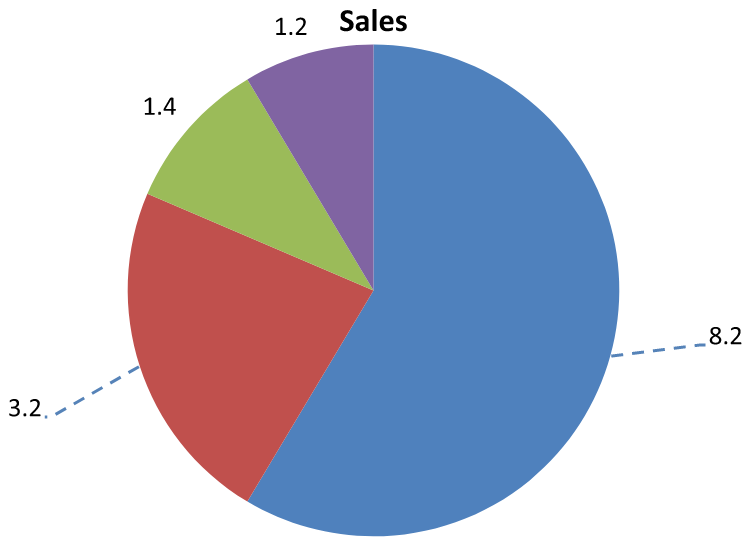
Όταν οι ετικέτες ενός διαγράμματος πίτας βρίσκονται εκτός των κομματιών τους, οι γραμμές καθοδήγησης βοηθούν τους αναγνώστες να συσχετίσουν κάθε τιμή με το σωστό κομμάτι. Ένα αντίθετο χρώμα και μια ελαφρώς παχύτερη γραμμή μπορούν να κάνουν αυτές τις συνδέσεις πιο εύκολες στην παρακολούθηση, ενώ η διαφάνεια και το διακεκομμένο στυλ διατηρούν τις γραμμές οπτικά λιγότερο ενοχλητικές.
Χρησιμοποιήστε το get_LeaderLinesFormat για να μορφοποιήσετε τις γραμμές καθοδήγησης σε επίπεδο συλλογής ετικετών δεδομένων της σειράς. Οι ρυθμίσεις στο series->get_Labels()->get_LeaderLinesFormat()->get_Line() εφαρμόζονται στη συλλογή, όχι σε μεμονωμένη ετικέτα.
Αυτό το παράδειγμα δημιουργεί ένα γράφημα πίτας με προεπιλεγμένα δεδομένα, εμφανίζει τιμές εκτός των κομματιών και ενεργοποιεί γραμμές καθοδήγησης με το set_ShowLeaderLines. Μετακινεί δύο ετικέτες πιο μακριά από τα κομμάτια τους χρησιμοποιώντας τις μετατοπίσεις set_X και set_Y, εκφρασμένες ως κλάσματα του πλάτους και του ύψους του διαγράμματος. Δεν απαιτείται εισαγωγή παρουσίασης.
Η μορφή γεμίσματος που επιστρέφεται από το get_FillFormat χρησιμοποιείται για να ορίσει ένα συμπαγές μπλε χρώμα με τιμή άλφα 191 από 255, δίνοντας περίπου 25 % διαφάνεια. Το set_Width ορίζει το πάχος στα 2 σημεία, και το set_DashStyle κάνει τη γραμμή διακεκομμένη.
#include <DOM/Presentation.h>
#include <DOM/ISlide.h>
#include <DOM/IShapeCollection.h>
#include <DOM/IChart.h>
#include <DOM/Chart/ChartType.h>
#include <DOM/Chart/IChartData.h>
#include <DOM/Chart/IChartSeriesCollection.h>
#include <DOM/Chart/IChartSeries.h>
#include <DOM/Chart/IDataLabel.h>
#include <DOM/Chart/IDataLabelCollection.h>
#include <DOM/Chart/IDataLabelFormat.h>
#include <DOM/Chart/IChartLinesFormat.h>
#include <DOM/Chart/LegendDataLabelPosition.h>
#include <DOM/ILineFormat.h>
#include <DOM/ILineFillFormat.h>
#include <DOM/IColorFormat.h>
#include <DOM/FillType.h>
#include <DOM/LineDashStyle.h>
#include <Export/SaveFormat.h>
#include <drawing/color.h>
#include <system/smart_ptr.h>
#include <system/string.h>

using namespace Aspose::Slides;
using namespace Aspose::Slides::Charts;
using namespace Aspose::Slides::Export;
using namespace System;
using namespace System::Drawing;

auto presentation = MakeObject<Presentation>();
auto slide = presentation->get_Slide(0);

auto chart = slide->get_Shapes()->AddChart(ChartType::Pie, 80, 50, 560, 400);
chart->set_HasLegend(false);

auto series = chart->get_ChartData()->get_Series()->idx_get(0);

auto labelFormat = series->get_Labels()->get_DefaultDataLabelFormat();
labelFormat->set_ShowValue(true);
labelFormat->set_Position(LegendDataLabelPosition::OutsideEnd);
labelFormat->set_ShowLeaderLines(true);

// Μετακινήστε δύο ετικέτες πιο μακριά από τα κομμάτια τους.
series->get_Label(0)->set_X(0.10f);
series->get_Label(0)->set_Y(-0.05f);
series->get_Label(1)->set_X(-0.10f);
series->get_Label(1)->set_Y(0.05f);

auto line = series->get_Labels()->get_LeaderLinesFormat()->get_Line();
line->get_FillFormat()->set_FillType(FillType::Solid);
line->get_FillFormat()->get_SolidFillColor()->set_Color(Color::FromArgb(191, 30, 90, 160));
line->set_Width(2);
line->set_DashStyle(LineDashStyle::Dash);

presentation->Save(u"FormattedLeaderLines.pptx", SaveFormat::Pptx);
Η ενεργοποίηση των γραμμών καθοδήγησης δεν εγγυάται ότι θα εμφανιστεί γραμμή για κάθε ετικέτα. Η ορατότητα εξαρτάται από τη θέση ετικέτας και τη συμπεριφορά διάταξης του διαγράμματος. Σε αυτό το παράδειγμα, οι δύο εκτοπισμένες ετικέτες έχουν ορατές γραμμές καθοδήγησης· οι ετικέτες που παραμένουν κοντά στα κομμάτια τους δεν τις χρειάζονται.
Η παρακάτω εικόνα δείχνει το αποθηκευμένο FormattedLeaderLines.pptx όπως αποδίδεται από το Aspose.Slides:
Προσθήκη Πολλαπλών Γραμμών Ετικετών Δεδομένων Πάνω από Γράφημα Στήλης
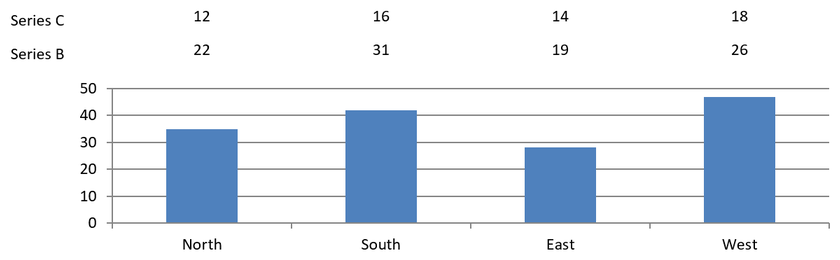
Αυτό το παράδειγμα δημιουργεί ένα γράφημα στήλης με δύο σειρές ετικετών δεδομένων πάνω από την περιοχή σχεδίασης. Η Σειρά A εμφανίζει τις ορατές στήλες, ενώ οι Σειρές B και C παρέχουν τις πρόσθετες ετικέτες. Οι στήλες τους κρύβονται αφαιρώντας το γέμισμα και το περίγραμμα. Η μέθοδος set_Overlap ευθυγραμμίζει και τις τρεις σειρές με τα ίδια κεντρικά σημεία κατηγορίας.
Οι ρυθμίσεις get_PlotArea διατηρούν χώρο για τις σειρές ετικετών. Μετά τον υπολογισμό των προεπιλεγμένων θέσεων μέσω του ValidateChartLayout, τα set_X και set_Y διατηρούν την οριζόντια στοίχιση και εφαρμόζουν κάθετες μετατοπίσεις για τη διάταξη των ετικετών σε δύο σειρές. Οι αριθμοί παραμένουν ετικέτες δεδομένων συνδεδεμένες με τις τιμές των σειρών· μόνο οι επικεφαλίδες των σειρών είναι ξεχωριστά σχήματα κειμένου.
#include <DOM/Presentation.h>
#include <DOM/ISlide.h>
#include <DOM/IShapeCollection.h>
#include <DOM/IChart.h>
#include <DOM/Chart/ChartType.h>
#include <DOM/Chart/IChartData.h>
#include <DOM/Chart/IChartCategoryCollection.h>
#include <DOM/Chart/IChartDataWorkbook.h>
#include <DOM/Chart/IChartDataCell.h>
#include <DOM/Chart/IChartSeriesCollection.h>
#include <DOM/Chart/IChartSeries.h>
#include <DOM/Chart/IChartDataPointCollection.h>
#include <DOM/Chart/IChartDataPoint.h>
#include <DOM/Chart/IChartSeriesGroup.h>
#include <DOM/Chart/IFormat.h>
#include <DOM/Chart/IDataLabelCollection.h>
#include <DOM/Chart/IDataLabelFormat.h>
#include <DOM/Chart/IDataLabel.h>
#include <DOM/Chart/IChartTextFormat.h>
#include <DOM/Chart/IChartPortionFormat.h>
#include <DOM/Chart/LegendDataLabelPosition.h>
#include <DOM/Chart/IAxesManager.h>
#include <DOM/Chart/IAxis.h>
#include <DOM/Chart/IChartPlotArea.h>
#include <DOM/Chart/LayoutTargetType.h>
#include <DOM/FillType.h>
#include <DOM/IFillFormat.h>
#include <DOM/ILineFormat.h>
#include <DOM/IColorFormat.h>
#include <DOM/ShapeType.h>
#include <DOM/IAutoShape.h>
#include <DOM/ITextFrame.h>
#include <DOM/ITextFrameFormat.h>
#include <DOM/IParagraphCollection.h>
#include <DOM/IParagraph.h>
#include <DOM/IPortionCollection.h>
#include <DOM/IPortion.h>
#include <DOM/IPortionFormat.h>
#include <Export/SaveFormat.h>
#include <drawing/color.h>
#include <system/object_ext.h>
#include <system/smart_ptr.h>
#include <system/string.h>

using namespace Aspose::Slides;
using namespace Aspose::Slides::Charts;
using namespace Aspose::Slides::Export;
using namespace System;
using namespace System::Drawing;

auto presentation = MakeObject<Presentation>();
auto slide = presentation->get_Slide(0);

auto chart = slide->get_Shapes()->AddChart(ChartType::ClusteredColumn, 40, 40, 640, 200);
chart->set_HasTitle(false);
chart->set_HasLegend(false);
chart->get_TextFormat()->get_PortionFormat()->set_FontHeight(12);

chart->get_ChartData()->get_Series()->Clear();
chart->get_ChartData()->get_Categories()->Clear();

auto workbook = chart->get_ChartData()->get_ChartDataWorkbook();
workbook->Clear(0);

String categories[] = { u"North", u"South", u"East", u"West" };
String seriesNames[] = { u"Series A", u"Series B", u"Series C" };
double seriesValues[3][4] = {
    { 35, 42, 28, 47 },
    { 22, 31, 19, 26 },
    { 12, 16, 14, 18 }
};

for (auto categoryIndex = 0; categoryIndex < 4; categoryIndex++)
{
    auto categoryCell = workbook->GetCell(0, categoryIndex + 1, 0, ObjectExt::Box(categories[categoryIndex]));
    chart->get_ChartData()->get_Categories()->Add(categoryCell);
}

for (auto seriesIndex = 0; seriesIndex < 3; seriesIndex++)
{
    auto seriesCell = workbook->GetCell(0, 0, seriesIndex + 1, ObjectExt::Box(seriesNames[seriesIndex]));
    auto series = chart->get_ChartData()->get_Series()->Add(seriesCell, ChartType::ClusteredColumn);

    for (auto categoryIndex = 0; categoryIndex < 4; categoryIndex++)
    {
        auto valueCell = workbook->GetCell(0, categoryIndex + 1, seriesIndex + 1, ObjectExt::Box(seriesValues[seriesIndex][categoryIndex]));
        series->get_DataPoints()->AddDataPointForBarSeries(valueCell);
    }

    if (seriesIndex > 0)
    {
        // Αποκρύψτε τις στήλες των B και C, αλλά διατηρήστε τις ετικέτες δεδομένων τους.
        series->get_Format()->get_Fill()->set_FillType(FillType::NoFill);
        series->get_Format()->get_Line()->get_FillFormat()->set_FillType(FillType::NoFill);
        auto labelFormat = series->get_Labels()->get_DefaultDataLabelFormat();
        labelFormat->set_ShowValue(true);
        labelFormat->get_TextFormat()->get_PortionFormat()->set_FontHeight(12);
        auto labelFill = labelFormat->get_TextFormat()->get_PortionFormat()->get_FillFormat();
        labelFill->set_FillType(FillType::Solid);
        labelFill->get_SolidFillColor()->set_Color(Color::get_Black());
        labelFormat->set_Position(LegendDataLabelPosition::InsideBase);
    }
}

// Ευθυγραμμίστε και τις τρεις σειρές στα ίδια κεντρα κατηγοριών.
chart->get_ChartData()->get_Series()->idx_get(0)->get_ParentSeriesGroup()->set_Overlap(100);

// Χρησιμοποιήστε λιγότερες γραμμές πλέγματος για αυτό το συμπαγές παράδειγμα.
chart->get_Axes()->get_VerticalAxis()->set_IsAutomaticMajorUnit(false);
chart->get_Axes()->get_VerticalAxis()->set_MajorUnit(10);

// Κρατήστε χώρο πάνω από το διάγραμμα για δύο σειρές ετικετών δεδομένων.
chart->get_PlotArea()->set_LayoutTargetType(LayoutTargetType::Inner);
chart->get_PlotArea()->set_X(0.15f);
chart->get_PlotArea()->set_Y(0.32f);
chart->get_PlotArea()->set_Width(0.80f);
chart->get_PlotArea()->set_Height(0.48f);
chart->ValidateChartLayout();

for (auto seriesIndex = 1; seriesIndex < 3; seriesIndex++)
{
    auto series = chart->get_ChartData()->get_Series()->idx_get(seriesIndex);
    auto rowTop = seriesIndex == 1 ? 0.15f : 0.03f;

    for (auto categoryIndex = 0; categoryIndex < 4; categoryIndex++)
    {
        auto dataLabel = series->get_DataPoint(categoryIndex)->get_Label();
        // Διατηρήστε την προεπιλεγμένη οριζόντια θέση. Το Y είναι μετατόπιση από
        // την προεπιλεγμένη θέση ετικέτας, εκφρασμένη ως κλάσμα του ύψους του διαγράμματος.
        dataLabel->set_X(0);
        dataLabel->set_Y(rowTop - dataLabel->get_ActualY() / chart->get_Height());
    }

    // Μόνο η επικεφαλίδα σειράς είναι ξεχωριστό σχήμα κειμένου.
    auto rowHeading = slide->get_Shapes()->AddAutoShape(ShapeType::Rectangle, chart->get_X(), chart->get_Y() + rowTop * chart->get_Height(), 85, 18);
    rowHeading->get_FillFormat()->set_FillType(FillType::NoFill);
    rowHeading->get_LineFormat()->get_FillFormat()->set_FillType(FillType::NoFill);
    rowHeading->AddTextFrame(seriesNames[seriesIndex]);
    rowHeading->get_TextFrame()->get_TextFrameFormat()->set_MarginTop(0);
    rowHeading->get_TextFrame()->get_TextFrameFormat()->set_MarginBottom(0);
    auto headingFormat = rowHeading->get_TextFrame()->get_Paragraphs()->idx_get(0)->get_Portions()->idx_get(0)->get_PortionFormat();
    headingFormat->set_FontHeight(12);
    headingFormat->get_FillFormat()->set_FillType(FillType::Solid);
    headingFormat->get_FillFormat()->get_SolidFillColor()->set_Color(Color::get_Black());
}

presentation->Save(u"multiple-rows-of-labels.pptx", SaveFormat::Pptx);
Συχνές Ερωτήσεις
Πώς μπορώ να αποτρέψω την επικάλυψη ετικετών δεδομένων σε πυκνά διαγράμματα;
Συνδυάστε αυτόματη τοποθέτηση ετικετών, γραμμές καθοδήγησης και μείωση μεγέθους γραμματοσειράς· εάν είναι απαραίτητο, αποκρύψτε ορισμένα πεδία (π.χ. την κατηγορία) ή εμφανίστε ετικέτες μόνο για ακραίες ή κεντρικές τιμές.
Πώς μπορώ να απενεργοποιήσω ετικέτες μόνο για τιμές μηδέν, αρνητικές ή κενές;
Φιλτράρετε τα σημεία δεδομένων πριν ενεργοποιήσετε τις ετικέτες και απενεργοποιήστε την εμφάνιση για τιμές 0, αρνητικές τιμές ή ελλιπείς τιμές σύμφωνα με έναν ορισμένο κανόνα.
Πώς μπορώ να εξασφαλίσω συνεπή στυλ ετικέτας κατά την εξαγωγή σε PDF/εικόνες;
Ορίστε ρητά την οικογένεια γραμματοσειράς και το μέγεθος και επαληθεύστε ότι η γραμματοσειρά είναι διαθέσιμη στο περιβάλλον απόδοσης για να αποφύγετε εναλλακτικές γραμματοσειρές.