
Aplicar animaciones de forma en presentaciones en .NET
Descripción general
Para trabajar con los comportamientos individuales dentro de un efecto o editar segmentos de ruta de movimiento, consulte Animación personalizada.
Aspose.Slides para .NET representa las animaciones de diapositivas como efectos en una línea de tiempo de la diapositiva. Un efecto tiene una forma objetivo, un tipo y subtipo de animación, un disparador, configuraciones de temporización y propiedades opcionales como sonido o comportamiento después de la animación.
La línea de tiempo contiene dos tipos de secuencias:
- La secuencia principal se reproduce a medida que avanza la diapositiva.
- Una secuencia interactiva comienza cuando se hace clic en su forma disparadora.
Dado que los cuadros de texto, imágenes, gráficos, tablas y otros objetos de diapositiva implementan IShape, utiliza el mismo método ISequence.AddEffect para la mayor parte del contenido de la diapositiva. Los efectos disponibles se enumeran en la enumeración EffectType.
Agregar animaciones de forma
Para agregar una animación, obtenga la secuencia principal de la diapositiva y llame a ISequence.AddEffect con la forma objetivo, el tipo de efecto, el subtipo y el disparador. Para un efecto que comienza cuando se hace clic en otra forma, cree una secuencia interactiva cuyo disparador sea esa otra forma.
El siguiente ejemplo crea ambos tipos de animación y guarda el resultado en shape-animations.pptx.
using Aspose.Slides;
using Aspose.Slides.Animation;
using Aspose.Slides.Export;

using var presentation = new Presentation();
var slide = presentation.Slides[0];

var targetShape = slide.Shapes.AddAutoShape(ShapeType.RoundCornerRectangle, 120, 100, 320, 80);
targetShape.TextFrame.Text = "Click to animate this shape";

var mainSequence = slide.Timeline.MainSequence;
var entranceEffect = mainSequence.AddEffect(targetShape, EffectType.Fade, EffectSubtype.None, EffectTriggerType.OnClick);
entranceEffect.Timing.Duration = 1.5f;

var triggerShape = slide.Shapes.AddAutoShape(ShapeType.Bevel, 20, 20, 100, 40);
triggerShape.TextFrame.Text = "Move";

var interactiveSequence = slide.Timeline.InteractiveSequences.Add(triggerShape);
interactiveSequence.AddEffect(targetShape, EffectType.PathFootball, EffectSubtype.None, EffectTriggerType.OnClick);

presentation.Save("shape-animations.pptx", SaveFormat.Pptx);
El disparador controla cuándo comienza un efecto:
- EffectTriggerType.OnClick espera a que se haga clic en la secuencia principal, o a que se haga clic en la forma disparadora en una secuencia interactiva.
- EffectTriggerType.WithPrevious inicia con el efecto precedente.
- EffectTriggerType.AfterPrevious inicia cuando el efecto precedente finaliza.
Para animar una imagen, gráfico u otro tipo de forma, pase ese objeto a ISequence.AddEffect en lugar de targetShape. Para opciones de agrupación específicas de gráficos, consulte Gráficos animados.
Leer animaciones de forma
Utilice ISequence.GetEffectsByShape cuando conozca la forma objetivo. Para inspeccionar cada efecto, enumere la secuencia principal y cada secuencia interactiva. La enumeración evita suponer que una secuencia contiene un efecto en el índice 0.
El siguiente ejemplo crea una forma con efectos de secuencia principal e interactiva, obtiene los efectos que apuntan a la forma y luego enumera cada secuencia en la diapositiva.
using System;
using Aspose.Slides;
using Aspose.Slides.Animation;

using var presentation = new Presentation();
var slide = presentation.Slides[0];
var targetShape = slide.Shapes.AddAutoShape(ShapeType.Rectangle, 120, 100, 320, 80);
targetShape.TextFrame.Text = "Animated shape";

var mainSequence = slide.Timeline.MainSequence;
mainSequence.AddEffect(targetShape, EffectType.Fade, EffectSubtype.None, EffectTriggerType.OnClick);

var triggerShape = slide.Shapes.AddAutoShape(ShapeType.Bevel, 20, 20, 100, 40);
triggerShape.TextFrame.Text = "Move";

var interactiveSequence = slide.Timeline.InteractiveSequences.Add(triggerShape);
interactiveSequence.AddEffect(targetShape, EffectType.PathFootball, EffectSubtype.None, EffectTriggerType.OnClick);

var targetEffects = mainSequence.GetEffectsByShape(targetShape);
Console.WriteLine($"The main sequence contains {targetEffects.Length} effect(s) for {targetShape.Name}.");

PrintSequence("Main sequence", mainSequence);

var interactiveIndex = 1;
foreach (var sequence in slide.Timeline.InteractiveSequences)
{
    var triggerName = sequence.TriggerShape == null ? "unknown" : sequence.TriggerShape.Name;
    var sequenceLabel = $"Interactive sequence {interactiveIndex}, trigger: {triggerName}";
    PrintSequence(sequenceLabel, sequence);
    interactiveIndex++;
}

static void PrintSequence(string label, ISequence sequence)
{
    Console.WriteLine($"  {label}: {sequence.Count} effect(s)");

    foreach (var effect in sequence)
    {
        var targetName = effect.TargetShape == null ? "unknown" : effect.TargetShape.Name;
        var effectDescription = $"{effect.Type} {effect.Subtype}; target: {targetName}; trigger: {effect.Timing.TriggerType}";
        Console.WriteLine($"    {effectDescription}");
    }
}
Si solo necesita los efectos para una forma, primero identifique la forma por nombre, tipo de marcador de posición u otra propiedad estable; luego llame a ISequence.GetEffectsByShape. No asuma que IShapeCollection.Item en el índice 0 sea siempre el objeto deseado.
Trabajar con efectos de marcadores de posición heredados
Un marcador de posición en una diapositiva normal puede heredar el comportamiento de animación del marcador de posición correspondiente en su diapositiva de diseño y diapositiva maestra. IShape.GetBasePlaceholder devuelve ese marcador de posición padre, o null cuando no existe padre.
En la presentación del siguiente ejemplo, el pie de página tiene Barras aleatorias en la diapositiva normal, Dividir en la diapositiva de diseño y Entrada voladora en la diapositiva maestra.


El siguiente ejemplo crea la jerarquía de marcadores de posición. Añade efectos a un marcador de posición maestro, a un marcador de posición de diseño y al marcador de posición correspondiente en una diapositiva normal. Cada llamada a IShape.GetBasePlaceholder se verifica antes de utilizar la forma devuelta.
using System;
using Aspose.Slides;
using Aspose.Slides.Animation;
using Aspose.Slides.Export;

using var presentation = new Presentation();
var layoutSlide = presentation.LayoutSlides.GetByType(SlideLayoutType.Blank);
var layoutPlaceholder = layoutSlide.PlaceholderManager.AddTextPlaceholder(100, 100, 400, 80);
layoutSlide.Timeline.MainSequence.AddEffect(layoutPlaceholder, EffectType.Split, EffectSubtype.VerticalIn, EffectTriggerType.OnClick);

var masterPlaceholder = layoutPlaceholder.GetBasePlaceholder();
if (masterPlaceholder != null)
{
    var masterSequence = layoutSlide.MasterSlide.Timeline.MainSequence;
    masterSequence.AddEffect(masterPlaceholder, EffectType.Fly, EffectSubtype.Bottom, EffectTriggerType.OnClick);
}

var slide = presentation.Slides.AddEmptySlide(layoutSlide);
var slidePlaceholder = FindPlaceholderWithBase(slide);

if (slidePlaceholder == null)
{
    throw new InvalidOperationException("The slide does not contain a placeholder linked to its layout slide.");
}

slide.Timeline.MainSequence.AddEffect(slidePlaceholder, EffectType.RandomBars, EffectSubtype.Horizontal, EffectTriggerType.OnClick);
PrintEffects("Normal slide", slide.Timeline.MainSequence.GetEffectsByShape(slidePlaceholder));

var baseLayoutPlaceholder = slidePlaceholder.GetBasePlaceholder();
if (baseLayoutPlaceholder != null)
{
    PrintEffects("Layout slide", layoutSlide.Timeline.MainSequence.GetEffectsByShape(baseLayoutPlaceholder));

    var baseMasterPlaceholder = baseLayoutPlaceholder.GetBasePlaceholder();
    if (baseMasterPlaceholder != null)
    {
        PrintEffects("Master slide", layoutSlide.MasterSlide.Timeline.MainSequence.GetEffectsByShape(baseMasterPlaceholder));
    }
}

presentation.Save("placeholder-animations.pptx", SaveFormat.Pptx);

static IShape FindPlaceholderWithBase(ISlide slide)
{
    foreach (var shape in slide.Shapes)
    {
        if (shape.GetBasePlaceholder() != null)
        {
            return shape;
        }
    }

    return null;
}

static void PrintEffects(string source, IEffect[] effects)
{
    Console.WriteLine($"{source}: {effects.Length} effect(s)");

    foreach (var effect in effects)
    {
        Console.WriteLine($"  {effect.Type} {effect.Subtype}");
    }
}
Cambiar la temporización de la animación
El cuadro de diálogo Timing de PowerPoint se corresponde con las propiedades de ITiming.
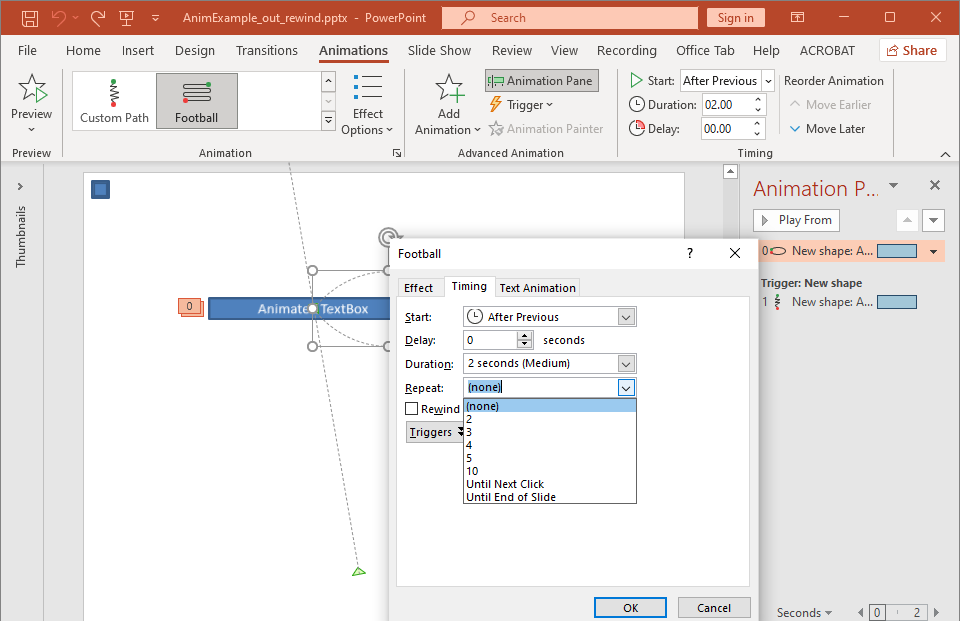
- Inicio se corresponde con ITiming.TriggerType.
- Duración se corresponde con ITiming.Duration, en segundos.
- Retardo se corresponde con ITiming.TriggerDelayTime, en segundos.
- Repetir se corresponde con ITiming.RepeatCount, ITiming.RepeatUntilNextClick, o ITiming.RepeatUntilEndSlide.
- Rebobinar al terminar la reproducción se corresponde con ITiming.Rewind.
Este ejemplo independiente añade un efecto, cambia su temporización a través del objeto devuelto por ISequence.AddEffect, y guarda el resultado. Mantener la referencia devuelta a IEffect evita un índice de colección innecesario.
using Aspose.Slides;
using Aspose.Slides.Animation;
using Aspose.Slides.Export;

using var presentation = new Presentation();
var slide = presentation.Slides[0];
var shape = slide.Shapes.AddAutoShape(ShapeType.Rectangle, 120, 100, 320, 80);
shape.TextFrame.Text = "Timed animation";

var effect = slide.Timeline.MainSequence.AddEffect(shape, EffectType.Fade, EffectSubtype.None, EffectTriggerType.OnClick);
effect.Timing.TriggerType = EffectTriggerType.OnClick;
effect.Timing.Duration = 2.0f;
effect.Timing.TriggerDelayTime = 0.5f;
effect.Timing.RepeatUntilNextClick = false;
effect.Timing.RepeatUntilEndSlide = false;
effect.Timing.RepeatCount = 2.0f;
effect.Timing.Rewind = true;

presentation.Save("shape-animation-timing.pptx", SaveFormat.Pptx);
Utilice un modo de repetición de forma intencional. Combinar un recuento de repeticiones con una bandera “hasta” puede producir resultados confusos en diferentes visores. Al cambiar los modos de repetición, establezca ITiming.RepeatUntilNextClick y ITiming.RepeatUntilEndSlide antes de ITiming.RepeatCount, porque establecer cualquiera de las banderas también cambia el modo de repetición activo.
Agregar y extraer sonidos de animación
Un efecto de animación puede referenciar audio incrustado a través de IEffect.Sound. IEffect.StopPreviousSound indica a un efecto que detenga el audio iniciado por un efecto anterior.
Agregar un sonido a un efecto
El siguiente ejemplo espera un archivo de audio local llamado animation-sound.wav. Crea dos efectos, incrusta ese archivo como sonido para el primer efecto y configura el segundo efecto para detener el sonido. Utiliza los objetos devueltos por ISequence.AddEffect, por lo que no se necesita un índice de secuencia.
using System.IO;
using Aspose.Slides;
using Aspose.Slides.Animation;
using Aspose.Slides.Export;

using var presentation = new Presentation();
var slide = presentation.Slides[0];
var firstShape = slide.Shapes.AddAutoShape(ShapeType.Rectangle, 80, 100, 240, 80);
var secondShape = slide.Shapes.AddAutoShape(ShapeType.Rectangle, 400, 100, 240, 80);
firstShape.TextFrame.Text = "Starts sound";
secondShape.TextFrame.Text = "Stops sound";

var sequence = slide.Timeline.MainSequence;
var firstEffect = sequence.AddEffect(firstShape, EffectType.Fade, EffectSubtype.None, EffectTriggerType.OnClick);
var secondEffect = sequence.AddEffect(secondShape, EffectType.Fade, EffectSubtype.None, EffectTriggerType.OnClick);

var audioData = File.ReadAllBytes("animation-sound.wav");
var effectSound = presentation.Audios.AddAudio(audioData);
firstEffect.Sound = effectSound;
secondEffect.StopPreviousSound = true;

presentation.Save("shape-animation-sound.pptx", SaveFormat.Pptx);
Extraer sonidos incrustados de efectos
El siguiente ejemplo espera una presentación local llamada presentation-with-animation-sounds.pptx. Analiza tanto las secuencias principales como las interactivas y escribe cada sonido de efecto incrustado en el directorio extracted-animation-sounds. La extensión se selecciona a partir del tipo MIME de audio expuesto por IAudio.ContentType.
using System;
using System.IO;
using Aspose.Slides;
using Aspose.Slides.Animation;

var inputPath = "presentation-with-animation-sounds.pptx";
var outputDirectory = "extracted-animation-sounds";

Directory.CreateDirectory(outputDirectory);

using var presentation = new Presentation(inputPath);
var soundIndex = 1;

foreach (var slide in presentation.Slides)
{
    SaveSounds(slide.Timeline.MainSequence, outputDirectory, ref soundIndex);

    foreach (var sequence in slide.Timeline.InteractiveSequences)
    {
        SaveSounds(sequence, outputDirectory, ref soundIndex);
    }
}

Console.WriteLine($"Extracted {soundIndex - 1} sound file(s) to {Path.GetFullPath(outputDirectory)}.");

static void SaveSounds(ISequence sequence, string outputDirectory, ref int soundIndex)
{
    foreach (var effect in sequence)
    {
        if (effect.Sound == null)
            continue;

        var extension = GetAudioExtension(effect.Sound.ContentType);
        var outputPath = Path.Combine(outputDirectory, $"effect-sound-{soundIndex}{extension}");
        File.WriteAllBytes(outputPath, effect.Sound.BinaryData);
        soundIndex++;
    }
}

static string GetAudioExtension(string contentType)
{
    var normalizedType = contentType == null ? string.Empty : contentType.ToLowerInvariant();

    if (normalizedType == "audio/mpeg")
        return ".mp3";

    if (normalizedType == "audio/mp4")
        return ".m4a";

    if (normalizedType == "audio/ogg")
        return ".ogg";

    if (normalizedType == "audio/wav" || normalizedType == "audio/x-wav")
        return ".wav";

    return ".bin";
}
Para objetos de audio grandes, utilice IAudio.GetStream y copie el flujo a un archivo en lugar de cargar todo el objeto en una matriz de bytes.
Establecer comportamiento después de la animación
La opción After animation controla lo que ocurre a una forma después de que su efecto finaliza.
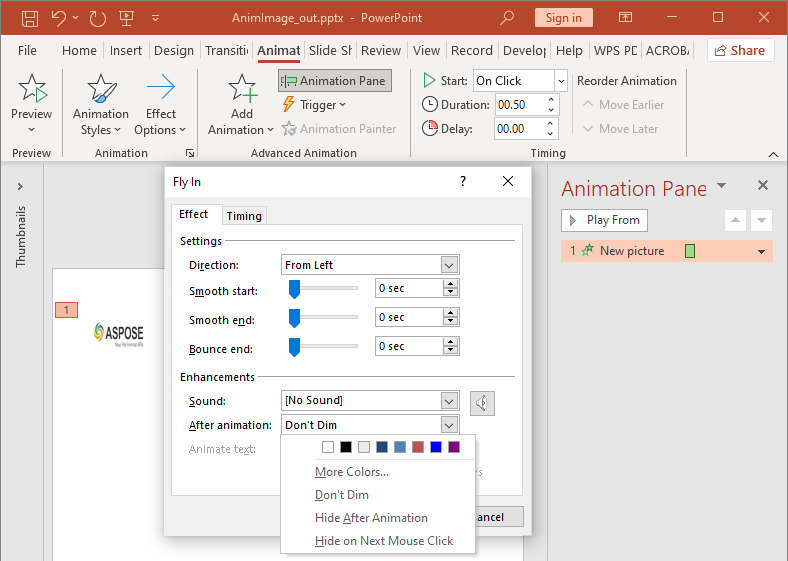
La enumeración AfterAnimationType admite dejar la forma sin cambios, cambiar su color, ocultarla después de la animación o ocultarla en el siguiente clic. Cuando el tipo es AfterAnimationType.Color, establezca también IEffect.AfterAnimationColor.
Este ejemplo independiente crea un efecto, establece su comportamiento después de la animación mediante el objeto de efecto devuelto y guarda el resultado.
using System.Drawing;
using Aspose.Slides;
using Aspose.Slides.Animation;
using Aspose.Slides.Export;

using var presentation = new Presentation();
var slide = presentation.Slides[0];
var shape = slide.Shapes.AddAutoShape(ShapeType.Rectangle, 120, 100, 320, 80);
shape.TextFrame.Text = "Dim after animation";

var effect = slide.Timeline.MainSequence.AddEffect(shape, EffectType.Fade, EffectSubtype.None, EffectTriggerType.OnClick);
effect.AfterAnimationType = AfterAnimationType.Color;
effect.AfterAnimationColor.Color = Color.LightGray;

presentation.Save("shape-animation-after-effect.pptx", SaveFormat.Pptx);
Cambiar el tipo fuera de AfterAnimationType.Color borra la configuración de color después de la animación.
Animar texto
La animación de texto tiene dos controles relacionados:
- ITextAnimation.BuildType controla si los párrafos aparecen juntos o por nivel de párrafo.
- IEffect.AnimateTextType controla si el texto aparece de una vez, por palabra o por letra. IEffect.DelayBetweenTextParts establece el retardo entre palabras o letras. Un valor positivo es un porcentaje de la duración del efecto; un valor negativo es un retardo en segundos.
El siguiente ejemplo independiente anima las palabras en un cuadro de texto. BuildType.AsOneObject desactiva la construcción párrafo a párrafo para que la configuración de palabras se aplique a todo el marco de texto.
using Aspose.Slides;
using Aspose.Slides.Animation;
using Aspose.Slides.Export;

using var presentation = new Presentation();
var slide = presentation.Slides[0];
var textBox = slide.Shapes.AddAutoShape(ShapeType.Rectangle, 80, 80, 560, 100);
textBox.TextFrame.Text = "Aspose.Slides animates this sentence word by word.";

var effect = slide.Timeline.MainSequence.AddEffect(textBox, EffectType.Fade, EffectSubtype.None, EffectTriggerType.OnClick);
effect.TextAnimation.BuildType = BuildType.AsOneObject;
effect.AnimateTextType = AnimateTextType.ByWord;
effect.DelayBetweenTextParts = 20.0f;

presentation.Save("animated-text.pptx", SaveFormat.Pptx);
Para construir un cuadro de texto por párrafo, establezca BuildType.ByLevelParagraphs1 (u otro nivel de párrafo). Para apuntar a un solo párrafo con su propio efecto, use la sobrecarga de ISequence.AddEffect que acepta un IParagraph. Consulte Texto animado para ejemplos a nivel de párrafo.
Notas de exportación y compatibilidad
- Guardar en PPT o PPTX conserva el modelo de animación, pero la reproducción final está controlada por el visor de presentaciones.
- PDF e imágenes estáticas no reproducen animaciones. Use Exportación a HTML5, GIF animado o conversión a video cuando la salida deba mostrar movimiento.
- Para HTML5, habilite Html5Options.AnimateShapes y, cuando sea necesario, Html5Options.AnimateTransitions.
- La renderización de video admite muchos efectos de entrada, énfasis, salida y ruta de movimiento comunes, pero no se admite cada efecto de PowerPoint. Verifique las animaciones y efectos compatibles actuales y pruebe las presentaciones críticas con la versión objetivo de Aspose.Slides.
- Los efectos personalizados avanzados y los efectos importados de otros formatos de presentación pueden conservarse en el archivo pero renderizarse de forma diferente en PowerPoint, HTML5 o video. Valide el resultado exportado en lugar de confiar solo en el nombre del efecto.
Preguntas frecuentes
¿Por qué una animación aparece en PowerPoint pero no en un PDF?
PDF es un formato estático, por lo que las animaciones y transiciones de diapositivas no se reproducen. Exporte a HTML5, GIF animado o video cuando sea necesario conservar el movimiento.
¿Por qué un efecto se reproduce de forma diferente en un video?
La exportación a video renderiza las animaciones en lugar de almacenar el comportamiento original de PowerPoint. Algunos efectos avanzados no son compatibles o se aproximan. Revise la tabla de efectos compatibles y pruebe la presentación real antes de su uso en producción.
¿Mover una forma hacia adelante o hacia atrás cambia su orden de animación?
No. El orden Z de la forma controla la superposición, mientras que el orden de la secuencia y los disparadores controlan la reproducción de la animación. Cambie la línea de tiempo si necesita un orden de reproducción diferente.