
Применение анимаций фигур в презентациях на .NET
Обзор
Чтобы работать с отдельными поведениями внутри эффекта или редактировать сегменты траекторий движения, см. Пользовательская анимация.
Aspose.Slides for .NET представляет анимацию слайдов как эффекты на временной шкале слайда. Эффект имеет целевую фигуру, тип и подтип анимации, триггер, настройки тайминга и необязательные свойства, такие как звук или поведение после анимации.
Временная шкала содержит два типа последовательностей:
- Основная последовательность воспроизводится при продвижении слайда.
- Интерактивная последовательность начинается, когда её триггерная фигура нажата.
Поскольку текстовые поля, изображения, диаграммы, таблицы и другие объекты слайда реализуют IShape, вы используете тот же метод ISequence.AddEffect для большинства содержимого слайда. Доступные эффекты перечислены в перечислении EffectType.
Добавление анимаций фигур
Чтобы добавить анимацию, получите основную последовательность слайда и вызовите ISequence.AddEffect с целевой фигурой, типом эффекта, подтипом и триггером. Для эффекта, который начинается при щелчке другой фигуры, создайте интерактивную последовательность, триггером которой будет эта другая фигура.
Следующий пример создаёт оба типа анимации и сохраняет результат в файл shape-animations.pptx.
using Aspose.Slides;
using Aspose.Slides.Animation;
using Aspose.Slides.Export;

using var presentation = new Presentation();
var slide = presentation.Slides[0];

var targetShape = slide.Shapes.AddAutoShape(ShapeType.RoundCornerRectangle, 120, 100, 320, 80);
targetShape.TextFrame.Text = "Click to animate this shape";

var mainSequence = slide.Timeline.MainSequence;
var entranceEffect = mainSequence.AddEffect(targetShape, EffectType.Fade, EffectSubtype.None, EffectTriggerType.OnClick);
entranceEffect.Timing.Duration = 1.5f;

var triggerShape = slide.Shapes.AddAutoShape(ShapeType.Bevel, 20, 20, 100, 40);
triggerShape.TextFrame.Text = "Move";

var interactiveSequence = slide.Timeline.InteractiveSequences.Add(triggerShape);
interactiveSequence.AddEffect(targetShape, EffectType.PathFootball, EffectSubtype.None, EffectTriggerType.OnClick);

presentation.Save("shape-animations.pptx", SaveFormat.Pptx);
Триггер определяет, когда эффект начинается:
- EffectTriggerType.OnClick ожидает щелчка в основной последовательности или щелчка по триггерной фигуре в интерактивной последовательности.
- EffectTriggerType.WithPrevious начинается одновременно с предыдущим эффектом.
- EffectTriggerType.AfterPrevious начинается после завершения предыдущего эффекта.
Чтобы анимировать изображение, диаграмму или другую фигуру, передайте этот объект в ISequence.AddEffect вместо targetShape. Для параметров группировки, специфичных для диаграмм, см. Анимированные диаграммы.
Чтение анимаций фигур
Используйте ISequence.GetEffectsByShape, когда известна целевая фигура. Чтобы просмотреть каждый эффект, перечислите основную последовательность и все интерактивные последовательности. Перечисление избавляет от предположения, что в последовательности есть эффект с индексом 0.
Следующий пример создаёт фигуру с эффектами основной и интерактивной последовательностей, получает эффекты, нацеленные на эту фигуру, и затем перечисляет все последовательности на слайде.
using System;
using Aspose.Slides;
using Aspose.Slides.Animation;

using var presentation = new Presentation();
var slide = presentation.Slides[0];
var targetShape = slide.Shapes.AddAutoShape(ShapeType.Rectangle, 120, 100, 320, 80);
targetShape.TextFrame.Text = "Animated shape";

var mainSequence = slide.Timeline.MainSequence;
mainSequence.AddEffect(targetShape, EffectType.Fade, EffectSubtype.None, EffectTriggerType.OnClick);

var triggerShape = slide.Shapes.AddAutoShape(ShapeType.Bevel, 20, 20, 100, 40);
triggerShape.TextFrame.Text = "Move";

var interactiveSequence = slide.Timeline.InteractiveSequences.Add(triggerShape);
interactiveSequence.AddEffect(targetShape, EffectType.PathFootball, EffectSubtype.None, EffectTriggerType.OnClick);

var targetEffects = mainSequence.GetEffectsByShape(targetShape);
Console.WriteLine($"The main sequence contains {targetEffects.Length} effect(s) for {targetShape.Name}.");

PrintSequence("Main sequence", mainSequence);

var interactiveIndex = 1;
foreach (var sequence in slide.Timeline.InteractiveSequences)
{
    var triggerName = sequence.TriggerShape == null ? "unknown" : sequence.TriggerShape.Name;
    var sequenceLabel = $"Interactive sequence {interactiveIndex}, trigger: {triggerName}";
    PrintSequence(sequenceLabel, sequence);
    interactiveIndex++;
}

static void PrintSequence(string label, ISequence sequence)
{
    Console.WriteLine($"  {label}: {sequence.Count} effect(s)");

    foreach (var effect in sequence)
    {
        var targetName = effect.TargetShape == null ? "unknown" : effect.TargetShape.Name;
        var effectDescription = $"{effect.Type} {effect.Subtype}; target: {targetName}; trigger: {effect.Timing.TriggerType}";
        Console.WriteLine($"    {effectDescription}");
    }
}
Если нужны эффекты только для одной фигуры, сначала определите её по имени, типу заполнителя или другому стабильному свойству; затем вызовите ISequence.GetEffectsByShape. Не предполагаете, что IShapeCollection.Item с индексом 0 всегда является нужным объектом.
Работа с унаследованными эффектами заполнителей
Заполнитель на обычном слайде может наследовать поведение анимации от соответствующего заполнителя на слайде‑разметке и мастер‑слайде. IShape.GetBasePlaceholder возвращает этот родительский заполнитель или null, если родитель не существует.
В представлении ниже нижний колонтитул имеет Random Bars на обычном слайде, Split на слайде‑разметке и Fly In на мастер‑слайде.


Следующий пример создаёт иерархию заполнителей. Он добавляет эффекты к заполнителю мастера, заполнителю разметки и соответствующему заполнителю на обычном слайде. Каждый вызов IShape.GetBasePlaceholder проверяется перед использованием полученной фигуры.
using System;
using Aspose.Slides;
using Aspose.Slides.Animation;
using Aspose.Slides.Export;

using var presentation = new Presentation();
var layoutSlide = presentation.LayoutSlides.GetByType(SlideLayoutType.Blank);
var layoutPlaceholder = layoutSlide.PlaceholderManager.AddTextPlaceholder(100, 100, 400, 80);
layoutSlide.Timeline.MainSequence.AddEffect(layoutPlaceholder, EffectType.Split, EffectSubtype.VerticalIn, EffectTriggerType.OnClick);

var masterPlaceholder = layoutPlaceholder.GetBasePlaceholder();
if (masterPlaceholder != null)
{
    var masterSequence = layoutSlide.MasterSlide.Timeline.MainSequence;
    masterSequence.AddEffect(masterPlaceholder, EffectType.Fly, EffectSubtype.Bottom, EffectTriggerType.OnClick);
}

var slide = presentation.Slides.AddEmptySlide(layoutSlide);
var slidePlaceholder = FindPlaceholderWithBase(slide);

if (slidePlaceholder == null)
{
    throw new InvalidOperationException("The slide does not contain a placeholder linked to its layout slide.");
}

slide.Timeline.MainSequence.AddEffect(slidePlaceholder, EffectType.RandomBars, EffectSubtype.Horizontal, EffectTriggerType.OnClick);
PrintEffects("Normal slide", slide.Timeline.MainSequence.GetEffectsByShape(slidePlaceholder));

var baseLayoutPlaceholder = slidePlaceholder.GetBasePlaceholder();
if (baseLayoutPlaceholder != null)
{
    PrintEffects("Layout slide", layoutSlide.Timeline.MainSequence.GetEffectsByShape(baseLayoutPlaceholder));

    var baseMasterPlaceholder = baseLayoutPlaceholder.GetBasePlaceholder();
    if (baseMasterPlaceholder != null)
    {
        PrintEffects("Master slide", layoutSlide.MasterSlide.Timeline.MainSequence.GetEffectsByShape(baseMasterPlaceholder));
    }
}

presentation.Save("placeholder-animations.pptx", SaveFormat.Pptx);

static IShape FindPlaceholderWithBase(ISlide slide)
{
    foreach (var shape in slide.Shapes)
    {
        if (shape.GetBasePlaceholder() != null)
        {
            return shape;
        }
    }

    return null;
}

static void PrintEffects(string source, IEffect[] effects)
{
    Console.WriteLine($"{source}: {effects.Length} effect(s)");

    foreach (var effect in effects)
    {
        Console.WriteLine($"  {effect.Type} {effect.Subtype}");
    }
}
Изменение тайминга анимации
Диалог Timing PowerPoint отображает свойства ITiming.
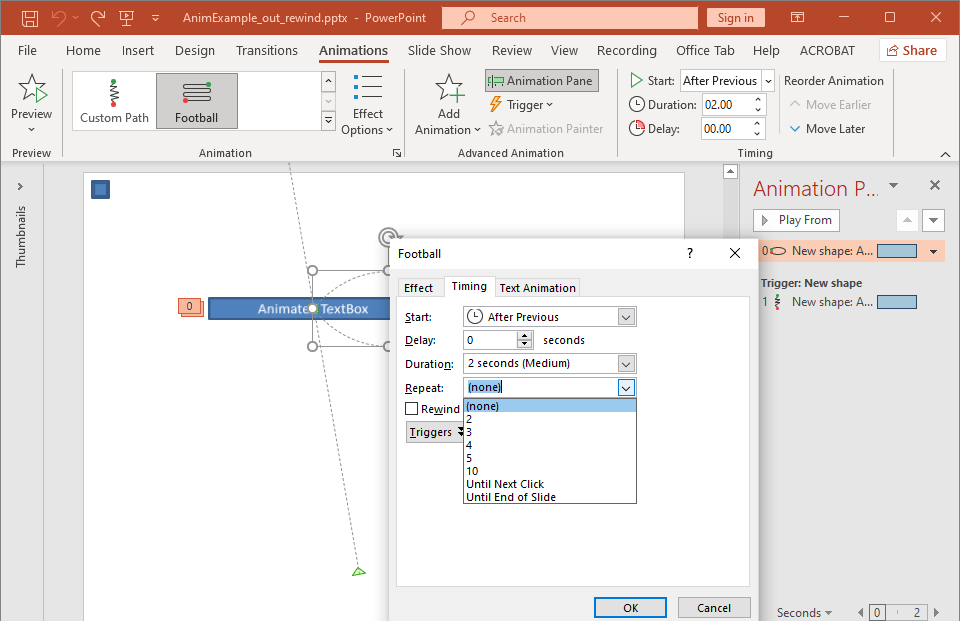
- Запуск соответствует ITiming.TriggerType.
- Продолжительность соответствует ITiming.Duration, в секундах.
- Задержка соответствует ITiming.TriggerDelayTime, в секундах.
- Повтор соответствует ITiming.RepeatCount, ITiming.RepeatUntilNextClick или ITiming.RepeatUntilEndSlide.
- Перемотка после завершения соответствует ITiming.Rewind.
Этот независимый пример добавляет эффект, изменяет его тайминг через объект, возвращённый ISequence.AddEffect, и сохраняет результат. Сохранение ссылки на возвращённый IEffect предотвращает необходимость обращения к индексу коллекции.
using Aspose.Slides;
using Aspose.Slides.Animation;
using Aspose.Slides.Export;

using var presentation = new Presentation();
var slide = presentation.Slides[0];
var shape = slide.Shapes.AddAutoShape(ShapeType.Rectangle, 120, 100, 320, 80);
shape.TextFrame.Text = "Timed animation";

var effect = slide.Timeline.MainSequence.AddEffect(shape, EffectType.Fade, EffectSubtype.None, EffectTriggerType.OnClick);
effect.Timing.TriggerType = EffectTriggerType.OnClick;
effect.Timing.Duration = 2.0f;
effect.Timing.TriggerDelayTime = 0.5f;
effect.Timing.RepeatUntilNextClick = false;
effect.Timing.RepeatUntilEndSlide = false;
effect.Timing.RepeatCount = 2.0f;
effect.Timing.Rewind = true;

presentation.Save("shape-animation-timing.pptx", SaveFormat.Pptx);
Используйте один режим повторения сознательно. Сочетание количества повторов с флагом «until» может давать непредсказуемые результаты в разных проигрывателях. При изменении режима повторения сначала задайте ITiming.RepeatUntilNextClick и ITiming.RepeatUntilEndSlide, а затем ITiming.RepeatCount, поскольку установка любого из флагов также меняет активный режим повторения.
Добавление и извлечение звуков анимации
Анимационный эффект может ссылаться на встроенный аудио‑файл через IEffect.Sound. IEffect.StopPreviousSound указывает эффекту остановить звук, запущенный предыдущим эффектом.
Добавить звук к эффекту
Следующий пример ожидает локальный аудио‑файл с именем animation-sound.wav. Он создаёт два эффекта, встраивает этот файл как звук для первого эффекта и настраивает второй эффект для остановки звука. Он использует объекты, возвращённые ISequence.AddEffect, поэтому индекс последовательности не требуется.
using System.IO;
using Aspose.Slides;
using Aspose.Slides.Animation;
using Aspose.Slides.Export;

using var presentation = new Presentation();
var slide = presentation.Slides[0];
var firstShape = slide.Shapes.AddAutoShape(ShapeType.Rectangle, 80, 100, 240, 80);
var secondShape = slide.Shapes.AddAutoShape(ShapeType.Rectangle, 400, 100, 240, 80);
firstShape.TextFrame.Text = "Starts sound";
secondShape.TextFrame.Text = "Stops sound";

var sequence = slide.Timeline.MainSequence;
var firstEffect = sequence.AddEffect(firstShape, EffectType.Fade, EffectSubtype.None, EffectTriggerType.OnClick);
var secondEffect = sequence.AddEffect(secondShape, EffectType.Fade, EffectSubtype.None, EffectTriggerType.OnClick);

var audioData = File.ReadAllBytes("animation-sound.wav");
var effectSound = presentation.Audios.AddAudio(audioData);
firstEffect.Sound = effectSound;
secondEffect.StopPreviousSound = true;

presentation.Save("shape-animation-sound.pptx", SaveFormat.Pptx);
Извлечь встроенные звуки эффектов
Следующий пример ожидает локальную презентацию с именем presentation-with-animation-sounds.pptx. Он сканирует основные и интерактивные последовательности и записывает каждый встроенный звук эффекта в каталог extracted-animation-sounds. Расширение выбирается из MIME‑типа аудио, предоставляемого IAudio.ContentType.
using System;
using System.IO;
using Aspose.Slides;
using Aspose.Slides.Animation;

var inputPath = "presentation-with-animation-sounds.pptx";
var outputDirectory = "extracted-animation-sounds";

Directory.CreateDirectory(outputDirectory);

using var presentation = new Presentation(inputPath);
var soundIndex = 1;

foreach (var slide in presentation.Slides)
{
    SaveSounds(slide.Timeline.MainSequence, outputDirectory, ref soundIndex);

    foreach (var sequence in slide.Timeline.InteractiveSequences)
    {
        SaveSounds(sequence, outputDirectory, ref soundIndex);
    }
}

Console.WriteLine($"Extracted {soundIndex - 1} sound file(s) to {Path.GetFullPath(outputDirectory)}.");

static void SaveSounds(ISequence sequence, string outputDirectory, ref int soundIndex)
{
    foreach (var effect in sequence)
    {
        if (effect.Sound == null)
            continue;

        var extension = GetAudioExtension(effect.Sound.ContentType);
        var outputPath = Path.Combine(outputDirectory, $"effect-sound-{soundIndex}{extension}");
        File.WriteAllBytes(outputPath, effect.Sound.BinaryData);
        soundIndex++;
    }
}

static string GetAudioExtension(string contentType)
{
    var normalizedType = contentType == null ? string.Empty : contentType.ToLowerInvariant();

    if (normalizedType == "audio/mpeg")
        return ".mp3";

    if (normalizedType == "audio/mp4")
        return ".m4a";

    if (normalizedType == "audio/ogg")
        return ".ogg";

    if (normalizedType == "audio/wav" || normalizedType == "audio/x-wav")
        return ".wav";

    return ".bin";
}
Для больших аудио‑объектов используйте IAudio.GetStream и копируйте поток в файл вместо загрузки всего объекта в массив байтов.
Установка поведения после анимации
Опция After animation управляет тем, что происходит с фигурой после завершения её эффекта.
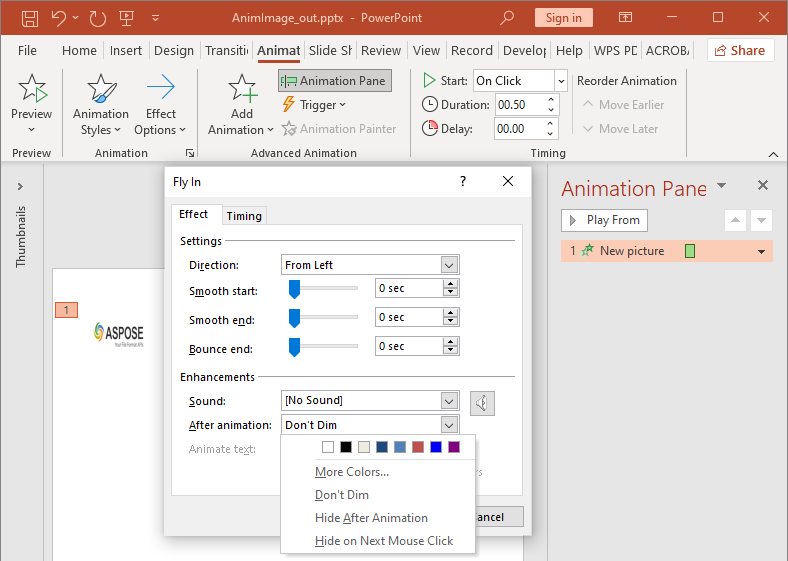
Перечисление AfterAnimationType поддерживает оставление фигуры без изменений, изменение её цвета, скрытие её после анимации или скрытие при следующем щелчке. Когда тип установлен в AfterAnimationType.Color, также задайте IEffect.AfterAnimationColor.
Этот независимый пример создаёт эффект, задаёт его поведение после анимации через полученный объект эффекта и сохраняет результат.
using System.Drawing;
using Aspose.Slides;
using Aspose.Slides.Animation;
using Aspose.Slides.Export;

using var presentation = new Presentation();
var slide = presentation.Slides[0];
var shape = slide.Shapes.AddAutoShape(ShapeType.Rectangle, 120, 100, 320, 80);
shape.TextFrame.Text = "Dim after animation";

var effect = slide.Timeline.MainSequence.AddEffect(shape, EffectType.Fade, EffectSubtype.None, EffectTriggerType.OnClick);
effect.AfterAnimationType = AfterAnimationType.Color;
effect.AfterAnimationColor.Color = Color.LightGray;

presentation.Save("shape-animation-after-effect.pptx", SaveFormat.Pptx);
Изменение типа с AfterAnimationType.Color снимает настройку цвета после анимации.
Анимация текста
Анимация текста управляется двумя связанными параметрами:
- ITextAnimation.BuildType определяет, появляются ли абзацы вместе или по уровням абзацев.
- IEffect.AnimateTextType задаёт, появляется ли текст сразу целиком, по слову или по букве. IEffect.DelayBetweenTextParts задаёт задержку между словами или буквами. Положительное значение — процент от длительности эффекта; отрицательное значение — задержка в секундах.
Следующий независимый пример анимирует слова в текстовом поле. BuildType.AsOneObject отключает построение по абзацам, поэтому настройка по словам применяется ко всему текстовому фрейму.
using Aspose.Slides;
using Aspose.Slides.Animation;
using Aspose.Slides.Export;

using var presentation = new Presentation();
var slide = presentation.Slides[0];
var textBox = slide.Shapes.AddAutoShape(ShapeType.Rectangle, 80, 80, 560, 100);
textBox.TextFrame.Text = "Aspose.Slides animates this sentence word by word.";

var effect = slide.Timeline.MainSequence.AddEffect(textBox, EffectType.Fade, EffectSubtype.None, EffectTriggerType.OnClick);
effect.TextAnimation.BuildType = BuildType.AsOneObject;
effect.AnimateTextType = AnimateTextType.ByWord;
effect.DelayBetweenTextParts = 20.0f;

presentation.Save("animated-text.pptx", SaveFormat.Pptx);
Чтобы строить текстовое поле по абзацам, задайте BuildType.ByLevelParagraphs1 (или другой уровень абзаца). Чтобы применить отдельный эффект к отдельному абзацу, используйте перегрузку ISequence.AddEffect, принимающую IParagraph. См. Анимированный текст для примеров на уровне абзацев.
Примечания по экспорту и совместимости
- Сохранение в PPT или PPTX сохраняет модель анимации, но окончательное воспроизведение управляется средством просмотра презентации.
- PDF и статические изображения не воспроизводят анимацию. Используйте Экспорт в HTML5, анимированный GIF или конвертацию в видео, когда необходимо показать движение.
- Для HTML5 включите Html5Options.AnimateShapes и при необходимости Html5Options.AnimateTransitions.
- Видеорендеринг поддерживает многие распространённые эффекты входа, акцента, выхода и траекторий, но не каждый эффект PowerPoint поддерживается. Проверьте текущий список поддерживаемых анимаций и эффектов и протестируйте критические презентации с вашей целевой версией Aspose.Slides.
- Сложные пользовательские эффекты и эффекты, импортированные из других форматов, могут сохраняться в файле, но отображаться иначе в PowerPoint, HTML5 или видео. Проверяйте экспортированный результат, а не только имя эффекта.
Часто задаваемые вопросы
Почему анимация отображается в PowerPoint, но не в PDF?
PDF — статический формат, поэтому анимация и переходы слайдов не воспроизводятся. При необходимости сохранить движение используйте экспорт в HTML5, анимированный GIF или видео.
Почему эффект воспроизводится иначе в видео?
Экспорт в видео рендерит анимацию, а не сохраняет оригинальное поведение PowerPoint. Некоторые продвинутые эффекты не поддерживаются или приблизительно реализованы. Ознакомьтесь с таблицей поддерживаемых эффектов и протестируйте презентацию перед использованием в продакшене.
Изменит ли перемещение фигуры вперёд или назад порядок её анимации?
Нет. Порядок наложения фигур (z‑order) управляет перекрытием, а порядок последовательностей и триггеров — воспроизведением анимации. Меняйте таймлайн, если нужен иной порядок воспроизведения.