
ประยุกต์ใช้การเคลื่อนไหวรูปทรงในงานนำเสนอด้วย .NET
ภาพรวม
หากต้องการทำงานกับพฤติกรรมแต่ละอย่างภายในเอฟเฟกต์หรือแก้ไขส่วนของ motion‑path ให้ดูที่ การเคลื่อนที่กำหนดเอง
Aspose.Slides for .NET แสดงการเคลื่อนไหวของสไลด์เป็นเอฟเฟกต์ในไทม์ไลน์ของสไลด์ เอฟเฟกต์หนึ่งมีรูปทรงเป้าหมาย, ประเภทและชนิดย่อยของการเคลื่อนที่, ตัวกระตุ้น, การตั้งค่าเวลา, และคุณสมบัติเสริมเช่น เสียงหรือพฤติกรรมหลังการเคลื่อนที่
ไทม์ไลน์ประกอบด้วยสองประเภทของลำดับ:
- ลำดับหลัก จะเล่นเมื่อสไลด์ก้าวหน้า
- ลำดับเชิงโต้ตอบ จะเริ่มเมื่อรูปทรงตัวกระตุ้นถูกคลิก
เนื่องจากกล่องข้อความ, รูปภาพ, แผนภูมิ, ตารางและวัตถุสไลด์อื่น ๆ ทำตาม IShape คุณจึงใช้เมธอดเดียวกันคือ ISequence.AddEffect สำหรับเนื้อหาสไลด์ส่วนใหญ่ ผลลัพธ์ของเอฟเฟกต์ที่ใช้ได้อยู่ใน enumeration EffectType
เพิ่มการเคลื่อนไหวให้รูปทรง
เพื่อเพิ่มการเคลื่อนไหว ให้รับลำดับหลักของสไลด์และเรียก ISequence.AddEffect พร้อมรูปทรงเป้าหมาย, ประเภทเอฟเฟกต์, ชนิดย่อยและตัวกระตุ้น สำหรับเอฟเฟกต์ที่เริ่มเมื่อรูปทรงอื่นถูกคลิก ให้สร้างลำดับเชิงโต้ตอบโดยตั้งค่าตัวกระตุ้นเป็นรูปทรงนั้น
ตัวอย่างต่อไปนี้สร้างการเคลื่อนไหวทั้งสองประเภทและบันทึกผลลัพธ์เป็น shape-animations.pptx
using Aspose.Slides;
using Aspose.Slides.Animation;
using Aspose.Slides.Export;

using var presentation = new Presentation();
var slide = presentation.Slides[0];

var targetShape = slide.Shapes.AddAutoShape(ShapeType.RoundCornerRectangle, 120, 100, 320, 80);
targetShape.TextFrame.Text = "Click to animate this shape";

var mainSequence = slide.Timeline.MainSequence;
var entranceEffect = mainSequence.AddEffect(targetShape, EffectType.Fade, EffectSubtype.None, EffectTriggerType.OnClick);
entranceEffect.Timing.Duration = 1.5f;

var triggerShape = slide.Shapes.AddAutoShape(ShapeType.Bevel, 20, 20, 100, 40);
triggerShape.TextFrame.Text = "Move";

var interactiveSequence = slide.Timeline.InteractiveSequences.Add(triggerShape);
interactiveSequence.AddEffect(targetShape, EffectType.PathFootball, EffectSubtype.None, EffectTriggerType.OnClick);

presentation.Save("shape-animations.pptx", SaveFormat.Pptx);
ตัวกระตุ้นกำหนดว่าเอฟเฟกต์จะเริ่มเมื่อใด:
- EffectTriggerType.OnClick รอการคลิกในลำดับหลัก หรือคลิกบนรูปทรงตัวกระตุ้นในลำดับเชิงโต้ตอบ
- EffectTriggerType.WithPrevious เริ่มพร้อมกับเอฟเฟกต์ก่อนหน้า
- EffectTriggerType.AfterPrevious เริ่มเมื่อเอฟเฟกต์ก่อนหน้าจบ
เพื่อทำการเคลื่อนไหวรูปภาพ, แผนภูมิหรือรูปทรงประเภทอื่น ให้ส่งออบเจ็กต์นั้นไปยัง ISequence.AddEffect แทน targetShape สำหรับตัวเลือกการจัดกลุ่มเฉพาะแผนภูมิ ดูที่ แผนภูมิที่เคลื่อนไหว
อ่านการเคลื่อนไหวของรูปทรง
ใช้ ISequence.GetEffectsByShape เมื่อคุณทราบรูปทรงเป้าหมาย เพื่อตรวจสอบทุกเอฟเฟกต์ ให้วนลูปผ่านลำดับหลักและทุกลำดับเชิงโต้ตอบ การวนลูปช่วยหลีกเลี่ยงการสมมติว่าลำดับมีเอฟเฟกต์ที่ตำแหน่ง 0
ตัวอย่างต่อไปนี้สร้างรูปทรงที่มีเอฟเฟกต์ในลำดับหลักและเชิงโต้ตอบ, ดึงเอฟเฟกต์ที่เป้าหมายเป็นรูปทรงนั้น, จากนั้นวนลูปทุกลำดับบนสไลด์
using System;
using Aspose.Slides;
using Aspose.Slides.Animation;

using var presentation = new Presentation();
var slide = presentation.Slides[0];
var targetShape = slide.Shapes.AddAutoShape(ShapeType.Rectangle, 120, 100, 320, 80);
targetShape.TextFrame.Text = "Animated shape";

var mainSequence = slide.Timeline.MainSequence;
mainSequence.AddEffect(targetShape, EffectType.Fade, EffectSubtype.None, EffectTriggerType.OnClick);

var triggerShape = slide.Shapes.AddAutoShape(ShapeType.Bevel, 20, 20, 100, 40);
triggerShape.TextFrame.Text = "Move";

var interactiveSequence = slide.Timeline.InteractiveSequences.Add(triggerShape);
interactiveSequence.AddEffect(targetShape, EffectType.PathFootball, EffectSubtype.None, EffectTriggerType.OnClick);

var targetEffects = mainSequence.GetEffectsByShape(targetShape);
Console.WriteLine($"The main sequence contains {targetEffects.Length} effect(s) for {targetShape.Name}.");

PrintSequence("Main sequence", mainSequence);

var interactiveIndex = 1;
foreach (var sequence in slide.Timeline.InteractiveSequences)
{
    var triggerName = sequence.TriggerShape == null ? "unknown" : sequence.TriggerShape.Name;
    var sequenceLabel = $"Interactive sequence {interactiveIndex}, trigger: {triggerName}";
    PrintSequence(sequenceLabel, sequence);
    interactiveIndex++;
}

static void PrintSequence(string label, ISequence sequence)
{
    Console.WriteLine($"  {label}: {sequence.Count} effect(s)");

    foreach (var effect in sequence)
    {
        var targetName = effect.TargetShape == null ? "unknown" : effect.TargetShape.Name;
        var effectDescription = $"{effect.Type} {effect.Subtype}; target: {targetName}; trigger: {effect.Timing.TriggerType}";
        Console.WriteLine($"    {effectDescription}");
    }
}
หากคุณต้องการเอฟเฟกต์สำหรับรูปทรงเดียวเท่านั้น ให้ระบุตัวรูปทรงโดยชื่อ, ชนิด placeholder หรือคุณสมบัติอื่นที่คงที่ก่อน แล้วเรียก ISequence.GetEffectsByShape อย่าสมมติว่า IShapeCollection.Item ที่ตำแหน่ง 0 เป็นออบเจ็กต์ที่ต้องการเสมอ
ทำงานกับเอฟเฟกต์ Placeholder ที่สืบทอดมาจากแม่แบบ
Placeholder บนสไลด์ปกติสามารถสืบทอดพฤติกรรมการเคลื่อนไหวจาก placeholder ที่สอดคล้องบนสไลด์เลย์เอาต์และมาสเตอร์ได้ IShape.GetBasePlaceholder จะคืน placeholder พาเรนท์นั้น หรือ null หากไม่มีพาเรนท์
ในตัวอย่างงานนำเสนอต่อไปนี้, ส่วนท้ายของสไลด์ปกติมี Random Bars, ส่วนบนเลย์เอาต์มี Split, ส่วนบนมาสเตอร์มี Fly In
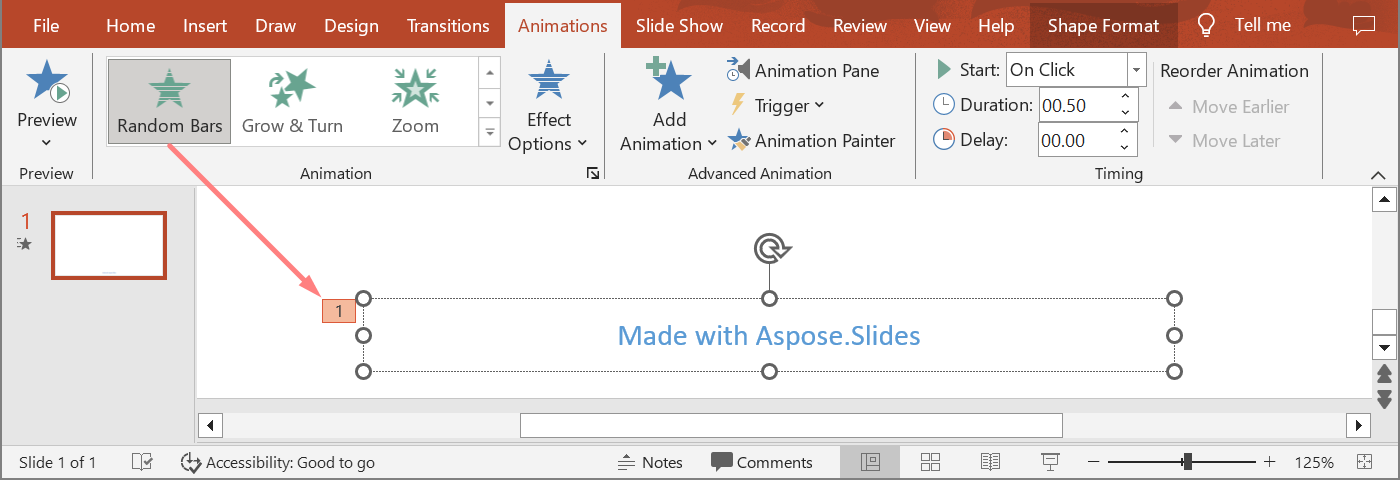
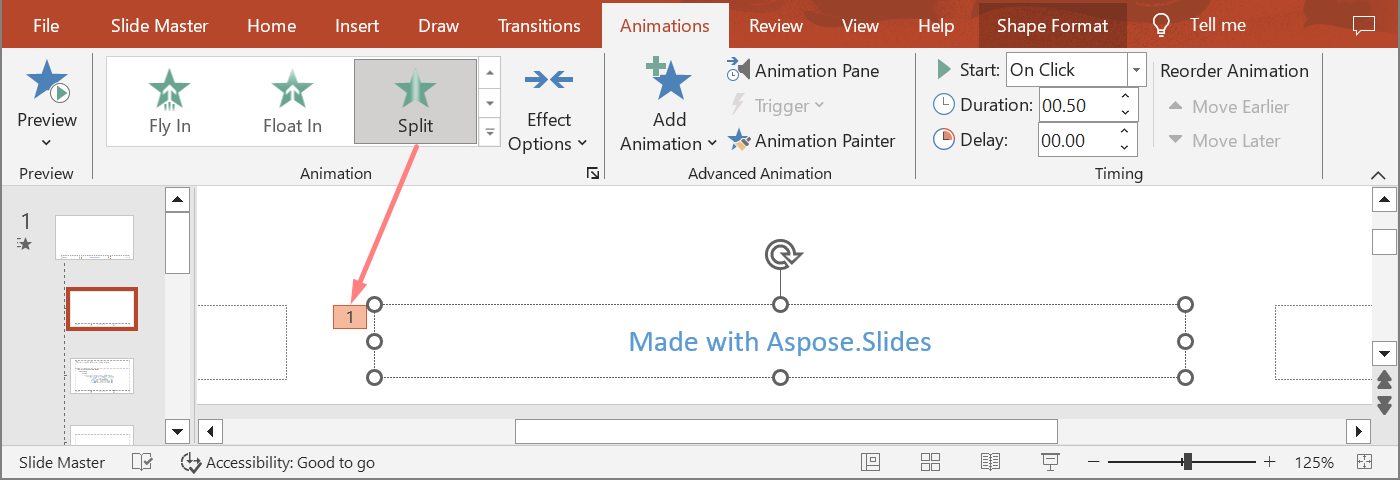
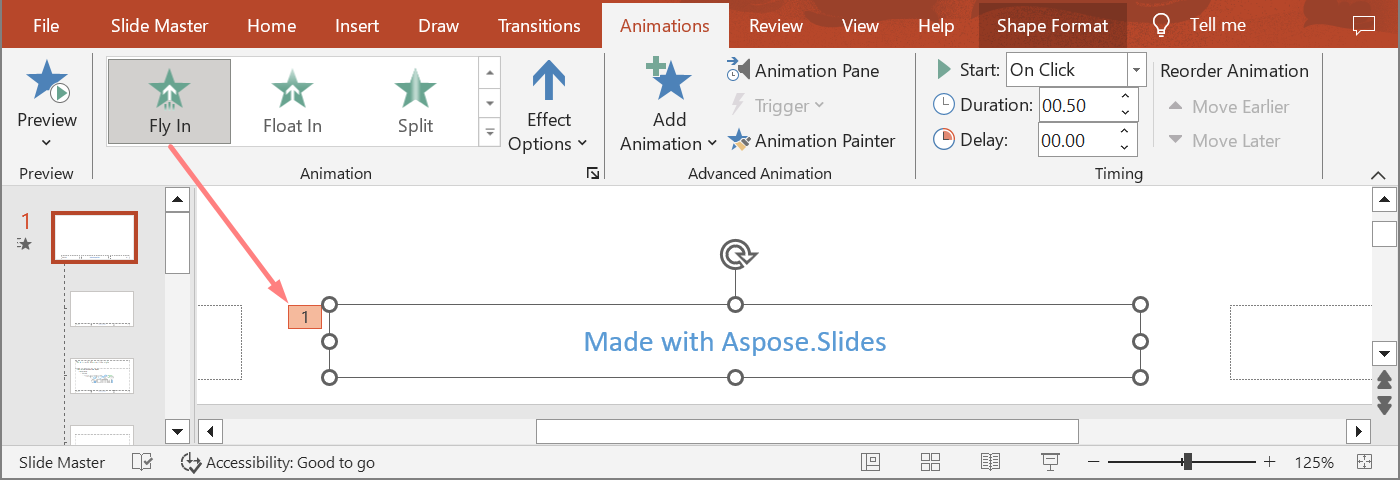
ตัวอย่างต่อไปนี้สร้าง hierarchy ของ placeholder เอง เพิ่มเอฟเฟกต์ให้กับ placeholder ของมาสเตอร์, placeholder ของเลย์เอาต์, และ placeholder ที่สอดคล้องบนสไลด์ปกติ ทุกครั้งที่เรียก IShape.GetBasePlaceholder จะตรวจสอบผลลัพธ์ก่อนนำไปใช้
using System;
using Aspose.Slides;
using Aspose.Slides.Animation;
using Aspose.Slides.Export;

using var presentation = new Presentation();
var layoutSlide = presentation.LayoutSlides.GetByType(SlideLayoutType.Blank);
var layoutPlaceholder = layoutSlide.PlaceholderManager.AddTextPlaceholder(100, 100, 400, 80);
layoutSlide.Timeline.MainSequence.AddEffect(layoutPlaceholder, EffectType.Split, EffectSubtype.VerticalIn, EffectTriggerType.OnClick);

var masterPlaceholder = layoutPlaceholder.GetBasePlaceholder();
if (masterPlaceholder != null)
{
    var masterSequence = layoutSlide.MasterSlide.Timeline.MainSequence;
    masterSequence.AddEffect(masterPlaceholder, EffectType.Fly, EffectSubtype.Bottom, EffectTriggerType.OnClick);
}

var slide = presentation.Slides.AddEmptySlide(layoutSlide);
var slidePlaceholder = FindPlaceholderWithBase(slide);

if (slidePlaceholder == null)
{
    throw new InvalidOperationException("The slide does not contain a placeholder linked to its layout slide.");
}

slide.Timeline.MainSequence.AddEffect(slidePlaceholder, EffectType.RandomBars, EffectSubtype.Horizontal, EffectTriggerType.OnClick);
PrintEffects("Normal slide", slide.Timeline.MainSequence.GetEffectsByShape(slidePlaceholder));

var baseLayoutPlaceholder = slidePlaceholder.GetBasePlaceholder();
if (baseLayoutPlaceholder != null)
{
    PrintEffects("Layout slide", layoutSlide.Timeline.MainSequence.GetEffectsByShape(baseLayoutPlaceholder));

    var baseMasterPlaceholder = baseLayoutPlaceholder.GetBasePlaceholder();
    if (baseMasterPlaceholder != null)
    {
        PrintEffects("Master slide", layoutSlide.MasterSlide.Timeline.MainSequence.GetEffectsByShape(baseMasterPlaceholder));
    }
}

presentation.Save("placeholder-animations.pptx", SaveFormat.Pptx);

static IShape FindPlaceholderWithBase(ISlide slide)
{
    foreach (var shape in slide.Shapes)
    {
        if (shape.GetBasePlaceholder() != null)
        {
            return shape;
        }
    }

    return null;
}

static void PrintEffects(string source, IEffect[] effects)
{
    Console.WriteLine($"{source}: {effects.Length} effect(s)");

    foreach (var effect in effects)
    {
        Console.WriteLine($"  {effect.Type} {effect.Subtype}");
    }
}
เปลี่ยนการตั้งค่าเวลาของการเคลื่อนไหว
กล่องโต้ตอบ Timing ของ PowerPoint แ映กับคุณสมบัติของ ITiming
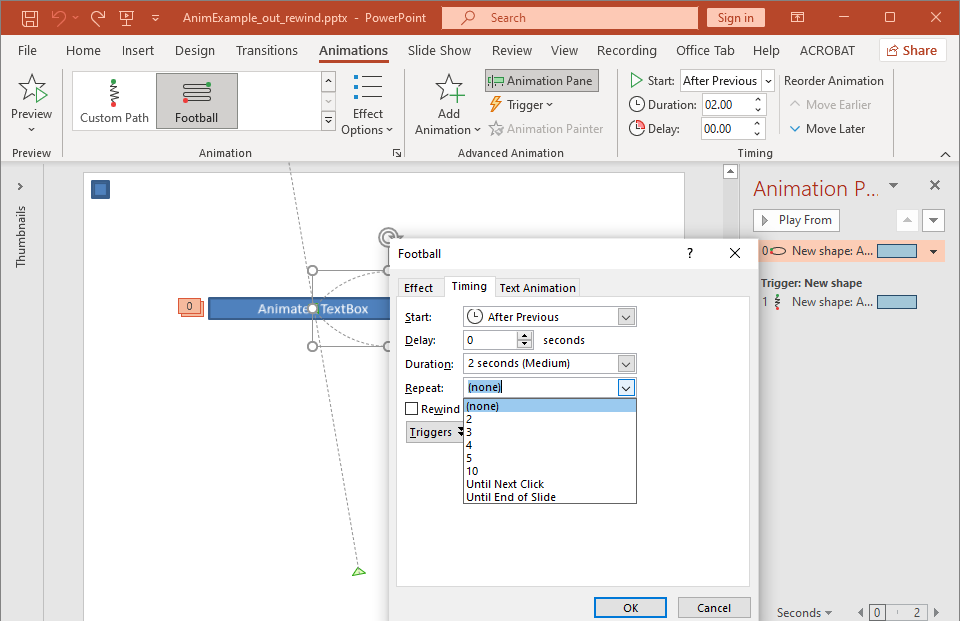
- Start แ映กับ ITiming.TriggerType
- Duration แ映กับ ITiming.Duration หน่วยเป็นวินาที
- Delay แ映กับ ITiming.TriggerDelayTime หน่วยเป็นวินาที
- Repeat แ映กับ ITiming.RepeatCount, ITiming.RepeatUntilNextClick, หรือ ITiming.RepeatUntilEndSlide
- Rewind when done playing แ映กับ ITiming.Rewind
ตัวอย่างอิสระนี้เพิ่มเอฟเฟกต์, เปลี่ยนเวลาผ่านออบเจ็กต์ที่คืนจาก ISequence.AddEffect, แล้วบันทึกผลลัพธ์ การเก็บอ้างอิงของ IEffect ที่คืนมาช่วยหลีกเลี่ยงการเข้าถึงดัชนีคอลเลกชันที่ไม่จำเป็น
using Aspose.Slides;
using Aspose.Slides.Animation;
using Aspose.Slides.Export;

using var presentation = new Presentation();
var slide = presentation.Slides[0];
var shape = slide.Shapes.AddAutoShape(ShapeType.Rectangle, 120, 100, 320, 80);
shape.TextFrame.Text = "Timed animation";

var effect = slide.Timeline.MainSequence.AddEffect(shape, EffectType.Fade, EffectSubtype.None, EffectTriggerType.OnClick);
effect.Timing.TriggerType = EffectTriggerType.OnClick;
effect.Timing.Duration = 2.0f;
effect.Timing.TriggerDelayTime = 0.5f;
effect.Timing.RepeatUntilNextClick = false;
effect.Timing.RepeatUntilEndSlide = false;
effect.Timing.RepeatCount = 2.0f;
effect.Timing.Rewind = true;

presentation.Save("shape-animation-timing.pptx", SaveFormat.Pptx);
ใช้โหมดการทำซ้ำแบบใดแบบหนึ่งเท่านั้น การผสมจำนวนการทำซ้ำกับแฟล็ก “until” อาจทำให้ผลลัพธ์สับสนในโปรแกรมเล่นต่าง ๆ เมื่อเปลี่ยนโหมดการทำซ้ำ ให้ตั้งค่า ITiming.RepeatUntilNextClick และ ITiming.RepeatUntilEndSlide ก่อน ITiming.RepeatCount เนื่องจากการตั้งค่าใดแฟล็กหนึ่งจะเปลี่ยนโหมดการทำซ้ำที่ใช้งานอยู่
เพิ่มและสกัดเสียงของการเคลื่อนไหว
เอฟเฟกต์การเคลื่อนไหวสามารถอ้างอิงไฟล์เสียงที่ฝังไว้ผ่าน IEffect.Sound IEffect.StopPreviousSound บอกเอฟเฟกต์ให้หยุดเสียงที่เริ่มจากเอฟเฟกต์ก่อนหน้า
เพิ่มเสียงลงในเอฟเฟกต์
ตัวอย่างต่อไปนี้คาดว่า จะมีไฟล์เสียงท้องถิ่นชื่อ animation-sound.wav สร้างเอฟเฟกต์สองตัว, ฝังไฟล์นั้นเป็นเสียงของเอฟเฟกต์แรก, และตั้งค่าให้เอฟเฟกต์ที่สองหยุดเสียง ใช้ออบเจ็กต์ที่คืนจาก ISequence.AddEffect ดังนั้นไม่ต้องระบุดัชนีลำดับ
using System.IO;
using Aspose.Slides;
using Aspose.Slides.Animation;
using Aspose.Slides.Export;

using var presentation = new Presentation();
var slide = presentation.Slides[0];
var firstShape = slide.Shapes.AddAutoShape(ShapeType.Rectangle, 80, 100, 240, 80);
var secondShape = slide.Shapes.AddAutoShape(ShapeType.Rectangle, 400, 100, 240, 80);
firstShape.TextFrame.Text = "Starts sound";
secondShape.TextFrame.Text = "Stops sound";

var sequence = slide.Timeline.MainSequence;
var firstEffect = sequence.AddEffect(firstShape, EffectType.Fade, EffectSubtype.None, EffectTriggerType.OnClick);
var secondEffect = sequence.AddEffect(secondShape, EffectType.Fade, EffectSubtype.None, EffectTriggerType.OnClick);

var audioData = File.ReadAllBytes("animation-sound.wav");
var effectSound = presentation.Audios.AddAudio(audioData);
firstEffect.Sound = effectSound;
secondEffect.StopPreviousSound = true;

presentation.Save("shape-animation-sound.pptx", SaveFormat.Pptx);
สกัดเสียงที่ฝังอยู่ในเอฟเฟกต์
ตัวอย่างต่อไปนี้คาดว่า จะมีงานนำเสนอท้องถิ่นชื่อ presentation-with-animation-sounds.pptx สแกนทั้งลำดับหลักและเชิงโต้ตอบและเขียนเสียงเอฟเฟกต์ที่ฝังไว้ทั้งหมดไปยังโฟลเดอร์ extracted-animation-sounds ส่วนขยายไฟล์จะเลือกจาก MIME type ของเสียงที่เปิดเผยโดย IAudio.ContentType
using System;
using System.IO;
using Aspose.Slides;
using Aspose.Slides.Animation;

var inputPath = "presentation-with-animation-sounds.pptx";
var outputDirectory = "extracted-animation-sounds";

Directory.CreateDirectory(outputDirectory);

using var presentation = new Presentation(inputPath);
var soundIndex = 1;

foreach (var slide in presentation.Slides)
{
    SaveSounds(slide.Timeline.MainSequence, outputDirectory, ref soundIndex);

    foreach (var sequence in slide.Timeline.InteractiveSequences)
    {
        SaveSounds(sequence, outputDirectory, ref soundIndex);
    }
}

Console.WriteLine($"Extracted {soundIndex - 1} sound file(s) to {Path.GetFullPath(outputDirectory)}.");

static void SaveSounds(ISequence sequence, string outputDirectory, ref int soundIndex)
{
    foreach (var effect in sequence)
    {
        if (effect.Sound == null)
            continue;

        var extension = GetAudioExtension(effect.Sound.ContentType);
        var outputPath = Path.Combine(outputDirectory, $"effect-sound-{soundIndex}{extension}");
        File.WriteAllBytes(outputPath, effect.Sound.BinaryData);
        soundIndex++;
    }
}

static string GetAudioExtension(string contentType)
{
    var normalizedType = contentType == null ? string.Empty : contentType.ToLowerInvariant();

    if (normalizedType == "audio/mpeg")
        return ".mp3";

    if (normalizedType == "audio/mp4")
        return ".m4a";

    if (normalizedType == "audio/ogg")
        return ".ogg";

    if (normalizedType == "audio/wav" || normalizedType == "audio/x-wav")
        return ".wav";

    return ".bin";
}
สำหรับออบเจ็กต์เสียงขนาดใหญ่ ให้ใช้ IAudio.GetStream แล้วคัดลอกสตรีมไปยังไฟล์แทนการโหลดออบเจ็กต์ทั้งหมดเข้าสู่ byte array
กำหนดพฤติกรรมหลังการเคลื่อนไหว
ตัวเลือก After animation ควบคุมว่าจะทำอะไรกับรูปทรงหลังจากเอฟเฟกต์จบ
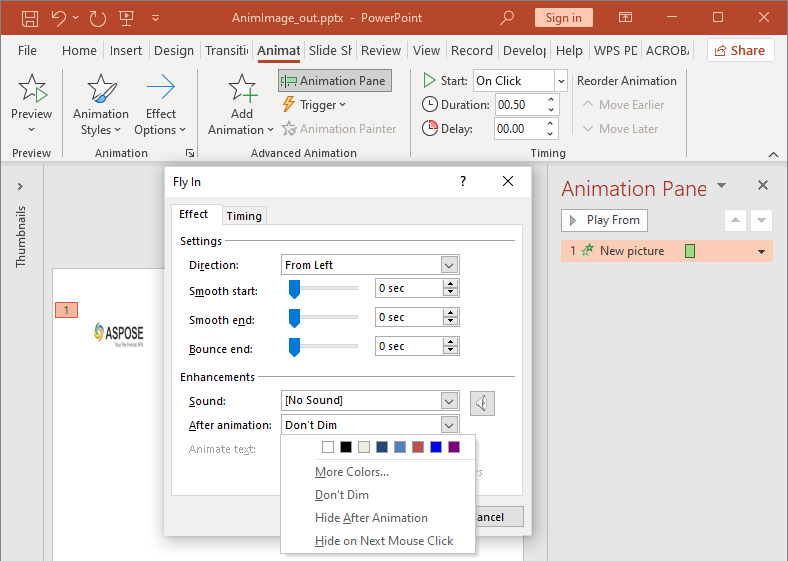
enumeration AfterAnimationType รองรับการไม่เปลี่ยนแปลงรูปทรง, การเปลี่ยนสี, การซ่อนหลังการเคลื่อนไหว, หรือการซ่อนเมื่อคลิกครั้งต่อไป เมื่อประเภทเป็น AfterAnimationType.Color ให้ตั้งค่า IEffect.AfterAnimationColor ด้วย
ตัวอย่างอิสระนี้สร้างเอฟเฟกต์, ตั้งค่าพฤติกรรมหลังการเคลื่อนไหวผ่านออบเจ็กต์เอฟเฟกต์ที่คืน, แล้วบันทึกผลลัพธ์
using System.Drawing;
using Aspose.Slides;
using Aspose.Slides.Animation;
using Aspose.Slides.Export;

using var presentation = new Presentation();
var slide = presentation.Slides[0];
var shape = slide.Shapes.AddAutoShape(ShapeType.Rectangle, 120, 100, 320, 80);
shape.TextFrame.Text = "Dim after animation";

var effect = slide.Timeline.MainSequence.AddEffect(shape, EffectType.Fade, EffectSubtype.None, EffectTriggerType.OnClick);
effect.AfterAnimationType = AfterAnimationType.Color;
effect.AfterAnimationColor.Color = Color.LightGray;

presentation.Save("shape-animation-after-effect.pptx", SaveFormat.Pptx);
การเปลี่ยนประเภทจาก AfterAnimationType.Color จะลบการตั้งค่าสีหลังการเคลื่อนไหวออก
เคลื่อนไหวข้อความ
การเคลื่อนไหวข้อความมีสองการควบคุมที่เกี่ยวข้อง:
- ITextAnimation.BuildType ควบคุมว่าข้อความย่อย (paragraph) จะปรากฏพร้อมกันหรือแยกตามระดับย่อย
- IEffect.AnimateTextType ควบคุมว่าข้อความปรากฏทั้งหมดพร้อมกัน, ตามคำ, หรือตามอักษร IEffect.DelayBetweenTextParts ตั้งค่าความล่าช้าระหว่างคำหรืออักษร ค่าเป็นเปอร์เซ็นต์ของระยะเวลาเอฟเฟกต์ (บวก) หรือเป็นวินาที (ลบ)
ตัวอย่างอิสระต่อไปนี้เคลื่อนไหวคำในกล่องข้อความ BuildType.AsOneObject ปิดการสร้างตามย่อหน้าจึงทำให้การตั้งค่าคำใช้กับทั้งเฟรมข้อความ
using Aspose.Slides;
using Aspose.Slides.Animation;
using Aspose.Slides.Export;

using var presentation = new Presentation();
var slide = presentation.Slides[0];
var textBox = slide.Shapes.AddAutoShape(ShapeType.Rectangle, 80, 80, 560, 100);
textBox.TextFrame.Text = "Aspose.Slides animates this sentence word by word.";

var effect = slide.Timeline.MainSequence.AddEffect(textBox, EffectType.Fade, EffectSubtype.None, EffectTriggerType.OnClick);
effect.TextAnimation.BuildType = BuildType.AsOneObject;
effect.AnimateTextType = AnimateTextType.ByWord;
effect.DelayBetweenTextParts = 20.0f;

presentation.Save("animated-text.pptx", SaveFormat.Pptx);
เพื่อสร้างกล่องข้อความตามย่อหน้า ให้ตั้งค่า BuildType.ByLevelParagraphs1 (หรือระดับย่อยอื่น) เพื่อกำหนดเอฟเฟกต์ให้กับย่อหน้าเดียว ให้ใช้ overload ของ ISequence.AddEffect ที่รับ IParagraph ดูตัวอย่างระดับย่อหน้าที่ Animated Text
การส่งออกและหมายเหตุความเข้ากันได้
- การบันทึกเป็น PPT หรือ PPTX จะคงโมเดลการเคลื่อนไหวไว้, แต่การเล่นสุดท้ายขึ้นอยู่กับโปรแกรมดูงานนำเสนอ
- PDF และรูปภาพแบบคงที่จะไม่เล่นการเคลื่อนไหว ใช้ การส่งออกเป็น HTML5, GIF เคลื่อนไหว, หรือ การแปลงเป็นวิดีโอ เมื่อผลลัพธ์ต้องแสดงการเคลื่อนไหว
- ใน HTML5 ให้เปิดใช้งาน Html5Options.AnimateShapes และตามความจำเป็น Html5Options.AnimateTransitions
- การเรนเดอร์วิดีโอสนับสนุนเอฟเฟกต์การเข้ามา, เน้น, ออก, และ motion‑path ที่พบบ่อย, แต่ไม่ใช่ทุกเอฟเฟกต์ของ PowerPoint ตรวจสอบ รายการการเคลื่อนไหวและเอฟเฟกต์ที่สนับสนุน และทดสอบงานนำเสนอวิกฤติด้วยรุ่น Aspose.Slides ที่คุณใช้
- เอฟเฟกต์กำหนดเองขั้นสูงและเอฟเฟกต์ที่นำเข้าจากรูปแบบงานนำเสนออื่นอาจถูกเก็บในไฟล์แต่แสดงผลต่างกันใน PowerPoint, HTML5 หรือวิดีโอ ตรวจสอบผลลัพธ์ที่ส่งออกแทนการพึ่งพาชื่อเอฟเฟกต์เพียงอย่างเดียว
คำถามที่พบบ่อย
ทำไมการเคลื่อนไหวถึงปรากฏใน PowerPoint แต่ไม่ปรากฏใน PDF?
PDF เป็นรูปแบบคงที่ ดังนั้นการเคลื่อนไหวและการเปลี่ยนสไลด์จะไม่ได้เล่น ส่งออกเป็น HTML5, GIF เคลื่อนไหว หรือวิดีโอเมื่อจำเป็นต้องรักษาการเคลื่อนไหวไว้
ทำไมเอฟเฟกต์ถึงเล่นต่างกันในวิดีโอ?
การส่งออกเป็นวิดีโอทำการเรนเดอร์การเคลื่อนไหวแทนการบันทึกพฤติกรรมดั้งเดิมของ PowerPoint บางเอฟเฟกต์ขั้นสูงอาจไม่ได้สนับสนุนหรือถูกประมาณค่า ตรวจสอบตารางเอฟเฟกต์ที่สนับสนุนและทดสอบงานนำเสนอจริงก่อนการใช้งานจริง
การย้ายรูปทรงไปข้างหน้า หรือข้างหลังส่งผลต่อลำดับการเคลื่อนไหวหรือไม่?
ไม่ การจัดลำดับ z‑order ของรูปทรงควบคุมการทับกัน, ส่วนลำดับของลำดับและตัวกระตุ้นควบคุมการเล่นการเคลื่อนไหว เปลี่ยนไทม์ไลน์หากต้องการลำดับการเล่นที่แตกต่าง**