
مدیریت اتصالکنندهها در ارائهها با پایتون
مرور کلی
یک اتصالکننده خطی است که میتواند هنگام جابجایی هر دو شکل، به هر دو متصل بماند. انتهای آن به نقاط اتصال متصل میشود که در پاورپوینت با نقاط سبز نمایش داده میشوند. برخی از اتصالکنندههای خمیده و منحنی نیز نقاط تنظیمی (نقاط نارنجی) دارند که موقعیت بخشهای مختلف اتصالکننده را کنترل میکنند.
Aspose.Slides اتصالکنندهها را از طریق واسط IConnector نمایش میدهد. میتوانید آنها را ایجاد کنید، انتهایشان را به شکلها وصل کنید، نقاط اتصال را انتخاب کنید، مسیرشان را دوباره تنظیم کنید و هندسهٔ اتصالکنندههای دارای نقاط تنظیم را تغییر دهید.
انواع اتصالکننده
شمارشگر ShapeType شامل پیشتنظیمهای اتصالکنندهٔ مستقیم، خمیده و منحنی است. جدول زیر هندسهٔ دسترسپذیر هر پیشتنظیم و تعداد نقاط تنظیم تعریفشده برای هر یک را نشان میدهد.
| Connector | Image | Number of adjustment points |
|---|---|---|
ShapeType.LINE |
 |
0 |
ShapeType.STRAIGHT_CONNECTOR1 |
 |
0 |
ShapeType.BENT_CONNECTOR2 |
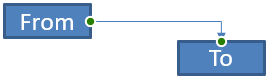 |
0 |
ShapeType.BENT_CONNECTOR3 |
 |
1 |
ShapeType.BENT_CONNECTOR4 |
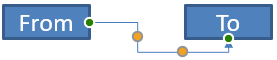 |
2 |
ShapeType.BENT_CONNECTOR5 |
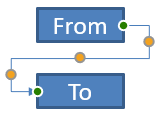 |
3 |
ShapeType.CURVED_CONNECTOR2 |
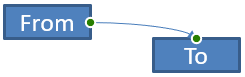 |
0 |
ShapeType.CURVED_CONNECTOR3 |
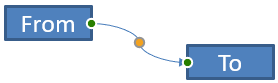 |
1 |
ShapeType.CURVED_CONNECTOR4 |
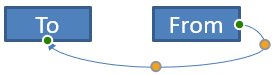 |
2 |
ShapeType.CURVED_CONNECTOR5 |
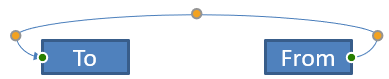 |
3 |
تعداد و معنی نقاط تنظیم بخشی از پیشتنظیم انتخابشدهٔ اتصالکننده است. فرض نکنید دو نوع اتصالکنندهٔ مختلف، همان چیدمان مجموعه را ارائه میدهند.
اتصال دو شکل
از IShapeCollection.add_connector برای افزودن یک اتصالکننده استفاده کنید و ویژگیهای start_shape_connected_to و end_shape_connected_to را مقداردهی کنید. پس از وصل شدن هر دو انتها، متد IConnector.reroute مسیر کوتاهی بین دو شکل انتخاب میکند.
مثال زیر یک بیضی و یک مستطیل را با یک اتصالکنندهٔ خمیده به هم وصل میکند:
import aspose.slides as slides

with slides.Presentation() as presentation:
    slide = presentation.slides[0]

    ellipse = slide.shapes.add_auto_shape(slides.ShapeType.ELLIPSE, 40, 80, 120, 80)
    rectangle = slide.shapes.add_auto_shape(slides.ShapeType.RECTANGLE, 320, 240, 140, 80)
    connector = slide.shapes.add_connector(slides.ShapeType.BENT_CONNECTOR2, 0, 0, 10, 10)

    connector.start_shape_connected_to = ellipse
    connector.end_shape_connected_to = rectangle
    connector.reroute()

    presentation.save("connected-shapes.pptx", slides.export.SaveFormat.PPTX)
Warning
فراخوانیreroute میتواند مقادیر start_shape_connection_site_index و end_shape_connection_site_index را تغییر دهد. پس از تغییر مسیر، در صورت نیاز، نقاط اتصال خاص را دوباره اختصاص دهید تا ثابت بمانند.
انتخاب نقطه اتصال
هر شکلی که قابلیت اتصال دارد، تعداد نقاط خود را از طریق connection_site_count گزارش میکند. قبل از اختصاص یک اندیس صفر‑مبنایی به انتهای اتصالکننده، صحت آن را تأیید کنید؛ تعداد نقاط بسته به هندسهٔ شکل متفاوت است.
در مثال زیر اتصالکننده به نقطهٔ خاصی روی بیضی متصل میشود، در صورتی که آن نقطه موجود باشد:
import aspose.slides as slides

with slides.Presentation() as presentation:
    slide = presentation.slides[0]

    ellipse = slide.shapes.add_auto_shape(slides.ShapeType.ELLIPSE, 40, 80, 120, 80)
    rectangle = slide.shapes.add_auto_shape(slides.ShapeType.RECTANGLE, 320, 240, 140, 80)
    connector = slide.shapes.add_connector(slides.ShapeType.BENT_CONNECTOR3, 0, 0, 10, 10)

    connector.start_shape_connected_to = ellipse
    connector.end_shape_connected_to = rectangle

    preferred_site_index = 2
    if preferred_site_index < ellipse.connection_site_count:
        connector.start_shape_connection_site_index = preferred_site_index
    else:
        print(f"The ellipse has only {ellipse.connection_site_count} connection sites.")

    presentation.save("specific-connection-site.pptx", slides.export.SaveFormat.PPTX)
تنظیم نقطهٔ اتصالکننده
اتصالکنندههایی که نقاط تنظیم دارند این نقاط را از طریق IGeometryShape.adjustments در دسترس میگذارند. قبل از تغییر raw_value هر IAdjustValue، نوع آن را با استفاده از type بررسی کنید. برای دستکاری عمومی شکلها، به صفحهٔ Shape Manipulation مراجعه کنید.
تعداد، ترتیب، معنی و بازهٔ مقادیر معتبر تنظیمات وابسته به پیشتنظیم اتصالکننده است. ویژگی type فقط‑خواندنی است، در حالی که مقدار تنظیم قابل نوشتن است. ویژگی فقط‑خواندنی name برای شناسایی اضافی هنگامی که یک اتصالکننده بیش از یک تنظیم از همان نوع معنایی داشته باشد، مفید است.
مسیر دور مانع
در چیدمان زیر، یک اتصالکنندهٔ ShapeType.BENT_CONNECTOR5 بین دو شکل از وسط شکلٔ سوم میگذرد:
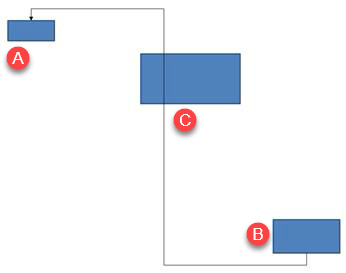
کد زیر اتصالکنندهٔ مسدودشده را میسازد:
import aspose.slides as slides
import aspose.pydrawing as draw

with slides.Presentation() as presentation:
    slide = presentation.slides[0]

    slide.shapes.add_auto_shape(slides.ShapeType.RECTANGLE, 300, 150, 150, 75)
    source_shape = slide.shapes.add_auto_shape(slides.ShapeType.RECTANGLE, 500, 400, 100, 50)
    target_shape = slide.shapes.add_auto_shape(slides.ShapeType.RECTANGLE, 100, 100, 70, 30)
    connector = slide.shapes.add_connector(slides.ShapeType.BENT_CONNECTOR5, 20, 20, 400, 300)

    connector.line_format.end_arrowhead_style = slides.LineArrowheadStyle.TRIANGLE
    connector.line_format.fill_format.fill_type = slides.FillType.SOLID
    connector.line_format.fill_format.solid_fill_color.color = draw.Color.black
    connector.start_shape_connected_to = source_shape
    connector.end_shape_connected_to = target_shape
    connector.start_shape_connection_site_index = 2

    presentation.save("connector-obstruction.pptx", slides.export.SaveFormat.PPTX)
حرکت خم عمودی مسیر را تغییر میدهد بهطوری که اتصالکننده مانع را دور میزند:
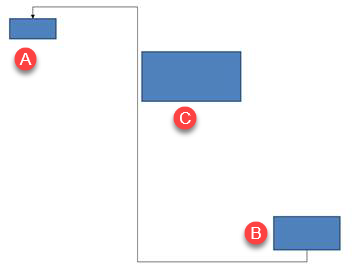
به جای اینکه فرض کنید اندیس مجموعهٔ 1 همیشه نمایانگر خم عمودی است، این مثال به دنبال ShapeAdjustmentType.CONNECTOR_BEND_POSITION_Y میگردد و فقط زمانی که نوع معنایی مورد انتظار حضور داشته باشد، آن را تغییر میدهد:
import aspose.slides as slides
import aspose.pydrawing as draw

with slides.Presentation() as presentation:
    slide = presentation.slides[0]

    slide.shapes.add_auto_shape(slides.ShapeType.RECTANGLE, 300, 150, 150, 75)
    source_shape = slide.shapes.add_auto_shape(slides.ShapeType.RECTANGLE, 500, 400, 100, 50)
    target_shape = slide.shapes.add_auto_shape(slides.ShapeType.RECTANGLE, 100, 100, 70, 30)
    connector = slide.shapes.add_connector(slides.ShapeType.BENT_CONNECTOR5, 20, 20, 400, 300)

    connector.line_format.end_arrowhead_style = slides.LineArrowheadStyle.TRIANGLE
    connector.line_format.fill_format.fill_type = slides.FillType.SOLID
    connector.line_format.fill_format.solid_fill_color.color = draw.Color.black
    connector.start_shape_connected_to = source_shape
    connector.end_shape_connected_to = target_shape
    connector.start_shape_connection_site_index = 2

    vertical_bend = None
    for adjustment_index in range(len(connector.adjustments)):
        adjustment = connector.adjustments[adjustment_index]
        print(f"{adjustment.name}: {adjustment.type}, raw value = {adjustment.raw_value}")
        if adjustment.type == slides.ShapeAdjustmentType.CONNECTOR_BEND_POSITION_Y:
            vertical_bend = adjustment
            break

    if vertical_bend is None:
        print("The connector does not expose a vertical bend adjustment.")
    else:
        vertical_bend.raw_value = 60000
        presentation.save("connector-obstruction-fixed.pptx", slides.export.SaveFormat.PPTX)
یک ShapeType.BENT_CONNECTOR5 دو تنظیم ShapeAdjustmentType.CONNECTOR_BEND_POSITION_X و یک تنظیم ShapeAdjustmentType.CONNECTOR_BEND_POSITION_Y دارد. اگر نوع مورد نیاز شما بیش از یک بار ظاهر شود، قبل از انتخاب، name و هندسهٔ شناختهشدهٔ آن پیشتنظیم را بررسی کنید. اگر یک تنظیم مقدار ShapeAdjustmentType.CUSTOM گزارش دهد، معنی و بازهٔ آن را مخصوص پیشتنظیم درنظر بگیرید و تا زمانی که قرارداد آن مشخص نشود، تغییر ندهید.
ارتباط مقادیر تنظیم با هندسهٔ اتصالکننده
برای اتصالکنندههای خمیده، میتوان از مقادیر تنظیم برای تخمین موقعیت بخشهای جداگانه استفاده کرد. این محاسبات مخصوص پیشتنظیم اتصالکننده هستند:
ShapeType.BENT_CONNECTOR4معمولاً یک تنظیمShapeAdjustmentType.CONNECTOR_BEND_POSITION_Xو یک تنظیمShapeAdjustmentType.CONNECTOR_BEND_POSITION_Yرا ارائه میدهد.- برای این موقعیتها،
raw_value / 100000کسر عرض یا ارتفاع چارچوب اتصالکننده را تولید میکند. - چارچوب اتصالکننده میتواند چرخانده یا وارونه شود، بنابراین مختصات چارچوب باید قبل از مقایسه با مختصات اسلاید تبدیل شوند.
مثالهای زیر ابتدا با استفاده از type تنظیمات را شناسایی میکند و از اندیسهای مجموعه به عنوان شناسهٔ قابلانتقال استفاده نمیکند.
اتصالکننده بدون چرخش
چیدمان اولیه شامل دو شکل متنی است که با یک ShapeType.BENT_CONNECTOR4 متصل هستند:
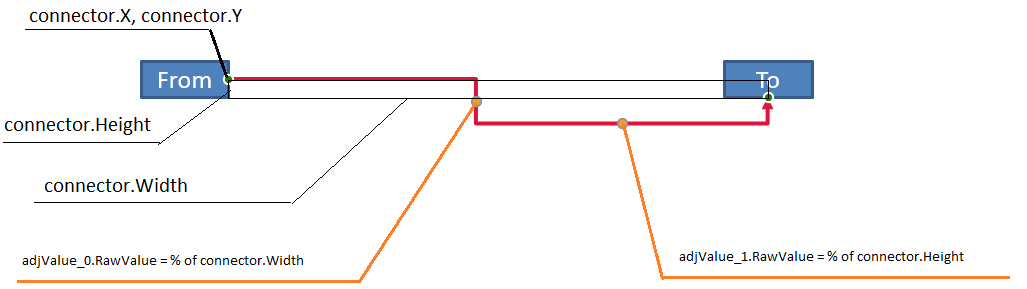
این مثال اتصالکننده را بررسی میکند و تنظیمات خم افقی و عمودی را دریافت میکند:
import aspose.slides as slides
import aspose.pydrawing as draw

with slides.Presentation() as presentation:
    slide = presentation.slides[0]

    source_shape = slide.shapes.add_auto_shape(slides.ShapeType.RECTANGLE, 100, 100, 60, 25)
    source_shape.text_frame.text = "From"
    target_shape = slide.shapes.add_auto_shape(slides.ShapeType.RECTANGLE, 500, 100, 60, 25)
    target_shape.text_frame.text = "To"
    connector = slide.shapes.add_connector(slides.ShapeType.BENT_CONNECTOR4, 20, 20, 400, 300)

    connector.line_format.end_arrowhead_style = slides.LineArrowheadStyle.TRIANGLE
    connector.line_format.fill_format.fill_type = slides.FillType.SOLID
    connector.line_format.fill_format.solid_fill_color.color = draw.Color.crimson
    connector.line_format.width = 3
    connector.start_shape_connected_to = source_shape
    connector.start_shape_connection_site_index = 3
    connector.end_shape_connected_to = target_shape
    connector.end_shape_connection_site_index = 2

    for adjustment_index in range(len(connector.adjustments)):
        adjustment = connector.adjustments[adjustment_index]
        print(f"{adjustment.name}: {adjustment.type}, raw value = {adjustment.raw_value}")
برای تغییر هر دو خم، هر نوع مورد انتظار را پیدا کنید و پس از یافتن هر دو مقدار را اصلاح کنید:
import aspose.slides as slides

with slides.Presentation() as presentation:
    slide = presentation.slides[0]

    source_shape = slide.shapes.add_auto_shape(slides.ShapeType.RECTANGLE, 100, 100, 60, 25)
    target_shape = slide.shapes.add_auto_shape(slides.ShapeType.RECTANGLE, 500, 100, 60, 25)
    connector = slide.shapes.add_connector(slides.ShapeType.BENT_CONNECTOR4, 20, 20, 400, 300)
    connector.start_shape_connected_to = source_shape
    connector.start_shape_connection_site_index = 3
    connector.end_shape_connected_to = target_shape
    connector.end_shape_connection_site_index = 2

    horizontal_bend = None
    vertical_bend = None
    for adjustment_index in range(len(connector.adjustments)):
        adjustment = connector.adjustments[adjustment_index]
        if adjustment.type == slides.ShapeAdjustmentType.CONNECTOR_BEND_POSITION_X:
            horizontal_bend = adjustment
        elif adjustment.type == slides.ShapeAdjustmentType.CONNECTOR_BEND_POSITION_Y:
            vertical_bend = adjustment

    if horizontal_bend is None or vertical_bend is None:
        print("The connector does not expose the expected bend adjustments.")
    else:
        horizontal_bend.raw_value += 20000
        vertical_bend.raw_value += 200000
        presentation.save("connector-adjusted.pptx", slides.export.SaveFormat.PPTX)
نتیجه یک اتصالکننده است که بخشهای افقی و عمودی آن جابهجا شدهاند:

پس از شناخته شدن انواع معنایی، میتوان مقادیر را به مختصات چارچوب اتصالکننده تبدیل کرد. این مثال یک مستطیل باریک روی بخش عمودی که توسط دو تنظیم خم کنترل میشود میکشد:
import aspose.slides as slides

with slides.Presentation() as presentation:
    slide = presentation.slides[0]

    source_shape = slide.shapes.add_auto_shape(slides.ShapeType.RECTANGLE, 100, 100, 60, 25)
    target_shape = slide.shapes.add_auto_shape(slides.ShapeType.RECTANGLE, 500, 100, 60, 25)
    connector = slide.shapes.add_connector(slides.ShapeType.BENT_CONNECTOR4, 20, 20, 400, 300)
    connector.start_shape_connected_to = source_shape
    connector.start_shape_connection_site_index = 3
    connector.end_shape_connected_to = target_shape
    connector.end_shape_connection_site_index = 2

    horizontal_bend = None
    vertical_bend = None
    for adjustment_index in range(len(connector.adjustments)):
        adjustment = connector.adjustments[adjustment_index]
        if adjustment.type == slides.ShapeAdjustmentType.CONNECTOR_BEND_POSITION_X:
            horizontal_bend = adjustment
        elif adjustment.type == slides.ShapeAdjustmentType.CONNECTOR_BEND_POSITION_Y:
            vertical_bend = adjustment

    if horizontal_bend is None or vertical_bend is None:
        print("The connector does not expose the expected bend adjustments.")
    else:
        x = connector.x + connector.width * horizontal_bend.raw_value / 100000
        y = connector.y
        height = connector.height * vertical_bend.raw_value / 100000
        slide.shapes.add_auto_shape(slides.ShapeType.RECTANGLE, x, y, 1, height)
        presentation.save("connector-segment-guide.pptx", slides.export.SaveFormat.PPTX)
شکل راهنمایی بخش محاسبهشده را نشان میدهد:

اتصالکننده چرخاندهشده یا وارونه
زمانی که همان هندسهٔ اتصالکننده به صورت عمودی تنظیم میشود، مقادیر frame، flip_h و flip_v بر تبدیل مختصات چارچوب به مختصات اسلاید تأثیر میگذارند.
این مثال اتصالکنندهٔ عمودی را میسازد و تنظیم میکند:
import aspose.slides as slides
import aspose.pydrawing as draw

with slides.Presentation() as presentation:
    slide = presentation.slides[0]

    source_shape = slide.shapes.add_auto_shape(slides.ShapeType.RECTANGLE, 100, 100, 60, 25)
    source_shape.text_frame.text = "From"
    target_shape = slide.shapes.add_auto_shape(slides.ShapeType.RECTANGLE, 100, 400, 60, 25)
    target_shape.text_frame.text = "To 1"
    connector = slide.shapes.add_connector(slides.ShapeType.BENT_CONNECTOR4, 20, 20, 400, 300)

    connector.line_format.end_arrowhead_style = slides.LineArrowheadStyle.TRIANGLE
    connector.line_format.fill_format.fill_type = slides.FillType.SOLID
    connector.line_format.fill_format.solid_fill_color.color = draw.Color.medium_aquamarine
    connector.line_format.width = 3
    connector.start_shape_connected_to = source_shape
    connector.start_shape_connection_site_index = 2
    connector.end_shape_connected_to = target_shape
    connector.end_shape_connection_site_index = 3

    for adjustment_index in range(len(connector.adjustments)):
        adjustment = connector.adjustments[adjustment_index]
        if adjustment.type == slides.ShapeAdjustmentType.CONNECTOR_BEND_POSITION_X:
            adjustment.raw_value += 20000
        elif adjustment.type == slides.ShapeAdjustmentType.CONNECTOR_BEND_POSITION_Y:
            adjustment.raw_value += 200000

    presentation.save("vertical-connector-adjusted.pptx", slides.export.SaveFormat.PPTX)
اتصالکنندهٔ تنظیمشده بهصورت عمودی بین دو شکل ظاهر میشود:
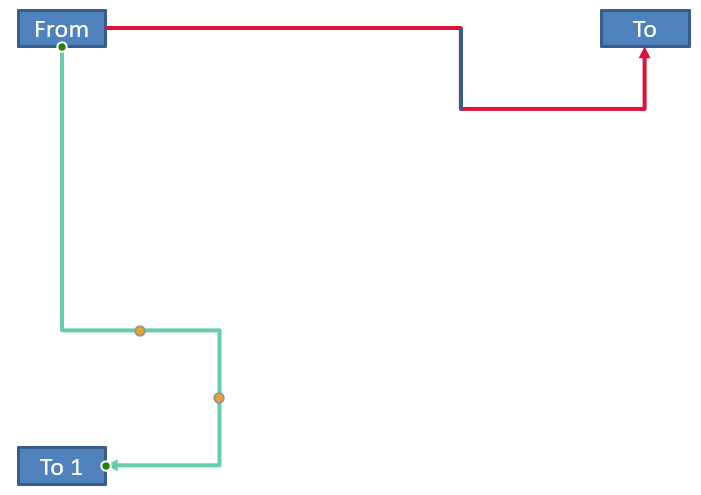
برای یک زاویهٔ چرخش دلخواه alpha، نقطهٔ چارچوب اتصالکننده (x, y) را حول مرکز چارچوب (x0, y0) میچرخانیم:
X = (x - x0) * cos(alpha) - (y - y0) * sin(alpha) + x0
Y = (x - x0) * sin(alpha) + (y - y0) * cos(alpha) + y0
کد زیر جهتٔ ۹۰ درجهٔ استفادهشده در این مثال را پردازش میکند و راهنمایی قرمز رنگ بر روی بخش متناظر اتصالکننده میکشد:
import aspose.slides as slides
import aspose.pydrawing as draw

with slides.Presentation() as presentation:
    slide = presentation.slides[0]

    source_shape = slide.shapes.add_auto_shape(slides.ShapeType.RECTANGLE, 100, 100, 60, 25)
    target_shape = slide.shapes.add_auto_shape(slides.ShapeType.RECTANGLE, 100, 400, 60, 25)
    connector = slide.shapes.add_connector(slides.ShapeType.BENT_CONNECTOR4, 20, 20, 400, 300)
    connector.start_shape_connected_to = source_shape
    connector.start_shape_connection_site_index = 2
    connector.end_shape_connected_to = target_shape
    connector.end_shape_connection_site_index = 3

    horizontal_bend = None
    vertical_bend = None
    for adjustment_index in range(len(connector.adjustments)):
        adjustment = connector.adjustments[adjustment_index]
        if adjustment.type == slides.ShapeAdjustmentType.CONNECTOR_BEND_POSITION_X:
            horizontal_bend = adjustment
        elif adjustment.type == slides.ShapeAdjustmentType.CONNECTOR_BEND_POSITION_Y:
            vertical_bend = adjustment

    if horizontal_bend is None or vertical_bend is None:
        print("The connector does not expose the expected bend adjustments.")
    else:
        horizontal_bend.raw_value += 20000
        vertical_bend.raw_value += 200000

        x = connector.x
        y = connector.y
        if connector.frame.flip_h == slides.NullableBool.TRUE:
            x += connector.width
        if connector.frame.flip_v == slides.NullableBool.TRUE:
            y += connector.height

        x += connector.width * horizontal_bend.raw_value / 100000
        rotated_x = connector.frame.center_x - y + connector.frame.center_y
        rotated_y = x - connector.frame.center_x + connector.frame.center_y
        segment_width = connector.height * vertical_bend.raw_value / 100000
        guide = slide.shapes.add_auto_shape(slides.ShapeType.RECTANGLE, rotated_x, rotated_y, segment_width, 1)
        guide.line_format.fill_format.fill_type = slides.FillType.SOLID
        guide.line_format.fill_format.solid_fill_color.color = draw.Color.red

        presentation.save("rotated-connector-segment-guide.pptx", slides.export.SaveFormat.PPTX)
راهنمای قرمز بخش محاسبهشده پس از تبدیل مختصات را نشان میدهد:
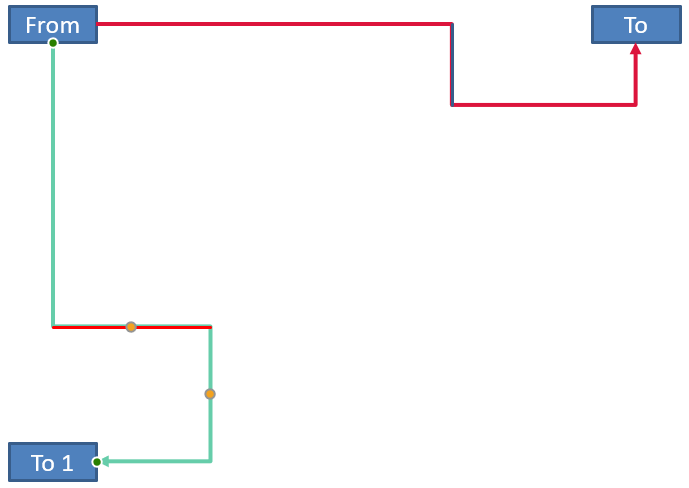
این فرمولها مربوط به پیشتنظیمهای استفادهشده در مثالها هستند و مدل جهانی برای اتصالکنندهها نیستند. قبل از اعمال محاسبهٔ مشابه به پیشتنظیم دیگر، انواع تنظیم، جهت چارچوب و بازهٔ مقادیر را تأیید کنید.
پیدا کردن زاویهٔ جهت اتصالکننده
جهت یک اتصالکنندهٔ مستقیم میتواند از عرض و ارتفاع آن، با در نظر گرفتن وارونههای افقی و عمودی، محاسبه شود. مثال زیر زاویهٔ ساعتگرد از محور افقی مثبت در مختصات اسلاید را گزارش میکند:
import math
import aspose.slides as slides

with slides.Presentation() as presentation:
    slide = presentation.slides[0]
    connector = slide.shapes.add_connector(slides.ShapeType.STRAIGHT_CONNECTOR1, 100, 100, 200, 100)

    flip_h = connector.frame.flip_h == slides.NullableBool.TRUE
    flip_v = connector.frame.flip_v == slides.NullableBool.TRUE
    delta_x = connector.width * (-1 if flip_h else 1)
    delta_y = connector.height * (-1 if flip_v else 1)
    angle = math.atan2(delta_y, delta_x) * 180.0 / math.pi

    if angle < 0:
        angle += 360

    print(f"Connector direction: {angle:.2f} degrees")
سؤالات متداول
چگونه میتوانم بفهمم آیا یک اتصالکننده میتواند به یک شکل متصل شود؟
تعداد نقاط اتصال شکل را با connection_site_count بررسی کنید. مقدار مثبت نشان میدهد شکل نقاط اتصال دارد. قبل از اختصاص اندیس سایت انتخابشده به هر انتهای اتصالکننده، آن را تأیید کنید.
آیا میتوانم یک تنظیم اتصالکننده را بر اساس اندیس مجموعه شناسایی کنم؟
اندیس فقط برای پیشتنظیم شناختهشدهٔ اتصالکننده و چیدمان مجموعه معنی دارد. قبل از تغییر مقدار، IAdjustValue.type را بررسی کنید و برای مواردی که همان نوع معنایی چندین بار ظاهر میشود، از IAdjustValue.name به عنوان اطلاعات تکمیلی استفاده کنید.
وقتی یک شکل متصل حذف شود چه اتفاقی میافتد؟
انتهای مربوط به آن اتصالکننده جدا میشود. اتصالکننده بر روی اسلاید باقی میماند و میتوان آن را حذف کرد، بهعنوان خط آزاد موقعیت داد یا به شکل دیگری متصل کرد.
آیا اتصالهای اتصالکننده هنگام کپی اسلاید حفظ میشوند؟
بهطور معمول، وقتی شکلهای متصل با اسلاید کپی میشوند، اتصالها حفظ میشوند. اگر یک اتصالکننده بدون یکی از شکلهای هدفش کپی شود، انتهای متاثر باید دوباره متصل شود.