
Python के साथ प्रस्तुतियों में कनेक्टरों का प्रबंधन
अवलोकन
कनेक्टर एक रेखा है जो किसी भी आकार के 움직ने पर भी दो आकारों से जुड़ी रह सकती है। इसके अंत कनेक्शन साइटों से जुड़ते हैं, जो PowerPoint में हरे बिंदुओं द्वारा दर्शाए जाते हैं। कुछ मुड़े और घुमावदार कनेक्टर भी समायोजन बिंदु प्रकट करते हैं, जो नारंगी बिंदुओं द्वारा दर्शाए जाते हैं, और व्यक्तिगत कनेक्टर भागों की स्थिति को नियंत्रित करते हैं।
Aspose.Slides कनेक्टरों को IConnector इंटरफ़ेस के माध्यम से प्रदर्शित करता है। आप इन्हें बना सकते हैं, उनके अंत को आकारों से जोड़ सकते हैं, कनेक्शन साइट चुन सकते हैं, उन्हें पुनः मार्गित कर सकते हैं, और उन कनेक्टरों की ज्यामिति संशोधित कर सकते हैं जिनमें समायोजन बिंदु होते हैं।
कनेक्टर प्रकार
ShapeType enumeration में सीधा, मुड़वाँ, और घुमावदार कनेक्टर प्रीसेट शामिल हैं। नीचे दी गई तालिका में उपलब्ध कनेक्टर ज्यामिति और प्रत्येक प्रीसेट द्वारा परिभाषित समायोजन बिंदुओं की संख्या दर्शाई गई है।
| कनेक्टर | छवि | समायोजन बिंदुओं की संख्या |
|---|---|---|
ShapeType.LINE |
 |
0 |
ShapeType.STRAIGHT_CONNECTOR1 |
 |
0 |
ShapeType.BENT_CONNECTOR2 |
 |
0 |
ShapeType.BENT_CONNECTOR3 |
 |
1 |
ShapeType.BENT_CONNECTOR4 |
 |
2 |
ShapeType.BENT_CONNECTOR5 |
 |
3 |
ShapeType.CURVED_CONNECTOR2 |
 |
0 |
ShapeType.CURVED_CONNECTOR3 |
 |
1 |
ShapeType.CURVED_CONNECTOR4 |
 |
2 |
ShapeType.CURVED_CONNECTOR5 |
 |
3 |
समायोजन बिंदुओं की संख्या और अर्थ चयनित कनेक्टर प्रीसेट का हिस्सा होते हैं। यह मानना उचित नहीं है कि दो अलग-अलग कनेक्टर प्रकार समान संग्रह लेआउट दिखाते हैं।
दो आकारों को जोड़ें
IShapeCollection.add_connector का उपयोग करके एक कनेक्टर जोड़ें, और उसके start_shape_connected_to और end_shape_connected_to गुण नियत करें। दोनों अंत जुड़ जाने के बाद, IConnector.reroute आकारों के बीच एक छोटा मार्ग चुनता है।
निम्नलिखित उदाहरण मुड़े कनेक्टर के साथ एक अंडाकार और एक आयत को जोड़ता है:
import aspose.slides as slides

with slides.Presentation() as presentation:
    slide = presentation.slides[0]

    ellipse = slide.shapes.add_auto_shape(slides.ShapeType.ELLIPSE, 40, 80, 120, 80)
    rectangle = slide.shapes.add_auto_shape(slides.ShapeType.RECTANGLE, 320, 240, 140, 80)
    connector = slide.shapes.add_connector(slides.ShapeType.BENT_CONNECTOR2, 0, 0, 10, 10)

    connector.start_shape_connected_to = ellipse
    connector.end_shape_connected_to = rectangle
    connector.reroute()

    presentation.save("connected-shapes.pptx", slides.export.SaveFormat.PPTX)
Warning
reroute को कॉल करने से start_shape_connection_site_index और end_shape_connection_site_index मान बदल सकते हैं। यदि इन साइटों को स्थिर रखना आवश्यक है तो पुनः मार्गित करने के बाद विशिष्ट कनेक्शन साइटें नियत करें।
कनेक्शन साइट चुनें
प्रत्येक कनेक्टेबल आकार अपने साइटों की संख्या connection_site_count के माध्यम से रिपोर्ट करता है। कनेक्टर के अंत को साइट नियत करने से पहले वांछित शून्य-आधारित साइट सूचकांक को सत्यापित करें; साइटों की संख्या आकार की ज्यामिति के अनुसार भिन्न होती है।
यह उदाहरण तब अंडाकार पर किसी विशिष्ट साइट से कनेक्टर को जोड़ता है जब वह साइट मौजूद हो:
import aspose.slides as slides

with slides.Presentation() as presentation:
    slide = presentation.slides[0]

    ellipse = slide.shapes.add_auto_shape(slides.ShapeType.ELLIPSE, 40, 80, 120, 80)
    rectangle = slide.shapes.add_auto_shape(slides.ShapeType.RECTANGLE, 320, 240, 140, 80)
    connector = slide.shapes.add_connector(slides.ShapeType.BENT_CONNECTOR3, 0, 0, 10, 10)

    connector.start_shape_connected_to = ellipse
    connector.end_shape_connected_to = rectangle

    preferred_site_index = 2
    if preferred_site_index < ellipse.connection_site_count:
        connector.start_shape_connection_site_index = preferred_site_index
    else:
        print(f"The ellipse has only {ellipse.connection_site_count} connection sites.")

    presentation.save("specific-connection-site.pptx", slides.export.SaveFormat.PPTX)
कनेक्टर बिंदु समायोजित करें
समायोजन बिंदुओं वाले कनेक्टर IGeometryShape.adjustments के माध्यम से इन्हें उजागर करते हैं। प्रत्येक IAdjustValue को निरीक्षण करें और उसके type को बदलने से पहले जांचें, तथा उसके raw_value को बदलें। सामान्य आकार हेर-फेर के लिए, देखें Shape Manipulation।
कनेक्टर समायोजन की संख्या, क्रम, अर्थ और वैध मान सीमा कनेक्टर प्रीसेट पर निर्भर करती है। type गुण केवल पढ़ने के लिए है, जबकि समायोजन मान लिखने योग्य है। केवल पढ़ने योग्य name गुण अतिरिक्त पहचान प्रदान करता है जब कनेक्टर में समान अर्थ के कई समायोजन होते हैं।
रुकाव के चारों ओर मार्ग
निम्न लेआउट में, दो आकारों के बीच ShapeType.BENT_CONNECTOR5 कनेक्टर तीसरे आकार के माध्यम से जाता है:
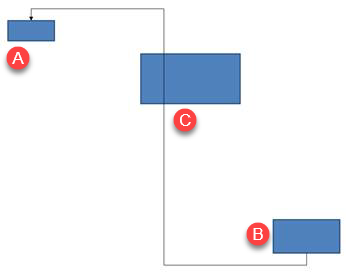
यह कोड बाधित कनेक्टर बनाता है:
import aspose.slides as slides
import aspose.pydrawing as draw

with slides.Presentation() as presentation:
    slide = presentation.slides[0]

    slide.shapes.add_auto_shape(slides.ShapeType.RECTANGLE, 300, 150, 150, 75)
    source_shape = slide.shapes.add_auto_shape(slides.ShapeType.RECTANGLE, 500, 400, 100, 50)
    target_shape = slide.shapes.add_auto_shape(slides.ShapeType.RECTANGLE, 100, 100, 70, 30)
    connector = slide.shapes.add_connector(slides.ShapeType.BENT_CONNECTOR5, 20, 20, 400, 300)

    connector.line_format.end_arrowhead_style = slides.LineArrowheadStyle.TRIANGLE
    connector.line_format.fill_format.fill_type = slides.FillType.SOLID
    connector.line_format.fill_format.solid_fill_color.color = draw.Color.black
    connector.start_shape_connected_to = source_shape
    connector.end_shape_connected_to = target_shape
    connector.start_shape_connection_site_index = 2

    presentation.save("connector-obstruction.pptx", slides.export.SaveFormat.PPTX)
ऊर्ध्वाधर मोड़ को ले जाने से मार्ग बदल जाता है जिससे कनेक्टर बाधा को बायपास करता है:
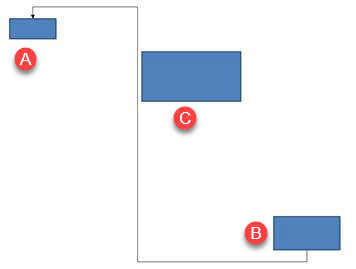
संग्रह सूचकांक 1 हमेशा ऊर्ध्वाधर मोड़ को दर्शाता है, यह मानने के बजाय, यह उदाहरण ShapeAdjustmentType.CONNECTOR_BEND_POSITION_Y को खोजता है और केवल तब बदलता है जब अपेक्षित अर्थ प्रकार मौजूद हो:
import aspose.slides as slides
import aspose.pydrawing as draw

with slides.Presentation() as presentation:
    slide = presentation.slides[0]

    slide.shapes.add_auto_shape(slides.ShapeType.RECTANGLE, 300, 150, 150, 75)
    source_shape = slide.shapes.add_auto_shape(slides.ShapeType.RECTANGLE, 500, 400, 100, 50)
    target_shape = slide.shapes.add_auto_shape(slides.ShapeType.RECTANGLE, 100, 100, 70, 30)
    connector = slide.shapes.add_connector(slides.ShapeType.BENT_CONNECTOR5, 20, 20, 400, 300)

    connector.line_format.end_arrowhead_style = slides.LineArrowheadStyle.TRIANGLE
    connector.line_format.fill_format.fill_type = slides.FillType.SOLID
    connector.line_format.fill_format.solid_fill_color.color = draw.Color.black
    connector.start_shape_connected_to = source_shape
    connector.end_shape_connected_to = target_shape
    connector.start_shape_connection_site_index = 2

    vertical_bend = None
    for adjustment_index in range(len(connector.adjustments)):
        adjustment = connector.adjustments[adjustment_index]
        print(f"{adjustment.name}: {adjustment.type}, raw value = {adjustment.raw_value}")
        if adjustment.type == slides.ShapeAdjustmentType.CONNECTOR_BEND_POSITION_Y:
            vertical_bend = adjustment
            break

    if vertical_bend is None:
        print("The connector does not expose a vertical bend adjustment.")
    else:
        vertical_bend.raw_value = 60000
        presentation.save("connector-obstruction-fixed.pptx", slides.export.SaveFormat.PPTX)
ShapeType.BENT_CONNECTOR5 में दो ShapeAdjustmentType.CONNECTOR_BEND_POSITION_X समायोजन और एक ShapeAdjustmentType.CONNECTOR_BEND_POSITION_Y समायोजन होता है। यदि आवश्यक प्रकार कई बार आता है, तो चयन करने से पहले name और उस प्रीसेट की ज्ञात ज्यामिति देखें। यदि कोई समायोजन ShapeAdjustmentType.CUSTOM रिपोर्ट करता है, तो उसके अर्थ और सीमा को प्रीसेट-विशिष्ट मानें और तब तक न बदलें जब तक वह अनुबंध ज्ञात न हो।
समायोजन मानों को कनेक्टर ज्यामिति से संबंधित करें
मुड़े कनेक्टरों के लिए, समायोजन मानों का उपयोग व्यक्तिगत खंडों की स्थितियों का अनुमान लगाने के लिए किया जा सकता है। ये गणनाएँ कनेक्टर प्रीसेट के विशिष्ट हैं:
ShapeType.BENT_CONNECTOR4आमतौर पर एकShapeAdjustmentType.CONNECTOR_BEND_POSITION_Xऔर एकShapeAdjustmentType.CONNECTOR_BEND_POSITION_Yसमायोजन उजागर करता है।- इन मोड़ स्थितियों के लिए,
raw_value / 100000कनेक्टर फ्रेम की चौड़ाई या ऊँचाई के भाग को उत्पन्न करता है जैसा कि नीचे के उदाहरणों में उपयोग किया गया है। - कनेक्टर फ्रेम को घुमाया या फ्लिप किया जा सकता है, इसलिए फ्रेम निर्देशांक को स्लाइड निर्देशांक से तुलना करने से पहले रूपांतरित करना आवश्यक है।
निम्नलिखित उदाहरण पहले type का उपयोग करके समायोजन की पहचान करते हैं। वे संग्रह सूचकांकों को पोर्टेबल पहचानकर्ता नहीं मानते।
अनरोटेटेड कनेक्टर
प्रारम्भिक लेआउट में दो टेक्स्ट आकार ShapeType.BENT_CONNECTOR4 द्वारा जुड़े हुए हैं:
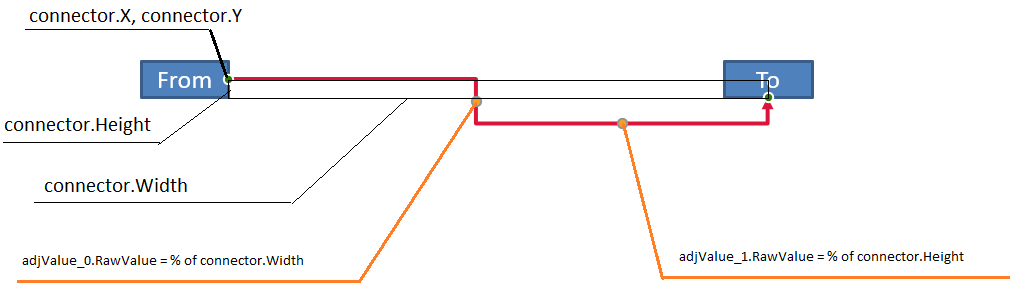
यह उदाहरण कनेक्टर का निरीक्षण करता है और उसके क्षैतिज एवं ऊर्ध्वाधर मोड़ समायोजन प्राप्त करता है:
import aspose.slides as slides
import aspose.pydrawing as draw

with slides.Presentation() as presentation:
    slide = presentation.slides[0]

    source_shape = slide.shapes.add_auto_shape(slides.ShapeType.RECTANGLE, 100, 100, 60, 25)
    source_shape.text_frame.text = "From"
    target_shape = slide.shapes.add_auto_shape(slides.ShapeType.RECTANGLE, 500, 100, 60, 25)
    target_shape.text_frame.text = "To"
    connector = slide.shapes.add_connector(slides.ShapeType.BENT_CONNECTOR4, 20, 20, 400, 300)

    connector.line_format.end_arrowhead_style = slides.LineArrowheadStyle.TRIANGLE
    connector.line_format.fill_format.fill_type = slides.FillType.SOLID
    connector.line_format.fill_format.solid_fill_color.color = draw.Color.crimson
    connector.line_format.width = 3
    connector.start_shape_connected_to = source_shape
    connector.start_shape_connection_site_index = 3
    connector.end_shape_connected_to = target_shape
    connector.end_shape_connection_site_index = 2

    for adjustment_index in range(len(connector.adjustments)):
        adjustment = connector.adjustments[adjustment_index]
        print(f"{adjustment.name}: {adjustment.type}, raw value = {adjustment.raw_value}")
दोनों मोड़ों को बदलने के लिए, प्रत्येक अपेक्षित प्रकार को खोजें और दोनों मिलने के बाद ही मान बदलें:
import aspose.slides as slides

with slides.Presentation() as presentation:
    slide = presentation.slides[0]

    source_shape = slide.shapes.add_auto_shape(slides.ShapeType.RECTANGLE, 100, 100, 60, 25)
    target_shape = slide.shapes.add_auto_shape(slides.ShapeType.RECTANGLE, 500, 100, 60, 25)
    connector = slide.shapes.add_connector(slides.ShapeType.BENT_CONNECTOR4, 20, 20, 400, 300)
    connector.start_shape_connected_to = source_shape
    connector.start_shape_connection_site_index = 3
    connector.end_shape_connected_to = target_shape
    connector.end_shape_connection_site_index = 2

    horizontal_bend = None
    vertical_bend = None
    for adjustment_index in range(len(connector.adjustments)):
        adjustment = connector.adjustments[adjustment_index]
        if adjustment.type == slides.ShapeAdjustmentType.CONNECTOR_BEND_POSITION_X:
            horizontal_bend = adjustment
        elif adjustment.type == slides.ShapeAdjustmentType.CONNECTOR_BEND_POSITION_Y:
            vertical_bend = adjustment

    if horizontal_bend is None or vertical_bend is None:
        print("The connector does not expose the expected bend adjustments.")
    else:
        horizontal_bend.raw_value += 20000
        vertical_bend.raw_value += 200000
        presentation.save("connector-adjusted.pptx", slides.export.SaveFormat.PPTX)
परिणामस्वरूप कनेक्टर के क्षैतिज और ऊर्ध्वाधर खंड स्थानांतरित हो जाते हैं:

एक बार अर्थात्मक प्रकार ज्ञात हो जाने पर, उनके मानों को कनेक्टर-फ़्रेम निर्देशांकों में बदला जा सकता है। यह उदाहरण दो मोड़ समायोजन द्वारा नियंत्रित ऊर्ध्वाधर खंड के ऊपर एक पतला आयत बनाता है:
import aspose.slides as slides

with slides.Presentation() as presentation:
    slide = presentation.slides[0]

    source_shape = slide.shapes.add_auto_shape(slides.ShapeType.RECTANGLE, 100, 100, 60, 25)
    target_shape = slide.shapes.add_auto_shape(slides.ShapeType.RECTANGLE, 500, 100, 60, 25)
    connector = slide.shapes.add_connector(slides.ShapeType.BENT_CONNECTOR4, 20, 20, 400, 300)
    connector.start_shape_connected_to = source_shape
    connector.start_shape_connection_site_index = 3
    connector.end_shape_connected_to = target_shape
    connector.end_shape_connection_site_index = 2

    horizontal_bend = None
    vertical_bend = None
    for adjustment_index in range(len(connector.adjustments)):
        adjustment = connector.adjustments[adjustment_index]
        if adjustment.type == slides.ShapeAdjustmentType.CONNECTOR_BEND_POSITION_X:
            horizontal_bend = adjustment
        elif adjustment.type == slides.ShapeAdjustmentType.CONNECTOR_BEND_POSITION_Y:
            vertical_bend = adjustment

    if horizontal_bend is None or vertical_bend is None:
        print("The connector does not expose the expected bend adjustments.")
    else:
        x = connector.x + connector.width * horizontal_bend.raw_value / 100000
        y = connector.y
        height = connector.height * vertical_bend.raw_value / 100000
        slide.shapes.add_auto_shape(slides.ShapeType.RECTANGLE, x, y, 1, height)
        presentation.save("connector-segment-guide.pptx", slides.export.SaveFormat.PPTX)
गाइड आकार गणना किए गए खंड को चिन्हित करता है:

घुमाया या फ्लिप किया गया कनेक्टर
जब वही कनेक्टर ज्यामिति ऊर्ध्वाधर रूप में oriented होती है, तो इसके frame, flip_h, और flip_v मान कनेक्टर-फ़्रेम निर्देशांक से स्लाइड निर्देशांक में रूपांतरण को प्रभावित करते हैं।
यह उदाहरण ऊर्ध्वाधर दिशा में कनेक्टर बनाता और समायोजित करता है:
import aspose.slides as slides
import aspose.pydrawing as draw

with slides.Presentation() as presentation:
    slide = presentation.slides[0]

    source_shape = slide.shapes.add_auto_shape(slides.ShapeType.RECTANGLE, 100, 100, 60, 25)
    source_shape.text_frame.text = "From"
    target_shape = slide.shapes.add_auto_shape(slides.ShapeType.RECTANGLE, 100, 400, 60, 25)
    target_shape.text_frame.text = "To 1"
    connector = slide.shapes.add_connector(slides.ShapeType.BENT_CONNECTOR4, 20, 20, 400, 300)

    connector.line_format.end_arrowhead_style = slides.LineArrowheadStyle.TRIANGLE
    connector.line_format.fill_format.fill_type = slides.FillType.SOLID
    connector.line_format.fill_format.solid_fill_color.color = draw.Color.medium_aquamarine
    connector.line_format.width = 3
    connector.start_shape_connected_to = source_shape
    connector.start_shape_connection_site_index = 2
    connector.end_shape_connected_to = target_shape
    connector.end_shape_connection_site_index = 3

    for adjustment_index in range(len(connector.adjustments)):
        adjustment = connector.adjustments[adjustment_index]
        if adjustment.type == slides.ShapeAdjustmentType.CONNECTOR_BEND_POSITION_X:
            adjustment.raw_value += 20000
        elif adjustment.type == slides.ShapeAdjustmentType.CONNECTOR_BEND_POSITION_Y:
            adjustment.raw_value += 200000

    presentation.save("vertical-connector-adjusted.pptx", slides.export.SaveFormat.PPTX)
समायोजित कनेक्टर आकारों के बीच ऊर्ध्वाधर रूप से दिखाई देता है:
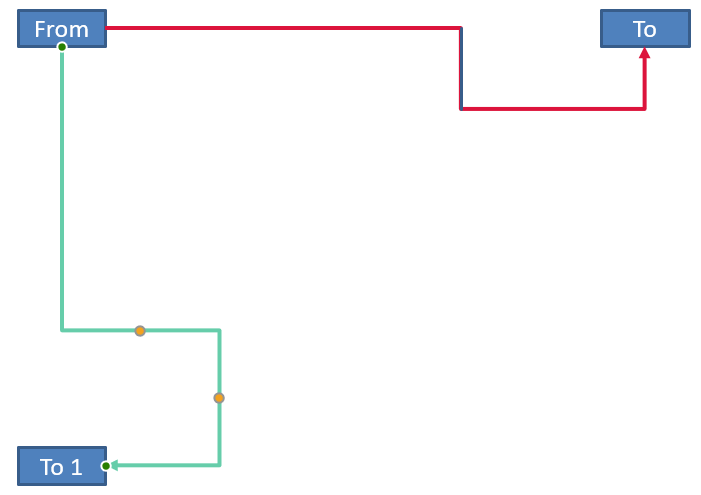
किसी भी घूर्णन कोण alpha के लिए, कनेक्टर-फ़्रेम बिंदु (x, y) को फ्रेम के केंद्र (x0, y0) के चारों ओर घुमाएँ:
X = (x - x0) * cos(alpha) - (y - y0) * sin(alpha) + x0
Y = (x - x0) * sin(alpha) + (y - y0) * cos(alpha) + y0
निम्न कोड इस उदाहरण में उपयोग किए गए 90-डिग्री अभिविन्यास को संभालता है और संबंधित कनेक्टर खंड के ऊपर लाल गाइड बनाता है:
import aspose.slides as slides
import aspose.pydrawing as draw

with slides.Presentation() as presentation:
    slide = presentation.slides[0]

    source_shape = slide.shapes.add_auto_shape(slides.ShapeType.RECTANGLE, 100, 100, 60, 25)
    target_shape = slide.shapes.add_auto_shape(slides.ShapeType.RECTANGLE, 100, 400, 60, 25)
    connector = slide.shapes.add_connector(slides.ShapeType.BENT_CONNECTOR4, 20, 20, 400, 300)
    connector.start_shape_connected_to = source_shape
    connector.start_shape_connection_site_index = 2
    connector.end_shape_connected_to = target_shape
    connector.end_shape_connection_site_index = 3

    horizontal_bend = None
    vertical_bend = None
    for adjustment_index in range(len(connector.adjustments)):
        adjustment = connector.adjustments[adjustment_index]
        if adjustment.type == slides.ShapeAdjustmentType.CONNECTOR_BEND_POSITION_X:
            horizontal_bend = adjustment
        elif adjustment.type == slides.ShapeAdjustmentType.CONNECTOR_BEND_POSITION_Y:
            vertical_bend = adjustment

    if horizontal_bend is None or vertical_bend is None:
        print("The connector does not expose the expected bend adjustments.")
    else:
        horizontal_bend.raw_value += 20000
        vertical_bend.raw_value += 200000

        x = connector.x
        y = connector.y
        if connector.frame.flip_h == slides.NullableBool.TRUE:
            x += connector.width
        if connector.frame.flip_v == slides.NullableBool.TRUE:
            y += connector.height

        x += connector.width * horizontal_bend.raw_value / 100000
        rotated_x = connector.frame.center_x - y + connector.frame.center_y
        rotated_y = x - connector.frame.center_x + connector.frame.center_y
        segment_width = connector.height * vertical_bend.raw_value / 100000
        guide = slide.shapes.add_auto_shape(slides.ShapeType.RECTANGLE, rotated_x, rotated_y, segment_width, 1)
        guide.line_format.fill_format.fill_type = slides.FillType.SOLID
        guide.line_format.fill_format.solid_fill_color.color = draw.Color.red

        presentation.save("rotated-connector-segment-guide.pptx", slides.export.SaveFormat.PPTX)
निर्देशांक रूपांतरण के बाद लाल गाइड गणना किए गए खंड को चिन्हित करता है:
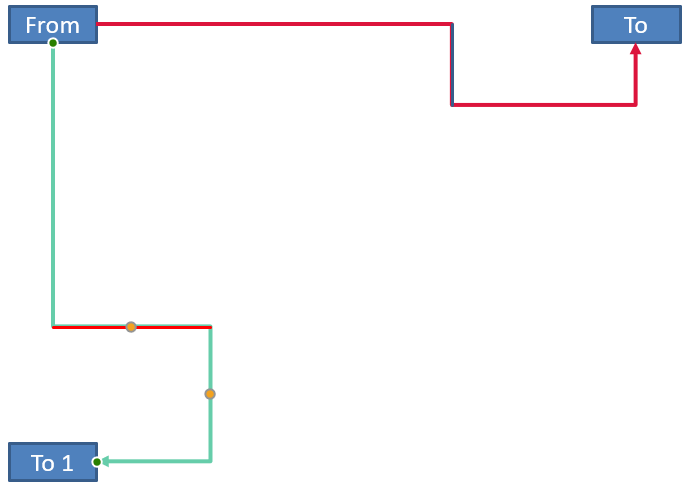
इन सूत्रों में उदाहरणों में उपयोग किए गए प्रीसेट दर्शाए गए हैं, न कि एक सार्वभौमिक कनेक्टर मॉडल। किसी अन्य प्रीसेट पर वही गणना लागू करने से पहले समायोजन प्रकार, फ़्रेम अभिविन्यास और मान रेंज की सत्यापन करें।
कनेक्टर दिशा कोण खोजें
सीधे कनेक्टर की दिशा उसकी चौड़ाई और ऊँचाई से, क्षैतिज और ऊर्ध्वाधर फ्लिप लागू करके, गणना की जा सकती है। नीचे का उदाहरण स्लाइड निर्देशांकों में सकारात्मक क्षैतिज धुरी से घड़ी की दिशा में कोण रिपोर्ट करता है:
import math
import aspose.slides as slides

with slides.Presentation() as presentation:
    slide = presentation.slides[0]
    connector = slide.shapes.add_connector(slides.ShapeType.STRAIGHT_CONNECTOR1, 100, 100, 200, 100)

    flip_h = connector.frame.flip_h == slides.NullableBool.TRUE
    flip_v = connector.frame.flip_v == slides.NullableBool.TRUE
    delta_x = connector.width * (-1 if flip_h else 1)
    delta_y = connector.height * (-1 if flip_v else 1)
    angle = math.atan2(delta_y, delta_x) * 180.0 / math.pi

    if angle < 0:
        angle += 360

    print(f"Connector direction: {angle:.2f} degrees")
FAQ
मैं कैसे पहचानूँ कि कनेक्टर किसी आकार से जुड़ सकता है?
आकार के connection_site_count को जांचें। सकारात्मक गणना का अर्थ है कि आकार कनेक्शन साइटें उजागर करता है। कनेक्टर के अंत को नियत करने से पहले चयनित साइट सूचकांक को सत्यापित करें।
क्या मैं संग्रह सूचकांक से कनेक्टर समायोजन की पहचान कर सकता हूँ?
सूचकांक केवल ज्ञात कनेक्टर प्रीसेट और संग्रह लेआउट के लिए अर्थपूर्ण है। मान बदलने से पहले IAdjustValue.type को जांचें, और जब समान अर्थ प्रकार कई बार हो तो अतिरिक्त जानकारी के लिए IAdjustValue.name का प्रयोग करें।
जब जुड़ा हुआ आकार हटाया जाता है तो क्या होता है?
संबंधित कनेक्टर अंत डिस्कनेक्ट हो जाता है। कनेक्टर स्लाइड पर बना रहता है और उसे हटाया, स्वतंत्र रेखा के रूप में स्थित, या किसी अन्य आकार से जोड़ा जा सकता है।
क्या स्लाइड कॉपी होने पर कनेक्टर बाइंडिंग्स बनी रहती हैं?
आमतौर पर बाइंडिंग्स बनी रहती हैं जब जुड़े हुए आकार स्लाइड के साथ कॉपी होते हैं। यदि कोई कनेक्टर उसके लक्ष्य आकारों में से एक के बिना कॉपी किया जाता है, तो प्रभावित अंत को फिर से जोड़ना आवश्यक होता है।