
จัดการตัวเชื่อมในงานนำเสนอด้วย Python
ภาพรวม
ตัวเชื่อมคือเส้นที่สามารถเชื่อมต่อกับรูปร่างสองรูปได้แม้ว่าหนึ่งในรูปร่างนั้นเคลื่อนที่ จุดสิ้นสุดของมันเชื่อมต่อกับจุดเชื่อมต่อ ซึ่งแสดงด้วยจุดสีเขียวใน PowerPoint ตัวเชื่อมที่โค้งและบิดบางประเภทยังเปิดเผยจุดการปรับที่แสดงด้วยจุดสีส้ม ซึ่งควบคุมตำแหน่งของส่วนย่อยของตัวเชื่อมแต่ละส่วน
Aspose.Slides แทนตัวเชื่อมด้วยอินเทอร์เฟซ IConnector คุณสามารถสร้างมัน, เชื่อมต่อปลายของมันกับรูปร่าง, เลือกจุดเชื่อมต่อ, ทำการเปลี่ยนเส้นทาง, และแก้ไขรูปทรงของตัวเชื่อมที่มีจุดการปรับได้
ShapeType มีการตั้งค่าตัวเชื่อมแบบตรง, โค้งงอ, และโค้งงอ ลำดับต่อไปนี้แสดงตารางรูปทรงของตัวเชื่อมที่มีให้และจำนวนจุดการปรับที่กำหนดโดยแต่ละการตั้งค่า
| ตัวเชื่อม | รูปภาพ | จำนวนจุดการปรับ |
|---|---|---|
ShapeType.LINE |
 |
0 |
ShapeType.STRAIGHT_CONNECTOR1 |
 |
0 |
ShapeType.BENT_CONNECTOR2 |
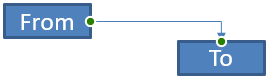 |
0 |
ShapeType.BENT_CONNECTOR3 |
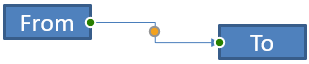 |
1 |
ShapeType.BENT_CONNECTOR4 |
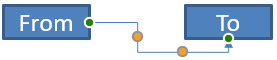 |
2 |
ShapeType.BENT_CONNECTOR5 |
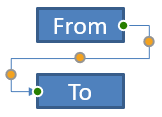 |
3 |
ShapeType.CURVED_CONNECTOR2 |
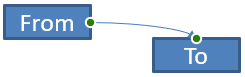 |
0 |
ShapeType.CURVED_CONNECTOR3 |
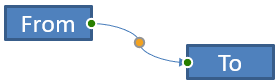 |
1 |
ShapeType.CURVED_CONNECTOR4 |
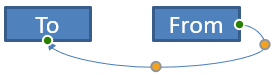 |
2 |
ShapeType.CURVED_CONNECTOR5 |
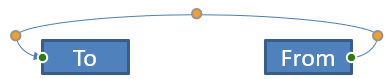 |
3 |
จำนวนและความหมายของจุดการปรับเป็นส่วนหนึ่งของการตั้งค่าตัวเชื่อมที่เลือก อย่าสันนิษฐานว่าประเภทตัวเชื่อมสองแบบที่ต่างกันจะแสดงโครงสร้างคอลเลกชันเดียวกัน
เชื่อมต่อรูปร่างสองรูป
ใช้ IShapeCollection.add_connector เพื่อเพิ่มตัวเชื่อม และกำหนดคุณสมบัติ start_shape_connected_to และ end_shape_connected_to หลังจากที่ปลายทั้งสองเชื่อมต่อแล้ว IConnector.reroute จะเลือกเส้นทางสั้นระหว่างรูปร่าง
ตัวอย่างต่อไปนี้เชื่อมต่อวงรีและสี่เหลี่ยมผืนผ้าด้วยตัวเชื่อมแบบบิด:
import aspose.slides as slides

with slides.Presentation() as presentation:
    slide = presentation.slides[0]

    ellipse = slide.shapes.add_auto_shape(slides.ShapeType.ELLIPSE, 40, 80, 120, 80)
    rectangle = slide.shapes.add_auto_shape(slides.ShapeType.RECTANGLE, 320, 240, 140, 80)
    connector = slide.shapes.add_connector(slides.ShapeType.BENT_CONNECTOR2, 0, 0, 10, 10)

    connector.start_shape_connected_to = ellipse
    connector.end_shape_connected_to = rectangle
    connector.reroute()

    presentation.save("connected-shapes.pptx", slides.export.SaveFormat.PPTX)
คำเตือน
การเรียกreroute อาจเปลี่ยนค่าของ start_shape_connection_site_index และ end_shape_connection_site_index . กำหนดจุดเชื่อมต่อเฉพาะหลังจากทำการเปลี่ยนเส้นทางหากจุดเหล่านั้นต้องคงที่
เลือกจุดเชื่อมต่อ
แต่ละรูปร่างที่สามารถเชื่อมต่อได้รายงานจำนวนจุดเชื่อมต่อของมันผ่าน connection_site_count. ตรวจสอบดัชนีจุดที่ต้องการ (เริ่มจากศูนย์) ก่อนกำหนดให้กับปลายของตัวเชื่อม; จำนวนจุดเชื่อมต่อจะแตกต่างกันตามรูปทรงของรูปร่าง
ตัวอย่างนี้เชื่อมต่อปลายของตัวเชื่อมไปยังจุดเฉพาะบนวงรีเมื่อจุดนั้นมีอยู่:
import aspose.slides as slides

with slides.Presentation() as presentation:
    slide = presentation.slides[0]

    ellipse = slide.shapes.add_auto_shape(slides.ShapeType.ELLIPSE, 40, 80, 120, 80)
    rectangle = slide.shapes.add_auto_shape(slides.ShapeType.RECTANGLE, 320, 240, 140, 80)
    connector = slide.shapes.add_connector(slides.ShapeType.BENT_CONNECTOR3, 0, 0, 10, 10)

    connector.start_shape_connected_to = ellipse
    connector.end_shape_connected_to = rectangle

    preferred_site_index = 2
    if preferred_site_index < ellipse.connection_site_count:
        connector.start_shape_connection_site_index = preferred_site_index
    else:
        print(f"The ellipse has only {ellipse.connection_site_count} connection sites.")

    presentation.save("specific-connection-site.pptx", slides.export.SaveFormat.PPTX)
ปรับจุดเชื่อมต่อ
ตัวเชื่อมที่มีจุดการปรับจะเปิดเผยจุดเหล่านั้นผ่าน IGeometryShape.adjustments. ตรวจสอบแต่ละ IAdjustValue และตรวจสอบ type ก่อนเปลี่ยน raw_value. สำหรับการจัดการรูปร่างทั่วไป ดู Shape Manipulation.
จำนวน, ลำดับ, ความหมายและช่วงค่าที่ถูกต้องของการปรับตัวเชื่อมขึ้นอยู่กับการตั้งค่าตัวเชื่อม. property type เป็นแบบอ่านอย่างเดียว, ในขณะที่ค่าการปรับสามารถเขียนได้. property name ที่เป็นแบบอ่านอย่างเดียวให้ข้อมูลระบุตัวเพิ่มเติมเมื่อตัวเชื่อมมีการปรับมากกว่าหนึ่งรายการที่มีประเภทเชิงความหมายเดียวกัน
เส้นทางรอบอุปสรรค
ในผังต่อไปนี้ ตัวเชื่อม ShapeType.BENT_CONNECTOR5 ระหว่างสองรูปร่างเดินผ่านรูปร่างที่สาม:
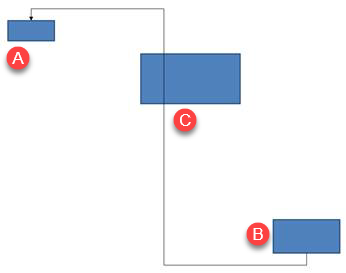
โค้ดนี้สร้างตัวเชื่อมที่ถูกกีดขวาง:
import aspose.slides as slides
import aspose.pydrawing as draw

with slides.Presentation() as presentation:
    slide = presentation.slides[0]

    slide.shapes.add_auto_shape(slides.ShapeType.RECTANGLE, 300, 150, 150, 75)
    source_shape = slide.shapes.add_auto_shape(slides.ShapeType.RECTANGLE, 500, 400, 100, 50)
    target_shape = slide.shapes.add_auto_shape(slides.ShapeType.RECTANGLE, 100, 100, 70, 30)
    connector = slide.shapes.add_connector(slides.ShapeType.BENT_CONNECTOR5, 20, 20, 400, 300)

    connector.line_format.end_arrowhead_style = slides.LineArrowheadStyle.TRIANGLE
    connector.line_format.fill_format.fill_type = slides.FillType.SOLID
    connector.line_format.fill_format.solid_fill_color.color = draw.Color.black
    connector.start_shape_connected_to = source_shape
    connector.end_shape_connected_to = target_shape
    connector.start_shape_connection_site_index = 2

    presentation.save("connector-obstruction.pptx", slides.export.SaveFormat.PPTX)
การย้ายการบิดแนวตั้งทำให้เส้นทางเปลี่ยนไปเพื่อให้ตัวเชื่อมหลีกเลี่ยงอุปสรรค:
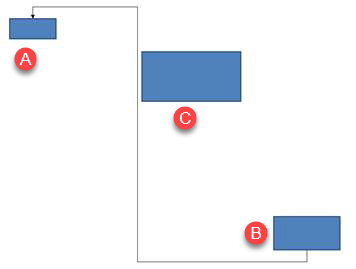
แทนการสันนิษฐานว่าดัชนีคอลเลกชัน 1 แทนการบิดแนวตั้งเสมอ ตัวอย่างนี้ค้นหา ShapeAdjustmentType.CONNECTOR_BEND_POSITION_Y และเปลี่ยนค่าเฉพาะเมื่อพบประเภทเชิงความหมายที่คาดหวัง:
import aspose.slides as slides
import aspose.pydrawing as draw

with slides.Presentation() as presentation:
    slide = presentation.slides[0]

    slide.shapes.add_auto_shape(slides.ShapeType.RECTANGLE, 300, 150, 150, 75)
    source_shape = slide.shapes.add_auto_shape(slides.ShapeType.RECTANGLE, 500, 400, 100, 50)
    target_shape = slide.shapes.add_auto_shape(slides.ShapeType.RECTANGLE, 100, 100, 70, 30)
    connector = slide.shapes.add_connector(slides.ShapeType.BENT_CONNECTOR5, 20, 20, 400, 300)

    connector.line_format.end_arrowhead_style = slides.LineArrowheadStyle.TRIANGLE
    connector.line_format.fill_format.fill_type = slides.FillType.SOLID
    connector.line_format.fill_format.solid_fill_color.color = draw.Color.black
    connector.start_shape_connected_to = source_shape
    connector.end_shape_connected_to = target_shape
    connector.start_shape_connection_site_index = 2

    vertical_bend = None
    for adjustment_index in range(len(connector.adjustments)):
        adjustment = connector.adjustments[adjustment_index]
        print(f"{adjustment.name}: {adjustment.type}, raw value = {adjustment.raw_value}")
        if adjustment.type == slides.ShapeAdjustmentType.CONNECTOR_BEND_POSITION_Y:
            vertical_bend = adjustment
            break

    if vertical_bend is None:
        print("The connector does not expose a vertical bend adjustment.")
    else:
        vertical_bend.raw_value = 60000
        presentation.save("connector-obstruction-fixed.pptx", slides.export.SaveFormat.PPTX)
ShapeType.BENT_CONNECTOR5 มีการปรับ ShapeAdjustmentType.CONNECTOR_BEND_POSITION_X สองค่าและ ShapeAdjustmentType.CONNECTOR_BEND_POSITION_Y หนึ่งค่า หากประเภทที่คุณต้องการปรากฏหลายครั้ง ให้ตรวจสอบ name และรูปทรงที่รู้จักของการตั้งค้านั้นก่อนเลือกค่า หากการปรับรายงาน ShapeAdjustmentType.CUSTOM, ให้ถือความหมายและช่วงค่าของมันเป็นแบบเฉพาะการตั้งค่าและอย่าเปลี่ยนจนกว่าจะทราบสัญญานั้น
เชื่อมค่าการปรับกับรูปทรงของตัวเชื่อม
สำหรับตัวเชื่อมแบบบิด ค่าการปรับสามารถใช้ประมาณตำแหน่งของส่วนย่อยแต่ละส่วน การคำนวณเหล่านี้เป็นเฉพาะของการตั้งค่าตัวเชื่อม:
ShapeType.BENT_CONNECTOR4โดยทั่วไปเปิดเผยการปรับShapeAdjustmentType.CONNECTOR_BEND_POSITION_Xหนึ่งค่าและShapeAdjustmentType.CONNECTOR_BEND_POSITION_Yหนึ่งค่า.- สำหรับตำแหน่งการบิดเหล่านี้
raw_value / 100000ให้ผลลัพธ์เป็นเศษส่วนของความกว้างหรือความสูงของกรอบตัวเชื่อมตามตัวอย่างด้านล่าง. - กรอบตัวเชื่อมอาจถูกหมุนหรือกลับด้าน ดังนั้นพิกัดกรอบต้องถูกแปลงก่อนที่จะเทียบกับพิกัดสไลด์.
ตัวอย่างต่อไปนี้ใช้ type เพื่อระบุการปรับก่อน พวกมันไม่ได้ถือดัชนีคอลเลกชันเป็นตัวระบุนามที่พกพาได้.
ตัวเชื่อมที่ไม่หมุน
ผังเริ่มต้นมีรูปร่างข้อความสองรูปเชื่อมต่อด้วย ShapeType.BENT_CONNECTOR4:
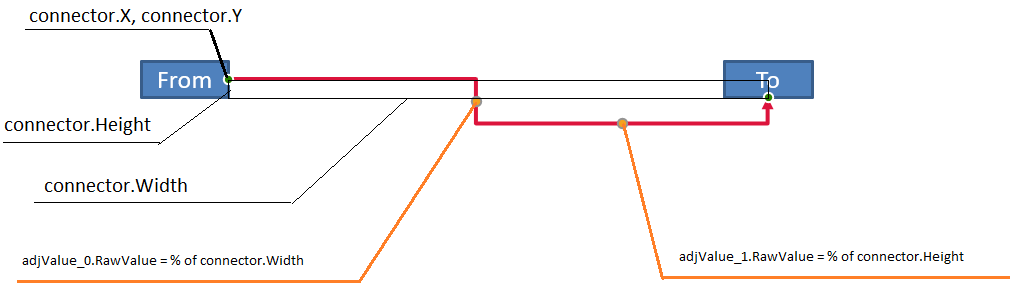
ตัวอย่างนี้ตรวจสอบตัวเชื่อมและดึงการปรับการบิดแนวนอนและแนวตั้ง:
import aspose.slides as slides
import aspose.pydrawing as draw

with slides.Presentation() as presentation:
    slide = presentation.slides[0]

    source_shape = slide.shapes.add_auto_shape(slides.ShapeType.RECTANGLE, 100, 100, 60, 25)
    source_shape.text_frame.text = "From"
    target_shape = slide.shapes.add_auto_shape(slides.ShapeType.RECTANGLE, 500, 100, 60, 25)
    target_shape.text_frame.text = "To"
    connector = slide.shapes.add_connector(slides.ShapeType.BENT_CONNECTOR4, 20, 20, 400, 300)

    connector.line_format.end_arrowhead_style = slides.LineArrowheadStyle.TRIANGLE
    connector.line_format.fill_format.fill_type = slides.FillType.SOLID
    connector.line_format.fill_format.solid_fill_color.color = draw.Color.crimson
    connector.line_format.width = 3
    connector.start_shape_connected_to = source_shape
    connector.start_shape_connection_site_index = 3
    connector.end_shape_connected_to = target_shape
    connector.end_shape_connection_site_index = 2

    for adjustment_index in range(len(connector.adjustments)):
        adjustment = connector.adjustments[adjustment_index]
        print(f"{adjustment.name}: {adjustment.type}, raw value = {adjustment.raw_value}")
เพื่อเปลี่ยนการบิดทั้งสอง, ค้นหาประเภทที่คาดหวังแต่ละประเภทและแก้ค่าเมื่อพบทั้งสองแล้ว:
import aspose.slides as slides

with slides.Presentation() as presentation:
    slide = presentation.slides[0]

    source_shape = slide.shapes.add_auto_shape(slides.ShapeType.RECTANGLE, 100, 100, 60, 25)
    target_shape = slide.shapes.add_auto_shape(slides.ShapeType.RECTANGLE, 500, 100, 60, 25)
    connector = slide.shapes.add_connector(slides.ShapeType.BENT_CONNECTOR4, 20, 20, 400, 300)
    connector.start_shape_connected_to = source_shape
    connector.start_shape_connection_site_index = 3
    connector.end_shape_connected_to = target_shape
    connector.end_shape_connection_site_index = 2

    horizontal_bend = None
    vertical_bend = None
    for adjustment_index in range(len(connector.adjustments)):
        adjustment = connector.adjustments[adjustment_index]
        if adjustment.type == slides.ShapeAdjustmentType.CONNECTOR_BEND_POSITION_X:
            horizontal_bend = adjustment
        elif adjustment.type == slides.ShapeAdjustmentType.CONNECTOR_BEND_POSITION_Y:
            vertical_bend = adjustment

    if horizontal_bend is None or vertical_bend is None:
        print("The connector does not expose the expected bend adjustments.")
    else:
        horizontal_bend.raw_value += 20000
        vertical_bend.raw_value += 200000
        presentation.save("connector-adjusted.pptx", slides.export.SaveFormat.PPTX)
ผลลัพธ์คือตัวเชื่อมที่ส่วนแนวนอนและแนวตั้งได้ย้ายตำแหน่ง:

เมื่อทราบประเภทเชิงความหมายแล้ว, ค่าของมันสามารถแปลงเป็นพิกัดกรอบตัวเชื่อมได้ ตัวอย่างนี้วาดสี่เหลี่ยมผอมเหนือส่วนแนวตั้งที่ควบคุมโดยการบิดสองค่า:
import aspose.slides as slides

with slides.Presentation() as presentation:
    slide = presentation.slides[0]

    source_shape = slide.shapes.add_auto_shape(slides.ShapeType.RECTANGLE, 100, 100, 60, 25)
    target_shape = slide.shapes.add_auto_shape(slides.ShapeType.RECTANGLE, 500, 100, 60, 25)
    connector = slide.shapes.add_connector(slides.ShapeType.BENT_CONNECTOR4, 20, 20, 400, 300)
    connector.start_shape_connected_to = source_shape
    connector.start_shape_connection_site_index = 3
    connector.end_shape_connected_to = target_shape
    connector.end_shape_connection_site_index = 2

    horizontal_bend = None
    vertical_bend = None
    for adjustment_index in range(len(connector.adjustments)):
        adjustment = connector.adjustments[adjustment_index]
        if adjustment.type == slides.ShapeAdjustmentType.CONNECTOR_BEND_POSITION_X:
            horizontal_bend = adjustment
        elif adjustment.type == slides.ShapeAdjustmentType.CONNECTOR_BEND_POSITION_Y:
            vertical_bend = adjustment

    if horizontal_bend is None or vertical_bend is None:
        print("The connector does not expose the expected bend adjustments.")
    else:
        x = connector.x + connector.width * horizontal_bend.raw_value / 100000
        y = connector.y
        height = connector.height * vertical_bend.raw_value / 100000
        slide.shapes.add_auto_shape(slides.ShapeType.RECTANGLE, x, y, 1, height)
        presentation.save("connector-segment-guide.pptx", slides.export.SaveFormat.PPTX)
รูปร่างแนวทางทำเครื่องหมายส่วนที่คำนวณได้:

ตัวเชื่อมที่หมุนหรือกลับด้าน
เมื่อรูปทรงตัวเชื่อมเดียวกันถูกจัดแนวแนวตั้ง, ค่า frame, flip_h, และ flip_v มีผลต่อการแปลงจากพิกัดกรอบตัวเชื่อมไปยังพิกัดสไลด์.
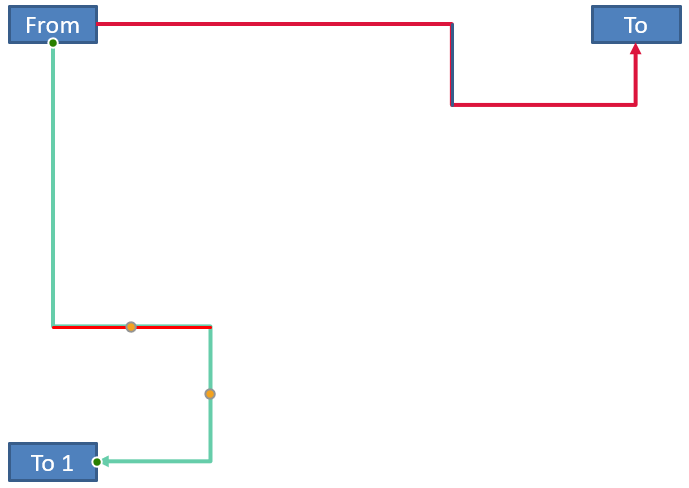
ตัวอย่างนี้สร้างและปรับตัวเชื่อมที่จัดแนวแนวตั้ง:
import aspose.slides as slides
import aspose.pydrawing as draw

with slides.Presentation() as presentation:
    slide = presentation.slides[0]

    source_shape = slide.shapes.add_auto_shape(slides.ShapeType.RECTANGLE, 100, 100, 60, 25)
    source_shape.text_frame.text = "From"
    target_shape = slide.shapes.add_auto_shape(slides.ShapeType.RECTANGLE, 100, 400, 60, 25)
    target_shape.text_frame.text = "To 1"
    connector = slide.shapes.add_connector(slides.ShapeType.BENT_CONNECTOR4, 20, 20, 400, 300)

    connector.line_format.end_arrowhead_style = slides.LineArrowheadStyle.TRIANGLE
    connector.line_format.fill_format.fill_type = slides.FillType.SOLID
    connector.line_format.fill_format.solid_fill_color.color = draw.Color.medium_aquamarine
    connector.line_format.width = 3
    connector.start_shape_connected_to = source_shape
    connector.start_shape_connection_site_index = 2
    connector.end_shape_connected_to = target_shape
    connector.end_shape_connection_site_index = 3

    for adjustment_index in range(len(connector.adjustments)):
        adjustment = connector.adjustments[adjustment_index]
        if adjustment.type == slides.ShapeAdjustmentType.CONNECTOR_BEND_POSITION_X:
            adjustment.raw_value += 20000
        elif adjustment.type == slides.ShapeAdjustmentType.CONNECTOR_BEND_POSITION_Y:
            adjustment.raw_value += 200000

    presentation.save("vertical-connector-adjusted.pptx", slides.export.SaveFormat.PPTX)
ตัวเชื่อมที่ปรับแล้วปรากฏเป็นแนวตั้งระหว่างรูปร่าง:
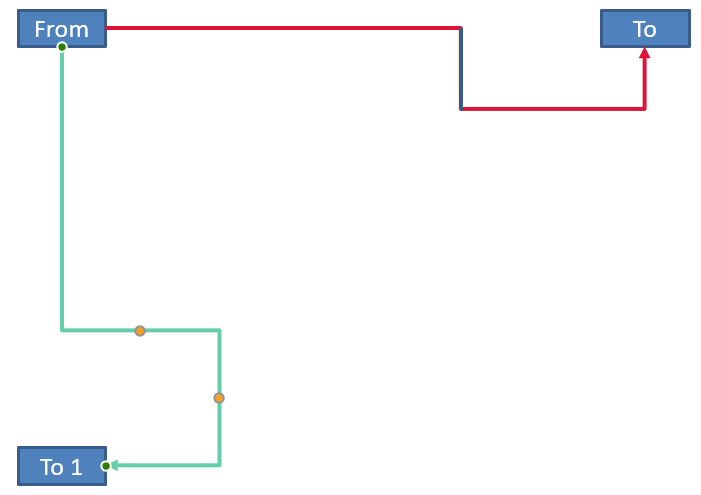
สำหรับมุมการหมุนใด ๆ alpha, ให้หมุนจุดในกรอบตัวเชื่อม (x, y) รอบศูนย์กลางกรอบ (x0, y0):
X = (x - x0) * cos(alpha) - (y - y0) * sin(alpha) + x0
Y = (x - x0) * sin(alpha) + (y - y0) * cos(alpha) + y0
โค้ดต่อไปนี้จัดการการจัดแนว 90 องศาที่ใช้ในตัวอย่างนี้และวาดแนวทางสีแดงเหนือส่วนของตัวเชื่อมที่สอดคล้อง:
import aspose.slides as slides
import aspose.pydrawing as draw

with slides.Presentation() as presentation:
    slide = presentation.slides[0]

    source_shape = slide.shapes.add_auto_shape(slides.ShapeType.RECTANGLE, 100, 100, 60, 25)
    target_shape = slide.shapes.add_auto_shape(slides.ShapeType.RECTANGLE, 100, 400, 60, 25)
    connector = slide.shapes.add_connector(slides.ShapeType.BENT_CONNECTOR4, 20, 20, 400, 300)
    connector.start_shape_connected_to = source_shape
    connector.start_shape_connection_site_index = 2
    connector.end_shape_connected_to = target_shape
    connector.end_shape_connection_site_index = 3

    horizontal_bend = None
    vertical_bend = None
    for adjustment_index in range(len(connector.adjustments)):
        adjustment = connector.adjustments[adjustment_index]
        if adjustment.type == slides.ShapeAdjustmentType.CONNECTOR_BEND_POSITION_X:
            horizontal_bend = adjustment
        elif adjustment.type == slides.ShapeAdjustmentType.CONNECTOR_BEND_POSITION_Y:
            vertical_bend = adjustment

    if horizontal_bend is None or vertical_bend is None:
        print("The connector does not expose the expected bend adjustments.")
    else:
        horizontal_bend.raw_value += 20000
        vertical_bend.raw_value += 200000

        x = connector.x
        y = connector.y
        if connector.frame.flip_h == slides.NullableBool.TRUE:
            x += connector.width
        if connector.frame.flip_v == slides.NullableBool.TRUE:
            y += connector.height

        x += connector.width * horizontal_bend.raw_value / 100000
        rotated_x = connector.frame.center_x - y + connector.frame.center_y
        rotated_y = x - connector.frame.center_x + connector.frame.center_y
        segment_width = connector.height * vertical_bend.raw_value / 100000
        guide = slide.shapes.add_auto_shape(slides.ShapeType.RECTANGLE, rotated_x, rotated_y, segment_width, 1)
        guide.line_format.fill_format.fill_type = slides.FillType.SOLID
        guide.line_format.fill_format.solid_fill_color.color = draw.Color.red

        presentation.save("rotated-connector-segment-guide.pptx", slides.export.SaveFormat.PPTX)
แนวทางสีแดงทำเครื่องหมายส่วนที่คำนวณได้หลังจากการแปลงพิกัด:
สูตรเหล่านี้อธิบายการตั้งค่าที่ใช้ในตัวอย่าง, ไม่ใช่โมเดลตัวเชื่อมสากล. ตรวจสอบประเภทการปรับ, การจัดแนวกรอบ, และช่วงค่าก่อนนำสูตรเดียวกันไปใช้กับการตั้งค่าอื่น.
หามุมทิศทางของตัวเชื่อม
ทิศทางของตัวเชื่อมตรงสามารถคำนวณจากความกว้างและความสูงของมัน, พร้อมการพลิกแนวนอนและแนวตั้ง. ตัวอย่างต่อไปนี้รายงานมุมตามเข็มนาฬิกาจากแกนแนวนบวกในพิกัดสไลด์:
import math
import aspose.slides as slides

with slides.Presentation() as presentation:
    slide = presentation.slides[0]
    connector = slide.shapes.add_connector(slides.ShapeType.STRAIGHT_CONNECTOR1, 100, 100, 200, 100)

    flip_h = connector.frame.flip_h == slides.NullableBool.TRUE
    flip_v = connector.frame.flip_v == slides.NullableBool.TRUE
    delta_x = connector.width * (-1 if flip_h else 1)
    delta_y = connector.height * (-1 if flip_v else 1)
    angle = math.atan2(delta_y, delta_x) * 180.0 / math.pi

    if angle < 0:
        angle += 360

    print(f"Connector direction: {angle:.2f} degrees")
คำถามที่พบบ่อย
ฉันจะรู้ว่าตัวเชื่อมสามารถเชื่อมต่อกับรูปร่างได้หรือไม่?
ตรวจสอบ connection_site_count ของรูปร่าง. จำนวนบวกหมายความว่ารูปร่างเปิดเผยจุดเชื่อมต่อ. ตรวจสอบดัชนีจุดที่เลือกก่อนกำหนดให้กับปลายของตัวเชื่อม.
ฉันสามารถระบุการปรับของตัวเชื่อมโดยใช้ดัชนีคอลเลกชันได้หรือไม่?
ดัชนีมีความหมายเฉพาะเมื่อทราบการตั้งค่าตัวเชื่อมและโครงสร้างคอลเลกชัน. ตรวจสอบ IAdjustValue.type ก่อนแก้ค่า, และใช้ IAdjustValue.name เป็นข้อมูลเพิ่มเติมเมื่อประเภทเชิงความหมายเดียวกันปรากฏหลายครั้ง.
จะเกิดอะไรขึ้นเมื่อรูปร่างที่เชื่อมต่อถูกลบ?
ปลายของตัวเชื่อมที่เชื่อมต่อจะถูกตัดการเชื่อม. ตัวเชื่อมยังคงอยู่บนสไลด์และสามารถลบ, ตั้งเป็นเส้นอิสระ, หรือเชื่อมต่อกับรูปร่างอื่นได้.
การผูกตัวเชื่อมจะคงไว้เมื่อคัดลอกสไลด์หรือไม่?
การผูกโดยทั่วไปจะคงไว้เมื่อคัดลอกรูปร่างที่เชื่อมต่อพร้อมกับสไลด์. หากตัวเชื่อมถูกคัดลอกโดยไม่มีหนึ่งในรูปร่างเป้าหมาย, ปลายที่ได้รับผลกระทบจะต้องเชื่อมต่อใหม่.