
Tingkatkan Presentasi Anda dengan AutoFit di C++
Pendahuluan
Secara default, ketika Anda menambahkan kotak teks, Microsoft PowerPoint menggunakan pengaturan Resize shape to fix text untuk kotak teks—secara otomatis mengubah ukuran kotak teks untuk memastikan teksnya selalu muat di dalamnya.
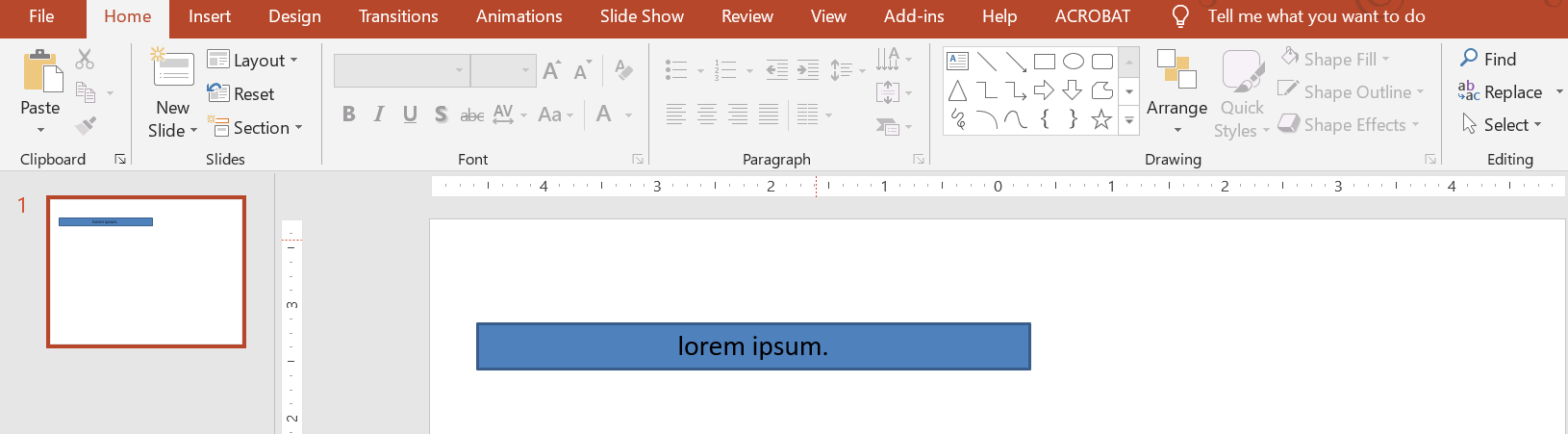
- Ketika teks dalam kotak teks menjadi lebih panjang atau lebih besar, PowerPoint secara otomatis memperbesar kotak teks—meningkatkan tinggi—untuk memungkinkan menampung lebih banyak teks.
- Ketika teks dalam kotak teks menjadi lebih pendek atau lebih kecil, PowerPoint secara otomatis memperkecil kotak teks—mengurangi tinggi—untuk menghilangkan ruang yang berlebih.
Di PowerPoint, ada 4 parameter atau opsi penting yang mengontrol perilaku autofit untuk kotak teks:
- Do not Autofit
- Shrink text on overflow
- Resize shape to fit text
- Wrap text in shape.
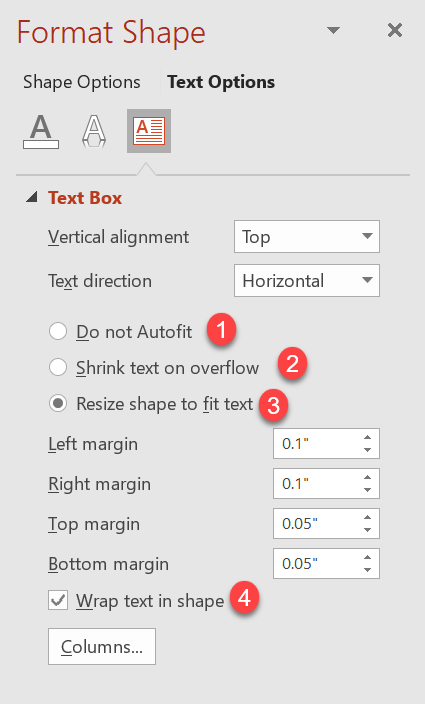
Aspose.Slides for C++ menyediakan opsi serupa—beberapa metode di bawah kelas TextFrameFormat—yang memungkinkan Anda mengontrol perilaku autofit untuk kotak teks dalam presentasi.
Ubah Ukuran Bentuk Agar Muat Teks
Jika Anda ingin teks dalam sebuah kotak selalu muat ke dalam kotak tersebut setelah perubahan pada teks, Anda harus menggunakan opsi Resize shape to fix text. Untuk menentukan pengaturan ini, set properti AutofitType (dari kelas TextFrameFormat) ke Shape.
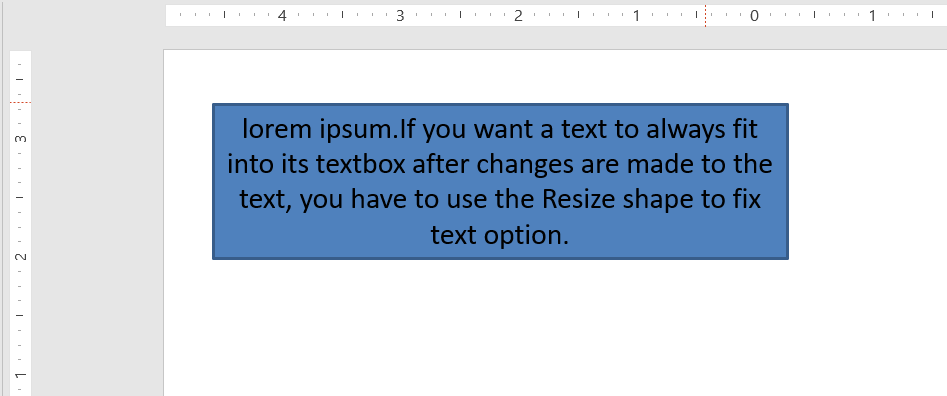
Kode C++ berikut menunjukkan cara menentukan bahwa teks harus selalu muat ke dalam kotaknya dalam presentasi PowerPoint:
auto pres = System::MakeObject<Presentation>();
auto slide = pres->get_Slides()->idx_get(0);
auto autoShape = slide->get_Shapes()->AddAutoShape(ShapeType::Rectangle, 30.0f, 30.0f, 350.0f, 100.0f);
auto textFrame = autoShape->get_TextFrame();

auto portion = System::MakeObject<Portion>(u"lorem ipsum...");
auto fillFormat = portion->get_PortionFormat()->get_FillFormat();
fillFormat->get_SolidFillColor()->set_Color(Color::get_Black());
fillFormat->set_FillType(FillType::Solid);
textFrame->get_Paragraphs()->idx_get(0)->get_Portions()->Add(portion);

auto textFrameFormat = textFrame->get_TextFrameFormat();
textFrameFormat->set_AutofitType(TextAutofitType::Shape);

pres->Save(u"Output-presentation.pptx", SaveFormat::Pptx);
Jika teks menjadi lebih panjang atau lebih besar, kotak teks akan secara otomatis diubah ukurannya (tinggi bertambah) untuk memastikan semua teks muat. Jika teks menjadi lebih pendek, hal sebaliknya terjadi.
Jangan Autofit
Jika Anda ingin sebuah kotak teks atau bentuk mempertahankan dimensinya apa pun perubahan pada teks yang dikandungnya, Anda harus menggunakan opsi Do not Autofit. Untuk menentukan pengaturan ini, set properti AutofitType (dari kelas TextFrameFormat) ke None.

Kode C++ berikut menunjukkan cara menentukan bahwa kotak teks harus selalu mempertahankan dimensinya dalam presentasi PowerPoint:
auto pres = System::MakeObject<Presentation>();
auto slide = pres->get_Slides()->idx_get(0);
auto autoShape = slide->get_Shapes()->AddAutoShape(ShapeType::Rectangle, 30.0f, 30.0f, 350.0f, 100.0f);
auto textFrame = autoShape->get_TextFrame();

auto portion = System::MakeObject<Portion>(u"lorem ipsum...");
auto fillFormat = portion->get_PortionFormat()->get_FillFormat();
fillFormat->get_SolidFillColor()->set_Color(Color::get_Black());
fillFormat->set_FillType(FillType::Solid);
textFrame->get_Paragraphs()->idx_get(0)->get_Portions()->Add(portion);

auto textFrameFormat = textFrame->get_TextFrameFormat();
textFrameFormat->set_AutofitType(TextAutofitType::None);

pres->Save(u"Output-presentation.pptx", SaveFormat::Pptx);
Ketika teks menjadi terlalu panjang untuk kotaknya, teks akan meluap keluar.
Kecilkan Teks saat Overflow
Jika teks menjadi terlalu panjang untuk kotaknya, melalui opsi Shrink text on overflow, Anda dapat menentukan bahwa ukuran dan spasi teks harus diperkecil agar muat ke dalam kotaknya. Untuk menentukan pengaturan ini, set properti AutofitType (dari kelas TextFrameFormat) ke Normal.
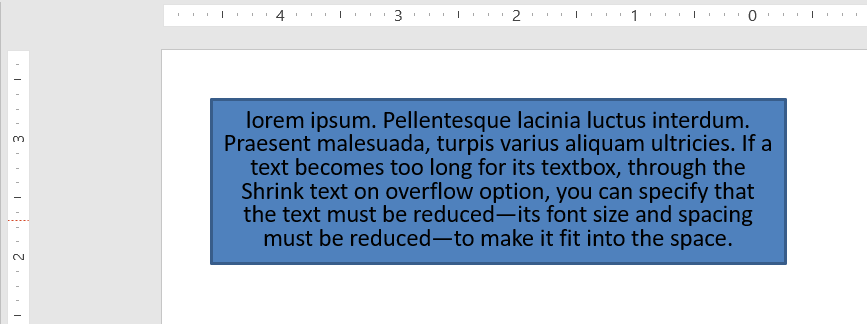
Kode C++ berikut menunjukkan cara menentukan bahwa teks harus diperkecil saat overflow dalam presentasi PowerPoint:
auto pres = System::MakeObject<Presentation>();
auto slide = pres->get_Slides()->idx_get(0);
auto autoShape = slide->get_Shapes()->AddAutoShape(ShapeType::Rectangle, 30.0f, 30.0f, 350.0f, 100.0f);
auto textFrame = autoShape->get_TextFrame();

auto portion = System::MakeObject<Portion>(u"lorem ipsum...");
auto fillFormat = portion->get_PortionFormat()->get_FillFormat();
fillFormat->get_SolidFillColor()->set_Color(Color::get_Black());
fillFormat->set_FillType(FillType::Solid);
textFrame->get_Paragraphs()->idx_get(0)->get_Portions()->Add(portion);

auto textFrameFormat = textFrame->get_TextFrameFormat();
textFrameFormat->set_AutofitType(TextAutofitType::Normal);

pres->Save(u"Output-presentation.pptx", SaveFormat::Pptx);
Info
Ketika opsi Shrink text on overflow digunakan, pengaturan ini hanya diterapkan ketika teks menjadi terlalu panjang untuk kotaknya.Bungkus Teks
Jika Anda ingin teks dalam sebuah bentuk dibungkus di dalam bentuk tersebut ketika teks melewati batas bentuk (hanya lebar), Anda harus menggunakan parameter Wrap text in shape. Untuk menentukan pengaturan ini, Anda harus mengatur properti WrapText (dari kelas TextFrameFormat) ke true.
Kode C++ berikut menunjukkan cara menggunakan pengaturan Wrap Text dalam presentasi PowerPoint:
auto pres = System::MakeObject<Presentation>();
auto slide = pres->get_Slides()->idx_get(0);
auto autoShape = slide->get_Shapes()->AddAutoShape(ShapeType::Rectangle, 30.0f, 30.0f, 350.0f, 100.0f);
auto textFrame = autoShape->get_TextFrame();

auto portion = System::MakeObject<Portion>(u"lorem ipsum...");
auto fillFormat = portion->get_PortionFormat()->get_FillFormat();
fillFormat->get_SolidFillColor()->set_Color(Color::get_Black());
fillFormat->set_FillType(FillType::Solid);
textFrame->get_Paragraphs()->idx_get(0)->get_Portions()->Add(portion);

auto textFrameFormat = textFrame->get_TextFrameFormat();
textFrameFormat->set_WrapText(NullableBool::True);

pres->Save(u"Output-presentation.pptx", SaveFormat::Pptx);
Catatan
Jika Anda mengatur propertiWrapText menjadi False untuk sebuah bentuk, ketika teks di dalam bentuk menjadi lebih panjang daripada lebar bentuk, teks akan meluas melewati batas bentuk dalam satu baris tunggal.
FAQ
Apakah margin internal bingkai teks memengaruhi AutoFit?
Ya. Padding (margin internal) mengurangi area yang dapat digunakan untuk teks, sehingga AutoFit akan aktif lebih awal—memperkecil font atau mengubah ukuran bentuk lebih cepat. Periksa dan sesuaikan margin sebelum menyesuaikan AutoFit.
Bagaimana AutoFit berinteraksi dengan jeda baris manual dan lunak?
Jeda paksa tetap berada di tempatnya, dan AutoFit menyesuaikan ukuran font serta spasi di sekitarnya. Menghapus jeda yang tidak diperlukan sering mengurangi kebutuhan AutoFit untuk memampatkan teks secara agresif.
Apakah mengubah font tema atau memicu substitusi font memengaruhi hasil AutoFit?
Ya. Mengganti ke font dengan metrik glif yang berbeda mengubah lebar/tinggi teks, yang dapat mengubah ukuran font akhir dan pembungkus baris. Setelah perubahan atau substitusi font apa pun, periksa kembali slide.