
Tworzenie lub aktualizacja wykresów prezentacji PowerPoint w .NET
Przegląd
Ten artykuł zawiera kompleksowy przewodnik, jak tworzyć i dostosowywać wykresy przy użyciu Aspose.Slides dla .NET. Dowiesz się, jak programowo dodać wykres do slajdu, wypełnić go danymi oraz zastosować różne opcje formatowania, aby spełnić określone wymagania projektowe. W całym artykule szczegółowe przykłady kodu ilustrują każdy krok – od inicjalizacji prezentacji i obiektu wykresu po konfigurowanie serii, osi i legend. Korzystając z tego przewodnika, zdobędziesz solidną wiedzę na temat integracji dynamicznego generowania wykresów w aplikacjach .NET, usprawniając proces tworzenia prezentacji opartych na danych.
Tworzenie wykresu
Wykresy pomagają szybko zwizualizować dane i uzyskać wnioski, które nie są od razu oczywiste w tabeli lub arkuszu kalkulacyjnym.
Dlaczego tworzyć wykresy?
Korzystając z wykresów, możesz:
- agregować, zagęszczać lub podsumowywać duże ilości danych na jednym slajdzie prezentacji;
- uwidaczniać wzorce i trendy w danych;
- określać kierunek i dynamikę danych w czasie lub w odniesieniu do określonej jednostki miary;
- wykrywać wartości odstające, aberracje, odchylenia, błędy i nonsensowne dane;
- komunikować lub prezentować złożone dane.
W programie PowerPoint wykresy można tworzyć za pomocą funkcji Wstawianie, która udostępnia szablony do projektowania wielu typów wykresów. Korzystając z Aspose.Slides, możesz tworzyć zarówno standardowe wykresy (oparte na popularnych typach) jak i wykresy własne.
Uwaga
Użyj wyliczenia ChartType w przestrzeni nazw Aspose.Slides.Charts. Wartości w tym wyliczeniu odpowiadają różnym typom wykresów.Tworzenie skumulowanych wykresów kolumnowych
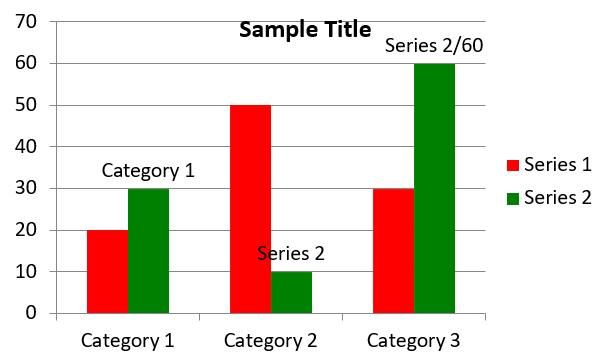
Ten przykład używa AddChart do utworzenia skumulowanego wykresu kolumnowego, który porównuje dwie serie w trzech kategoriach. Serie używają wypełnień na czerwono i zielono, a indywidualne etykiety pokazują nazwy kategorii, nazwy serii oraz wartości. Indeks arkusza 0 odnosi się do pierwszego arkusza w osadzonym skoroszycie wykresu.
using System.Drawing;
using Aspose.Slides;
using Aspose.Slides.Charts;
using Aspose.Slides.Export;

using var presentation = new Presentation();
var slide = presentation.Slides[0];

var chart = slide.Shapes.AddChart(ChartType.ClusteredColumn, 20, 20, 500, 300);

chart.ChartTitle.AddTextFrameForOverriding("Sample Title");
chart.ChartTitle.TextFrameForOverriding.TextFrameFormat.CenterText = NullableBool.True;
chart.ChartTitle.Height = 20;
chart.HasTitle = true;

var workbook = chart.ChartData.ChartDataWorkbook;
var worksheetIndex = 0;

chart.ChartData.Series.Clear();
chart.ChartData.Categories.Clear();

var seriesNameCell = workbook.GetCell(worksheetIndex, 0, 1, "Series 1");
chart.ChartData.Series.Add(seriesNameCell, chart.Type);
seriesNameCell = workbook.GetCell(worksheetIndex, 0, 2, "Series 2");
chart.ChartData.Series.Add(seriesNameCell, chart.Type);

var categoryCell = workbook.GetCell(worksheetIndex, 1, 0, "Category 1");
chart.ChartData.Categories.Add(categoryCell);
categoryCell = workbook.GetCell(worksheetIndex, 2, 0, "Category 2");
chart.ChartData.Categories.Add(categoryCell);
categoryCell = workbook.GetCell(worksheetIndex, 3, 0, "Category 3");
chart.ChartData.Categories.Add(categoryCell);

var series = chart.ChartData.Series[0];

var valueCell = workbook.GetCell(worksheetIndex, 1, 1, 20);
series.DataPoints.AddDataPointForBarSeries(valueCell);
valueCell = workbook.GetCell(worksheetIndex, 2, 1, 50);
series.DataPoints.AddDataPointForBarSeries(valueCell);
valueCell = workbook.GetCell(worksheetIndex, 3, 1, 30);
series.DataPoints.AddDataPointForBarSeries(valueCell);

series.Format.Fill.FillType = FillType.Solid;
series.Format.Fill.SolidFillColor.Color = Color.Red;

series = chart.ChartData.Series[1];

valueCell = workbook.GetCell(worksheetIndex, 1, 2, 30);
series.DataPoints.AddDataPointForBarSeries(valueCell);
valueCell = workbook.GetCell(worksheetIndex, 2, 2, 10);
series.DataPoints.AddDataPointForBarSeries(valueCell);
valueCell = workbook.GetCell(worksheetIndex, 3, 2, 60);
series.DataPoints.AddDataPointForBarSeries(valueCell);

series.Format.Fill.FillType = FillType.Solid;
series.Format.Fill.SolidFillColor.Color = Color.Green;

var label = series.DataPoints[0].Label;
label.DataLabelFormat.ShowCategoryName = true;

label = series.DataPoints[1].Label;
label.DataLabelFormat.ShowSeriesName = true;

label = series.DataPoints[2].Label;
label.DataLabelFormat.ShowValue = true;
label.DataLabelFormat.ShowSeriesName = true;
label.DataLabelFormat.Separator = "/";

presentation.Save("AsposeChart.pptx", SaveFormat.Pptx);
Wynik:
Tworzenie wykresów rozrzutu
Wykresy rozrzutu (znane też jako wykresy punktowe lub wykresy x‑y) są często używane do sprawdzania wzorców lub wykazywania korelacji między dwiema zmiennymi.
Używaj wykresu rozrzutu, gdy:
- masz sparowane dane liczbowe;
- dwie zmienne dobrze ze sobą współgrają;
- chcesz określić, czy zmienne są ze sobą powiązane;
- masz zmienną niezależną, która ma wiele wartości dla zmiennej zależnej.
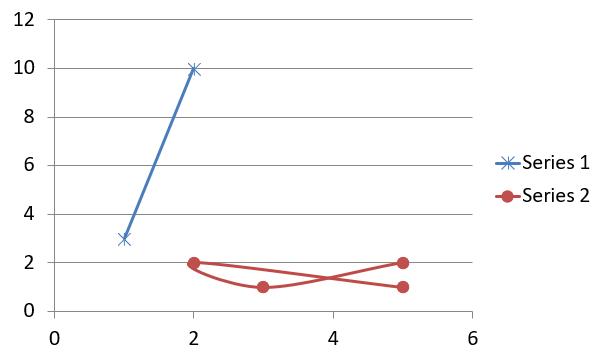
Ten przykład rysuje dwa zestawy wartości x‑y. Pierwsza seria używa prostych linii z markerami‑gwiazdkami, a druga – wygładzonych linii z markerami‑kółkami; obie serie mają Size równy 10. Właściwość Symbol określa kształt markera.
using Aspose.Slides;
using Aspose.Slides.Charts;
using Aspose.Slides.Export;

using var presentation = new Presentation();
var slide = presentation.Slides[0];

var chart = slide.Shapes.AddChart(ChartType.ScatterWithSmoothLines, 20, 20, 500, 300);

var workbook = chart.ChartData.ChartDataWorkbook;
var worksheetIndex = 0;

chart.ChartData.Series.Clear();

var seriesNameCell = workbook.GetCell(worksheetIndex, 1, 1, "Series 1");
chart.ChartData.Series.Add(seriesNameCell, chart.Type);
seriesNameCell = workbook.GetCell(worksheetIndex, 1, 3, "Series 2");
chart.ChartData.Series.Add(seriesNameCell, chart.Type);

var series = chart.ChartData.Series[0];

var xValueCell = workbook.GetCell(worksheetIndex, 2, 1, 1);
var yValueCell = workbook.GetCell(worksheetIndex, 2, 2, 3);
series.DataPoints.AddDataPointForScatterSeries(xValueCell, yValueCell);

xValueCell = workbook.GetCell(worksheetIndex, 3, 1, 2);
yValueCell = workbook.GetCell(worksheetIndex, 3, 2, 10);
series.DataPoints.AddDataPointForScatterSeries(xValueCell, yValueCell);

series.Type = ChartType.ScatterWithStraightLinesAndMarkers;

series.Marker.Size = 10;
series.Marker.Symbol = MarkerStyleType.Star;

series = chart.ChartData.Series[1];

xValueCell = workbook.GetCell(worksheetIndex, 2, 3, 5);
yValueCell = workbook.GetCell(worksheetIndex, 2, 4, 2);
series.DataPoints.AddDataPointForScatterSeries(xValueCell, yValueCell);

xValueCell = workbook.GetCell(worksheetIndex, 3, 3, 3);
yValueCell = workbook.GetCell(worksheetIndex, 3, 4, 1);
series.DataPoints.AddDataPointForScatterSeries(xValueCell, yValueCell);

xValueCell = workbook.GetCell(worksheetIndex, 4, 3, 2);
yValueCell = workbook.GetCell(worksheetIndex, 4, 4, 2);
series.DataPoints.AddDataPointForScatterSeries(xValueCell, yValueCell);

xValueCell = workbook.GetCell(worksheetIndex, 5, 3, 5);
yValueCell = workbook.GetCell(worksheetIndex, 5, 4, 1);
series.DataPoints.AddDataPointForScatterSeries(xValueCell, yValueCell);

series.Marker.Size = 10;
series.Marker.Symbol = MarkerStyleType.Circle;

presentation.Save("AsposeChart.pptx", SaveFormat.Pptx);
Wynik:
Tworzenie wykresów kołowych
Wykresy kołowe najlepiej służą do pokazania relacji część‑całość w danych, szczególnie gdy dane zawierają etykiety kategorialne z wartościami liczbowymi. Jeśli jednak Twoje dane zawierają wiele części lub etykiet, rozważ użycie wykresu słupkowego.
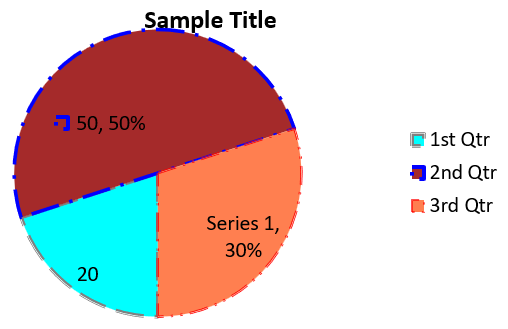
Ten przykład tworzy wykres kołowy z trzema wartościami kwartalnymi. Każdy wycinek ma własne wypełnienie i obramowanie, a etykiety wyświetlają różne kombinacje wartości, procentów i informacji o serii. Właściwość FirstSliceAngle ustawia początkowy wycinek pod kątem 180 stopni.
using System.Drawing;
using Aspose.Slides;
using Aspose.Slides.Charts;
using Aspose.Slides.Export;

using var presentation = new Presentation();
var slide = presentation.Slides[0];

var chart = slide.Shapes.AddChart(ChartType.Pie, 20, 20, 500, 300);

chart.ChartTitle.AddTextFrameForOverriding("Sample Title");
chart.ChartTitle.TextFrameForOverriding.TextFrameFormat.CenterText = NullableBool.True;
chart.ChartTitle.Height = 20;
chart.HasTitle = true;

chart.ChartData.Series[0].Labels.DefaultDataLabelFormat.ShowValue = true;

var workbook = chart.ChartData.ChartDataWorkbook;
var worksheetIndex = 0;

chart.ChartData.Series.Clear();
chart.ChartData.Categories.Clear();

var categoryCell = workbook.GetCell(0, 1, 0, "1st Qtr");
chart.ChartData.Categories.Add(categoryCell);
categoryCell = workbook.GetCell(0, 2, 0, "2nd Qtr");
chart.ChartData.Categories.Add(categoryCell);
categoryCell = workbook.GetCell(0, 3, 0, "3rd Qtr");
chart.ChartData.Categories.Add(categoryCell);

var seriesNameCell = workbook.GetCell(0, 0, 1, "Series 1");
var series = chart.ChartData.Series.Add(seriesNameCell, chart.Type);

var valueCell = workbook.GetCell(worksheetIndex, 1, 1, 20);
series.DataPoints.AddDataPointForPieSeries(valueCell);
valueCell = workbook.GetCell(worksheetIndex, 2, 1, 50);
series.DataPoints.AddDataPointForPieSeries(valueCell);
valueCell = workbook.GetCell(worksheetIndex, 3, 1, 30);
series.DataPoints.AddDataPointForPieSeries(valueCell);

chart.ChartData.SeriesGroups[0].IsColorVaried = true;

var firstSlice = series.DataPoints[0];
firstSlice.Format.Fill.FillType = FillType.Solid;
firstSlice.Format.Fill.SolidFillColor.Color = Color.Cyan;

firstSlice.Format.Line.FillFormat.FillType = FillType.Solid;
firstSlice.Format.Line.FillFormat.SolidFillColor.Color = Color.Gray;
firstSlice.Format.Line.Width = 3.0;
firstSlice.Format.Line.Style = LineStyle.ThinThick;
firstSlice.Format.Line.DashStyle = LineDashStyle.LargeDash;

var secondSlice = series.DataPoints[1];
secondSlice.Format.Fill.FillType = FillType.Solid;
secondSlice.Format.Fill.SolidFillColor.Color = Color.Brown;

secondSlice.Format.Line.FillFormat.FillType = FillType.Solid;
secondSlice.Format.Line.FillFormat.SolidFillColor.Color = Color.Blue;
secondSlice.Format.Line.Width = 3.0;
secondSlice.Format.Line.Style = LineStyle.Single;
secondSlice.Format.Line.DashStyle = LineDashStyle.LargeDashDot;

var thirdSlice = series.DataPoints[2];
thirdSlice.Format.Fill.FillType = FillType.Solid;
thirdSlice.Format.Fill.SolidFillColor.Color = Color.Coral;

thirdSlice.Format.Line.FillFormat.FillType = FillType.Solid;
thirdSlice.Format.Line.FillFormat.SolidFillColor.Color = Color.Red;
thirdSlice.Format.Line.Width = 2.0;
thirdSlice.Format.Line.Style = LineStyle.ThinThin;
thirdSlice.Format.Line.DashStyle = LineDashStyle.LargeDashDotDot;

var firstLabel = series.DataPoints[0].Label;
firstLabel.DataLabelFormat.ShowValue = true;

var secondLabel = series.DataPoints[1].Label;
secondLabel.DataLabelFormat.ShowValue = true;
secondLabel.DataLabelFormat.ShowLegendKey = true;
secondLabel.DataLabelFormat.ShowPercentage = true;

var thirdLabel = series.DataPoints[2].Label;
thirdLabel.DataLabelFormat.ShowSeriesName = true;
thirdLabel.DataLabelFormat.ShowPercentage = true;

series.Labels.DefaultDataLabelFormat.ShowLeaderLines = true;

chart.ChartData.SeriesGroups[0].FirstSliceAngle = 180;

presentation.Save("PieChart.pptx", SaveFormat.Pptx);
Wynik:
Aby poprawić czytelność etykiet poza kołem, zobacz Format Leader Lines – przykład, który pozycjonuje etykiety i dostosowuje kolor, szerokość, przezroczystość oraz styl kreski linii prowadzących.
Tworzenie wykresów liniowych
Wykresy liniowe (znane też jako wykresy liniowe) są najlepsze w sytuacjach, gdy chcesz pokazać zmiany wartości w czasie. Dzięki wykresowi liniowemu możesz jednocześnie porównać dużą liczbę danych, śledzić zmiany i trendy w czasie, podkreślać anomalie w seriach danych i nie tylko.
Ten przykład używa AddChart do utworzenia wykresu liniowego z domyślnymi seriami i kategoriami, po czym zapisuje prezentację jako PPTX.
using Aspose.Slides;
using Aspose.Slides.Charts;
using Aspose.Slides.Export;

using var presentation = new Presentation();
var slide = presentation.Slides[0];

var lineChart = slide.Shapes.AddChart(ChartType.Line, 20, 20, 500, 300);

presentation.Save("lineChart.pptx", SaveFormat.Pptx);
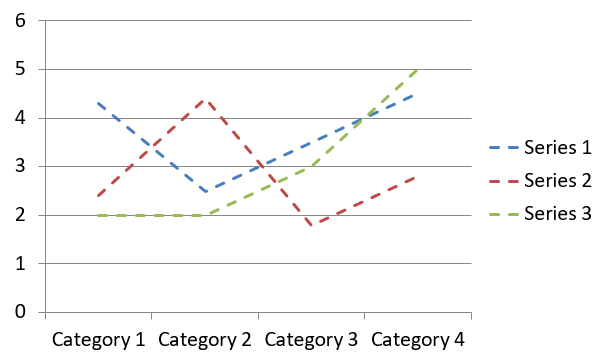
Domyślnie punkty na wykresie liniowym są łączone prostymi, ciągłymi liniami. Jeśli chcesz, aby punkty były łączone kreskami, ustaw DashStyle na wartość z LineDashStyle:
using Aspose.Slides;
using Aspose.Slides.Charts;

using var presentation = new Presentation();
var slide = presentation.Slides[0];

var lineChart = slide.Shapes.AddChart(ChartType.Line, 20, 20, 500, 300);

foreach (var series in lineChart.ChartData.Series)
{
    series.Format.Line.DashStyle = LineDashStyle.Dash;
}
Wynik:
Tworzenie wykresów mapy drzewa
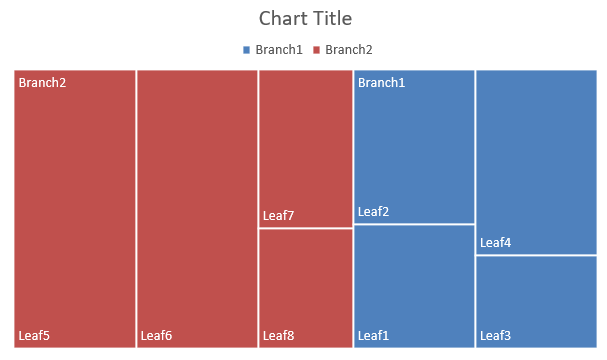
Wykresy mapy drzewa najlepiej sprawdzają się przy danych sprzedażowych, gdy chcesz pokazać względny rozmiar kategorii danych i szybko zwrócić uwagę na pozycje będące dużymi udziałowcami w obrębie każdej kategorii.
Ten przykład tworzy mapę drzewa z ośmioma liśćmi pogrupowanymi w cztery pędy i dwie gałęzie. Metoda SetGroupingItem przypisuje pędy do poziomu grupowania 1 oraz gałęzie do poziomu 2. Wartości określają względne rozmiary prostokątów, a etykiety kategorii i nakładające się etykiety rodziców identyfikują hierarchię.
using Aspose.Slides;
using Aspose.Slides.Charts;
using Aspose.Slides.Export;

using var presentation = new Presentation();
var slide = presentation.Slides[0];

var chart = slide.Shapes.AddChart(ChartType.Treemap, 20, 20, 500, 300);

chart.ChartData.Categories.Clear();
chart.ChartData.Series.Clear();

var workbook = chart.ChartData.ChartDataWorkbook;
workbook.Clear(0);

// Gałąź 1
var categoryCell = workbook.GetCell(0, "C1", "Leaf1");
var leaf = chart.ChartData.Categories.Add(categoryCell);
leaf.GroupingLevels.SetGroupingItem(1, "Stem1");
leaf.GroupingLevels.SetGroupingItem(2, "Branch1");

categoryCell = workbook.GetCell(0, "C2", "Leaf2");
chart.ChartData.Categories.Add(categoryCell);

categoryCell = workbook.GetCell(0, "C3", "Leaf3");
leaf = chart.ChartData.Categories.Add(categoryCell);
leaf.GroupingLevels.SetGroupingItem(1, "Stem2");

categoryCell = workbook.GetCell(0, "C4", "Leaf4");
chart.ChartData.Categories.Add(categoryCell);

// Gałąź 2
categoryCell = workbook.GetCell(0, "C5", "Leaf5");
leaf = chart.ChartData.Categories.Add(categoryCell);
leaf.GroupingLevels.SetGroupingItem(1, "Stem3");
leaf.GroupingLevels.SetGroupingItem(2, "Branch2");

categoryCell = workbook.GetCell(0, "C6", "Leaf6");
chart.ChartData.Categories.Add(categoryCell);

categoryCell = workbook.GetCell(0, "C7", "Leaf7");
leaf = chart.ChartData.Categories.Add(categoryCell);
leaf.GroupingLevels.SetGroupingItem(1, "Stem4");

categoryCell = workbook.GetCell(0, "C8", "Leaf8");
chart.ChartData.Categories.Add(categoryCell);

var series = chart.ChartData.Series.Add(ChartType.Treemap);
series.Labels.DefaultDataLabelFormat.ShowCategoryName = true;
var valueCell = workbook.GetCell(0, "D1", 4);
series.DataPoints.AddDataPointForTreemapSeries(valueCell);
valueCell = workbook.GetCell(0, "D2", 5);
series.DataPoints.AddDataPointForTreemapSeries(valueCell);
valueCell = workbook.GetCell(0, "D3", 3);
series.DataPoints.AddDataPointForTreemapSeries(valueCell);
valueCell = workbook.GetCell(0, "D4", 6);
series.DataPoints.AddDataPointForTreemapSeries(valueCell);
valueCell = workbook.GetCell(0, "D5", 9);
series.DataPoints.AddDataPointForTreemapSeries(valueCell);
valueCell = workbook.GetCell(0, "D6", 9);
series.DataPoints.AddDataPointForTreemapSeries(valueCell);
valueCell = workbook.GetCell(0, "D7", 4);
series.DataPoints.AddDataPointForTreemapSeries(valueCell);
valueCell = workbook.GetCell(0, "D8", 3);
series.DataPoints.AddDataPointForTreemapSeries(valueCell);

series.ParentLabelLayout = ParentLabelLayoutType.Overlapping;

presentation.Save("Treemap.pptx", SaveFormat.Pptx);
Wynik:
Tworzenie wykresów wodospadowych
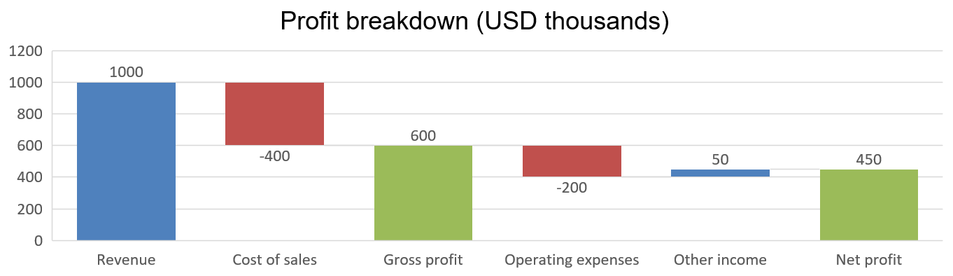
Wykres wodospadowy pokazuje, jak dodatnie i ujemne zmiany przyczyniają się do wartości końcowej. Na przykład rozkład zysku może zaczynać się od przychodów, odejmować koszty i dodawać inne przychody. Kolumny zmian „pływają” pomiędzy poprzednią a nową wartością bieżącą, a kolumny sumaryczne rozciągają się od zera do skumulowanej wartości.
Poniższy przykład używa kwot w tysiącach dolarów amerykańskich:
| Category | Workbook value | Column type |
|---|---|---|
| Revenue | 1000 | Increase |
| Cost of sales | -400 | Decrease |
| Gross profit | 600 | Intermediate total |
| Operating expenses | -200 | Decrease |
| Other income | 50 | Increase |
| Net profit | 450 | Final total |
Aby oznaczyć punkt jako sumę pośrednią lub końcową, ustaw jego właściwość SetAsTotal na true. Podaj rzeczywistą skumulowaną kwotę w komórce skoroszytu tego punktu: 600 dla zysku brutto (1000 - 400) i 450 dla zysku netto (600 - 200 + 50). Właściwość oznacza kolumnę jako sumę; nie oblicza ani nie wypełnia wartości komórki. Nie używaj zera jako zastępczego ani nie podawaj innej zmiany dla punktu sumarycznego. Kolumna sumaryczna wyświetla skumulowaną wartość bez ponownego dodawania jej do wartości bieżącej.
Ten pełny przykład w C# tworzy wykres przy użyciu członu Waterfall wyliczenia ChartType, czyści domyślne dane i wypełnia osadzony skoroszyt. Indeks arkusza 0 wybiera pierwszy arkusz; kolumna A zawiera nazwy kategorii, a kolumna B – wartości. Każda komórka wartości jest dodawana metodą AddDataPointForWaterfallSeries. Indeksy punktów zerobazowe 2 i 5 identyfikują sumy pośrednie i końcowe. Włączenie ShowValue wyświetla kwoty na kolumnach. Nie jest wymagana żadna wejściowa prezentacja ani skoroszyt.
using Aspose.Slides;
using Aspose.Slides.Charts;
using Aspose.Slides.Export;

using var presentation = new Presentation();
var slide = presentation.Slides[0];

var chart = slide.Shapes.AddChart(ChartType.Waterfall, 20, 20, 680, 200);

chart.HasTitle = true;
chart.ChartTitle.AddTextFrameForOverriding("Profit breakdown (USD thousands)");
chart.ChartTitle.Overlay = false;
chart.HasLegend = false;

chart.ChartData.Series.Clear();
chart.ChartData.Categories.Clear();

var workbook = chart.ChartData.ChartDataWorkbook;
var worksheetIndex = 0;

workbook.Clear(worksheetIndex);

var seriesNameCell = workbook.GetCell(worksheetIndex, 0, 1, "Profit");
var series = chart.ChartData.Series.Add(seriesNameCell, ChartType.Waterfall);
var categories = new[] { "Revenue", "Cost of sales", "Gross profit", "Operating expenses", "Other income", "Net profit" };
var values = new double[] { 1000, -400, 600, -200, 50, 450 };

for (var i = 0; i < categories.Length; i++)
{
    var categoryCell = workbook.GetCell(worksheetIndex, i + 1, 0, categories[i]);
    chart.ChartData.Categories.Add(categoryCell);
    var valueCell = workbook.GetCell(worksheetIndex, i + 1, 1, values[i]);
    series.DataPoints.AddDataPointForWaterfallSeries(valueCell);
}

// Trzeci i szósty punkt reprezentują sumy, a nie dodatkowe zmiany.
series.DataPoints[2].SetAsTotal = true;
series.DataPoints[5].SetAsTotal = true;
series.ShowConnectorLines = true;
series.Labels.DefaultDataLabelFormat.ShowValue = true;

presentation.Save("WaterfallChart.pptx", SaveFormat.Pptx);
Ustaw właściwość serii ShowConnectorLines na true, aby pokazać linie łączące kolejne kolumny i ułatwić śledzenie wartości bieżącej. Aby ukryć te linie, zamień w przykładzie przypisanie na series.ShowConnectorLines = false; przed zapisem. Zmienia to tylko widoczność linii, nie dane ani sumy.
Zapisana prezentacja pokazuje zysk brutto 600 i zysk netto 450, przy czym obie sumy są rysowane od zera:
Tworzenie wykresów giełdowych
Wykresy giełdowe służą do wyświetlania danych finansowych takich jak ceny otwarcia, maksymalne, minimalne i zamknięcia, pomagając analizować trendy rynkowe i zmienność. Dostarczają istotnych informacji o wynikach akcji, wspierając inwestorów i analityków w podejmowaniu świadomych decyzji.
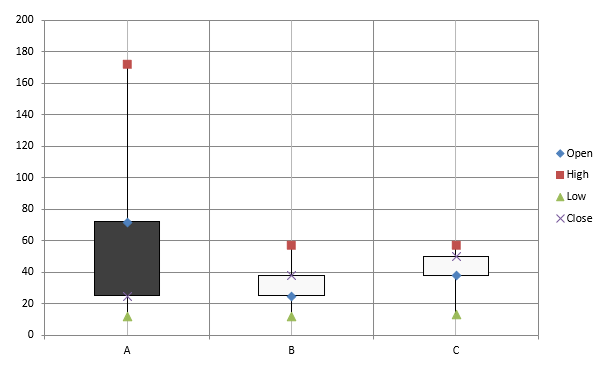
Ten przykład tworzy wykres OHLC (open‑high‑low‑close) z czterema seriami w tej kolejności i trzema kategoriami. Właściwość HasUpDownBars włącza słupki wzrostu/spadku, a HiLowLinesFormat kontroluje linie wysokiego‑niskiego, które pokazują zakresy cen; linie serii oraz drobne poziome linie siatki są ukryte.
using Aspose.Slides;
using Aspose.Slides.Charts;
using Aspose.Slides.Export;

using var presentation = new Presentation();
var slide = presentation.Slides[0];

var chart = slide.Shapes.AddChart(ChartType.OpenHighLowClose, 20, 20, 500, 300, false);

var workbook = chart.ChartData.ChartDataWorkbook;

var categoryCell = workbook.GetCell(0, 1, 0, "A");
chart.ChartData.Categories.Add(categoryCell);
categoryCell = workbook.GetCell(0, 2, 0, "B");
chart.ChartData.Categories.Add(categoryCell);
categoryCell = workbook.GetCell(0, 3, 0, "C");
chart.ChartData.Categories.Add(categoryCell);

var seriesNameCell = workbook.GetCell(0, 0, 1, "Open");
chart.ChartData.Series.Add(seriesNameCell, ChartType.OpenHighLowClose);
seriesNameCell = workbook.GetCell(0, 0, 2, "High");
chart.ChartData.Series.Add(seriesNameCell, ChartType.OpenHighLowClose);
seriesNameCell = workbook.GetCell(0, 0, 3, "Low");
chart.ChartData.Series.Add(seriesNameCell, ChartType.OpenHighLowClose);
seriesNameCell = workbook.GetCell(0, 0, 4, "Close");
chart.ChartData.Series.Add(seriesNameCell, ChartType.OpenHighLowClose);

var series = chart.ChartData.Series[0];
var valueCell = workbook.GetCell(0, 1, 1, 72);
series.DataPoints.AddDataPointForStockSeries(valueCell);
valueCell = workbook.GetCell(0, 2, 1, 25);
series.DataPoints.AddDataPointForStockSeries(valueCell);
valueCell = workbook.GetCell(0, 3, 1, 38);
series.DataPoints.AddDataPointForStockSeries(valueCell);

series = chart.ChartData.Series[1];
valueCell = workbook.GetCell(0, 1, 2, 172);
series.DataPoints.AddDataPointForStockSeries(valueCell);
valueCell = workbook.GetCell(0, 2, 2, 57);
series.DataPoints.AddDataPointForStockSeries(valueCell);
valueCell = workbook.GetCell(0, 3, 2, 57);
series.DataPoints.AddDataPointForStockSeries(valueCell);

series = chart.ChartData.Series[2];
valueCell = workbook.GetCell(0, 1, 3, 12);
series.DataPoints.AddDataPointForStockSeries(valueCell);
valueCell = workbook.GetCell(0, 2, 3, 12);
series.DataPoints.AddDataPointForStockSeries(valueCell);
valueCell = workbook.GetCell(0, 3, 3, 13);
series.DataPoints.AddDataPointForStockSeries(valueCell);

series = chart.ChartData.Series[3];
valueCell = workbook.GetCell(0, 1, 4, 25);
series.DataPoints.AddDataPointForStockSeries(valueCell);
valueCell = workbook.GetCell(0, 2, 4, 38);
series.DataPoints.AddDataPointForStockSeries(valueCell);
valueCell = workbook.GetCell(0, 3, 4, 50);
series.DataPoints.AddDataPointForStockSeries(valueCell);

chart.ChartData.SeriesGroups[0].UpDownBars.HasUpDownBars = true;
chart.ChartData.SeriesGroups[0].HiLowLinesFormat.Line.FillFormat.FillType = FillType.Solid;

foreach (var stockSeries in chart.ChartData.Series)
{
    stockSeries.Format.Line.FillFormat.FillType = FillType.NoFill;
}

chart.Axes.VerticalAxis.MinorGridLinesFormat.Line.FillFormat.FillType = FillType.NoFill;

presentation.Save("Stock-chart.pptx", SaveFormat.Pptx);
Wynik:
Tworzenie wykresów pudełkowo‑wąsowych
Wykresy pudełkowo‑wąsowe służą do przedstawiania rozkładu danych poprzez podsumowanie kluczowych miar statystycznych, takich jak mediana, kwartyle i potencjalne wartości odstające. Są szczególnie przydatne w analizie eksploracyjnej i badaniach statystycznych, aby szybko zrozumieć zmienność danych i zidentyfikować anomalie.
Ten przykład tworzy wykres pudełkowo‑wąsowy z sześciu wartości. Właściwość QuartileMethod wybiera wyłączne obliczanie kwartylów. Przykład dodatkowo włącza linie średniej, markery średniej, wewnętrzne punkty oraz punkty odstające.
using Aspose.Slides;
using Aspose.Slides.Charts;
using Aspose.Slides.Export;

using var presentation = new Presentation();
var slide = presentation.Slides[0];

var chart = slide.Shapes.AddChart(ChartType.BoxAndWhisker, 20, 20, 500, 300);

chart.ChartData.Categories.Clear();
chart.ChartData.Series.Clear();

var workbook = chart.ChartData.ChartDataWorkbook;
workbook.Clear(0);

var categoryCell = workbook.GetCell(0, "A1", "Category 1");
chart.ChartData.Categories.Add(categoryCell);
categoryCell = workbook.GetCell(0, "A2", "Category 2");
chart.ChartData.Categories.Add(categoryCell);
categoryCell = workbook.GetCell(0, "A3", "Category 3");
chart.ChartData.Categories.Add(categoryCell);
categoryCell = workbook.GetCell(0, "A4", "Category 4");
chart.ChartData.Categories.Add(categoryCell);
categoryCell = workbook.GetCell(0, "A5", "Category 5");
chart.ChartData.Categories.Add(categoryCell);
categoryCell = workbook.GetCell(0, "A6", "Category 6");
chart.ChartData.Categories.Add(categoryCell);

var series = chart.ChartData.Series.Add(ChartType.BoxAndWhisker);

series.QuartileMethod = QuartileMethodType.Exclusive;
series.ShowMeanLine = true;
series.ShowMeanMarkers = true;
series.ShowInnerPoints = true;
series.ShowOutlierPoints = true;

var valueCell = workbook.GetCell(0, "B1", 15);
series.DataPoints.AddDataPointForBoxAndWhiskerSeries(valueCell);
valueCell = workbook.GetCell(0, "B2", 41);
series.DataPoints.AddDataPointForBoxAndWhiskerSeries(valueCell);
valueCell = workbook.GetCell(0, "B3", 16);
series.DataPoints.AddDataPointForBoxAndWhiskerSeries(valueCell);
valueCell = workbook.GetCell(0, "B4", 10);
series.DataPoints.AddDataPointForBoxAndWhiskerSeries(valueCell);
valueCell = workbook.GetCell(0, "B5", 23);
series.DataPoints.AddDataPointForBoxAndWhiskerSeries(valueCell);
valueCell = workbook.GetCell(0, "B6", 16);
series.DataPoints.AddDataPointForBoxAndWhiskerSeries(valueCell);

presentation.Save("BoxAndWhisker.pptx", SaveFormat.Pptx);
Tworzenie wykresów lejkowych
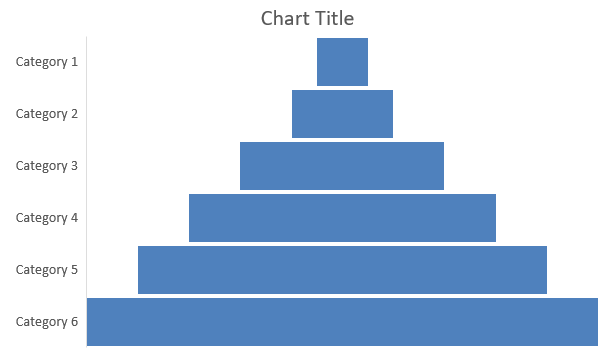
Wykresy lejkowe służą do wizualizacji procesów, które obejmują kolejne etapy, przy czym wolumen danych maleje wraz z postępem od jednego kroku do następnego. Są szczególnie pomocne przy analizie wskaźników konwersji, identyfikowaniu wąskich gardeł oraz śledzeniu efektywności procesów sprzedaży lub marketingu.
Ten przykład używa AddChart do dodania wykresu lejkowego do pierwszego slajdu istniejącej prezentacji. Zastępuje domyślne dane sześcioma kategoriami i wartościami od 50 do 500, po czym zapisuje zaktualizowaną prezentację. Prezentacja wejściowa musi zawierać co najmniej jeden slajd.
using Aspose.Slides;
using Aspose.Slides.Charts;
using Aspose.Slides.Export;

using var presentation = new Presentation("test.pptx");
var slide = presentation.Slides[0];

var chart = slide.Shapes.AddChart(ChartType.Funnel, 50, 50, 500, 400);

chart.ChartData.Categories.Clear();
chart.ChartData.Series.Clear();

var workbook = chart.ChartData.ChartDataWorkbook;
workbook.Clear(0);

var categoryCell = workbook.GetCell(0, "A1", "Category 1");
chart.ChartData.Categories.Add(categoryCell);
categoryCell = workbook.GetCell(0, "A2", "Category 2");
chart.ChartData.Categories.Add(categoryCell);
categoryCell = workbook.GetCell(0, "A3", "Category 3");
chart.ChartData.Categories.Add(categoryCell);
categoryCell = workbook.GetCell(0, "A4", "Category 4");
chart.ChartData.Categories.Add(categoryCell);
categoryCell = workbook.GetCell(0, "A5", "Category 5");
chart.ChartData.Categories.Add(categoryCell);
categoryCell = workbook.GetCell(0, "A6", "Category 6");
chart.ChartData.Categories.Add(categoryCell);

var series = chart.ChartData.Series.Add(ChartType.Funnel);

var valueCell = workbook.GetCell(0, "B1", 50);
series.DataPoints.AddDataPointForFunnelSeries(valueCell);
valueCell = workbook.GetCell(0, "B2", 100);
series.DataPoints.AddDataPointForFunnelSeries(valueCell);
valueCell = workbook.GetCell(0, "B3", 200);
series.DataPoints.AddDataPointForFunnelSeries(valueCell);
valueCell = workbook.GetCell(0, "B4", 300);
series.DataPoints.AddDataPointForFunnelSeries(valueCell);
valueCell = workbook.GetCell(0, "B5", 400);
series.DataPoints.AddDataPointForFunnelSeries(valueCell);
valueCell = workbook.GetCell(0, "B6", 500);
series.DataPoints.AddDataPointForFunnelSeries(valueCell);

presentation.Save("Funnel.pptx", SaveFormat.Pptx);
Wynik:
Tworzenie wykresów promieniowych
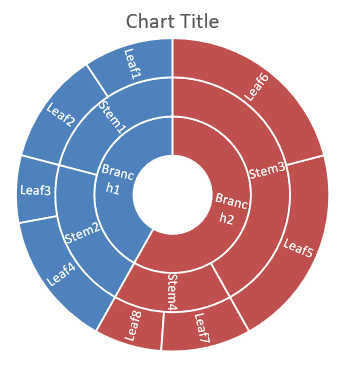
Wykresy promieniowe służą do wizualizacji danych hierarchicznych, wyświetlając poziomy jako koncentryczne pierścienie. Pomagają zilustrować relacje część‑całość i są idealne do prezentacji zagnieżdżonych kategorii i podkategorii w przejrzystym, kompaktowym formacie.
Ten przykład tworzy wykres promieniowy z ośmioma liśćmi pogrupowanymi w cztery pędy i dwie gałęzie. Metoda SetGroupingItem przypisuje pędy na poziomie grupowania 1 oraz gałęzie na poziomie 2. Etykiety kategorii identyfikują segmenty, a wartości określają ich względne rozmiary.
using Aspose.Slides;
using Aspose.Slides.Charts;
using Aspose.Slides.Export;

using var presentation = new Presentation();
var slide = presentation.Slides[0];

var chart = slide.Shapes.AddChart(ChartType.Sunburst, 20, 20, 500, 300);

chart.ChartData.Categories.Clear();
chart.ChartData.Series.Clear();

var workbook = chart.ChartData.ChartDataWorkbook;
workbook.Clear(0);

// Gałąź 1
var categoryCell = workbook.GetCell(0, "C1", "Leaf1");
var leaf = chart.ChartData.Categories.Add(categoryCell);
leaf.GroupingLevels.SetGroupingItem(1, "Stem1");
leaf.GroupingLevels.SetGroupingItem(2, "Branch1");

categoryCell = workbook.GetCell(0, "C2", "Leaf2");
chart.ChartData.Categories.Add(categoryCell);

categoryCell = workbook.GetCell(0, "C3", "Leaf3");
leaf = chart.ChartData.Categories.Add(categoryCell);
leaf.GroupingLevels.SetGroupingItem(1, "Stem2");

categoryCell = workbook.GetCell(0, "C4", "Leaf4");
chart.ChartData.Categories.Add(categoryCell);

// Gałąź 2
categoryCell = workbook.GetCell(0, "C5", "Leaf5");
leaf = chart.ChartData.Categories.Add(categoryCell);
leaf.GroupingLevels.SetGroupingItem(1, "Stem3");
leaf.GroupingLevels.SetGroupingItem(2, "Branch2");

categoryCell = workbook.GetCell(0, "C6", "Leaf6");
chart.ChartData.Categories.Add(categoryCell);

categoryCell = workbook.GetCell(0, "C7", "Leaf7");
leaf = chart.ChartData.Categories.Add(categoryCell);
leaf.GroupingLevels.SetGroupingItem(1, "Stem4");

categoryCell = workbook.GetCell(0, "C8", "Leaf8");
chart.ChartData.Categories.Add(categoryCell);

var series = chart.ChartData.Series.Add(ChartType.Sunburst);
series.Labels.DefaultDataLabelFormat.ShowCategoryName = true;
var valueCell = workbook.GetCell(0, "D1", 4);
series.DataPoints.AddDataPointForSunburstSeries(valueCell);
valueCell = workbook.GetCell(0, "D2", 5);
series.DataPoints.AddDataPointForSunburstSeries(valueCell);
valueCell = workbook.GetCell(0, "D3", 3);
series.DataPoints.AddDataPointForSunburstSeries(valueCell);
valueCell = workbook.GetCell(0, "D4", 6);
series.DataPoints.AddDataPointForSunburstSeries(valueCell);
valueCell = workbook.GetCell(0, "D5", 9);
series.DataPoints.AddDataPointForSunburstSeries(valueCell);
valueCell = workbook.GetCell(0, "D6", 9);
series.DataPoints.AddDataPointForSunburstSeries(valueCell);
valueCell = workbook.GetCell(0, "D7", 4);
series.DataPoints.AddDataPointForSunburstSeries(valueCell);
valueCell = workbook.GetCell(0, "D8", 3);
series.DataPoints.AddDataPointForSunburstSeries(valueCell);

presentation.Save("Sunburst.pptx", SaveFormat.Pptx);
Wynik:
Tworzenie wykresów histogramowych
Histogramy pokazują, jak wartości liczbowe są rozmieszczone w przedziałach (koszykach). W miesięcznych raportach dotyczących czasu przetwarzania zamówień używaj tej samej szerokości koszyka i progów, aby utrzymać spójność przedziałów i ułatwić porównanie rozkładów.
Ustaw poziomą oś AggregationType na tryb z AxisAggregationType. BinWidth ma zastosowanie tylko do ByBinWidth; NumberOfBins – tylko do ByNumberOfBins. Użyj Automatic, aby pozwolić wykresowi dobrać koszyki samodzielnie.
Użycie stałej szerokości koszyka
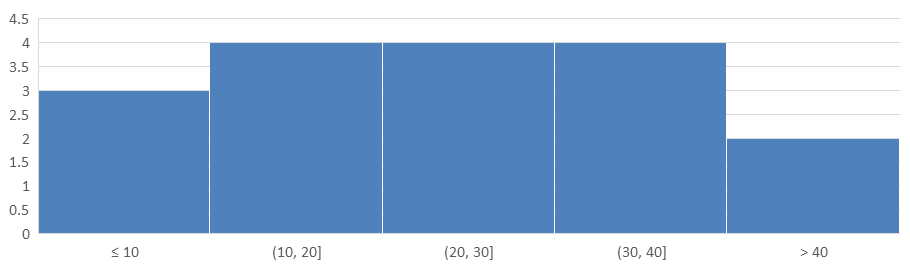
Ten przykład grupuje czasy przetwarzania w przedziały 10‑minutowe, z osobnymi koszykami dla czasów ≤ 10 min i > 40 min. Aktywuj te koszyki metodami IsUnderflowBin i IsOverflowBin. Podając jawne progi UnderflowBin i OverflowBin, ustaw IsAutomaticUnderflowBin oraz IsAutomaticOverflowBin na false.
using Aspose.Slides;
using Aspose.Slides.Charts;
using Aspose.Slides.Export;

using var presentation = new Presentation();
var slide = presentation.Slides[0];

var chart = slide.Shapes.AddChart(ChartType.Histogram, 20, 20, 680, 200);

chart.HasLegend = false;
chart.HasTitle = false;

chart.ChartData.Categories.Clear();
chart.ChartData.Series.Clear();

var workbook = chart.ChartData.ChartDataWorkbook;
workbook.Clear(0);

var series = chart.ChartData.Series.Add(ChartType.Histogram);
double[] values = { 5, 10, 10, 11, 15, 20, 20, 21, 25, 30, 30, 31, 35, 40, 40, 41, 50 };
for (var i = 0; i < values.Length; i++)
{
    var valueCell = workbook.GetCell(0, i, 0, values[i]);
    series.DataPoints.AddDataPointForHistogramSeries(valueCell);
}

var axis = chart.Axes.HorizontalAxis;
axis.AggregationType = AxisAggregationType.ByBinWidth;
axis.BinWidth = 10;
axis.IsUnderflowBin = true;
axis.IsAutomaticUnderflowBin = false;
axis.UnderflowBin = 10;
axis.IsOverflowBin = true;
axis.IsAutomaticOverflowBin = false;
axis.OverflowBin = 40;

presentation.Save("Histogram-bin-width.pptx", SaveFormat.Pptx);
Prezentacja wyświetlana w PowerPoint pokazuje liczby w koszykach 3, 4, 4, 4 i 2. Koszyk podprzestawny zawiera 5, 10, 10, więc jego granica jest inkluzywna. Koszyk przekroczeniowy obejmuje tylko 41, 50, więc jego granica jest ekskluzywna; wartości równe 40 pozostają w poprzednim przedziale. Koszyki wewnętrzne zawierają wartości większe niż dolna granica i mniejsze lub równe górnej granicy.
Określenie liczby koszyków
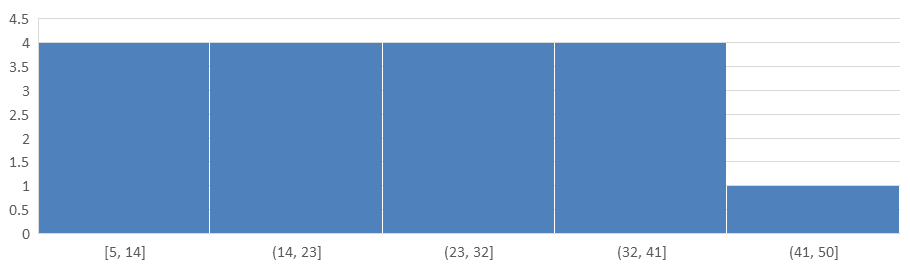
Dla stałego poziomu szczegółowości zamiast stałych przedziałów, żądaj pięciu koszyków dla tych samych danych. Ten przykład pozostawia koszyki podprzestawny i przekroczeniowy wyłączone. Wykres wyznacza szerokość na podstawie zakresu danych, więc granice mogą się zmieniać między raportami.
using Aspose.Slides;
using Aspose.Slides.Charts;
using Aspose.Slides.Export;

using var presentation = new Presentation();
var slide = presentation.Slides[0];

var chart = slide.Shapes.AddChart(ChartType.Histogram, 20, 20, 680, 200);

chart.HasLegend = false;
chart.HasTitle = false;

chart.ChartData.Categories.Clear();
chart.ChartData.Series.Clear();

var workbook = chart.ChartData.ChartDataWorkbook;
workbook.Clear(0);

var series = chart.ChartData.Series.Add(ChartType.Histogram);
double[] values = { 5, 10, 10, 11, 15, 20, 20, 21, 25, 30, 30, 31, 35, 40, 40, 41, 50 };
for (var i = 0; i < values.Length; i++)
{
    var valueCell = workbook.GetCell(0, i, 0, values[i]);
    series.DataPoints.AddDataPointForHistogramSeries(valueCell);
}

var axis = chart.Axes.HorizontalAxis;
axis.AggregationType = AxisAggregationType.ByNumberOfBins;
axis.NumberOfBins = 5;

presentation.Save("Histogram-bin-count.pptx", SaveFormat.Pptx);
Pięć koszyków ma liczebności 4, 4, 4, 4 i 1. Porównaj ten rozkład ze wynikiem stałej szerokości powyżej: wartości wejściowe są identyczne, ale granice się różnią.
Tworzenie wykresów radarowych
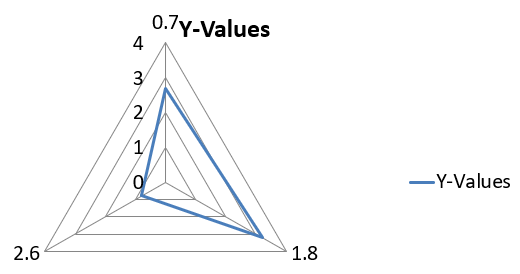
Wykresy radarowe służą do prezentacji danych wielowymiarowych w dwuwymiarowym formacie, umożliwiając łatwe porównanie kilku zmiennych jednocześnie. Są szczególnie przydatne przy identyfikacji wzorców, mocnych i słabych stron w wielu miarach wydajności lub atrybutach.
Ten przykład używa AddChart do utworzenia wykresu radarowego z domyślnymi seriami i kategoriami, po czym zapisuje prezentację jako PPTX.
using Aspose.Slides;
using Aspose.Slides.Charts;
using Aspose.Slides.Export;

using var presentation = new Presentation();
var slide = presentation.Slides[0];

slide.Shapes.AddChart(ChartType.Radar, 20, 20, 500, 300);

presentation.Save("Radar-chart.pptx", SaveFormat.Pptx);
Wynik:
Tworzenie wykresów wielokategorii
Wykresy wielokategorii służą do prezentacji danych, które obejmują więcej niż jedną grupę kategorialną, umożliwiając porównywanie wartości w wielu wymiarach jednocześnie. Są szczególnie pomocne, gdy trzeba analizować trendy i zależności w złożonych, wielowarstwowych zestawach danych.
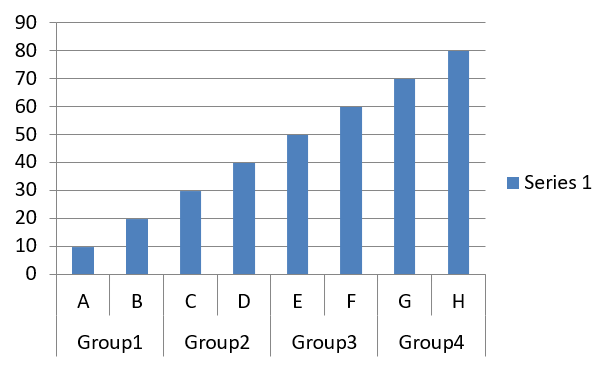
Ten przykład tworzy skumulowany wykres kolumnowy z ośmioma kategoriami rozmieszczonymi w czterech parach. Metoda SetGroupingItem nadaje każdej parze wspólną etykietę na poziomie grupowania 1, tworząc oś kategorii z zarówno indywidualnymi, jak i grupowymi etykietami.
using Aspose.Slides;
using Aspose.Slides.Charts;
using Aspose.Slides.Export;

using var presentation = new Presentation();
var slide = presentation.Slides[0];

var chart = slide.Shapes.AddChart(ChartType.ClusteredColumn, 20, 20, 500, 300);

chart.ChartData.Series.Clear();
chart.ChartData.Categories.Clear();

var workbook = chart.ChartData.ChartDataWorkbook;
workbook.Clear(0);

var worksheetIndex = 0;

var categoryCell = workbook.GetCell(0, "c2", "A");
var category = chart.ChartData.Categories.Add(categoryCell);
category.GroupingLevels.SetGroupingItem(1, "Group1");
categoryCell = workbook.GetCell(0, "c3", "B");
category = chart.ChartData.Categories.Add(categoryCell);

categoryCell = workbook.GetCell(0, "c4", "C");
category = chart.ChartData.Categories.Add(categoryCell);
category.GroupingLevels.SetGroupingItem(1, "Group2");
categoryCell = workbook.GetCell(0, "c5", "D");
category = chart.ChartData.Categories.Add(categoryCell);

categoryCell = workbook.GetCell(0, "c6", "E");
category = chart.ChartData.Categories.Add(categoryCell);
category.GroupingLevels.SetGroupingItem(1, "Group3");
categoryCell = workbook.GetCell(0, "c7", "F");
category = chart.ChartData.Categories.Add(categoryCell);

categoryCell = workbook.GetCell(0, "c8", "G");
category = chart.ChartData.Categories.Add(categoryCell);
category.GroupingLevels.SetGroupingItem(1, "Group4");
categoryCell = workbook.GetCell(0, "c9", "H");
category = chart.ChartData.Categories.Add(categoryCell);

var seriesNameCell = workbook.GetCell(0, "D1", "Series 1");
var series = chart.ChartData.Series.Add(seriesNameCell, ChartType.ClusteredColumn);

var valueCell = workbook.GetCell(worksheetIndex, "D2", 10);
series.DataPoints.AddDataPointForBarSeries(valueCell);
valueCell = workbook.GetCell(worksheetIndex, "D3", 20);
series.DataPoints.AddDataPointForBarSeries(valueCell);
valueCell = workbook.GetCell(worksheetIndex, "D4", 30);
series.DataPoints.AddDataPointForBarSeries(valueCell);
valueCell = workbook.GetCell(worksheetIndex, "D5", 40);
series.DataPoints.AddDataPointForBarSeries(valueCell);
valueCell = workbook.GetCell(worksheetIndex, "D6", 50);
series.DataPoints.AddDataPointForBarSeries(valueCell);
valueCell = workbook.GetCell(worksheetIndex, "D7", 60);
series.DataPoints.AddDataPointForBarSeries(valueCell);
valueCell = workbook.GetCell(worksheetIndex, "D8", 70);
series.DataPoints.AddDataPointForBarSeries(valueCell);
valueCell = workbook.GetCell(worksheetIndex, "D9", 80);
series.DataPoints.AddDataPointForBarSeries(valueCell);

presentation.Save("AsposeChart.pptx", SaveFormat.Pptx);
Wynik:
Tworzenie wykresów mapowych
Wykresy mapowe służą do wizualizacji danych geograficznych poprzez mapowanie informacji na konkretne lokalizacje, takie jak kraje, stany czy miasta. Są szczególnie przydatne przy analizie trendów regionalnych, danych demograficznych i rozmieszczeń przestrzennych w przejrzysty, atrakcyjny wizualnie sposób.
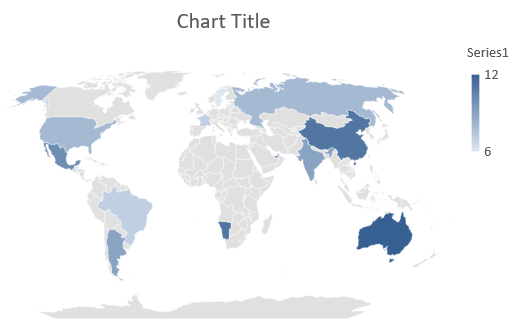
Ten przykład używa AddChart do utworzenia wykresu mapowego z domyślnymi danymi geograficznymi i zapisuje go do podglądu w PowerPoint.
using Aspose.Slides;
using Aspose.Slides.Charts;
using Aspose.Slides.Export;

using var presentation = new Presentation();
var slide = presentation.Slides[0];

var chart = slide.Shapes.AddChart(ChartType.Map, 20, 20, 500, 300);

presentation.Save("mapChart.pptx", SaveFormat.Pptx);
Wynik:
Uwaga
Powyższy obrazek pokazuje zapisany plik otwarty w PowerPoint. Aspose.Slides zapisuje wykres mapowy i jego dane prawidłowo, ale sam nie rysuje wykresów mapowych: gdy slajd zawierający taki wykres jest renderowany do obrazu lub konwertowany na PDF lub SVG, obszar wykresu pozostaje pusty. Pozostałe kształty na tym samym slajdzie nie są dotknięte.Tworzenie wykresów kombinowanych
Wykres kombinowany (lub combo) łączy dwa lub więcej typów wykresów w jednym grafie. Ten wykres umożliwia wyróżnianie, porównywanie lub badanie różnic między dwoma lub większą liczbą zestawów danych, pomagając zidentyfikować zależności między nimi.
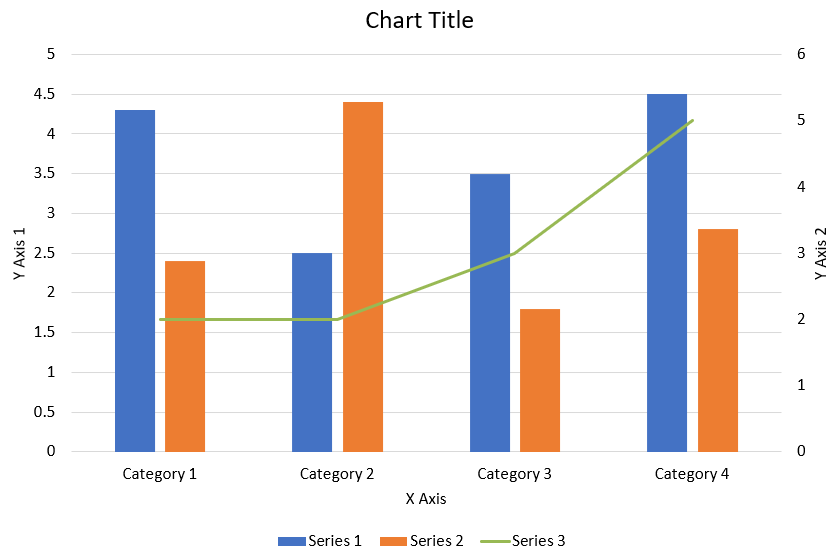
Ten przykład łączy dwie skumulowane serie kolumnowe z serią liniową w czterech kategoriach. Kolumny używają pierwszej (głównej) osi pionowej, podczas gdy PlotOnSecondAxis umieszcza linię na drugiej osi pionowej po prawej stronie. Funkcje pomocnicze konfigurują tytuł, legendę, etykiety osi i linie siatki.
using System.Drawing;
using Aspose.Slides;
using Aspose.Slides.Charts;
using Aspose.Slides.Export;

CreateComboChart();

static void CreateComboChart()
{
    using var presentation = new Presentation();
    var chart = CreateChartWithFirstSeries(presentation.Slides[0]);

    AddSecondSeriesToChart(chart);
    AddThirdSeriesToChart(chart);

    SetPrimaryAxesFormat(chart);
    SetSecondaryAxesFormat(chart);

    presentation.Save("combo-chart.pptx", SaveFormat.Pptx);
}

static IChart CreateChartWithFirstSeries(ISlide slide)
{
    var chart = slide.Shapes.AddChart(ChartType.ClusteredColumn, 50, 50, 600, 400);

    chart.HasTitle = true;
    chart.ChartTitle.AddTextFrameForOverriding("Chart Title");
    chart.ChartTitle.Overlay = false;
    var portionFormat = chart.ChartTitle.TextFrameForOverriding.Paragraphs[0].ParagraphFormat.DefaultPortionFormat;
    portionFormat.FontBold = NullableBool.False;
    portionFormat.FontHeight = 18f;

    chart.Legend.Position = LegendPositionType.Bottom;
    chart.Legend.TextFormat.PortionFormat.FontHeight = 12f;

    chart.ChartData.Series.Clear();
    chart.ChartData.Categories.Clear();

    var workbook = chart.ChartData.ChartDataWorkbook;
    var worksheetIndex = 0;

    var categoryCell = workbook.GetCell(worksheetIndex, 1, 0, "Category 1");
    chart.ChartData.Categories.Add(categoryCell);
    categoryCell = workbook.GetCell(worksheetIndex, 2, 0, "Category 2");
    chart.ChartData.Categories.Add(categoryCell);
    categoryCell = workbook.GetCell(worksheetIndex, 3, 0, "Category 3");
    chart.ChartData.Categories.Add(categoryCell);
    categoryCell = workbook.GetCell(worksheetIndex, 4, 0, "Category 4");
    chart.ChartData.Categories.Add(categoryCell);

    var seriesNameCell = workbook.GetCell(worksheetIndex, 0, 1, "Series 1");
    var series = chart.ChartData.Series.Add(seriesNameCell, chart.Type);

    series.ParentSeriesGroup.Overlap = -25;
    series.ParentSeriesGroup.GapWidth = 220;

    var valueCell = workbook.GetCell(worksheetIndex, 1, 1, 4.3);
    series.DataPoints.AddDataPointForBarSeries(valueCell);
    valueCell = workbook.GetCell(worksheetIndex, 2, 1, 2.5);
    series.DataPoints.AddDataPointForBarSeries(valueCell);
    valueCell = workbook.GetCell(worksheetIndex, 3, 1, 3.5);
    series.DataPoints.AddDataPointForBarSeries(valueCell);
    valueCell = workbook.GetCell(worksheetIndex, 4, 1, 4.5);
    series.DataPoints.AddDataPointForBarSeries(valueCell);

    return chart;
}

static void AddSecondSeriesToChart(IChart chart)
{
    var workbook = chart.ChartData.ChartDataWorkbook;
    const int worksheetIndex = 0;

    var seriesNameCell = workbook.GetCell(worksheetIndex, 0, 2, "Series 2");
    var series = chart.ChartData.Series.Add(seriesNameCell, ChartType.ClusteredColumn);

    series.ParentSeriesGroup.Overlap = -25;
    series.ParentSeriesGroup.GapWidth = 220;

    var valueCell = workbook.GetCell(worksheetIndex, 1, 2, 2.4);
    series.DataPoints.AddDataPointForBarSeries(valueCell);
    valueCell = workbook.GetCell(worksheetIndex, 2, 2, 4.4);
    series.DataPoints.AddDataPointForBarSeries(valueCell);
    valueCell = workbook.GetCell(worksheetIndex, 3, 2, 1.8);
    series.DataPoints.AddDataPointForBarSeries(valueCell);
    valueCell = workbook.GetCell(worksheetIndex, 4, 2, 2.8);
    series.DataPoints.AddDataPointForBarSeries(valueCell);
}

static void AddThirdSeriesToChart(IChart chart)
{
    var workbook = chart.ChartData.ChartDataWorkbook;
    const int worksheetIndex = 0;

    var seriesNameCell = workbook.GetCell(worksheetIndex, 0, 3, "Series 3");
    var series = chart.ChartData.Series.Add(seriesNameCell, ChartType.Line);

    var valueCell = workbook.GetCell(worksheetIndex, 1, 3, 2.0);
    series.DataPoints.AddDataPointForLineSeries(valueCell);
    valueCell = workbook.GetCell(worksheetIndex, 2, 3, 2.0);
    series.DataPoints.AddDataPointForLineSeries(valueCell);
    valueCell = workbook.GetCell(worksheetIndex, 3, 3, 3.0);
    series.DataPoints.AddDataPointForLineSeries(valueCell);
    valueCell = workbook.GetCell(worksheetIndex, 4, 3, 5.0);
    series.DataPoints.AddDataPointForLineSeries(valueCell);

    series.PlotOnSecondAxis = true;
}

static void SetPrimaryAxesFormat(IChart chart)
{
    var horizontalAxis = chart.Axes.HorizontalAxis;
    horizontalAxis.TextFormat.PortionFormat.FontHeight = 12f;
    horizontalAxis.Format.Line.FillFormat.FillType = FillType.NoFill;

    SetAxisTitle(horizontalAxis, "X Axis");

    var verticalAxis = chart.Axes.VerticalAxis;
    verticalAxis.TextFormat.PortionFormat.FontHeight = 12f;
    verticalAxis.Format.Line.FillFormat.FillType = FillType.NoFill;

    SetAxisTitle(verticalAxis, "Y Axis 1");

    var majorGridLinesFormat = verticalAxis.MajorGridLinesFormat.Line.FillFormat;
    majorGridLinesFormat.FillType = FillType.Solid;
    majorGridLinesFormat.SolidFillColor.Color = Color.FromArgb(217, 217, 217);
}

static void SetSecondaryAxesFormat(IChart chart)
{
    var secondaryHorizontalAxis = chart.Axes.SecondaryHorizontalAxis;
    secondaryHorizontalAxis.Position = AxisPositionType.Bottom;
    secondaryHorizontalAxis.CrossType = CrossesType.Maximum;
    secondaryHorizontalAxis.IsVisible = false;
    secondaryHorizontalAxis.MajorGridLinesFormat.Line.FillFormat.FillType = FillType.NoFill;
    secondaryHorizontalAxis.MinorGridLinesFormat.Line.FillFormat.FillType = FillType.NoFill;

    var secondaryVerticalAxis = chart.Axes.SecondaryVerticalAxis;
    secondaryVerticalAxis.Position = AxisPositionType.Right;
    secondaryVerticalAxis.TextFormat.PortionFormat.FontHeight = 12f;
    secondaryVerticalAxis.Format.Line.FillFormat.FillType = FillType.NoFill;
    secondaryVerticalAxis.MajorGridLinesFormat.Line.FillFormat.FillType = FillType.NoFill;
    secondaryVerticalAxis.MinorGridLinesFormat.Line.FillFormat.FillType = FillType.NoFill;

    SetAxisTitle(secondaryVerticalAxis, "Y Axis 2");
}

static void SetAxisTitle(IAxis axis, string axisTitle)
{
    axis.HasTitle = true;
    axis.Title.Overlay = false;
    var titlePortionFormat = axis.Title.AddTextFrameForOverriding(axisTitle).Paragraphs[0].ParagraphFormat.DefaultPortionFormat;
    titlePortionFormat.FontBold = NullableBool.False;
    titlePortionFormat.FontHeight = 12f;
}
Aktualizacja wykresów
Aspose.Slides dla .NET umożliwia aktualizację wykresów PowerPoint poprzez modyfikację danych wykresu, formatowania i stylizacji. Ta funkcjonalność upraszcza proces utrzymywania prezentacji w aktualnym stanie z dynamiczną zawartością i zapewnia, że wykresy dokładnie odzwierciedlają bieżące dane oraz standardy wizualne.
Ten przykład aktualizuje wykres o nazwie “My chart” na pierwszym slajdzie istniejącej prezentacji. Wymaga on dwóch serii kolumnowych po trzy punkty danych każda, przy czym etykiety kategorii znajdują się w kolumnie A, a nazwy serii w pierwszym wierszu pierwszego arkusza. Przykład używa GetCell do zmiany komórek skoroszytu, aktualizuje wartości serii, dodaje trzecią serię oraz zmienia wykres na skumulowane walce poprzez Type.
using Aspose.Slides;
using Aspose.Slides.Charts;
using Aspose.Slides.Export;

const string chartName = "My chart";

using var presentation = new Presentation("ExistingChart.pptx");
var slide = presentation.Slides[0];

foreach (IShape shape in slide.Shapes)
{
    if (shape is IChart chart && chart.Name == chartName)
    {
        var worksheetIndex = 0;

        var workbook = chart.ChartData.ChartDataWorkbook;

        workbook.GetCell(worksheetIndex, 1, 0, "Modified Category 1");
        workbook.GetCell(worksheetIndex, 2, 0, "Modified Category 2");

        var series = chart.ChartData.Series[0];

        workbook.GetCell(worksheetIndex, 0, 1, "New_Series 1");
        series.DataPoints[0].Value.Data = 90;
        series.DataPoints[1].Value.Data = 123;
        series.DataPoints[2].Value.Data = 44;

        series = chart.ChartData.Series[1];

        workbook.GetCell(worksheetIndex, 0, 2, "New_Series 2");
        series.DataPoints[0].Value.Data = 23;
        series.DataPoints[1].Value.Data = 67;
        series.DataPoints[2].Value.Data = 99;

        var seriesNameCell = workbook.GetCell(worksheetIndex, 0, 3, "Series 3");
        series = chart.ChartData.Series.Add(seriesNameCell, chart.Type);

        var valueCell = workbook.GetCell(worksheetIndex, 1, 3, 20);
        series.DataPoints.AddDataPointForBarSeries(valueCell);
        valueCell = workbook.GetCell(worksheetIndex, 2, 3, 50);
        series.DataPoints.AddDataPointForBarSeries(valueCell);
        valueCell = workbook.GetCell(worksheetIndex, 3, 3, 30);
        series.DataPoints.AddDataPointForBarSeries(valueCell);

        chart.Type = ChartType.ClusteredCylinder;
    }
}

presentation.Save("AsposeChartModified.pptx", SaveFormat.Pptx);
Ustawienie zakresu danych dla wykresu
Aby sprawdzić zakres już używany przez istniejący wykres, zobacz Retrieve a Chart’s Data Range.
Aspose.Slides dla .NET zapewnia elastyczność definiowania określonego zakresu danych z arkusza jako źródła danych wykresu. Oznacza to, że możesz bezpośrednio mapować fragment arkusza na wykres, kontrolując, które komórki przyczyniają się do serii i kategorii wykresu. Dzięki temu łatwo aktualizujesz i synchronizujesz wykresy z najnowszymi zmianami danych w arkuszu, zapewniając, że prezentacje PowerPoint odzwierciedlają aktualne i dokładne informacje.
Ten przykład używa SetRange do ustawienia źródła danych wykresu o nazwie “My chart” na pierwszym slajdzie istniejącej prezentacji na Sheet1!A1:B4. Skoroszyt wykresu musi zawierać ten arkusz oraz wypełniony zakres z nagłówkiem serii w pierwszym wierszu, etykietami kategorii w kolumnie A i trzema wartościami w kolumnie B.
using Aspose.Slides;
using Aspose.Slides.Charts;
using Aspose.Slides.Export;

const string chartName = "My chart";

using var presentation = new Presentation("ExistingChart.pptx");
var slide = presentation.Slides[0];

foreach (IShape shape in slide.Shapes)
{
    if (shape is IChart chart && chart.Name == chartName)
    {
        chart.ChartData.SetRange("Sheet1!A1:B4");
    }
}

presentation.Save("SetDataRange.pptx", SaveFormat.Pptx);
Użycie domyślnych markerów w wykresach
Kiedy używasz domyślnych markerów w wykresach, każda seria wykresu automatycznie otrzymuje inny domyślny symbol markera.
Ten przykład używa AddChart do utworzenia wykresu z dwiema seriami liniowymi i legendą. Ustawienia Marker zachowują automatycznie przypisane symbole markerów. Pierwsza seria zawiera wartość ujemną i brakującą wartość reprezentowaną przez null, natomiast druga ma wartość dla każdej kategorii.
using Aspose.Slides;
using Aspose.Slides.Charts;
using Aspose.Slides.Export;

using var presentation = new Presentation();
var slide = presentation.Slides[0];

var chart = slide.Shapes.AddChart(ChartType.LineWithMarkers, 10, 10, 400, 400);

chart.ChartData.Series.Clear();
chart.ChartData.Categories.Clear();

var workbook = chart.ChartData.ChartDataWorkbook;

var seriesNameCell = workbook.GetCell(0, 0, 1, "Series 1");
var series = chart.ChartData.Series.Add(seriesNameCell, chart.Type);

var categoryCell = workbook.GetCell(0, 1, 0, "C1");
chart.ChartData.Categories.Add(categoryCell);
var valueCell = workbook.GetCell(0, 1, 1, 24);
series.DataPoints.AddDataPointForLineSeries(valueCell);

categoryCell = workbook.GetCell(0, 2, 0, "C2");
chart.ChartData.Categories.Add(categoryCell);
valueCell = workbook.GetCell(0, 2, 1, 23);
series.DataPoints.AddDataPointForLineSeries(valueCell);

categoryCell = workbook.GetCell(0, 3, 0, "C3");
chart.ChartData.Categories.Add(categoryCell);
valueCell = workbook.GetCell(0, 3, 1, -10);
series.DataPoints.AddDataPointForLineSeries(valueCell);

categoryCell = workbook.GetCell(0, 4, 0, "C4");
chart.ChartData.Categories.Add(categoryCell);
valueCell = workbook.GetCell(0, 4, 1, null);
series.DataPoints.AddDataPointForLineSeries(valueCell);

seriesNameCell = workbook.GetCell(0, 0, 2, "Series 2");
var secondSeries = chart.ChartData.Series.Add(seriesNameCell, chart.Type);

valueCell = workbook.GetCell(0, 1, 2, 30);
secondSeries.DataPoints.AddDataPointForLineSeries(valueCell);
valueCell = workbook.GetCell(0, 2, 2, 10);
secondSeries.DataPoints.AddDataPointForLineSeries(valueCell);
valueCell = workbook.GetCell(0, 3, 2, 60);
secondSeries.DataPoints.AddDataPointForLineSeries(valueCell);
valueCell = workbook.GetCell(0, 4, 2, 40);
secondSeries.DataPoints.AddDataPointForLineSeries(valueCell);

chart.HasLegend = true;
chart.Legend.Overlay = false;

presentation.Save("DefaultMarkersInChart.pptx", SaveFormat.Pptx);
FAQ
Jakie typy wykresów są obsługiwane przez Aspose.Slides dla .NET?
Aspose.Slides dla .NET obsługuje szeroką gamę typów wykresów, w tym słupkowe, liniowe, kołowe, obszarowe, punktowe, histogramy, radarowe i wiele innych. Ta elastyczność pozwala wybrać najbardziej odpowiedni typ wykresu do wizualizacji danych.
Jak dodać nowy wykres do slajdu?
Aby dodać wykres, najpierw tworzysz instancję klasy Presentation, pobierasz żądany slajd przy użyciu jego indeksu, a następnie wywołujesz metodę dodającą wykres, określając typ wykresu i początkowe dane. Proces ten integruje wykres bezpośrednio w prezentacji.
Jak mogę zaktualizować dane wyświetlane w wykresie?
Możesz zaktualizować dane wykresu, uzyskując dostęp do jego skoroszytu danych (IChartDataWorkbook), czyszcząc domyślne serie i kategorie, a następnie dodając własne dane. Pozwala to programowo odświeżyć wykres, aby odzwierciedlał najnowsze dane.
Czy można dostosować wygląd wykresu?
Tak, Aspose.Slides dla .NET zapewnia rozbudowane opcje dostosowywania. Możesz modyfikować kolory, czcionki, etykiety, legendy i inne elementy formatowania, aby dopasować wygląd wykresu do konkretnych wymagań projektowych.