
PowerPoint プレゼンテーションのチャートを .NET で作成または更新する
概要
この記事では、Aspose.Slides for .NET を使用してチャートを作成およびカスタマイズする方法について包括的なガイドを提供します。スライドにプログラムでチャートを追加し、データを入力し、特定のデザイン要件に合わせてさまざまな書式設定オプションを適用する方法を学びます。記事全体で、プレゼンテーションとチャートオブジェクトの初期化から系列、軸、凡例の設定まで、各ステップを示す詳細なコード例が示されています。このガイドに従うことで、.NET アプリケーションに動的チャート生成を統合し、データ駆動型プレゼンテーションの作成プロセスを効率化するための確実な理解が得られます。
チャートの作成
チャートは、データをすばやく可視化し、テーブルやスプレッドシートからはすぐには分からない洞察を得るのに役立ちます。
チャートを作成する理由
チャートを使用すると、次のことが可能です。
- 大量のデータを 1 つのスライドに集約、要約、簡略化できる。
- データのパターンや傾向を明らかにできる。
- 時間経過や特定の測定単位に対するデータの方向性と勢いを推測できる。
- 外れ値、異常、誤差、意味のないデータを検出できる。
- 複雑なデータを効果的に伝達できる。
PowerPoint では Insert 機能を使用して、多種多様なチャートテンプレートからチャートを作成できます。Aspose.Slides を使用すると、一般的なチャートタイプに基づく通常のチャートとカスタムチャートの両方を作成できます。
Note
Use the ChartType enumeration under the Aspose.Slides.Charts namespace. The values in this enumeration correspond to different chart types.クラスター化縦棒チャートの作成
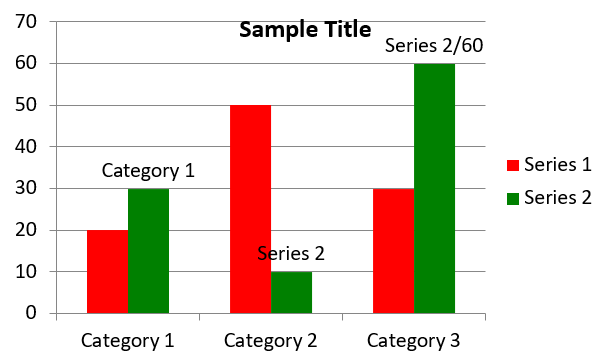
この例は AddChart を使用して、3 つのカテゴリに対して 2 系列を比較するクラスター化縦棒チャートを作成します。系列は赤と緑の塗りつぶしを使用し、個別ラベルでカテゴリ名、系列名、値を示します。ワークシートインデックス 0 は埋め込みチャートブックの最初のシートを指します。
using System.Drawing;
using Aspose.Slides;
using Aspose.Slides.Charts;
using Aspose.Slides.Export;

using var presentation = new Presentation();
var slide = presentation.Slides[0];

var chart = slide.Shapes.AddChart(ChartType.ClusteredColumn, 20, 20, 500, 300);

chart.ChartTitle.AddTextFrameForOverriding("Sample Title");
chart.ChartTitle.TextFrameForOverriding.TextFrameFormat.CenterText = NullableBool.True;
chart.ChartTitle.Height = 20;
chart.HasTitle = true;

var workbook = chart.ChartData.ChartDataWorkbook;
var worksheetIndex = 0;

chart.ChartData.Series.Clear();
chart.ChartData.Categories.Clear();

var seriesNameCell = workbook.GetCell(worksheetIndex, 0, 1, "Series 1");
chart.ChartData.Series.Add(seriesNameCell, chart.Type);
seriesNameCell = workbook.GetCell(worksheetIndex, 0, 2, "Series 2");
chart.ChartData.Series.Add(seriesNameCell, chart.Type);

var categoryCell = workbook.GetCell(worksheetIndex, 1, 0, "Category 1");
chart.ChartData.Categories.Add(categoryCell);
categoryCell = workbook.GetCell(worksheetIndex, 2, 0, "Category 2");
chart.ChartData.Categories.Add(categoryCell);
categoryCell = workbook.GetCell(worksheetIndex, 3, 0, "Category 3");
chart.ChartData.Categories.Add(categoryCell);

var series = chart.ChartData.Series[0];

var valueCell = workbook.GetCell(worksheetIndex, 1, 1, 20);
series.DataPoints.AddDataPointForBarSeries(valueCell);
valueCell = workbook.GetCell(worksheetIndex, 2, 1, 50);
series.DataPoints.AddDataPointForBarSeries(valueCell);
valueCell = workbook.GetCell(worksheetIndex, 3, 1, 30);
series.DataPoints.AddDataPointForBarSeries(valueCell);

series.Format.Fill.FillType = FillType.Solid;
series.Format.Fill.SolidFillColor.Color = Color.Red;

series = chart.ChartData.Series[1];

valueCell = workbook.GetCell(worksheetIndex, 1, 2, 30);
series.DataPoints.AddDataPointForBarSeries(valueCell);
valueCell = workbook.GetCell(worksheetIndex, 2, 2, 10);
series.DataPoints.AddDataPointForBarSeries(valueCell);
valueCell = workbook.GetCell(worksheetIndex, 3, 2, 60);
series.DataPoints.AddDataPointForBarSeries(valueCell);

series.Format.Fill.FillType = FillType.Solid;
series.Format.Fill.SolidFillColor.Color = Color.Green;

var label = series.DataPoints[0].Label;
label.DataLabelFormat.ShowCategoryName = true;

label = series.DataPoints[1].Label;
label.DataLabelFormat.ShowSeriesName = true;

label = series.DataPoints[2].Label;
label.DataLabelFormat.ShowValue = true;
label.DataLabelFormat.ShowSeriesName = true;
label.DataLabelFormat.Separator = "/";

presentation.Save("AsposeChart.pptx", SaveFormat.Pptx);
結果:
散布図チャートの作成
散布図(スキャッタープロットまたは X‑Y グラフとも呼ばれる)は、2 つの変数間のパターンや相関関係を確認する際に使用されます。
散布図を使用する場面:
- 対になった数値データがあるとき。
- 2 つの変数がペアで意味を持つとき。
- 2 つの変数が関連しているかどうかを判断したいとき。
- 従属変数に対して複数の独立変数値があるとき。
この例は 2 つの x‑y データセットをプロットします。最初の系列は直線と星マーカー、2 番目の系列は滑らかな線と円マーカーを使用し、両方ともサイズ 10 を持ちます。マーカー形状は Size と Symbol で制御します。
using Aspose.Slides;
using Aspose.Slides.Charts;
using Aspose.Slides.Export;

using var presentation = new Presentation();
var slide = presentation.Slides[0];

var chart = slide.Shapes.AddChart(ChartType.ScatterWithSmoothLines, 20, 20, 500, 300);

var workbook = chart.ChartData.ChartDataWorkbook;
var worksheetIndex = 0;

chart.ChartData.Series.Clear();

var seriesNameCell = workbook.GetCell(worksheetIndex, 1, 1, "Series 1");
chart.ChartData.Series.Add(seriesNameCell, chart.Type);
seriesNameCell = workbook.GetCell(worksheetIndex, 1, 3, "Series 2");
chart.ChartData.Series.Add(seriesNameCell, chart.Type);

var series = chart.ChartData.Series[0];

var xValueCell = workbook.GetCell(worksheetIndex, 2, 1, 1);
var yValueCell = workbook.GetCell(worksheetIndex, 2, 2, 3);
series.DataPoints.AddDataPointForScatterSeries(xValueCell, yValueCell);

xValueCell = workbook.GetCell(worksheetIndex, 3, 1, 2);
yValueCell = workbook.GetCell(worksheetIndex, 3, 2, 10);
series.DataPoints.AddDataPointForScatterSeries(xValueCell, yValueCell);

series.Type = ChartType.ScatterWithStraightLinesAndMarkers;

series.Marker.Size = 10;
series.Marker.Symbol = MarkerStyleType.Star;

series = chart.ChartData.Series[1];

xValueCell = workbook.GetCell(worksheetIndex, 2, 3, 5);
yValueCell = workbook.GetCell(worksheetIndex, 2, 4, 2);
series.DataPoints.AddDataPointForScatterSeries(xValueCell, yValueCell);

xValueCell = workbook.GetCell(worksheetIndex, 3, 3, 3);
yValueCell = workbook.GetCell(worksheetIndex, 3, 4, 1);
series.DataPoints.AddDataPointForScatterSeries(xValueCell, yValueCell);

xValueCell = workbook.GetCell(worksheetIndex, 4, 3, 2);
yValueCell = workbook.GetCell(worksheetIndex, 4, 4, 2);
series.DataPoints.AddDataPointForScatterSeries(xValueCell, yValueCell);

xValueCell = workbook.GetCell(worksheetIndex, 5, 3, 5);
yValueCell = workbook.GetCell(worksheetIndex, 5, 4, 1);
series.DataPoints.AddDataPointForScatterSeries(xValueCell, yValueCell);

series.Marker.Size = 10;
series.Marker.Symbol = MarkerStyleType.Circle;

presentation.Save("AsposeChart.pptx", SaveFormat.Pptx);
結果:

円グラフの作成
円グラフは、データの全体に対する部分の関係を示すのに最適です。特にカテゴリラベルと数値がある場合に有効です。ただし、項目やラベルが多数ある場合は棒グラフの使用を検討してください。
この例は 3 つの四半期値で円グラフを作成します。各スライスはカスタム塗りつぶしと枠線を持ち、ラベルは値、パーセンテージ、系列情報の組み合わせで表示されます。FirstSliceAngle プロパティで最初のスライスを 180 度から開始します。
using System.Drawing;
using Aspose.Slides;
using Aspose.Slides.Charts;
using Aspose.Slides.Export;

using var presentation = new Presentation();
var slide = presentation.Slides[0];

var chart = slide.Shapes.AddChart(ChartType.Pie, 20, 20, 500, 300);

chart.ChartTitle.AddTextFrameForOverriding("Sample Title");
chart.ChartTitle.TextFrameForOverriding.TextFrameFormat.CenterText = NullableBool.True;
chart.ChartTitle.Height = 20;
chart.HasTitle = true;

chart.ChartData.Series[0].Labels.DefaultDataLabelFormat.ShowValue = true;

var workbook = chart.ChartData.ChartDataWorkbook;
var worksheetIndex = 0;

chart.ChartData.Series.Clear();
chart.ChartData.Categories.Clear();

var categoryCell = workbook.GetCell(0, 1, 0, "1st Qtr");
chart.ChartData.Categories.Add(categoryCell);
categoryCell = workbook.GetCell(0, 2, 0, "2nd Qtr");
chart.ChartData.Categories.Add(categoryCell);
categoryCell = workbook.GetCell(0, 3, 0, "3rd Qtr");
chart.ChartData.Categories.Add(categoryCell);

var seriesNameCell = workbook.GetCell(0, 0, 1, "Series 1");
var series = chart.ChartData.Series.Add(seriesNameCell, chart.Type);

var valueCell = workbook.GetCell(worksheetIndex, 1, 1, 20);
series.DataPoints.AddDataPointForPieSeries(valueCell);
valueCell = workbook.GetCell(worksheetIndex, 2, 1, 50);
series.DataPoints.AddDataPointForPieSeries(valueCell);
valueCell = workbook.GetCell(worksheetIndex, 3, 1, 30);
series.DataPoints.AddDataPointForPieSeries(valueCell);

chart.ChartData.SeriesGroups[0].IsColorVaried = true;

var firstSlice = series.DataPoints[0];
firstSlice.Format.Fill.FillType = FillType.Solid;
firstSlice.Format.Fill.SolidFillColor.Color = Color.Cyan;

firstSlice.Format.Line.FillFormat.FillType = FillType.Solid;
firstSlice.Format.Line.FillFormat.SolidFillColor.Color = Color.Gray;
firstSlice.Format.Line.Width = 3.0;
firstSlice.Format.Line.Style = LineStyle.ThinThick;
firstSlice.Format.Line.DashStyle = LineDashStyle.LargeDash;

var secondSlice = series.DataPoints[1];
secondSlice.Format.Fill.FillType = FillType.Solid;
secondSlice.Format.Fill.SolidFillColor.Color = Color.Brown;

secondSlice.Format.Line.FillFormat.FillType = FillType.Solid;
secondSlice.Format.Line.FillFormat.SolidFillColor.Color = Color.Blue;
secondSlice.Format.Line.Width = 3.0;
secondSlice.Format.Line.Style = LineStyle.Single;
secondSlice.Format.Line.DashStyle = LineDashStyle.LargeDashDot;

var thirdSlice = series.DataPoints[2];
thirdSlice.Format.Fill.FillType = FillType.Solid;
thirdSlice.Format.Fill.SolidFillColor.Color = Color.Coral;

thirdSlice.Format.Line.FillFormat.FillType = FillType.Solid;
thirdSlice.Format.Line.FillFormat.SolidFillColor.Color = Color.Red;
thirdSlice.Format.Line.Width = 2.0;
thirdSlice.Format.Line.Style = LineStyle.ThinThin;
thirdSlice.Format.Line.DashStyle = LineDashStyle.LargeDashDotDot;

var firstLabel = series.DataPoints[0].Label;
firstLabel.DataLabelFormat.ShowValue = true;

var secondLabel = series.DataPoints[1].Label;
secondLabel.DataLabelFormat.ShowValue = true;
secondLabel.DataLabelFormat.ShowLegendKey = true;
secondLabel.DataLabelFormat.ShowPercentage = true;

var thirdLabel = series.DataPoints[2].Label;
thirdLabel.DataLabelFormat.ShowSeriesName = true;
thirdLabel.DataLabelFormat.ShowPercentage = true;

series.Labels.DefaultDataLabelFormat.ShowLeaderLines = true;

chart.ChartData.SeriesGroups[0].FirstSliceAngle = 180;

presentation.Save("PieChart.pptx", SaveFormat.Pptx);
結果:

折れ線チャートの作成
折れ線チャート(ライングラフ)は、時間経過による値の変化を示すのに適しています。折れ線チャートを使用すると、大量のデータを一度に比較し、時間に伴う変化やトレンドを追跡し、データ系列の異常を強調表示できます。
この例は AddChart を使用して、デフォルトの系列とカテゴリで折れ線チャートを作成し、PPTX として保存します。
using Aspose.Slides;
using Aspose.Slides.Charts;
using Aspose.Slides.Export;

using var presentation = new Presentation();
var slide = presentation.Slides[0];

var lineChart = slide.Shapes.AddChart(ChartType.Line, 20, 20, 500, 300);

presentation.Save("lineChart.pptx", SaveFormat.Pptx);
既定では、折れ線チャートの点は直線で連結されます。点を破線で結びたい場合は、DashStyle を LineDashStyle の値に設定します。
using Aspose.Slides;
using Aspose.Slides.Charts;

using var presentation = new Presentation();
var slide = presentation.Slides[0];

var lineChart = slide.Shapes.AddChart(ChartType.Line, 20, 20, 500, 300);

foreach (var series in lineChart.ChartData.Series)
{
    series.Format.Line.DashStyle = LineDashStyle.Dash;
}
結果:

ツリーマップチャートの作成
ツリーマップチャートは、売上データなどでカテゴリ間の相対サイズを示し、各カテゴリ内で大きな貢献度を持つ項目に注目させるのに最適です。
この例は 8 つのリーフを 4 つのステムと 2 つのブランチにグループ化したツリーマップを作成します。SetGroupingItem メソッドでステムをレベル 1、ブランチをレベル 2 に割り当てます。値が矩形の相対サイズを決定し、カテゴリラベルと重なる親ラベルが階層を示します。
using Aspose.Slides;
using Aspose.Slides.Charts;
using Aspose.Slides.Export;

using var presentation = new Presentation();
var slide = presentation.Slides[0];

var chart = slide.Shapes.AddChart(ChartType.Treemap, 20, 20, 500, 300);

chart.ChartData.Categories.Clear();
chart.ChartData.Series.Clear();

var workbook = chart.ChartData.ChartDataWorkbook;
workbook.Clear(0);

// ブランチ 1
var categoryCell = workbook.GetCell(0, "C1", "Leaf1");
var leaf = chart.ChartData.Categories.Add(categoryCell);
leaf.GroupingLevels.SetGroupingItem(1, "Stem1");
leaf.GroupingLevels.SetGroupingItem(2, "Branch1");

categoryCell = workbook.GetCell(0, "C2", "Leaf2");
chart.ChartData.Categories.Add(categoryCell);

categoryCell = workbook.GetCell(0, "C3", "Leaf3");
leaf = chart.ChartData.Categories.Add(categoryCell);
leaf.GroupingLevels.SetGroupingItem(1, "Stem2");

categoryCell = workbook.GetCell(0, "C4", "Leaf4");
chart.ChartData.Categories.Add(categoryCell);

// ブランチ 2
categoryCell = workbook.GetCell(0, "C5", "Leaf5");
leaf = chart.ChartData.Categories.Add(categoryCell);
leaf.GroupingLevels.SetGroupingItem(1, "Stem3");
leaf.GroupingLevels.SetGroupingItem(2, "Branch2");

categoryCell = workbook.GetCell(0, "C6", "Leaf6");
chart.ChartData.Categories.Add(categoryCell);

categoryCell = workbook.GetCell(0, "C7", "Leaf7");
leaf = chart.ChartData.Categories.Add(categoryCell);
leaf.GroupingLevels.SetGroupingItem(1, "Stem4");

categoryCell = workbook.GetCell(0, "C8", "Leaf8");
chart.ChartData.Categories.Add(categoryCell);

var series = chart.ChartData.Series.Add(ChartType.Treemap);
series.Labels.DefaultDataLabelFormat.ShowCategoryName = true;
var valueCell = workbook.GetCell(0, "D1", 4);
series.DataPoints.AddDataPointForTreemapSeries(valueCell);
valueCell = workbook.GetCell(0, "D2", 5);
series.DataPoints.AddDataPointForTreemapSeries(valueCell);
valueCell = workbook.GetCell(0, "D3", 3);
series.DataPoints.AddDataPointForTreemapSeries(valueCell);
valueCell = workbook.GetCell(0, "D4", 6);
series.DataPoints.AddDataPointForTreemapSeries(valueCell);
valueCell = workbook.GetCell(0, "D5", 9);
series.DataPoints.AddDataPointForTreemapSeries(valueCell);
valueCell = workbook.GetCell(0, "D6", 9);
series.DataPoints.AddDataPointForTreemapSeries(valueCell);
valueCell = workbook.GetCell(0, "D7", 4);
series.DataPoints.AddDataPointForTreemapSeries(valueCell);
valueCell = workbook.GetCell(0, "D8", 3);
series.DataPoints.AddDataPointForTreemapSeries(valueCell);

series.ParentLabelLayout = ParentLabelLayoutType.Overlapping;

presentation.Save("Treemap.pptx", SaveFormat.Pptx);
結果:

滝 (Waterfall) チャートの作成
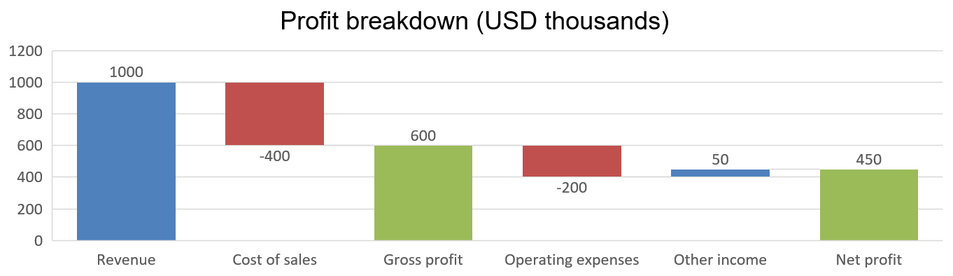
滝チャートは、正負の変化が最終値にどのように影響するかを示します。たとえば、利益の内訳は収益から開始し、費用を差し引き、その他の収入を加算します。変化列は前の累計値と新しい累計値の間を浮遊し、総計列はゼロから累積値まで伸びます。
以下の例は米ドル千単位の金額を使用しています。
| カテゴリ | ブック値 | 列タイプ |
|---|---|---|
| 売上 | 1000 | Increase |
| 売上原価 | -400 | Decrease |
| 粗利益 | 600 | Intermediate total |
| 営業費用 | -200 | Decrease |
| その他収入 | 50 | Increase |
| 純利益 | 450 | Final total |
ポイントを中間または最終合計としてマークするには、SetAsTotal プロパティを true に設定します。そのポイントのブックセルに実際の累積金額(粗利益は 600(1000 - 400)、純利益は 450(600 - 200 + 50))を入力します。プロパティは列を合計としてマークしますが、セルの計算や値の入力は行いません。ゼロをプレースホルダーとして使用したり、合計ポイントに別の変化を与えたりしないでください。合計列は累積値を表示しますが、再度加算はしません。
この完全な C# 例は ChartType の Waterfall メンバーを使用してチャートを作成し、既定データをクリアして埋め込みブックにデータを入力します。ワークシートインデックス 0 は最初のワークシートを選択し、列 A にカテゴリ名、列 B に値を配置します。各値セルは AddDataPointForWaterfallSeries で追加します。ゼロベースのポイントインデックス 2 と 5 が中間合計と最終合計を示します。ShowValue を有効にすると列に金額が表示されます。入力プレゼンテーションやブックは不要です。
using Aspose.Slides;
using Aspose.Slides.Charts;
using Aspose.Slides.Export;

using var presentation = new Presentation();
var slide = presentation.Slides[0];

var chart = slide.Shapes.AddChart(ChartType.Waterfall, 20, 20, 680, 200);

chart.HasTitle = true;
chart.ChartTitle.AddTextFrameForOverriding("Profit breakdown (USD thousands)");
chart.ChartTitle.Overlay = false;
chart.HasLegend = false;

chart.ChartData.Series.Clear();
chart.ChartData.Categories.Clear();

var workbook = chart.ChartData.ChartDataWorkbook;
var worksheetIndex = 0;

workbook.Clear(worksheetIndex);

var seriesNameCell = workbook.GetCell(worksheetIndex, 0, 1, "Profit");
var series = chart.ChartData.Series.Add(seriesNameCell, ChartType.Waterfall);
var categories = new[] { "Revenue", "Cost of sales", "Gross profit", "Operating expenses", "Other income", "Net profit" };
var values = new double[] { 1000, -400, 600, -200, 50, 450 };

for (var i = 0; i < categories.Length; i++)
{
    var categoryCell = workbook.GetCell(worksheetIndex, i + 1, 0, categories[i]);
    chart.ChartData.Categories.Add(categoryCell);
    var valueCell = workbook.GetCell(worksheetIndex, i + 1, 1, values[i]);
    series.DataPoints.AddDataPointForWaterfallSeries(valueCell);
}

// 3 番目と 6 番目のポイントは合計を表しており、追加の変化ではありません。
series.DataPoints[2].SetAsTotal = true;
series.DataPoints[5].SetAsTotal = true;
series.ShowConnectorLines = true;
series.Labels.DefaultDataLabelFormat.ShowValue = true;

presentation.Save("WaterfallChart.pptx", SaveFormat.Pptx);
系列レベルの ShowConnectorLines プロパティを true に設定すると、連続列を結ぶラインが表示され、累積値が追いやすくなります。これらのラインを非表示にするには、例の代入を series.ShowConnectorLines = false; に置き換えて保存してください。この変更はラインの表示のみを影響し、データや合計には影響しません。
保存されたプレゼンテーションは粗利益 600 と純利益 450 を示し、両合計はゼロから描画されています:
株価チャートの作成
株価チャートは、始値・高値・安値・終値などの金融データを表示し、市場のトレンドや変動性を分析するのに役立ちます。投資家やアナリストが情報に基づいた意思決定を行うための重要な洞察を提供します。
この例は、4 系列(順に Open、High、Low、Close)と 3 カテゴリで OHLC チャートを作成します。HasUpDownBars プロパティで上下バーを有効にし、HiLowLinesFormat で価格レンジを示す高低線を制御します。個々の系列ラインとマイナー水平グリッドラインは非表示にしています。
using Aspose.Slides;
using Aspose.Slides.Charts;
using Aspose.Slides.Export;

using var presentation = new Presentation();
var slide = presentation.Slides[0];

var chart = slide.Shapes.AddChart(ChartType.OpenHighLowClose, 20, 20, 500, 300, false);

var workbook = chart.ChartData.ChartDataWorkbook;

var categoryCell = workbook.GetCell(0, 1, 0, "A");
chart.ChartData.Categories.Add(categoryCell);
categoryCell = workbook.GetCell(0, 2, 0, "B");
chart.ChartData.Categories.Add(categoryCell);
categoryCell = workbook.GetCell(0, 3, 0, "C");
chart.ChartData.Categories.Add(categoryCell);

var seriesNameCell = workbook.GetCell(0, 0, 1, "Open");
chart.ChartData.Series.Add(seriesNameCell, ChartType.OpenHighLowClose);
seriesNameCell = workbook.GetCell(0, 0, 2, "High");
chart.ChartData.Series.Add(seriesNameCell, ChartType.OpenHighLowClose);
seriesNameCell = workbook.GetCell(0, 0, 3, "Low");
chart.ChartData.Series.Add(seriesNameCell, ChartType.OpenHighLowClose);
seriesNameCell = workbook.GetCell(0, 0, 4, "Close");
chart.ChartData.Series.Add(seriesNameCell, ChartType.OpenHighLowClose);

var series = chart.ChartData.Series[0];
var valueCell = workbook.GetCell(0, 1, 1, 72);
series.DataPoints.AddDataPointForStockSeries(valueCell);
valueCell = workbook.GetCell(0, 2, 1, 25);
series.DataPoints.AddDataPointForStockSeries(valueCell);
valueCell = workbook.GetCell(0, 3, 1, 38);
series.DataPoints.AddDataPointForStockSeries(valueCell);

series = chart.ChartData.Series[1];
valueCell = workbook.GetCell(0, 1, 2, 172);
series.DataPoints.AddDataPointForStockSeries(valueCell);
valueCell = workbook.GetCell(0, 2, 2, 57);
series.DataPoints.AddDataPointForStockSeries(valueCell);
valueCell = workbook.GetCell(0, 3, 2, 57);
series.DataPoints.AddDataPointForStockSeries(valueCell);

series = chart.ChartData.Series[2];
valueCell = workbook.GetCell(0, 1, 3, 12);
series.DataPoints.AddDataPointForStockSeries(valueCell);
valueCell = workbook.GetCell(0, 2, 3, 12);
series.DataPoints.AddDataPointForStockSeries(valueCell);
valueCell = workbook.GetCell(0, 3, 3, 13);
series.DataPoints.AddDataPointForStockSeries(valueCell);

series = chart.ChartData.Series[3];
valueCell = workbook.GetCell(0, 1, 4, 25);
series.DataPoints.AddDataPointForStockSeries(valueCell);
valueCell = workbook.GetCell(0, 2, 4, 38);
series.DataPoints.AddDataPointForStockSeries(valueCell);
valueCell = workbook.GetCell(0, 3, 4, 50);
series.DataPoints.AddDataPointForStockSeries(valueCell);

chart.ChartData.SeriesGroups[0].UpDownBars.HasUpDownBars = true;
chart.ChartData.SeriesGroups[0].HiLowLinesFormat.Line.FillFormat.FillType = FillType.Solid;

foreach (var stockSeries in chart.ChartData.Series)
{
    stockSeries.Format.Line.FillFormat.FillType = FillType.NoFill;
}

chart.Axes.VerticalAxis.MinorGridLinesFormat.Line.FillFormat.FillType = FillType.NoFill;

presentation.Save("Stock-chart.pptx", SaveFormat.Pptx);
結果:

箱ひげ図の作成
箱ひげ図は、中央値、四分位数、外れ値などの統計的指標を要約してデータ分布を示すのに使用されます。探索的データ分析や統計調査で、データの変動性を迅速に把握し、異常を特定するのに便利です。
この例は 6 つの値から箱ひげ図を作成します。QuartileMethod プロパティで排他的四分位計算を選択します。平均線、平均マーカー、内部点、外れ値点も有効にしています。
using Aspose.Slides;
using Aspose.Slides.Charts;
using Aspose.Slides.Export;

using var presentation = new Presentation();
var slide = presentation.Slides[0];

var chart = slide.Shapes.AddChart(ChartType.BoxAndWhisker, 20, 20, 500, 300);

chart.ChartData.Categories.Clear();
chart.ChartData.Series.Clear();

var workbook = chart.ChartData.ChartDataWorkbook;
workbook.Clear(0);

var categoryCell = workbook.GetCell(0, "A1", "Category 1");
chart.ChartData.Categories.Add(categoryCell);
categoryCell = workbook.GetCell(0, "A2", "Category 2");
chart.ChartData.Categories.Add(categoryCell);
categoryCell = workbook.GetCell(0, "A3", "Category 3");
chart.ChartData.Categories.Add(categoryCell);
categoryCell = workbook.GetCell(0, "A4", "Category 4");
chart.ChartData.Categories.Add(categoryCell);
categoryCell = workbook.GetCell(0, "A5", "Category 5");
chart.ChartData.Categories.Add(categoryCell);
categoryCell = workbook.GetCell(0, "A6", "Category 6");
chart.ChartData.Categories.Add(categoryCell);

var series = chart.ChartData.Series.Add(ChartType.BoxAndWhisker);

series.QuartileMethod = QuartileMethodType.Exclusive;
series.ShowMeanLine = true;
series.ShowMeanMarkers = true;
series.ShowInnerPoints = true;
series.ShowOutlierPoints = true;

var valueCell = workbook.GetCell(0, "B1", 15);
series.DataPoints.AddDataPointForBoxAndWhiskerSeries(valueCell);
valueCell = workbook.GetCell(0, "B2", 41);
series.DataPoints.AddDataPointForBoxAndWhiskerSeries(valueCell);
valueCell = workbook.GetCell(0, "B3", 16);
series.DataPoints.AddDataPointForBoxAndWhiskerSeries(valueCell);
valueCell = workbook.GetCell(0, "B4", 10);
series.DataPoints.AddDataPointForBoxAndWhiskerSeries(valueCell);
valueCell = workbook.GetCell(0, "B5", 23);
series.DataPoints.AddDataPointForBoxAndWhiskerSeries(valueCell);
valueCell = workbook.GetCell(0, "B6", 16);
series.DataPoints.AddDataPointForBoxAndWhiskerSeries(valueCell);

presentation.Save("BoxAndWhisker.pptx", SaveFormat.Pptx);
ファンネルチャートの作成
ファンネルチャートは、段階的にデータ量が減少していくプロセスを可視化するために使用されます。コンバージョン率の分析やボトルネックの特定、販売やマーケティングプロセスの効率追跡に特に有用です。
この例は AddChart を使用して既存プレゼンテーションの最初のスライドにファンネルチャートを追加します。デフォルトデータを 6 つのカテゴリと 50〜500 の値に置き換え、更新されたプレゼンテーションを保存します。入力プレゼンテーションは少なくとも 1 枚のスライドを含んでいる必要があります。
using Aspose.Slides;
using Aspose.Slides.Charts;
using Aspose.Slides.Export;

using var presentation = new Presentation("test.pptx");
var slide = presentation.Slides[0];

var chart = slide.Shapes.AddChart(ChartType.Funnel, 50, 50, 500, 400);

chart.ChartData.Categories.Clear();
chart.ChartData.Series.Clear();

var workbook = chart.ChartData.ChartDataWorkbook;
workbook.Clear(0);

var categoryCell = workbook.GetCell(0, "A1", "Category 1");
chart.ChartData.Categories.Add(categoryCell);
categoryCell = workbook.GetCell(0, "A2", "Category 2");
chart.ChartData.Categories.Add(categoryCell);
categoryCell = workbook.GetCell(0, "A3", "Category 3");
chart.ChartData.Categories.Add(categoryCell);
categoryCell = workbook.GetCell(0, "A4", "Category 4");
chart.ChartData.Categories.Add(categoryCell);
categoryCell = workbook.GetCell(0, "A5", "Category 5");
chart.ChartData.Categories.Add(categoryCell);
categoryCell = workbook.GetCell(0, "A6", "Category 6");
chart.ChartData.Categories.Add(categoryCell);

var series = chart.ChartData.Series.Add(ChartType.Funnel);

var valueCell = workbook.GetCell(0, "B1", 50);
series.DataPoints.AddDataPointForFunnelSeries(valueCell);
valueCell = workbook.GetCell(0, "B2", 100);
series.DataPoints.AddDataPointForFunnelSeries(valueCell);
valueCell = workbook.GetCell(0, "B3", 200);
series.DataPoints.AddDataPointForFunnelSeries(valueCell);
valueCell = workbook.GetCell(0, "B4", 300);
series.DataPoints.AddDataPointForFunnelSeries(valueCell);
valueCell = workbook.GetCell(0, "B5", 400);
series.DataPoints.AddDataPointForFunnelSeries(valueCell);
valueCell = workbook.GetCell(0, "B6", 500);
series.DataPoints.AddDataPointForFunnelSeries(valueCell);

presentation.Save("Funnel.pptx", SaveFormat.Pptx);
結果:

サンバーストチャートの作成
サンバーストチャートは階層データを同心円状に表示し、部分と全体の関係を明示します。入れ子になったカテゴリやサブカテゴリをコンパクトに表現するのに最適です。
この例は 8 つのリーフを 4 つのステムと 2 つのブランチにグループ化したサンバーストチャートを作成します。SetGroupingItem メソッドでステムをレベル 1、ブランチをレベル 2 に割り当てます。カテゴリラベルがセグメントを示し、値が相対的なサイズを決定します。
using Aspose.Slides;
using Aspose.Slides.Charts;
using Aspose.Slides.Export;

using var presentation = new Presentation();
var slide = presentation.Slides[0];

var chart = slide.Shapes.AddChart(ChartType.Sunburst, 20, 20, 500, 300);

chart.ChartData.Categories.Clear();
chart.ChartData.Series.Clear();

var workbook = chart.ChartData.ChartDataWorkbook;
workbook.Clear(0);

// ブランチ 1
var categoryCell = workbook.GetCell(0, "C1", "Leaf1");
var leaf = chart.ChartData.Categories.Add(categoryCell);
leaf.GroupingLevels.SetGroupingItem(1, "Stem1");
leaf.GroupingLevels.SetGroupingItem(2, "Branch1");

categoryCell = workbook.GetCell(0, "C2", "Leaf2");
chart.ChartData.Categories.Add(categoryCell);

categoryCell = workbook.GetCell(0, "C3", "Leaf3");
leaf = chart.ChartData.Categories.Add(categoryCell);
leaf.GroupingLevels.SetGroupingItem(1, "Stem2");

categoryCell = workbook.GetCell(0, "C4", "Leaf4");
chart.ChartData.Categories.Add(categoryCell);

// ブランチ 2
categoryCell = workbook.GetCell(0, "C5", "Leaf5");
leaf = chart.ChartData.Categories.Add(categoryCell);
leaf.GroupingLevels.SetGroupingItem(1, "Stem3");
leaf.GroupingLevels.SetGroupingItem(2, "Branch2");

categoryCell = workbook.GetCell(0, "C6", "Leaf6");
chart.ChartData.Categories.Add(categoryCell);

categoryCell = workbook.GetCell(0, "C7", "Leaf7");
leaf = chart.ChartData.Categories.Add(categoryCell);
leaf.GroupingLevels.SetGroupingItem(1, "Stem4");

categoryCell = workbook.GetCell(0, "C8", "Leaf8");
chart.ChartData.Categories.Add(categoryCell);

var series = chart.ChartData.Series.Add(ChartType.Sunburst);
series.Labels.DefaultDataLabelFormat.ShowCategoryName = true;
var valueCell = workbook.GetCell(0, "D1", 4);
series.DataPoints.AddDataPointForSunburstSeries(valueCell);
valueCell = workbook.GetCell(0, "D2", 5);
series.DataPoints.AddDataPointForSunburstSeries(valueCell);
valueCell = workbook.GetCell(0, "D3", 3);
series.DataPoints.AddDataPointForSunburstSeries(valueCell);
valueCell = workbook.GetCell(0, "D4", 6);
series.DataPoints.AddDataPointForSunburstSeries(valueCell);
valueCell = workbook.GetCell(0, "D5", 9);
series.DataPoints.AddDataPointForSunburstSeries(valueCell);
valueCell = workbook.GetCell(0, "D6", 9);
series.DataPoints.AddDataPointForSunburstSeries(valueCell);
valueCell = workbook.GetCell(0, "D7", 4);
series.DataPoints.AddDataPointForSunburstSeries(valueCell);
valueCell = workbook.GetCell(0, "D8", 3);
series.DataPoints.AddDataPointForSunburstSeries(valueCell);

presentation.Save("Sunburst.pptx", SaveFormat.Pptx);
結果:

ヒストグラムチャートの作成
ヒストグラムチャートは数値がどのように区間(ビン)に分布しているかを示します。月次の受注処理時間レポートでは、ビン幅としきい値を統一して区間を揃えることで、分布比較が容易になります。
水平軸の AggregationType を AxisAggregationType のいずれかに設定します。BinWidth は ByBinWidth のみで使用でき、NumberOfBins は ByNumberOfBins のみで使用できます。Automatic を使用するとチャートが自動でビンを決定します。
固定ビン幅の使用
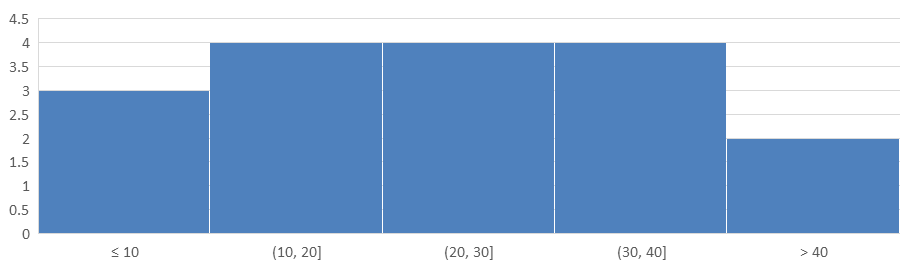
この例は処理時間を 10 分間隔にグループ化し、10 分以下と 40 分以上の時間用に別々のビンを作成します。これらのビンは IsUnderflowBin と IsOverflowBin で有効にします。明示的に UnderflowBin と OverflowBin の閾値を設定する場合は、IsAutomaticUnderflowBin と IsAutomaticOverflowBin を false にします。
using Aspose.Slides;
using Aspose.Slides.Charts;
using Aspose.Slides.Export;

using var presentation = new Presentation();
var slide = presentation.Slides[0];

var chart = slide.Shapes.AddChart(ChartType.Histogram, 20, 20, 680, 200);

chart.HasLegend = false;
chart.HasTitle = false;

chart.ChartData.Categories.Clear();
chart.ChartData.Series.Clear();

var workbook = chart.ChartData.ChartDataWorkbook;
workbook.Clear(0);

var series = chart.ChartData.Series.Add(ChartType.Histogram);
double[] values = { 5, 10, 10, 11, 15, 20, 20, 21, 25, 30, 30, 31, 35, 40, 40, 41, 50 };
for (var i = 0; i < values.Length; i++)
{
    var valueCell = workbook.GetCell(0, i, 0, values[i]);
    series.DataPoints.AddDataPointForHistogramSeries(valueCell);
}

var axis = chart.Axes.HorizontalAxis;
axis.AggregationType = AxisAggregationType.ByBinWidth;
axis.BinWidth = 10;
axis.IsUnderflowBin = true;
axis.IsAutomaticUnderflowBin = false;
axis.UnderflowBin = 10;
axis.IsOverflowBin = true;
axis.IsAutomaticOverflowBin = false;
axis.OverflowBin = 40;

presentation.Save("Histogram-bin-width.pptx", SaveFormat.Pptx);
PowerPoint で表示したプレゼンテーションはビンカウント 3, 4, 4, 4, 2 を示します。アンダーフロービンは 5, 10, 10 を含むため閾値は包括的です。オーバーフロービンは 41, 50 のみを含むため閾値は排他的で、40 は前の区間に残ります。内部ビンは下限より大きく、上限以下の値を含みます。
ビン数の指定
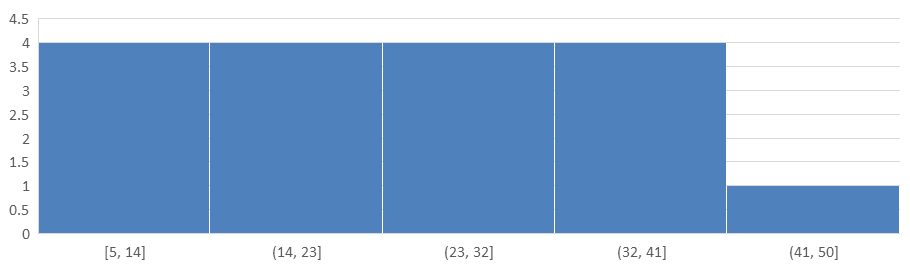
固定間隔ではなく固定詳細度が必要な場合は、同じデータに対して 5 ビンを要求します。この例ではアンダー/オーバーフロービンは無効です。チャートはデータ範囲からビン幅を計算するため、レポート間で境界が変わることがあります。
using Aspose.Slides;
using Aspose.Slides.Charts;
using Aspose.Slides.Export;

using var presentation = new Presentation();
var slide = presentation.Slides[0];

var chart = slide.Shapes.AddChart(ChartType.Histogram, 20, 20, 680, 200);

chart.HasLegend = false;
chart.HasTitle = false;

chart.ChartData.Categories.Clear();
chart.ChartData.Series.Clear();

var workbook = chart.ChartData.ChartDataWorkbook;
workbook.Clear(0);

var series = chart.ChartData.Series.Add(ChartType.Histogram);
double[] values = { 5, 10, 10, 11, 15, 20, 20, 21, 25, 30, 30, 31, 35, 40, 40, 41, 50 };
for (var i = 0; i < values.Length; i++)
{
    var valueCell = workbook.GetCell(0, i, 0, values[i]);
    series.DataPoints.AddDataPointForHistogramSeries(valueCell);
}

var axis = chart.Axes.HorizontalAxis;
axis.AggregationType = AxisAggregationType.ByNumberOfBins;
axis.NumberOfBins = 5;

presentation.Save("Histogram-bin-count.pptx", SaveFormat.Pptx);
5 ビンのカウントは 4, 4, 4, 4, 1 です。上記の固定幅結果と比較すると、入力値は同じですが境界が異なります。
レーダーチャートの作成
レーダーチャートは多変量データを二次元で表示し、複数変数を同時に比較できるようにします。パフォーマンス指標や属性のパターン、強み、弱みを特定するのに特に有用です。
この例は AddChart を使用してデフォルト系列とカテゴリでレーダーチャートを作成し、PPTX として保存します。
using Aspose.Slides;
using Aspose.Slides.Charts;
using Aspose.Slides.Export;

using var presentation = new Presentation();
var slide = presentation.Slides[0];

slide.Shapes.AddChart(ChartType.Radar, 20, 20, 500, 300);

presentation.Save("Radar-chart.pptx", SaveFormat.Pptx);
結果:

マルチカテゴリチャートの作成
マルチカテゴリチャートは、2 つ以上のカテゴリグループがあるデータを表示し、複数の次元で値を比較できます。複雑で多層的なデータセットのトレンドや関係を分析する際に便利です。
この例は 4 ペアに分けられた 8 カテゴリでクラスター化縦棒チャートを作成します。SetGroupingItem メソッドで各ペアにレベル 1 の共有ラベルを付与し、個別ラベルとグループラベルの両方を持つカテゴリ軸を生成します。
using Aspose.Slides;
using Aspose.Slides.Charts;
using Aspose.Slides.Export;

using var presentation = new Presentation();
var slide = presentation.Slides[0];

var chart = slide.Shapes.AddChart(ChartType.ClusteredColumn, 20, 20, 500, 300);

chart.ChartData.Series.Clear();
chart.ChartData.Categories.Clear();

var workbook = chart.ChartData.ChartDataWorkbook;
workbook.Clear(0);

var worksheetIndex = 0;

var categoryCell = workbook.GetCell(0, "c2", "A");
var category = chart.ChartData.Categories.Add(categoryCell);
category.GroupingLevels.SetGroupingItem(1, "Group1");
categoryCell = workbook.GetCell(0, "c3", "B");
category = chart.ChartData.Categories.Add(categoryCell);

categoryCell = workbook.GetCell(0, "c4", "C");
category = chart.ChartData.Categories.Add(categoryCell);
category.GroupingLevels.SetGroupingItem(1, "Group2");
categoryCell = workbook.GetCell(0, "c5", "D");
category = chart.ChartData.Categories.Add(categoryCell);

categoryCell = workbook.GetCell(0, "c6", "E");
category = chart.ChartData.Categories.Add(categoryCell);
category.GroupingLevels.SetGroupingItem(1, "Group3");
categoryCell = workbook.GetCell(0, "c7", "F");
category = chart.ChartData.Categories.Add(categoryCell);

categoryCell = workbook.GetCell(0, "c8", "G");
category = chart.ChartData.Categories.Add(categoryCell);
category.GroupingLevels.SetGroupingItem(1, "Group4");
categoryCell = workbook.GetCell(0, "c9", "H");
category = chart.ChartData.Categories.Add(categoryCell);

var seriesNameCell = workbook.GetCell(0, "D1", "Series 1");
var series = chart.ChartData.Series.Add(seriesNameCell, ChartType.ClusteredColumn);

var valueCell = workbook.GetCell(worksheetIndex, "D2", 10);
series.DataPoints.AddDataPointForBarSeries(valueCell);
valueCell = workbook.GetCell(worksheetIndex, "D3", 20);
series.DataPoints.AddDataPointForBarSeries(valueCell);
valueCell = workbook.GetCell(worksheetIndex, "D4", 30);
series.DataPoints.AddDataPointForBarSeries(valueCell);
valueCell = workbook.GetCell(worksheetIndex, "D5", 40);
series.DataPoints.AddDataPointForBarSeries(valueCell);
valueCell = workbook.GetCell(worksheetIndex, "D6", 50);
series.DataPoints.AddDataPointForBarSeries(valueCell);
valueCell = workbook.GetCell(worksheetIndex, "D7", 60);
series.DataPoints.AddDataPointForBarSeries(valueCell);
valueCell = workbook.GetCell(worksheetIndex, "D8", 70);
series.DataPoints.AddDataPointForBarSeries(valueCell);
valueCell = workbook.GetCell(worksheetIndex, "D9", 80);
series.DataPoints.AddDataPointForBarSeries(valueCell);

presentation.Save("AsposeChart.pptx", SaveFormat.Pptx);
結果:

マップチャートの作成
マップチャートは、国や州、都市など特定の場所に情報をマッピングして地理データを可視化します。地域別トレンド、人口統計、空間分布を明確で視覚的に魅力的に分析するのに役立ちます。
この例は AddChart を使用してデフォルトの地理データでマップチャートを作成し、PowerPoint で閲覧できるように保存します。
using Aspose.Slides;
using Aspose.Slides.Charts;
using Aspose.Slides.Export;

using var presentation = new Presentation();
var slide = presentation.Slides[0];

var chart = slide.Shapes.AddChart(ChartType.Map, 20, 20, 500, 300);

presentation.Save("mapChart.pptx", SaveFormat.Pptx);
結果:

Note
The picture above shows the saved presentation opened in PowerPoint. Aspose.Slides writes the map chart and its data correctly, but it does not draw map charts itself: when a slide holding one is rendered to an image or converted to PDF or SVG, the chart area comes out blank. Other shapes on the same slide are unaffected.コンビネーションチャートの作成
コンビネーションチャート(コンボチャート)は、単一のグラフ内で 2 つ以上のチャートタイプを組み合わせます。このチャートは、複数のデータセット間の違いをハイライト、比較、検証するのに役立ち、相互関係を把握しやすくします。

この例は 4 カテゴリに対してクラスター化縦棒系列 2 本と折れ線系列 1 本を組み合わせます。縦棒は主垂直軸を使用し、PlotOnSecondAxis により折れ線を右側の副垂直軸に配置します。ヘルパー関数でタイトル、凡例、軸ラベル、グリッドラインを設定します。
using System.Drawing;
using Aspose.Slides;
using Aspose.Slides.Charts;
using Aspose.Slides.Export;

CreateComboChart();

static void CreateComboChart()
{
    using var presentation = new Presentation();
    var chart = CreateChartWithFirstSeries(presentation.Slides[0]);

    AddSecondSeriesToChart(chart);
    AddThirdSeriesToChart(chart);

    SetPrimaryAxesFormat(chart);
    SetSecondaryAxesFormat(chart);

    presentation.Save("combo-chart.pptx", SaveFormat.Pptx);
}

static IChart CreateChartWithFirstSeries(ISlide slide)
{
    var chart = slide.Shapes.AddChart(ChartType.ClusteredColumn, 50, 50, 600, 400);

    chart.HasTitle = true;
    chart.ChartTitle.AddTextFrameForOverriding("Chart Title");
    chart.ChartTitle.Overlay = false;
    var portionFormat = chart.ChartTitle.TextFrameForOverriding.Paragraphs[0].ParagraphFormat.DefaultPortionFormat;
    portionFormat.FontBold = NullableBool.False;
    portionFormat.FontHeight = 18f;

    chart.Legend.Position = LegendPositionType.Bottom;
    chart.Legend.TextFormat.PortionFormat.FontHeight = 12f;

    chart.ChartData.Series.Clear();
    chart.ChartData.Categories.Clear();

    var workbook = chart.ChartData.ChartDataWorkbook;
    var worksheetIndex = 0;

    var categoryCell = workbook.GetCell(worksheetIndex, 1, 0, "Category 1");
    chart.ChartData.Categories.Add(categoryCell);
    categoryCell = workbook.GetCell(worksheetIndex, 2, 0, "Category 2");
    chart.ChartData.Categories.Add(categoryCell);
    categoryCell = workbook.GetCell(worksheetIndex, 3, 0, "Category 3");
    chart.ChartData.Categories.Add(categoryCell);
    categoryCell = workbook.GetCell(worksheetIndex, 4, 0, "Category 4");
    chart.ChartData.Categories.Add(categoryCell);

    var seriesNameCell = workbook.GetCell(worksheetIndex, 0, 1, "Series 1");
    var series = chart.ChartData.Series.Add(seriesNameCell, chart.Type);

    series.ParentSeriesGroup.Overlap = -25;
    series.ParentSeriesGroup.GapWidth = 220;

    var valueCell = workbook.GetCell(worksheetIndex, 1, 1, 4.3);
    series.DataPoints.AddDataPointForBarSeries(valueCell);
    valueCell = workbook.GetCell(worksheetIndex, 2, 1, 2.5);
    series.DataPoints.AddDataPointForBarSeries(valueCell);
    valueCell = workbook.GetCell(worksheetIndex, 3, 1, 3.5);
    series.DataPoints.AddDataPointForBarSeries(valueCell);
    valueCell = workbook.GetCell(worksheetIndex, 4, 1, 4.5);
    series.DataPoints.AddDataPointForBarSeries(valueCell);

    return chart;
}

static void AddSecondSeriesToChart(IChart chart)
{
    var workbook = chart.ChartData.ChartDataWorkbook;
    const int worksheetIndex = 0;

    var seriesNameCell = workbook.GetCell(worksheetIndex, 0, 2, "Series 2");
    var series = chart.ChartData.Series.Add(seriesNameCell, ChartType.ClusteredColumn);

    series.ParentSeriesGroup.Overlap = -25;
    series.ParentSeriesGroup.GapWidth = 220;

    var valueCell = workbook.GetCell(worksheetIndex, 1, 2, 2.4);
    series.DataPoints.AddDataPointForBarSeries(valueCell);
    valueCell = workbook.GetCell(worksheetIndex, 2, 2, 4.4);
    series.DataPoints.AddDataPointForBarSeries(valueCell);
    valueCell = workbook.GetCell(worksheetIndex, 3, 2, 1.8);
    series.DataPoints.AddDataPointForBarSeries(valueCell);
    valueCell = workbook.GetCell(worksheetIndex, 4, 2, 2.8);
    series.DataPoints.AddDataPointForBarSeries(valueCell);
}

static void AddThirdSeriesToChart(IChart chart)
{
    var workbook = chart.ChartData.ChartDataWorkbook;
    const int worksheetIndex = 0;

    var seriesNameCell = workbook.GetCell(worksheetIndex, 0, 3, "Series 3");
    var series = chart.ChartData.Series.Add(seriesNameCell, ChartType.Line);

    var valueCell = workbook.GetCell(worksheetIndex, 1, 3, 2.0);
    series.DataPoints.AddDataPointForLineSeries(valueCell);
    valueCell = workbook.GetCell(worksheetIndex, 2, 3, 2.0);
    series.DataPoints.AddDataPointForLineSeries(valueCell);
    valueCell = workbook.GetCell(worksheetIndex, 3, 3, 3.0);
    series.DataPoints.AddDataPointForLineSeries(valueCell);
    valueCell = workbook.GetCell(worksheetIndex, 4, 3, 5.0);
    series.DataPoints.AddDataPointForLineSeries(valueCell);

    series.PlotOnSecondAxis = true;
}

static void SetPrimaryAxesFormat(IChart chart)
{
    var horizontalAxis = chart.Axes.HorizontalAxis;
    horizontalAxis.TextFormat.PortionFormat.FontHeight = 12f;
    horizontalAxis.Format.Line.FillFormat.FillType = FillType.NoFill;

    SetAxisTitle(horizontalAxis, "X Axis");

    var verticalAxis = chart.Axes.VerticalAxis;
    verticalAxis.TextFormat.PortionFormat.FontHeight = 12f;
    verticalAxis.Format.Line.FillFormat.FillType = FillType.NoFill;

    SetAxisTitle(verticalAxis, "Y Axis 1");

    var majorGridLinesFormat = verticalAxis.MajorGridLinesFormat.Line.FillFormat;
    majorGridLinesFormat.FillType = FillType.Solid;
    majorGridLinesFormat.SolidFillColor.Color = Color.FromArgb(217, 217, 217);
}

static void SetSecondaryAxesFormat(IChart chart)
{
    var secondaryHorizontalAxis = chart.Axes.SecondaryHorizontalAxis;
    secondaryHorizontalAxis.Position = AxisPositionType.Bottom;
    secondaryHorizontalAxis.CrossType = CrossesType.Maximum;
    secondaryHorizontalAxis.IsVisible = false;
    secondaryHorizontalAxis.MajorGridLinesFormat.Line.FillFormat.FillType = FillType.NoFill;
    secondaryHorizontalAxis.MinorGridLinesFormat.Line.FillFormat.FillType = FillType.NoFill;

    var secondaryVerticalAxis = chart.Axes.SecondaryVerticalAxis;
    secondaryVerticalAxis.Position = AxisPositionType.Right;
    secondaryVerticalAxis.TextFormat.PortionFormat.FontHeight = 12f;
    secondaryVerticalAxis.Format.Line.FillFormat.FillType = FillType.NoFill;
    secondaryVerticalAxis.MajorGridLinesFormat.Line.FillFormat.FillType = FillType.NoFill;
    secondaryVerticalAxis.MinorGridLinesFormat.Line.FillFormat.FillType = FillType.NoFill;

    SetAxisTitle(secondaryVerticalAxis, "Y Axis 2");
}

static void SetAxisTitle(IAxis axis, string axisTitle)
{
    axis.HasTitle = true;
    axis.Title.Overlay = false;
    var titlePortionFormat = axis.Title.AddTextFrameForOverriding(axisTitle).Paragraphs[0].ParagraphFormat.DefaultPortionFormat;
    titlePortionFormat.FontBold = NullableBool.False;
    titlePortionFormat.FontHeight = 12f;
}
チャートの更新
Aspose.Slides for .NET を使用すると、チャートデータ、書式設定、スタイリングを変更して PowerPoint のチャートを更新できます。この機能により、プレゼンテーションを動的コンテンツに合わせて簡単に最新化でき、チャートが現在のデータと視覚基準を正確に反映するように保てます。
この例は既存プレゼンテーションの最初のスライドにある名前が “My chart” のチャートを更新します。各系列に 3 つのデータポイントがある 2 列系列が必要で、カテゴリラベルは列 A、系列名は最初のワークシートの最初の行にあります。例では GetCell を使用してブックセルを変更し、系列値を更新し、3 つ目の系列を追加し、Type を使用してチャートをクラスター化シリンダーに変更します。
using Aspose.Slides;
using Aspose.Slides.Charts;
using Aspose.Slides.Export;

const string chartName = "My chart";

using var presentation = new Presentation("ExistingChart.pptx");
var slide = presentation.Slides[0];

foreach (IShape shape in slide.Shapes)
{
    if (shape is IChart chart && chart.Name == chartName)
    {
        var worksheetIndex = 0;

        var workbook = chart.ChartData.ChartDataWorkbook;

        workbook.GetCell(worksheetIndex, 1, 0, "Modified Category 1");
        workbook.GetCell(worksheetIndex, 2, 0, "Modified Category 2");

        var series = chart.ChartData.Series[0];

        workbook.GetCell(worksheetIndex, 0, 1, "New_Series 1");
        series.DataPoints[0].Value.Data = 90;
        series.DataPoints[1].Value.Data = 123;
        series.DataPoints[2].Value.Data = 44;

        series = chart.ChartData.Series[1];

        workbook.GetCell(worksheetIndex, 0, 2, "New_Series 2");
        series.DataPoints[0].Value.Data = 23;
        series.DataPoints[1].Value.Data = 67;
        series.DataPoints[2].Value.Data = 99;

        var seriesNameCell = workbook.GetCell(worksheetIndex, 0, 3, "Series 3");
        series = chart.ChartData.Series.Add(seriesNameCell, chart.Type);

        var valueCell = workbook.GetCell(worksheetIndex, 1, 3, 20);
        series.DataPoints.AddDataPointForBarSeries(valueCell);
        valueCell = workbook.GetCell(worksheetIndex, 2, 3, 50);
        series.DataPoints.AddDataPointForBarSeries(valueCell);
        valueCell = workbook.GetCell(worksheetIndex, 3, 3, 30);
        series.DataPoints.AddDataPointForBarSeries(valueCell);

        chart.Type = ChartType.ClusteredCylinder;
    }
}

presentation.Save("AsposeChartModified.pptx", SaveFormat.Pptx);
チャートのデータ範囲の設定
既存チャートで使用されている範囲を確認するには、Retrieve a Chart’s Data Range を参照してください。
Aspose.Slides for .NET は、ワークシートから特定のデータ範囲をチャートデータのソースとして定義する柔軟性を提供します。これにより、ワークシートの一部を直接チャートにマッピングでき、どのセルが系列やカテゴリに寄与するかを制御できます。その結果、ワークシートの最新データ変更に合わせてチャートを簡単に更新・同期でき、PowerPoint プレゼンテーションが常に正確な情報を反映します。
この例は SetRange を使用して、既存プレゼンテーションの最初のスライドにある “My chart” という名前のチャートのデータソースを Sheet1!A1:B4 に設定します。チャートブックにはそのシートが存在し、1 行目に系列見出し、列 A にカテゴリラベル、列 B に 3 つの値が入力された範囲が必要です。
using Aspose.Slides;
using Aspose.Slides.Charts;
using Aspose.Slides.Export;

const string chartName = "My chart";

using var presentation = new Presentation("ExistingChart.pptx");
var slide = presentation.Slides[0];

foreach (IShape shape in slide.Shapes)
{
    if (shape is IChart chart && chart.Name == chartName)
    {
        chart.ChartData.SetRange("Sheet1!A1:B4");
    }
}

presentation.Save("SetDataRange.pptx", SaveFormat.Pptx);
チャートでデフォルトマーカーを使用する
チャートでデフォルトマーカーを使用すると、各系列に自動的に異なるデフォルトマーカーシンボルが割り当てられます。
この例は AddChart を使用して 2 本の折れ線系列と凡例を持つチャートを作成します。Marker 設定は自動割り当てされたマーカーシンボルを保持します。最初の系列には負の値と欠損値(null)が含まれ、2 番目の系列はすべてのカテゴリに値があります。
using Aspose.Slides;
using Aspose.Slides.Charts;
using Aspose.Slides.Export;

using var presentation = new Presentation();
var slide = presentation.Slides[0];

var chart = slide.Shapes.AddChart(ChartType.LineWithMarkers, 10, 10, 400, 400);

chart.ChartData.Series.Clear();
chart.ChartData.Categories.Clear();

var workbook = chart.ChartData.ChartDataWorkbook;

var seriesNameCell = workbook.GetCell(0, 0, 1, "Series 1");
var series = chart.ChartData.Series.Add(seriesNameCell, chart.Type);

var categoryCell = workbook.GetCell(0, 1, 0, "C1");
chart.ChartData.Categories.Add(categoryCell);
var valueCell = workbook.GetCell(0, 1, 1, 24);
series.DataPoints.AddDataPointForLineSeries(valueCell);

categoryCell = workbook.GetCell(0, 2, 0, "C2");
chart.ChartData.Categories.Add(categoryCell);
valueCell = workbook.GetCell(0, 2, 1, 23);
series.DataPoints.AddDataPointForLineSeries(valueCell);

categoryCell = workbook.GetCell(0, 3, 0, "C3");
chart.ChartData.Categories.Add(categoryCell);
valueCell = workbook.GetCell(0, 3, 1, -10);
series.DataPoints.AddDataPointForLineSeries(valueCell);

categoryCell = workbook.GetCell(0, 4, 0, "C4");
chart.ChartData.Categories.Add(categoryCell);
valueCell = workbook.GetCell(0, 4, 1, null);
series.DataPoints.AddDataPointForLineSeries(valueCell);

seriesNameCell = workbook.GetCell(0, 0, 2, "Series 2");
var secondSeries = chart.ChartData.Series.Add(seriesNameCell, chart.Type);

valueCell = workbook.GetCell(0, 1, 2, 30);
secondSeries.DataPoints.AddDataPointForLineSeries(valueCell);
valueCell = workbook.GetCell(0, 2, 2, 10);
secondSeries.DataPoints.AddDataPointForLineSeries(valueCell);
valueCell = workbook.GetCell(0, 3, 2, 60);
secondSeries.DataPoints.AddDataPointForLineSeries(valueCell);
valueCell = workbook.GetCell(0, 4, 2, 40);
secondSeries.DataPoints.AddDataPointForLineSeries(valueCell);

chart.HasLegend = true;
chart.Legend.Overlay = false;

presentation.Save("DefaultMarkersInChart.pptx", SaveFormat.Pptx);
FAQ
Aspose.Slides for .NET がサポートするチャートタイプは何ですか?
Aspose.Slides for .NET は、棒グラフ、折れ線グラフ、円グラフ、エリア グラフ、散布図、ヒストグラム、レーダー グラフなど、幅広いチャートタイプをサポートします。この柔軟性により、データ可視化のニーズに最適なチャートタイプを選択できます。
スライドに新しいチャートを追加するにはどうすればよいですか?
まず Presentation クラスのインスタンスを作成し、インデックスで目的のスライドを取得し、チャートタイプと初期データを指定してチャート追加メソッドを呼び出します。この手順でチャートがプレゼンテーションに直接組み込まれます。
チャートに表示されているデータを更新するには?
チャートのデータは IChartDataWorkbook にアクセスし、既定の系列とカテゴリをクリアしてからカスタムデータを追加することで更新できます。これにより、最新データを反映するようにプログラムでチャートをリフレッシュできます。
チャートの外観をカスタマイズできますか?
はい。Aspose.Slides for .NET は豊富なカスタマイズオプションを提供します。色、フォント、ラベル、凡例、その他の書式設定要素を変更して、チャートの外観を特定のデザイン要件に合わせて調整できます。