
Kelola Zoom Presentasi di Python via Java
Pendahuluan
Zoom PowerPoint memungkinkan Anda menavigasi antara slide dan bagian tertentu selama pertunjukan slide. Dengan Aspose.Slides untuk Python via Java, Anda dapat membuat zoom slide, zoom bagian, dan zoom rangkuman serta menyesuaikan pratinjau, batas, dan transisinya.
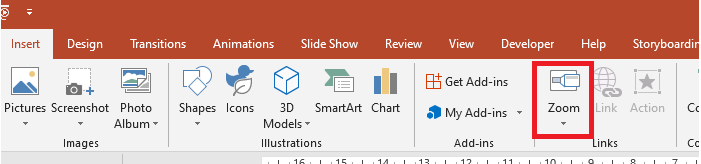
- Untuk merangkum seluruh presentasi pada satu slide, gunakan Zoom Rangkuman.
- Untuk menampilkan hanya slide tertentu, gunakan Zoom Slide.
- Untuk menampilkan hanya satu bagian, gunakan Zoom Bagian.
Zoom Slide
Zoom slide dapat membuat presentasi Anda lebih dinamis, memungkinkan Anda menavigasi bebas antara slide dalam urutan apa pun yang Anda pilih tanpa mengganggu alur presentasi. Zoom slide sangat cocok untuk presentasi singkat tanpa banyak bagian, tetapi Anda tetap dapat menggunakannya dalam berbagai skenario presentasi.
Zoom slide memungkinkan Anda menjelajahi informasi terkait dari satu slide ikhtisar.
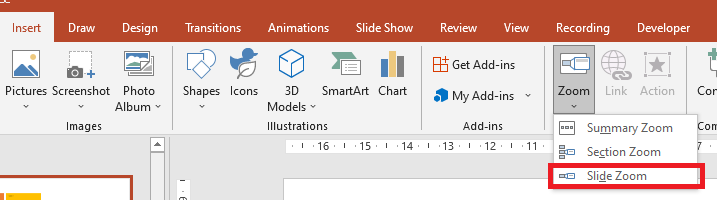
Untuk objek zoom slide, Aspose.Slides menyediakan enumerasi ZoomImageType, kelas ZoomFrame, dan metode pada kelas ShapeCollection.
Buat Bingkai Zoom
Gunakan ShapeCollection.addZoomFrame untuk menempatkan tautan ke slide individu pada slide ikhtisar. Contoh ini membuat dua slide target dengan latar belakang dan label yang berbeda, lalu menambahkan pratinjau masing‑masing ke slide pertama dan menyimpan presentasi sebagai PPTX. Posisi dan dimensi bingkai ditentukan dalam poin.
import jpype
import asposeslides

if not jpype.isJVMStarted():
    jpype.startJVM()

from asposeslides.api import BackgroundType, FillType, Presentation, SaveFormat, ShapeType
from java.awt import Color

presentation = Presentation()
try:
    overview_slide = presentation.getSlides().get_Item(0)

    second_slide = presentation.getSlides().addEmptySlide(overview_slide.getLayoutSlide())
    third_slide = presentation.getSlides().addEmptySlide(overview_slide.getLayoutSlide())

    second_slide.getBackground().setType(BackgroundType.OwnBackground)
    second_slide.getBackground().getFillFormat().setFillType(FillType.Solid)
    second_slide.getBackground().getFillFormat().getSolidFillColor().setColor(Color.CYAN)

    text_box = second_slide.getShapes().addAutoShape(ShapeType.Rectangle, 100, 200, 500, 200)
    text_box.getTextFrame().setText("Second Slide")

    third_slide.getBackground().setType(BackgroundType.OwnBackground)
    third_slide.getBackground().getFillFormat().setFillType(FillType.Solid)
    third_slide.getBackground().getFillFormat().getSolidFillColor().setColor(Color(189, 183, 107))

    text_box = third_slide.getShapes().addAutoShape(ShapeType.Rectangle, 100, 200, 500, 200)
    text_box.getTextFrame().setText("Third Slide")

    overview_slide.getShapes().addZoomFrame(20, 20, 250, 200, second_slide)
    overview_slide.getShapes().addZoomFrame(200, 250, 250, 200, third_slide)

    presentation.save("presentation.pptx", SaveFormat.Pptx)
finally:
    presentation.dispose()
Buat Bingkai Zoom dengan Gambar Kustom
Berikan gambar kustom ke ShapeCollection.addZoomFrame untuk mengganti pratinjau default slide target. Contoh ini memerlukan gambar lokal, memuatnya dengan Images.fromFile, dan menambahkannya ke presentasi menggunakan ImageCollection.addImage. Bingkai yang dihasilkan menampilkan gambar tersebut sekaligus tetap menautkan ke slide kedua.
import jpype
import asposeslides

if not jpype.isJVMStarted():
    jpype.startJVM()

from asposeslides.api import BackgroundType, FillType, Images, Presentation, SaveFormat, ShapeType
from java.awt import Color

presentation = Presentation()
try:
    overview_slide = presentation.getSlides().get_Item(0)

    slide = presentation.getSlides().addEmptySlide(overview_slide.getLayoutSlide())
    slide.getBackground().setType(BackgroundType.OwnBackground)
    slide.getBackground().getFillFormat().setFillType(FillType.Solid)
    slide.getBackground().getFillFormat().getSolidFillColor().setColor(Color.CYAN)

    text_box = slide.getShapes().addAutoShape(ShapeType.Rectangle, 100, 200, 500, 200)
    text_box.getTextFrame().setText("Second Slide")

    image = Images.fromFile("image.png")
    try:
        preview_image = presentation.getImages().addImage(image)
    finally:
        image.dispose()

    overview_slide.getShapes().addZoomFrame(20, 20, 300, 200, slide, preview_image)

    presentation.save("presentation.pptx", SaveFormat.Pptx)
finally:
    presentation.dispose()
Format Bingkai Zoom
Contoh ini menyesuaikan dua bingkai zoom slide. Ia menetapkan gambar lokal ke bingkai pertama melalui ZoomObject.setZoomImage, dan memberikan bingkai kedua batas merah muda dash‑dot setebal lima poin melalui Shape.getLineFormat. Menetapkan False pada ZoomObject.setShowBackground menyembunyikan latar belakang bingkai kedua. Gambar lokal diperlukan untuk pratinjau kustom; kedua bingkai tetap mempertahankan target slide mereka dalam PPTX yang disimpan.
import jpype
import asposeslides

if not jpype.isJVMStarted():
    jpype.startJVM()

from asposeslides.api import BackgroundType, FillType, Images, LineDashStyle, Presentation, SaveFormat, ShapeType
from java.awt import Color

presentation = Presentation()
try:
    overview_slide = presentation.getSlides().get_Item(0)

    second_slide = presentation.getSlides().addEmptySlide(overview_slide.getLayoutSlide())
    third_slide = presentation.getSlides().addEmptySlide(overview_slide.getLayoutSlide())

    second_slide.getBackground().setType(BackgroundType.OwnBackground)
    second_slide.getBackground().getFillFormat().setFillType(FillType.Solid)
    second_slide.getBackground().getFillFormat().getSolidFillColor().setColor(Color.CYAN)

    text_box = second_slide.getShapes().addAutoShape(ShapeType.Rectangle, 100, 200, 500, 200)
    text_box.getTextFrame().setText("Second Slide")

    third_slide.getBackground().setType(BackgroundType.OwnBackground)
    third_slide.getBackground().getFillFormat().setFillType(FillType.Solid)
    third_slide.getBackground().getFillFormat().getSolidFillColor().setColor(Color(189, 183, 107))

    text_box = third_slide.getShapes().addAutoShape(ShapeType.Rectangle, 100, 200, 500, 200)
    text_box.getTextFrame().setText("Third Slide")

    first_zoom_frame = overview_slide.getShapes().addZoomFrame(20, 20, 250, 200, second_slide)
    second_zoom_frame = overview_slide.getShapes().addZoomFrame(200, 250, 250, 200, third_slide)

    image = Images.fromFile("image.png")
    try:
        preview_image = presentation.getImages().addImage(image)
    finally:
        image.dispose()

    first_zoom_frame.setZoomImage(preview_image)

    second_zoom_frame.getLineFormat().setWidth(5)
    second_zoom_frame.getLineFormat().getFillFormat().setFillType(FillType.Solid)
    second_zoom_frame.getLineFormat().getFillFormat().getSolidFillColor().setColor(Color(255, 105, 180))
    second_zoom_frame.getLineFormat().setDashStyle(LineDashStyle.DashDot)

    second_zoom_frame.setShowBackground(False)

    presentation.save("presentation.pptx", SaveFormat.Pptx)
finally:
    presentation.dispose()
Zoom Bagian
Zoom bagian menautkan ke sebuah bagian dalam presentasi Anda. Gunakan untuk mengunjungi kembali topik atau menunjukkan bagaimana bagian‑bagian berbeda dari presentasi saling terhubung.
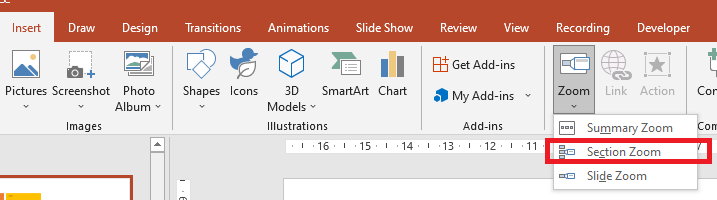
Untuk objek zoom bagian, Aspose.Slides menyediakan kelas SectionZoomFrame dan metode pada kelas ShapeCollection.
Buat Bingkai Zoom Bagian
Buat bagian dengan SectionCollection.addSection, lalu berikan bagian yang dikembalikan ke ShapeCollection.addSectionZoomFrame. Contoh ini menempatkan zoom bagian pada slide pertama dan menautkannya ke bagian yang dimulai dengan slide berwarna. Posisi dan dimensi bingkai ditentukan dalam poin, dan presentasi disimpan sebagai PPTX.
import jpype
import asposeslides

if not jpype.isJVMStarted():
    jpype.startJVM()

from asposeslides.api import BackgroundType, FillType, Presentation, SaveFormat
from java.awt import Color

presentation = Presentation()
try:
    overview_slide = presentation.getSlides().get_Item(0)

    slide = presentation.getSlides().addEmptySlide(overview_slide.getLayoutSlide())
    slide.getBackground().getFillFormat().setFillType(FillType.Solid)
    slide.getBackground().getFillFormat().getSolidFillColor().setColor(Color(154, 205, 50))
    slide.getBackground().setType(BackgroundType.OwnBackground)

    section = presentation.getSections().addSection("Section 1", slide)
    section_zoom_frame = overview_slide.getShapes().addSectionZoomFrame(20, 20, 300, 200, section)

    presentation.save("presentation.pptx", SaveFormat.Pptx)
finally:
    presentation.dispose()
Buat Bingkai Zoom Bagian dengan Gambar Kustom
Overload gambar dari ShapeCollection.addSectionZoomFrame memungkinkan Anda menampilkan pratinjau kustom tanpa mengubah bagian tujuan. Contoh ini memerlukan gambar lokal, yang dimuat dengan Images.fromFile dan ditambahkan melalui ImageCollection.addImage. Presentasi yang disimpan berisi zoom bagian pada slide pertama yang ditautkan ke bagian yang baru dibuat.
import jpype
import asposeslides

if not jpype.isJVMStarted():
    jpype.startJVM()

from asposeslides.api import BackgroundType, FillType, Images, Presentation, SaveFormat
from java.awt import Color

presentation = Presentation()
try:
    overview_slide = presentation.getSlides().get_Item(0)

    slide = presentation.getSlides().addEmptySlide(overview_slide.getLayoutSlide())
    slide.getBackground().getFillFormat().setFillType(FillType.Solid)
    slide.getBackground().getFillFormat().getSolidFillColor().setColor(Color(154, 205, 50))
    slide.getBackground().setType(BackgroundType.OwnBackground)

    image = Images.fromFile("image.png")
    try:
        preview_image = presentation.getImages().addImage(image)
    finally:
        image.dispose()

    section = presentation.getSections().addSection("Section 1", slide)
    section_zoom_frame = overview_slide.getShapes().addSectionZoomFrame(20, 20, 300, 200, section, preview_image)

    presentation.save("presentation.pptx", SaveFormat.Pptx)
finally:
    presentation.dispose()
Ubah Bagian Target Zoom Bagian
Gunakan SectionZoomFrame.setTargetSection untuk mengarahkan ulang zoom bagian yang sudah ada tanpa membuatnya kembali. Pilih sebuah bagian yang sudah terisi dari koleksi Presentation.getSections presentasi yang sama. Menetapkan bagian kosong tidak mengubah target saat ini, jadi periksa Section.getSlidesListOfSection sebelum menentukannya. Lihat Kelola Bagian Slide untuk informasi lebih lanjut tentang bagian.
Contoh berikut memuat file presentasi, yang harus berisi beberapa bagian terisi, sebuah zoom bagian yang ada bernama Section navigation, dan sebuah bagian dengan nama unik Results. Ia mencari semua slide untuk zoom tersebut dan menemukan tujuan berdasarkan nama bukan indeks koleksi yang dapat berubah ketika bagian diurutkan ulang. Jika nama tidak unik, gunakan Section.getSectionId untuk mengidentifikasi tujuan sebagai gantinya.
import jpype
import asposeslides

if not jpype.isJVMStarted():
    jpype.startJVM()

from asposeslides.api import Presentation, SaveFormat, SectionZoomFrame

presentation = Presentation("section-zoom.pptx")
try:
    zoom = None
    for slide in presentation.getSlides():
        for shape in slide.getShapes():
            if isinstance(shape, SectionZoomFrame) and shape.getName() == "Section navigation":
                zoom = shape
                break
        if zoom is not None:
            break

    target_section = None
    for section in presentation.getSections():
        if section.getName() == "Results":
            target_section = section
            break

    if zoom is None or target_section is None:
        print("The section zoom or destination section was not found.")
    elif target_section.getSlidesListOfSection().size() == 0:
        print("The destination section is empty.")
    else:
        current_section = zoom.getTargetSection()
        current_name = "" if current_section is None else current_section.getName()
        print("Current section: " + str(current_name))
        zoom.setTargetSection(target_section)
        presentation.save("section-zoom-updated.pptx", SaveFormat.Pptx)
finally:
    presentation.dispose()
Format Bingkai Zoom Bagian
Contoh ini memindahkan dan mengubah ukuran zoom bagian menjadi 100 x 75 poin, menetapkan gambar lokal melalui ZoomObject.setZoomImage, dan menerapkan batas coklat dash‑dot setebal 2,5 poin. Ia mengaktifkan ZoomObject.setReturnToParent untuk kembali ke slide asal setelah bagian, menonaktifkan ZoomObject.setShowBackground, dan menetapkan ZoomObject.setTransitionDuration ke 1,5 detik. Gambar lokal diperlukan untuk pratinjau kustom.
import jpype
import asposeslides

if not jpype.isJVMStarted():
    jpype.startJVM()

from asposeslides.api import BackgroundType, FillType, Images, LineDashStyle, Presentation, SaveFormat
from java.awt import Color

presentation = Presentation()
try:
    overview_slide = presentation.getSlides().get_Item(0)

    slide = presentation.getSlides().addEmptySlide(overview_slide.getLayoutSlide())
    slide.getBackground().getFillFormat().setFillType(FillType.Solid)
    slide.getBackground().getFillFormat().getSolidFillColor().setColor(Color(154, 205, 50))
    slide.getBackground().setType(BackgroundType.OwnBackground)

    section = presentation.getSections().addSection("Section 1", slide)

    section_zoom_frame = overview_slide.getShapes().addSectionZoomFrame(20, 20, 300, 200, section)
    section_zoom_frame.setX(100)
    section_zoom_frame.setY(300)
    section_zoom_frame.setWidth(100)
    section_zoom_frame.setHeight(75)

    image = Images.fromFile("image.png")
    try:
        preview_image = presentation.getImages().addImage(image)
    finally:
        image.dispose()

    section_zoom_frame.setZoomImage(preview_image)

    section_zoom_frame.setReturnToParent(True)
    section_zoom_frame.setShowBackground(False)

    section_zoom_frame.getLineFormat().getFillFormat().setFillType(FillType.Solid)
    section_zoom_frame.getLineFormat().getFillFormat().getSolidFillColor().setColor(Color(165, 42, 42))
    section_zoom_frame.getLineFormat().setDashStyle(LineDashStyle.DashDot)
    section_zoom_frame.getLineFormat().setWidth(2.5)

    section_zoom_frame.setTransitionDuration(1.5)

    presentation.save("presentation.pptx", SaveFormat.Pptx)
finally:
    presentation.dispose()
Zoom Rangkuman
Zoom rangkuman menyediakan ikhtisar bagian‑bagian presentasi. Selama pertunjukan slide, Anda dapat menggunakannya untuk melompat ke sebuah bagian, melewatkan ke depan, atau mengunjungi kembali topik tanpa mengikuti urutan slide.
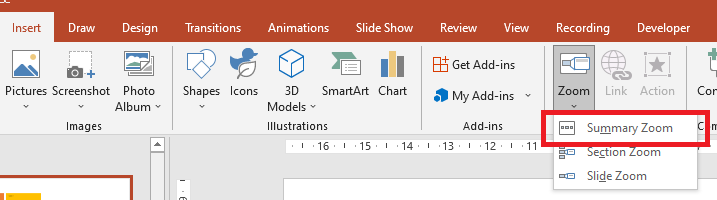
Untuk objek zoom rangkuman, Aspose.Slides menyediakan kelas SummaryZoomFrame, SummaryZoomSection, dan SummaryZoomSectionCollection serta metode pada kelas ShapeCollection.
Buat Zoom Rangkuman
Gunakan ShapeCollection.addSummaryZoomFrame untuk membuat ikhtisar bagian‑bagian presentasi. Contoh ini membuat empat bagian dengan latar belakang slide yang berbeda dan menambahkan zoom rangkuman ke slide pertama. Posisi dan dimensi bingkai ditentukan dalam poin, dan ikhtisar yang dihasilkan disimpan dalam presentasi PPTX.
import jpype
import asposeslides

if not jpype.isJVMStarted():
    jpype.startJVM()

from asposeslides.api import BackgroundType, FillType, Presentation, SaveFormat
from java.awt import Color

presentation = Presentation()
try:
    overview_slide = presentation.getSlides().get_Item(0)

    slide = presentation.getSlides().addEmptySlide(overview_slide.getLayoutSlide())
    slide.getBackground().getFillFormat().setFillType(FillType.Solid)
    slide.getBackground().getFillFormat().getSolidFillColor().setColor(Color(165, 42, 42))
    slide.getBackground().setType(BackgroundType.OwnBackground)

    presentation.getSections().addSection("Section 1", slide)

    slide = presentation.getSlides().addEmptySlide(overview_slide.getLayoutSlide())
    slide.getBackground().getFillFormat().setFillType(FillType.Solid)
    slide.getBackground().getFillFormat().getSolidFillColor().setColor(Color.CYAN)
    slide.getBackground().setType(BackgroundType.OwnBackground)

    presentation.getSections().addSection("Section 2", slide)

    slide = presentation.getSlides().addEmptySlide(overview_slide.getLayoutSlide())
    slide.getBackground().getFillFormat().setFillType(FillType.Solid)
    slide.getBackground().getFillFormat().getSolidFillColor().setColor(Color(127, 255, 0))
    slide.getBackground().setType(BackgroundType.OwnBackground)

    presentation.getSections().addSection("Section 3", slide)

    slide = presentation.getSlides().addEmptySlide(overview_slide.getLayoutSlide())
    slide.getBackground().getFillFormat().setFillType(FillType.Solid)
    slide.getBackground().getFillFormat().getSolidFillColor().setColor(Color(0, 100, 0))
    slide.getBackground().setType(BackgroundType.OwnBackground)

    presentation.getSections().addSection("Section 4", slide)

    summary_zoom_frame = overview_slide.getShapes().addSummaryZoomFrame(150, 50, 300, 200)

    presentation.save("presentation.pptx", SaveFormat.Pptx)
finally:
    presentation.dispose()
Tambah dan Hapus Seksi Zoom Rangkuman
Zoom rangkuman menyimpan objek SummaryZoomSection dalam SummaryZoomFrame.getSummaryZoomCollection. Contoh ini membuat ikhtisar dua bagian, menambahkan bagian ketiga menggunakan SummaryZoomSectionCollection.addSummaryZoomSection, dan menghapus entri bagian pertama menggunakan SummaryZoomSectionCollection.removeSummaryZoomSection. Menghapus entri meninggalkan bagian presentasi dan slide‑nya tetap utuh.
import jpype
import asposeslides

if not jpype.isJVMStarted():
    jpype.startJVM()

from asposeslides.api import BackgroundType, FillType, Presentation, SaveFormat
from java.awt import Color

presentation = Presentation()
try:
    overview_slide = presentation.getSlides().get_Item(0)

    slide = presentation.getSlides().addEmptySlide(overview_slide.getLayoutSlide())
    slide.getBackground().getFillFormat().setFillType(FillType.Solid)
    slide.getBackground().getFillFormat().getSolidFillColor().setColor(Color(165, 42, 42))
    slide.getBackground().setType(BackgroundType.OwnBackground)

    first_section = presentation.getSections().addSection("Section 1", slide)

    slide = presentation.getSlides().addEmptySlide(overview_slide.getLayoutSlide())
    slide.getBackground().getFillFormat().setFillType(FillType.Solid)
    slide.getBackground().getFillFormat().getSolidFillColor().setColor(Color.CYAN)
    slide.getBackground().setType(BackgroundType.OwnBackground)

    presentation.getSections().addSection("Section 2", slide)

    summary_zoom_frame = overview_slide.getShapes().addSummaryZoomFrame(150, 50, 300, 200)

    slide = presentation.getSlides().addEmptySlide(overview_slide.getLayoutSlide())
    slide.getBackground().getFillFormat().setFillType(FillType.Solid)
    slide.getBackground().getFillFormat().getSolidFillColor().setColor(Color(127, 255, 0))
    slide.getBackground().setType(BackgroundType.OwnBackground)

    third_section = presentation.getSections().addSection("Section 3", slide)

    summary_zoom_frame.getSummaryZoomCollection().addSummaryZoomSection(third_section)

    summary_zoom_frame.getSummaryZoomCollection().removeSummaryZoomSection(first_section)

    presentation.save("presentation.pptx", SaveFormat.Pptx)
finally:
    presentation.dispose()
Format Seksi Zoom Rangkuman
Contoh ini memformat entri pertama dalam SummaryZoomFrame.getSummaryZoomCollection, menggunakan indeks berbasis nol 0. Ia memerlukan gambar lokal untuk ZoomObject.setZoomImage, menerapkan batas hitam dash‑dot setebal 1,5 poin, dan menetapkan ZoomObject.setTransitionDuration ke 1,5 detik. Menetapkan False pada ZoomObject.setReturnToParent menonaktifkan pengembalian otomatis ke slide rangkuman untuk entri ini.
import jpype
import asposeslides

if not jpype.isJVMStarted():
    jpype.startJVM()

from asposeslides.api import BackgroundType, FillType, Images, LineDashStyle, Presentation, SaveFormat
from java.awt import Color

presentation = Presentation()
try:
    overview_slide = presentation.getSlides().get_Item(0)

    slide = presentation.getSlides().addEmptySlide(overview_slide.getLayoutSlide())
    slide.getBackground().getFillFormat().setFillType(FillType.Solid)
    slide.getBackground().getFillFormat().getSolidFillColor().setColor(Color(165, 42, 42))
    slide.getBackground().setType(BackgroundType.OwnBackground)

    presentation.getSections().addSection("Section 1", slide)

    slide = presentation.getSlides().addEmptySlide(overview_slide.getLayoutSlide())
    slide.getBackground().getFillFormat().setFillType(FillType.Solid)
    slide.getBackground().getFillFormat().getSolidFillColor().setColor(Color.CYAN)
    slide.getBackground().setType(BackgroundType.OwnBackground)

    presentation.getSections().addSection("Section 2", slide)

    summary_zoom_frame = overview_slide.getShapes().addSummaryZoomFrame(150, 50, 300, 200)

    summary_section = summary_zoom_frame.getSummaryZoomCollection().get_Item(0)

    image = Images.fromFile("image.png")
    try:
        preview_image = presentation.getImages().addImage(image)
    finally:
        image.dispose()

    summary_section.setZoomImage(preview_image)
    summary_section.setReturnToParent(False)

    summary_section.getLineFormat().getFillFormat().setFillType(FillType.Solid)
    summary_section.getLineFormat().getFillFormat().getSolidFillColor().setColor(Color.BLACK)
    summary_section.getLineFormat().setDashStyle(LineDashStyle.DashDot)
    summary_section.getLineFormat().setWidth(1.5)

    summary_section.setTransitionDuration(1.5)

    presentation.save("presentation.pptx", SaveFormat.Pptx)
finally:
    presentation.dispose()
Tanya Jawab
Apakah saya dapat mengontrol pengembalian ke slide ‘induk’ setelah menampilkan target?
Ya. Panggil ZoomObject.setReturnToParent dengan True untuk kembali ke slide asal setelah konten target ditampilkan.
Apakah saya dapat menyesuaikan ‘kecepatan’ atau durasi transisi Zoom?
Ya. Gunakan ZoomObject.setTransitionDuration untuk mengontrol durasi transisi dalam detik.
Apakah ada batas berapa banyak objek Zoom yang dapat dimiliki presentasi?
Tidak ada batas API keras yang didokumentasikan. Batas praktis bergantung pada kompleksitas keseluruhan presentasi dan kinerja penampil. Anda dapat menambahkan banyak bingkai Zoom, tetapi pertimbangkan ukuran file dan waktu rendering.