
Gestisci lo zoom della presentazione in Python via Java
Introduzione
Gli zoom di PowerPoint consentono di passare da diapositive e sezioni specifiche durante una presentazione. Con Aspose.Slides per Python via Java, è possibile creare zoom di diapositive, di sezioni e riepilogativi e personalizzare le loro anteprime, i bordi e le transizioni.
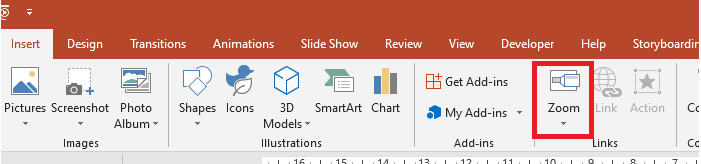
- Per riassumere un’intera presentazione su un’unica diapositiva, utilizzare uno Zoom riepilogativo.
- Per mostrare solo diapositive selezionate, utilizzare uno Zoom diapositiva.
- Per mostrare una singola sezione, utilizzare uno Zoom sezione.
Zoom diapositiva
Uno zoom diapositiva può rendere la presentazione più dinamica, consentendo di navigare liberamente tra le diapositive in qualsiasi ordine si scelga senza interrompere il flusso della presentazione. Gli zoom diapositiva sono ottimi per presentazioni brevi senza molte sezioni, ma è comunque possibile usarli in diversi scenari di presentazione.
Gli zoom diapositiva consentono di esplorare informazioni correlate da un’unica diapositiva di panoramica.
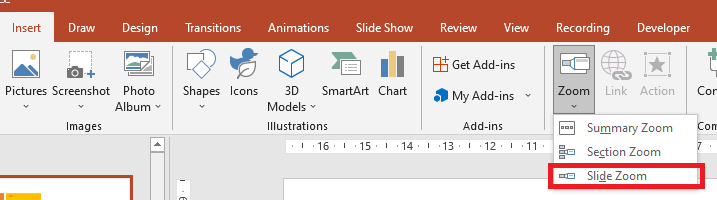
Per gli oggetti zoom diapositiva, Aspose.Slides fornisce l’enumerazione ZoomImageType, la classe ZoomFrame e i metodi sulla classe ShapeCollection.
Crea frame zoom
Utilizzare ShapeCollection.addZoomFrame per inserire collegamenti a diapositive individuali su una diapositiva di panoramica. Questo esempio crea due diapositive di destinazione con sfondi e etichette distinti, quindi aggiunge un’anteprima di ciascuna alla prima diapositiva e salva la presentazione come PPTX. Le posizioni e le dimensioni dei frame sono specificate in punti.
import jpype
import asposeslides

if not jpype.isJVMStarted():
    jpype.startJVM()

from asposeslides.api import BackgroundType, FillType, Presentation, SaveFormat, ShapeType
from java.awt import Color

presentation = Presentation()
try:
    overview_slide = presentation.getSlides().get_Item(0)

    second_slide = presentation.getSlides().addEmptySlide(overview_slide.getLayoutSlide())
    third_slide = presentation.getSlides().addEmptySlide(overview_slide.getLayoutSlide())

    second_slide.getBackground().setType(BackgroundType.OwnBackground)
    second_slide.getBackground().getFillFormat().setFillType(FillType.Solid)
    second_slide.getBackground().getFillFormat().getSolidFillColor().setColor(Color.CYAN)

    text_box = second_slide.getShapes().addAutoShape(ShapeType.Rectangle, 100, 200, 500, 200)
    text_box.getTextFrame().setText("Second Slide")

    third_slide.getBackground().setType(BackgroundType.OwnBackground)
    third_slide.getBackground().getFillFormat().setFillType(FillType.Solid)
    third_slide.getBackground().getFillFormat().getSolidFillColor().setColor(Color(189, 183, 107))

    text_box = third_slide.getShapes().addAutoShape(ShapeType.Rectangle, 100, 200, 500, 200)
    text_box.getTextFrame().setText("Third Slide")

    overview_slide.getShapes().addZoomFrame(20, 20, 250, 200, second_slide)
    overview_slide.getShapes().addZoomFrame(200, 250, 250, 200, third_slide)

    presentation.save("presentation.pptx", SaveFormat.Pptx)
finally:
    presentation.dispose()
Crea frame zoom con immagini personalizzate
Passare un’immagine personalizzata a ShapeCollection.addZoomFrame per sostituire l’anteprima predefinita della diapositiva di destinazione. Questo esempio richiede un’immagine locale, la carica con Images.fromFile, e la aggiunge alla presentazione usando ImageCollection.addImage. Il frame risultante visualizza quell’immagine mantenendo il collegamento alla seconda diapositiva.
import jpype
import asposeslides

if not jpype.isJVMStarted():
    jpype.startJVM()

from asposeslides.api import BackgroundType, FillType, Images, Presentation, SaveFormat, ShapeType
from java.awt import Color

presentation = Presentation()
try:
    overview_slide = presentation.getSlides().get_Item(0)

    slide = presentation.getSlides().addEmptySlide(overview_slide.getLayoutSlide())
    slide.getBackground().setType(BackgroundType.OwnBackground)
    slide.getBackground().getFillFormat().setFillType(FillType.Solid)
    slide.getBackground().getFillFormat().getSolidFillColor().setColor(Color.CYAN)

    text_box = slide.getShapes().addAutoShape(ShapeType.Rectangle, 100, 200, 500, 200)
    text_box.getTextFrame().setText("Second Slide")

    image = Images.fromFile("image.png")
    try:
        preview_image = presentation.getImages().addImage(image)
    finally:
        image.dispose()

    overview_slide.getShapes().addZoomFrame(20, 20, 300, 200, slide, preview_image)

    presentation.save("presentation.pptx", SaveFormat.Pptx)
finally:
    presentation.dispose()
Formatta frame zoom
Questo esempio personalizza due frame zoom diapositiva. Assegna un’immagine locale al primo frame tramite ZoomObject.setZoomImage, e conferisce al secondo frame un bordo rosa tratteggiato da cinque punti tramite Shape.getLineFormat. Passare False a ZoomObject.setShowBackground nasconde lo sfondo del secondo frame. È richiesta un’immagine locale per l’anteprima personalizzata; entrambi i frame mantengono le loro diapositive di destinazione nel PPTX salvato.
import jpype
import asposeslides

if not jpype.isJVMStarted():
    jpype.startJVM()

from asposeslides.api import BackgroundType, FillType, Images, LineDashStyle, Presentation, SaveFormat, ShapeType
from java.awt import Color

presentation = Presentation()
try:
    overview_slide = presentation.getSlides().get_Item(0)

    second_slide = presentation.getSlides().addEmptySlide(overview_slide.getLayoutSlide())
    third_slide = presentation.getSlides().addEmptySlide(overview_slide.getLayoutSlide())

    second_slide.getBackground().setType(BackgroundType.OwnBackground)
    second_slide.getBackground().getFillFormat().setFillType(FillType.Solid)
    second_slide.getBackground().getFillFormat().getSolidFillColor().setColor(Color.CYAN)

    text_box = second_slide.getShapes().addAutoShape(ShapeType.Rectangle, 100, 200, 500, 200)
    text_box.getTextFrame().setText("Second Slide")

    third_slide.getBackground().setType(BackgroundType.OwnBackground)
    third_slide.getBackground().getFillFormat().setFillType(FillType.Solid)
    third_slide.getBackground().getFillFormat().getSolidFillColor().setColor(Color(189, 183, 107))

    text_box = third_slide.getShapes().addAutoShape(ShapeType.Rectangle, 100, 200, 500, 200)
    text_box.getTextFrame().setText("Third Slide")

    first_zoom_frame = overview_slide.getShapes().addZoomFrame(20, 20, 250, 200, second_slide)
    second_zoom_frame = overview_slide.getShapes().addZoomFrame(200, 250, 250, 200, third_slide)

    image = Images.fromFile("image.png")
    try:
        preview_image = presentation.getImages().addImage(image)
    finally:
        image.dispose()

    first_zoom_frame.setZoomImage(preview_image)

    second_zoom_frame.getLineFormat().setWidth(5)
    second_zoom_frame.getLineFormat().getFillFormat().setFillType(FillType.Solid)
    second_zoom_frame.getLineFormat().getFillFormat().getSolidFillColor().setColor(Color(255, 105, 180))
    second_zoom_frame.getLineFormat().setDashStyle(LineDashStyle.DashDot)

    second_zoom_frame.setShowBackground(False)

    presentation.save("presentation.pptx", SaveFormat.Pptx)
finally:
    presentation.dispose()
Zoom sezione
Uno zoom sezione collega a una sezione della presentazione. Usalo per rivisitare un argomento o per mostrare come le diverse parti della presentazione sono collegate.
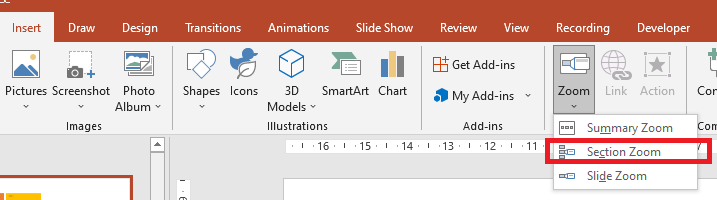
Per gli oggetti zoom sezione, Aspose.Slides fornisce la classe SectionZoomFrame e i metodi sulla classe ShapeCollection.
Crea frame zoom sezione
Creare una sezione con SectionCollection.addSection, quindi passare la sezione restituita a ShapeCollection.addSectionZoomFrame. Questo esempio posiziona uno zoom sezione sulla prima diapositiva e lo collega a una sezione che inizia con una diapositiva colorata. La posizione e le dimensioni del frame sono specificate in punti, e la presentazione viene salvata come PPTX.
import jpype
import asposeslides

if not jpype.isJVMStarted():
    jpype.startJVM()

from asposeslides.api import BackgroundType, FillType, Presentation, SaveFormat
from java.awt import Color

presentation = Presentation()
try:
    overview_slide = presentation.getSlides().get_Item(0)

    slide = presentation.getSlides().addEmptySlide(overview_slide.getLayoutSlide())
    slide.getBackground().getFillFormat().setFillType(FillType.Solid)
    slide.getBackground().getFillFormat().getSolidFillColor().setColor(Color(154, 205, 50))
    slide.getBackground().setType(BackgroundType.OwnBackground)

    section = presentation.getSections().addSection("Section 1", slide)
    section_zoom_frame = overview_slide.getShapes().addSectionZoomFrame(20, 20, 300, 200, section)

    presentation.save("presentation.pptx", SaveFormat.Pptx)
finally:
    presentation.dispose()
Crea frame zoom sezione con immagini personalizzate
L’overload immagine di ShapeCollection.addSectionZoomFrame consente di visualizzare un’anteprima personalizzata senza modificare la sezione di destinazione. Questo esempio richiede un’immagine locale, che viene caricata con Images.fromFile e aggiunta tramite ImageCollection.addImage. La presentazione salvata contiene uno zoom sezione sulla prima diapositiva collegato alla nuova sezione creata.
import jpype
import asposeslides

if not jpype.isJVMStarted():
    jpype.startJVM()

from asposeslides.api import BackgroundType, FillType, Images, Presentation, SaveFormat
from java.awt import Color

presentation = Presentation()
try:
    overview_slide = presentation.getSlides().get_Item(0)

    slide = presentation.getSlides().addEmptySlide(overview_slide.getLayoutSlide())
    slide.getBackground().getFillFormat().setFillType(FillType.Solid)
    slide.getBackground().getFillFormat().getSolidFillColor().setColor(Color(154, 205, 50))
    slide.getBackground().setType(BackgroundType.OwnBackground)

    image = Images.fromFile("image.png")
    try:
        preview_image = presentation.getImages().addImage(image)
    finally:
        image.dispose()

    section = presentation.getSections().addSection("Section 1", slide)
    section_zoom_frame = overview_slide.getShapes().addSectionZoomFrame(20, 20, 300, 200, section, preview_image)

    presentation.save("presentation.pptx", SaveFormat.Pptx)
finally:
    presentation.dispose()
Modifica la sezione di destinazione di uno zoom sezione
Utilizzare SectionZoomFrame.setTargetSection per reindirizzare uno zoom sezione esistente senza ricrearlo. Scegliere una sezione popolata dalla collezione Presentation.getSections della stessa presentazione. Assegnare una sezione vuota mantiene invariata la destinazione corrente, quindi verificare Section.getSlidesListOfSection prima di assegnarla. Vedere Gestire le sezioni delle diapositive per ulteriori informazioni sulle sezioni.
Il seguente esempio carica un file di presentazione, che deve contenere più sezioni popolate, uno zoom sezione esistente denominato Section navigation e una sezione con il nome univoco Results. Cerca lo zoom in tutte le diapositive e individua la destinazione per nome anziché per indice di collezione, che può cambiare quando le sezioni vengono riordinate. Se i nomi non sono unici, utilizzare Section.getSectionId per identificare la destinazione.
import jpype
import asposeslides

if not jpype.isJVMStarted():
    jpype.startJVM()

from asposeslides.api import Presentation, SaveFormat, SectionZoomFrame

presentation = Presentation("section-zoom.pptx")
try:
    zoom = None
    for slide in presentation.getSlides():
        for shape in slide.getShapes():
            if isinstance(shape, SectionZoomFrame) and shape.getName() == "Section navigation":
                zoom = shape
                break
        if zoom is not None:
            break

    target_section = None
    for section in presentation.getSections():
        if section.getName() == "Results":
            target_section = section
            break

    if zoom is None or target_section is None:
        print("The section zoom or destination section was not found.")
    elif target_section.getSlidesListOfSection().size() == 0:
        print("The destination section is empty.")
    else:
        current_section = zoom.getTargetSection()
        current_name = "" if current_section is None else current_section.getName()
        print("Current section: " + str(current_name))
        zoom.setTargetSection(target_section)
        presentation.save("section-zoom-updated.pptx", SaveFormat.Pptx)
finally:
    presentation.dispose()
Formatta frame zoom sezione
Questo esempio sposta e ridimensiona uno zoom sezione a 100 per 75 punti, assegna un’immagine locale tramite ZoomObject.setZoomImage, e applica un bordo marrone tratteggiato da 2,5 punti. Attiva ZoomObject.setReturnToParent per tornare alla diapositiva di origine dopo la sezione, disattiva ZoomObject.setShowBackground, e imposta ZoomObject.setTransitionDuration a 1,5 secondi. È necessaria un’immagine locale per l’anteprima personalizzata.
import jpype
import asposeslides

if not jpype.isJVMStarted():
    jpype.startJVM()

from asposeslides.api import BackgroundType, FillType, Images, LineDashStyle, Presentation, SaveFormat
from java.awt import Color

presentation = Presentation()
try:
    overview_slide = presentation.getSlides().get_Item(0)

    slide = presentation.getSlides().addEmptySlide(overview_slide.getLayoutSlide())
    slide.getBackground().getFillFormat().setFillType(FillType.Solid)
    slide.getBackground().getFillFormat().getSolidFillColor().setColor(Color(154, 205, 50))
    slide.getBackground().setType(BackgroundType.OwnBackground)

    section = presentation.getSections().addSection("Section 1", slide)

    section_zoom_frame = overview_slide.getShapes().addSectionZoomFrame(20, 20, 300, 200, section)
    section_zoom_frame.setX(100)
    section_zoom_frame.setY(300)
    section_zoom_frame.setWidth(100)
    section_zoom_frame.setHeight(75)

    image = Images.fromFile("image.png")
    try:
        preview_image = presentation.getImages().addImage(image)
    finally:
        image.dispose()

    section_zoom_frame.setZoomImage(preview_image)

    section_zoom_frame.setReturnToParent(True)
    section_zoom_frame.setShowBackground(False)

    section_zoom_frame.getLineFormat().getFillFormat().setFillType(FillType.Solid)
    section_zoom_frame.getLineFormat().getFillFormat().getSolidFillColor().setColor(Color(165, 42, 42))
    section_zoom_frame.getLineFormat().setDashStyle(LineDashStyle.DashDot)
    section_zoom_frame.getLineFormat().setWidth(2.5)

    section_zoom_frame.setTransitionDuration(1.5)

    presentation.save("presentation.pptx", SaveFormat.Pptx)
finally:
    presentation.dispose()
Zoom riepilogativo
Uno zoom riepilogativo fornisce una panoramica delle sezioni della presentazione. Durante una presentazione, è possibile usarlo per passare a una sezione, avanzare o rivisitare un argomento senza seguire l’ordine delle diapositive.
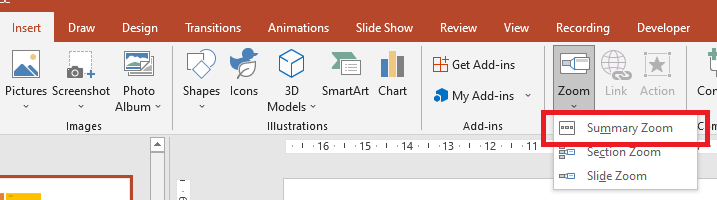
Per gli oggetti zoom riepilogativo, Aspose.Slides fornisce le classi SummaryZoomFrame, SummaryZoomSection, e SummaryZoomSectionCollection e i metodi sulla classe ShapeCollection.
Crea uno zoom riepilogativo
Utilizzare ShapeCollection.addSummaryZoomFrame per creare una panoramica delle sezioni della presentazione. Questo esempio crea quattro sezioni con sfondi di diapositiva distinti e aggiunge uno zoom riepilogativo alla prima diapositiva. La posizione e le dimensioni del frame sono specificate in punti, e la panoramica risultante viene salvata in una presentazione PPTX.
import jpype
import asposeslides

if not jpype.isJVMStarted():
    jpype.startJVM()

from asposeslides.api import BackgroundType, FillType, Presentation, SaveFormat
from java.awt import Color

presentation = Presentation()
try:
    overview_slide = presentation.getSlides().get_Item(0)

    slide = presentation.getSlides().addEmptySlide(overview_slide.getLayoutSlide())
    slide.getBackground().getFillFormat().setFillType(FillType.Solid)
    slide.getBackground().getFillFormat().getSolidFillColor().setColor(Color(165, 42, 42))
    slide.getBackground().setType(BackgroundType.OwnBackground)

    presentation.getSections().addSection("Section 1", slide)

    slide = presentation.getSlides().addEmptySlide(overview_slide.getLayoutSlide())
    slide.getBackground().getFillFormat().setFillType(FillType.Solid)
    slide.getBackground().getFillFormat().getSolidFillColor().setColor(Color.CYAN)
    slide.getBackground().setType(BackgroundType.OwnBackground)

    presentation.getSections().addSection("Section 2", slide)

    slide = presentation.getSlides().addEmptySlide(overview_slide.getLayoutSlide())
    slide.getBackground().getFillFormat().setFillType(FillType.Solid)
    slide.getBackground().getFillFormat().getSolidFillColor().setColor(Color(127, 255, 0))
    slide.getBackground().setType(BackgroundType.OwnBackground)

    presentation.getSections().addSection("Section 3", slide)

    slide = presentation.getSlides().addEmptySlide(overview_slide.getLayoutSlide())
    slide.getBackground().getFillFormat().setFillType(FillType.Solid)
    slide.getBackground().getFillFormat().getSolidFillColor().setColor(Color(0, 100, 0))
    slide.getBackground().setType(BackgroundType.OwnBackground)

    presentation.getSections().addSection("Section 4", slide)

    summary_zoom_frame = overview_slide.getShapes().addSummaryZoomFrame(150, 50, 300, 200)

    presentation.save("presentation.pptx", SaveFormat.Pptx)
finally:
    presentation.dispose()
Aggiungi e rimuovi una sezione di zoom riepilogativo
Uno zoom riepilogativo memorizza i suoi oggetti SummaryZoomSection in SummaryZoomFrame.getSummaryZoomCollection. Questo esempio crea una panoramica di due sezioni, aggiunge una terza sezione usando SummaryZoomSectionCollection.addSummaryZoomSection, e rimuove la voce della prima sezione usando SummaryZoomSectionCollection.removeSummaryZoomSection. La rimozione della voce lascia intatte la sezione della presentazione e le sue diapositive.
import jpype
import asposeslides

if not jpype.isJVMStarted():
    jpype.startJVM()

from asposeslides.api import BackgroundType, FillType, Presentation, SaveFormat
from java.awt import Color

presentation = Presentation()
try:
    overview_slide = presentation.getSlides().get_Item(0)

    slide = presentation.getSlides().addEmptySlide(overview_slide.getLayoutSlide())
    slide.getBackground().getFillFormat().setFillType(FillType.Solid)
    slide.getBackground().getFillFormat().getSolidFillColor().setColor(Color(165, 42, 42))
    slide.getBackground().setType(BackgroundType.OwnBackground)

    first_section = presentation.getSections().addSection("Section 1", slide)

    slide = presentation.getSlides().addEmptySlide(overview_slide.getLayoutSlide())
    slide.getBackground().getFillFormat().setFillType(FillType.Solid)
    slide.getBackground().getFillFormat().getSolidFillColor().setColor(Color.CYAN)
    slide.getBackground().setType(BackgroundType.OwnBackground)

    presentation.getSections().addSection("Section 2", slide)

    summary_zoom_frame = overview_slide.getShapes().addSummaryZoomFrame(150, 50, 300, 200)

    slide = presentation.getSlides().addEmptySlide(overview_slide.getLayoutSlide())
    slide.getBackground().getFillFormat().setFillType(FillType.Solid)
    slide.getBackground().getFillFormat().getSolidFillColor().setColor(Color(127, 255, 0))
    slide.getBackground().setType(BackgroundType.OwnBackground)

    third_section = presentation.getSections().addSection("Section 3", slide)

    summary_zoom_frame.getSummaryZoomCollection().addSummaryZoomSection(third_section)

    summary_zoom_frame.getSummaryZoomCollection().removeSummaryZoomSection(first_section)

    presentation.save("presentation.pptx", SaveFormat.Pptx)
finally:
    presentation.dispose()
Formatta le sezioni di zoom riepilogativo
Questo esempio formatta la prima voce in SummaryZoomFrame.getSummaryZoomCollection, usando l’indice base zero 0. Richiede un’immagine locale per ZoomObject.setZoomImage, applica un bordo nero tratteggiato da 1,5 punti, e imposta ZoomObject.setTransitionDuration a 1,5 secondi. Passare False a ZoomObject.setReturnToParent disabilita il ritorno automatico alla diapositiva riepilogativa per questa voce.
import jpype
import asposeslides

if not jpype.isJVMStarted():
    jpype.startJVM()

from asposeslides.api import BackgroundType, FillType, Images, LineDashStyle, Presentation, SaveFormat
from java.awt import Color

presentation = Presentation()
try:
    overview_slide = presentation.getSlides().get_Item(0)

    slide = presentation.getSlides().addEmptySlide(overview_slide.getLayoutSlide())
    slide.getBackground().getFillFormat().setFillType(FillType.Solid)
    slide.getBackground().getFillFormat().getSolidFillColor().setColor(Color(165, 42, 42))
    slide.getBackground().setType(BackgroundType.OwnBackground)

    presentation.getSections().addSection("Section 1", slide)

    slide = presentation.getSlides().addEmptySlide(overview_slide.getLayoutSlide())
    slide.getBackground().getFillFormat().setFillType(FillType.Solid)
    slide.getBackground().getFillFormat().getSolidFillColor().setColor(Color.CYAN)
    slide.getBackground().setType(BackgroundType.OwnBackground)

    presentation.getSections().addSection("Section 2", slide)

    summary_zoom_frame = overview_slide.getShapes().addSummaryZoomFrame(150, 50, 300, 200)

    summary_section = summary_zoom_frame.getSummaryZoomCollection().get_Item(0)

    image = Images.fromFile("image.png")
    try:
        preview_image = presentation.getImages().addImage(image)
    finally:
        image.dispose()

    summary_section.setZoomImage(preview_image)
    summary_section.setReturnToParent(False)

    summary_section.getLineFormat().getFillFormat().setFillType(FillType.Solid)
    summary_section.getLineFormat().getFillFormat().getSolidFillColor().setColor(Color.BLACK)
    summary_section.getLineFormat().setDashStyle(LineDashStyle.DashDot)
    summary_section.getLineFormat().setWidth(1.5)

    summary_section.setTransitionDuration(1.5)

    presentation.save("presentation.pptx", SaveFormat.Pptx)
finally:
    presentation.dispose()
FAQ
Posso controllare il ritorno alla diapositiva ‘genitore’ dopo aver mostrato la destinazione?
Sì. Chiamare ZoomObject.setReturnToParent con True per tornare alla diapositiva di origine dopo che il contenuto di destinazione è stato mostrato.
Posso regolare la ‘velocità’ o la durata della transizione Zoom?
Sì. Utilizzare ZoomObject.setTransitionDuration per controllare la durata della transizione in secondi.
Ci sono limiti al numero di oggetti Zoom che una presentazione può contenere?
Non esiste un limite rigido documentato nell’API. I limiti pratici dipendono dalla complessità complessiva della presentazione e dalle prestazioni del visualizzatore. È possibile aggiungere molti frame Zoom, ma è consigliabile considerare le dimensioni del file e i tempi di rendering.