
Android で PowerPoint の図形をフォーマットする
概要
PowerPointでは、スライドに図形を追加できます。図形は線で構成されているため、輪郭を変更したりエフェクトを適用したりして書式設定できます。また、内部の塗りつぶしを制御する設定を指定して図形をフォーマットすることもできます。
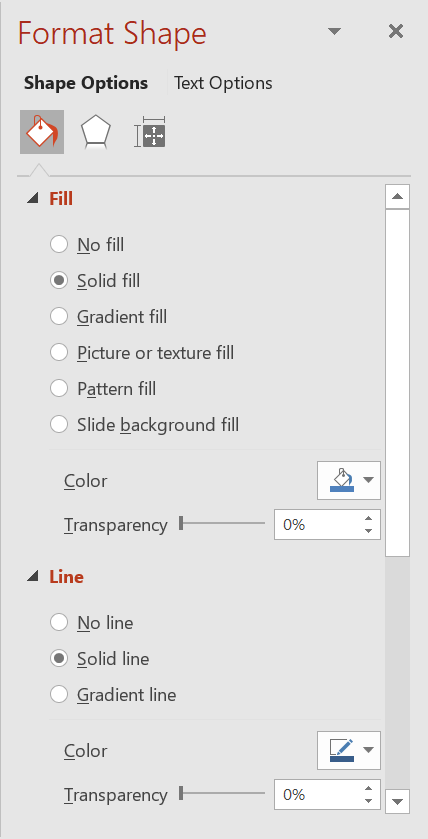
Aspose.Slides for Android via Java は、PowerPoint と同じオプションを使用して図形の書式設定を行うためのインターフェイスとメソッドを提供します。
線の書式設定
Aspose.Slides を使用すると、図形にカスタムの線スタイルを指定できます。手順は以下の通りです。
- Presentation クラスのインスタンスを作成します。
- インデックスでスライドへの参照を取得します。
- スライドに IAutoShape を追加します。
- 図形の 線のスタイル を設定します。
- 線の幅を設定します。
- 線の 破線スタイル を設定します。
- 図形の線の色を設定します。
- 変更したプレゼンテーションを PPTX ファイルとして保存します。
以下のコードは、矩形 AutoShape の書式設定方法を示しています。
import com.aspose.slides.*;
import java.awt.Color;

// プレゼンテーション ファイルを表す Presentation クラスのインスタンスを作成します。
Presentation presentation = new Presentation();
try {
    // 最初のスライドを取得します。
    ISlide slide = presentation.getSlides().get_Item(0);

    // Rectangle タイプのオートシェイプを追加します。
    IAutoShape shape = slide.getShapes().addAutoShape(ShapeType.Rectangle, 50, 150, 150, 75);

    // 矩形シェイプの塗りつぶしを削除し、線のみが表示されるようにします。
    shape.getFillFormat().setFillType(FillType.NoFill);

    // 矩形の線に書式設定を適用します。
    shape.getLineFormat().setStyle(LineStyle.ThickThin);
    shape.getLineFormat().setWidth(7);
    shape.getLineFormat().setDashStyle(LineDashStyle.Dash);

    // 矩形の線の色を設定します。
    shape.getLineFormat().getFillFormat().setFillType(FillType.Solid);
    shape.getLineFormat().getFillFormat().getSolidFillColor().setColor(Color.BLUE);

    // PPTX ファイルをディスクに保存します。
    presentation.save("formatted_lines.pptx", SaveFormat.Pptx);
} finally {
    presentation.dispose();
}
結果:

図形の線へのスケッチ効果の適用
スケッチ効果は、図形の線を手描きのように見せます。IShape.getLineFormat を使用して線の設定にアクセスし、ILineFormat.getSketchFormat でスケッチ設定にアクセスし、ISketchFormat.setSketchType で LineSketchType 列挙体から値を選択します。
次の Java コードは、LineSketchType.Curved 効果を適用し、明示的に割り当てられた値を読み取り、LineSketchType.None で効果を削除する方法を示します。
import com.aspose.slides.*;

Presentation presentation = new Presentation();
try {
    ISlide slide = presentation.getSlides().get_Item(0);
    IAutoShape shape = slide.getShapes().addAutoShape(ShapeType.Rectangle, 50, 50, 200, 100);

    // 形状の線フォーマットとスケッチフォーマットにアクセスします。
    ISketchFormat sketchFormat = shape.getLineFormat().getSketchFormat();

    // スケッチ効果を適用します。
    sketchFormat.setSketchType(LineSketchType.Curved);

    // 形状に直接割り当てられたスケッチ効果を読み取ります。
    int explicitSketchType = sketchFormat.getSketchType();
    System.out.println("Explicit sketch type: " + explicitSketchType);

    // スケッチ効果を削除します。
    sketchFormat.setSketchType(LineSketchType.None);
} finally {
    presentation.dispose();
}
ISketchFormat.getSketchType が返す値は、図形に直接割り当てられた設定を表します。線の書式設定がテーマ、マスタースライド、またはレイアウトスライドから継承できる場合は、ILineFormat.getEffective を使用し、ILineFormatEffectiveData.getSketchFormat にアクセスし、ISketchFormatEffectiveData.getSketchType を読み取ります。実効値は、継承が解決された後に実際に適用される書式設定を反映します。
import com.aspose.slides.*;

Presentation presentation = new Presentation("presentation.pptx");
try {
    IShape shape = presentation.getSlides().get_Item(0).getShapes().get_Item(0);
    ILineFormat lineFormat = shape.getLineFormat();

    int explicitSketchType = lineFormat.getSketchFormat().getSketchType();
    ILineFormatEffectiveData effectiveLineFormat = lineFormat.getEffective();
    int effectiveSketchType = effectiveLineFormat.getSketchFormat().getSketchType();

    System.out.println("Explicit sketch type: " + explicitSketchType);
    System.out.println("Effective sketch type: " + effectiveSketchType);
} finally {
    presentation.dispose();
}
結合スタイルの書式設定
結合タイプのオプションは次の3つです:
- 丸み
- マイター
- ベベル
デフォルトでは、PowerPoint が角度のある 2 本の線(図形のコーナーなど)を結合するとき、丸み 設定を使用します。ただし、鋭角の図形を描く場合は、マイター オプションを好むことがあります。
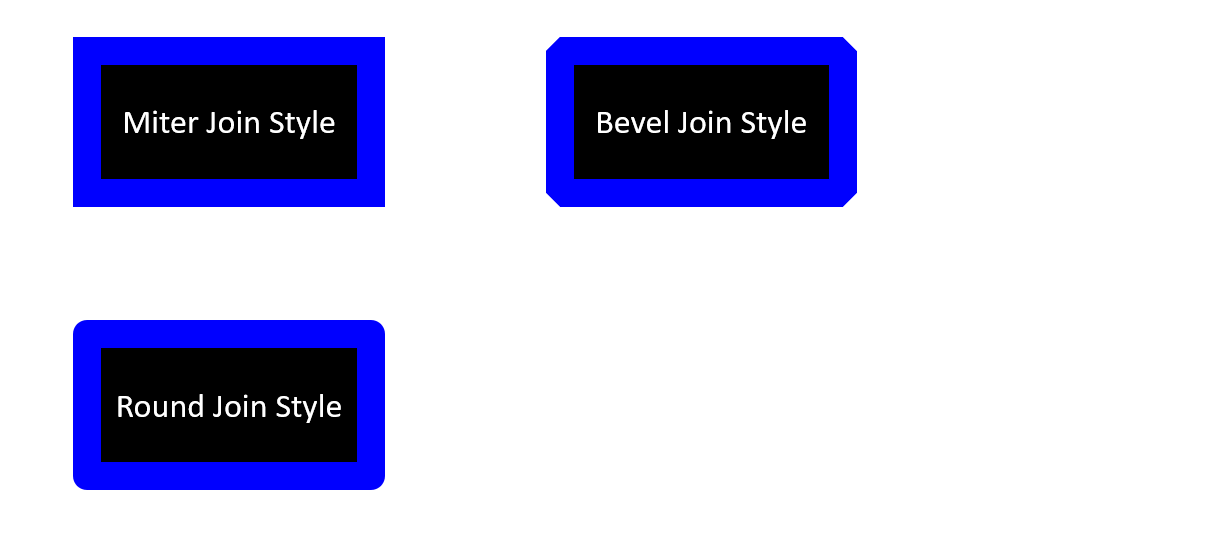
次の Java コードは、上図のように Miter、Bevel、Round の結合タイプ設定を使用して 3 つの矩形を作成した方法を示しています。
import com.aspose.slides.*;
import java.awt.Color;

// プレゼンテーション ファイルを表す Presentation クラスのインスタンスを作成します。
Presentation presentation = new Presentation();
try {
    // 最初のスライドを取得します。
    ISlide slide = presentation.getSlides().get_Item(0);

    // Rectangle タイプのオートシェイプを 3 つ追加します。
    IAutoShape shape1 = slide.getShapes().addAutoShape(ShapeType.Rectangle, 20, 20, 150, 75);
    IAutoShape shape2 = slide.getShapes().addAutoShape(ShapeType.Rectangle, 210, 20, 150, 75);
    IAutoShape shape3 = slide.getShapes().addAutoShape(ShapeType.Rectangle, 20, 135, 150, 75);

    // 各矩形シェイプの塗りつぶし色を設定します。
    shape1.getFillFormat().setFillType(FillType.Solid);
    shape1.getFillFormat().getSolidFillColor().setColor(Color.BLACK);
    shape2.getFillFormat().setFillType(FillType.Solid);
    shape2.getFillFormat().getSolidFillColor().setColor(Color.BLACK);
    shape3.getFillFormat().setFillType(FillType.Solid);
    shape3.getFillFormat().getSolidFillColor().setColor(Color.BLACK);

    // 線幅を設定します。
    shape1.getLineFormat().setWidth(15);
    shape2.getLineFormat().setWidth(15);
    shape3.getLineFormat().setWidth(15);

    // 各矩形の線の色を設定します。
    shape1.getLineFormat().getFillFormat().setFillType(FillType.Solid);
    shape1.getLineFormat().getFillFormat().getSolidFillColor().setColor(Color.BLUE);
    shape2.getLineFormat().getFillFormat().setFillType(FillType.Solid);
    shape2.getLineFormat().getFillFormat().getSolidFillColor().setColor(Color.BLUE);
    shape3.getLineFormat().getFillFormat().setFillType(FillType.Solid);
    shape3.getLineFormat().getFillFormat().getSolidFillColor().setColor(Color.BLUE);

    // 結合スタイルを設定します。
    shape1.getLineFormat().setJoinStyle(LineJoinStyle.Miter);
    shape2.getLineFormat().setJoinStyle(LineJoinStyle.Bevel);
    shape3.getLineFormat().setJoinStyle(LineJoinStyle.Round);

    // 各矩形にテキストを追加します。
    shape1.getTextFrame().setText("Miter Join Style");
    shape2.getTextFrame().setText("Bevel Join Style");
    shape3.getTextFrame().setText("Round Join Style");

    // PPTX ファイルをディスクに保存します。
    presentation.save("join_styles.pptx", SaveFormat.Pptx);
} finally {
    presentation.dispose();
}
グラデーション塗りつぶし
PowerPoint では、グラデーション塗りつぶしは、図形に連続した色のブレンドを適用できる書式設定オプションです。たとえば、2 つ以上の色を徐々に変化させて適用できます。
Aspose.Slides を使用して図形にグラデーション塗りつぶしを適用する手順は次のとおりです。
- Presentation クラスのインスタンスを作成します。
- インデックスでスライドへの参照を取得します。
- スライドに IAutoShape を追加します。
- 図形の FillType を
Gradientに設定します。 - IGradientFormat インターフェイスが公開するグラデーションストップコレクションの
addメソッドを使用して、位置を指定した 2 つの好みの色を追加します。 - 変更したプレゼンテーションを PPTX ファイルとして保存します。
以下の Java コードは、楕円にグラデーション塗りつぶし効果を適用する方法を示しています。
import com.aspose.slides.*;

// プレゼンテーション ファイルを表す Presentation クラスのインスタンスを作成します。
Presentation presentation = new Presentation();
try {
    // 最初のスライドを取得します。
    ISlide slide = presentation.getSlides().get_Item(0);

    // Ellipse タイプのオートシェイプを追加します。
    IAutoShape shape = slide.getShapes().addAutoShape(ShapeType.Ellipse, 50, 50, 150, 75);

    // 楕円にグラデーション書式設定を適用します。
    shape.getFillFormat().setFillType(FillType.Gradient);
    shape.getFillFormat().getGradientFormat().setGradientShape(GradientShape.Linear);

    // グラデーションの方向を設定します。
    shape.getFillFormat().getGradientFormat().setGradientDirection(GradientDirection.FromCorner2);

    // 2 つのグラデーションストップを追加します。
    shape.getFillFormat().getGradientFormat().getGradientStops().addPresetColor((float)1.0, PresetColor.Purple);
    shape.getFillFormat().getGradientFormat().getGradientStops().addPresetColor((float)0, PresetColor.Red);

    // PPTX ファイルをディスクに保存します。
    presentation.save("gradient_fill.pptx", SaveFormat.Pptx);
} finally {
    presentation.dispose();
}
結果:
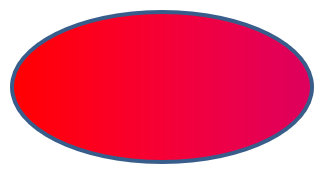
グラデーションが PowerPoint での表示とエクスポート画像で異なる場合は、Choose a Gradient Rendering Style を参照してください。プレゼンテーションに保存されているグラデーション塗りつぶしを変更せずに、レンダリングスタイルを選択できます。
パターン塗りつぶし
PowerPoint のパターン塗りつぶしは、点、ストライプ、クロスハッチ、チェッカーなどの 2 色デザインを図形に適用できる書式設定オプションです。パターンの前景色と背景色をカスタムで選択できます。
Aspose.Slides は、プレゼンテーションの視覚的魅力を高めるために図形に適用できる 45 種類以上の事前定義パターンスタイルを提供します。事前定義パターンを選択した後でも、使用する正確な色を指定できます。
Aspose.Slides を使用して図形にパターン塗りつぶしを適用する手順は次のとおりです。
- Presentation クラスのインスタンスを作成します。
- インデックスでスライドへの参照を取得します。
- スライドに IAutoShape を追加します。
- 図形の FillType を
Patternに設定します。 - 事前定義オプションからパターンスタイルを選択します。
- パターンの Background Color を設定します。
- パターンの Foreground Color を設定します。
- 変更したプレゼンテーションを PPTX ファイルとして保存します。
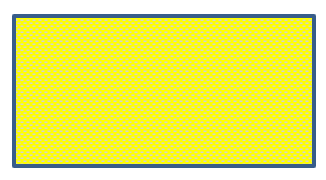
以下の Java コードは、矩形にパターン塗りつぶしを適用する方法を示しています。
import com.aspose.slides.*;
import java.awt.Color;

// プレゼンテーション ファイルを表す Presentation クラスのインスタンスを作成します。
Presentation presentation = new Presentation();
try {
    // 最初のスライドを取得します。
    ISlide slide = presentation.getSlides().get_Item(0);

    // Rectangle タイプのオートシェイプを追加します。
    IAutoShape shape = slide.getShapes().addAutoShape(ShapeType.Rectangle, 50, 50, 150, 75);

    // 塗りつぶしタイプを Pattern に設定します。
    shape.getFillFormat().setFillType(FillType.Pattern);

    // パターンスタイルを設定します。
    shape.getFillFormat().getPatternFormat().setPatternStyle(PatternStyle.Trellis);

    // パターンの背景色と前景色を設定します。
    shape.getFillFormat().getPatternFormat().getBackColor().setColor(Color.LIGHT_GRAY);
    shape.getFillFormat().getPatternFormat().getForeColor().setColor(Color.YELLOW);

    // PPTX ファイルをディスクに保存します。
    presentation.save("pattern_fill.pptx", SaveFormat.Pptx);
} finally {
    presentation.dispose();
}
結果:
画像塗りつぶし
PowerPoint の画像塗りつぶしは、画像を図形の内部に挿入し、実質的に画像を図形の背景として使用できる書式設定オプションです。
Aspose.Slides を使用して図形に画像塗りつぶしを適用する手順は次のとおりです。
- Presentation クラスのインスタンスを作成します。
- インデックスでスライドへの参照を取得します。
- スライドに IAutoShape を追加します。
- 図形の FillType を
Pictureに設定します。 - 画像塗りつぶしモードを
Tile(または他の好みのモード)に設定します。 - 使用したい画像から IPPImage オブジェクトを作成します。
- 画像を
ISlidesPicture.setImageメソッドに渡します。 - 変更したプレゼンテーションを PPTX ファイルとして保存します。
次の画像は「lotus.png」ファイルの例です。

以下の Java コードは、画像で図形を塗りつぶす方法を示しています。
import com.aspose.slides.*;

// プレゼンテーション ファイルを表す Presentation クラスのインスタンスを作成します。
Presentation presentation = new Presentation();
try {
    // 最初のスライドを取得します。
    ISlide slide = presentation.getSlides().get_Item(0);

    // Rectangle タイプのオートシェイプを追加します。
    IAutoShape shape = slide.getShapes().addAutoShape(ShapeType.Rectangle, 50, 50, 255, 130);

    // 塗りつぶしタイプを Picture に設定します。
    shape.getFillFormat().setFillType(FillType.Picture);

    // 画像塗りつぶしモードを設定します。
    shape.getFillFormat().getPictureFillFormat().setPictureFillMode(PictureFillMode.Tile);

    // 画像を読み込み、プレゼンテーションのリソースに追加します。
    IImage image = Images.fromFile("lotus.png");
    IPPImage picture = presentation.getImages().addImage(image);
    image.dispose();

    // 画像を設定します。
    shape.getFillFormat().getPictureFillFormat().getPicture().setImage(picture);

    // PPTX ファイルをディスクに保存します。
    presentation.save("picture_fill.pptx", SaveFormat.Pptx);
} finally {
    presentation.dispose();
}
結果:
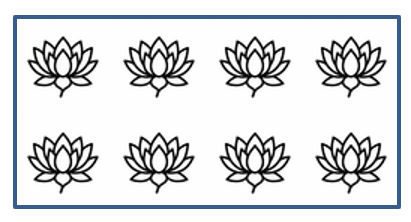
テクスチャとして画像をタイル状に配置
タイル状の画像をテクスチャとして設定し、タイルの挙動をカスタマイズしたい場合は、IPictureFillFormat インターフェイスと PictureFillFormat クラスの次のメソッドを使用できます。
- setPictureFillMode: 画像塗りつぶしモードを
TileまたはStretchに設定します。 - setTileAlignment: 図形内のタイルの配置を指定します。
- setTileFlip: タイルを水平方向、垂直方向、または両方に反転するかを制御します。
- setTileOffsetX: 図形の原点からタイルの水平オフセット(ポイント)を設定します。
- setTileOffsetY: 図形の原点からタイルの垂直オフセット(ポイント)を設定します。
- setTileScaleX: タイルの水平スケールをパーセンテージで定義します。
- setTileScaleY: タイルの垂直スケールをパーセンテージで定義します。
以下のコードサンプルは、タイル状の画像塗りつぶしが適用された矩形を追加し、タイルオプションを構成する方法を示しています。
import com.aspose.slides.*;

// プレゼンテーション ファイルを表す Presentation クラスのインスタンスを作成します。
Presentation presentation = new Presentation();
try {
    // 最初のスライドを取得します。
    ISlide firstSlide = presentation.getSlides().get_Item(0);

    // 矩形のオートシェイプを追加します。
    IAutoShape shape = firstSlide.getShapes().addAutoShape(ShapeType.Rectangle, 50, 50, 190, 95);

    // 図形の塗りつぶしタイプを Picture に設定します。
    shape.getFillFormat().setFillType(FillType.Picture);

    // 画像を読み込み、プレゼンテーションのリソースに追加します。
    IImage sourceImage = Images.fromFile("lotus.png");
    IPPImage presentationImage = presentation.getImages().addImage(sourceImage);
    sourceImage.dispose();

    // 画像を図形に割り当てます。
    IPictureFillFormat pictureFillFormat = shape.getFillFormat().getPictureFillFormat();
    pictureFillFormat.getPicture().setImage(presentationImage);

    // 画像塗りつぶしモードとタイル設定を構成します。
    pictureFillFormat.setPictureFillMode(PictureFillMode.Tile);
    pictureFillFormat.setTileOffsetX(-32);
    pictureFillFormat.setTileOffsetY(-32);
    pictureFillFormat.setTileScaleX(50);
    pictureFillFormat.setTileScaleY(50);
    pictureFillFormat.setTileAlignment(RectangleAlignment.BottomRight);
    pictureFillFormat.setTileFlip(TileFlip.FlipBoth);

    // PPTX ファイルをディスクに保存します。
    presentation.save("tile.pptx", SaveFormat.Pptx);
} finally {
    presentation.dispose();
}
結果:
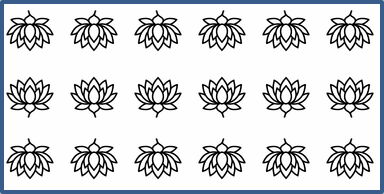
単色塗りつぶし
PowerPoint の単色塗りつぶしは、図形を単一の均一な色で塗りつぶす書式設定オプションです。このシンプルな背景色は、グラデーション、テクスチャ、パターンを使用せずに適用されます。
Aspose.Slides を使用して図形に単色塗りつぶしを適用する手順は次のとおりです。
- Presentation クラスのインスタンスを作成します。
- インデックスでスライドへの参照を取得します。
- スライドに IAutoShape を追加します。
- 図形の FillType を
Solidに設定します。 - 好みの塗りつぶし色を図形に割り当てます。
- 変更したプレゼンテーションを PPTX ファイルとして保存します。
以下の Java コードは、PowerPoint スライド上の矩形に単色塗りつぶしを適用する方法を示しています。
import com.aspose.slides.*;
import java.awt.Color;

// プレゼンテーション ファイルを表す Presentation クラスのインスタンスを作成します。
Presentation presentation = new Presentation();
try {
    // 最初のスライドを取得します。
    ISlide slide = presentation.getSlides().get_Item(0);

    // Rectangle タイプのオートシェイプを追加します。
    IAutoShape shape = slide.getShapes().addAutoShape(ShapeType.Rectangle, 50, 50, 150, 75);

    // 塗りつぶしタイプを Solid に設定します。
    shape.getFillFormat().setFillType(FillType.Solid);

    // 塗りつぶし色を設定します。
    shape.getFillFormat().getSolidFillColor().setColor(Color.YELLOW);

    // PPTX ファイルをディスクに保存します。
    presentation.save("solid_color_fill.pptx", SaveFormat.Pptx);
} finally {
    presentation.dispose();
}
結果:
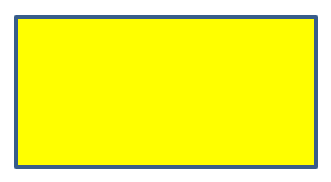
透明度の設定
PowerPoint では、図形に単色、グラデーション、画像、テクスチャ塗りつぶしを適用する際、塗りつぶしの不透明度を制御する透明度レベルを設定できます。透明度の値が高いほど、図形はより透けて見え、背景や下にあるオブジェクトが部分的に表示されます。
Aspose.Slides では、塗りつぶしに使用する色のアルファ値を調整することで透明度レベルを設定できます。手順は次のとおりです。
- Presentation クラスのインスタンスを作成します。
- インデックスでスライドへの参照を取得します。
- スライドに IAutoShape を追加します。
- FillType を
Solidに設定します。 Colorを使用して透明度付きの色を定義します(alphaコンポーネントが透明度を制御します)。- プレゼンテーションを保存します。
以下の Java コードは、矩形に透明な塗りつぶし色を適用する方法を示しています。
import com.aspose.slides.*;
import java.awt.Color;

// プレゼンテーション ファイルを表す Presentation クラスのインスタンスを作成します。
Presentation presentation = new Presentation();
try {
    // 最初のスライドを取得します。
    ISlide slide = presentation.getSlides().get_Item(0);

    // 塗りつぶしの矩形オートシェイプを追加します。
    IAutoShape solidShape = slide.getShapes().addAutoShape(ShapeType.Rectangle, 50, 50, 150, 75);

    // 実体の上に透明な矩形オートシェイプを追加します。
    IAutoShape transparentShape = slide.getShapes().addAutoShape(ShapeType.Rectangle, 80, 80, 150, 75);
    transparentShape.getFillFormat().setFillType(FillType.Solid);
    transparentShape.getFillFormat().getSolidFillColor().setColor(new Color(255, 255, 0, 204));

    // PPTX ファイルをディスクに保存します。
    presentation.save("shape_transparency.pptx", SaveFormat.Pptx);
} finally {
    presentation.dispose();
}
結果:
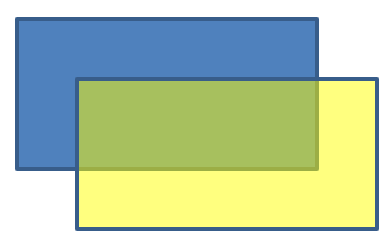
図形の回転
Aspose.Slides は、PowerPoint プレゼンテーション内の図形を回転させることができます。特定の配置やデザイン要件がある場合に便利です。
スライド上の図形を回転させる手順は次のとおりです。
- Presentation クラスのインスタンスを作成します。
- インデックスでスライドへの参照を取得します。
- スライドに IAutoShape を追加します。
- 図形の回転プロパティに目的の角度を設定します。
- プレゼンテーションを保存します。
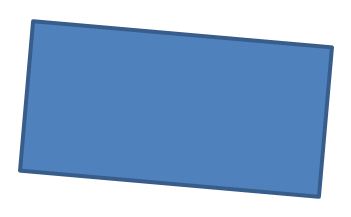
以下の Java コードは、図形を 5 度回転させる例です。
import com.aspose.slides.*;

// プレゼンテーション ファイルを表す Presentation クラスのインスタンスを作成します。
Presentation presentation = new Presentation();
try {
    // 最初のスライドを取得します。
    ISlide slide = presentation.getSlides().get_Item(0);

    // Rectangle タイプのオートシェイプを追加します。
    IAutoShape shape = slide.getShapes().addAutoShape(ShapeType.Rectangle, 50, 50, 150, 75);

    // 図形を 5 度回転させます。
    shape.setRotation(5);

    // PPTX ファイルをディスクに保存します。
    presentation.save("shape_rotation.pptx", SaveFormat.Pptx);
} finally {
    presentation.dispose();
}
結果:
3D ベベル効果の追加
Aspose.Slides は、図形の ThreeDFormat プロパティを構成することで、3D ベベル効果を適用できます。
図形に 3D ベベル効果を追加する手順は次のとおりです。
- Presentation クラスのインスタンスを作成します。
- インデックスでスライドへの参照を取得します。
- スライドに IAutoShape を追加します。
- 図形の ThreeDFormat を構成してベベル設定を定義します。
- プレゼンテーションを保存します。
以下の Java コードは、図形に 3D ベベル効果を適用する例です。
import com.aspose.slides.*;
import java.awt.Color;

// Presentation クラスのインスタンスを作成します。
Presentation presentation = new Presentation();
try {
    ISlide slide = presentation.getSlides().get_Item(0);

    // スライドに図形を追加します。
    IAutoShape shape = slide.getShapes().addAutoShape(ShapeType.Ellipse, 50, 50, 100, 100);
    shape.getFillFormat().setFillType(FillType.Solid);
    shape.getFillFormat().getSolidFillColor().setColor(Color.GREEN);
    shape.getLineFormat().getFillFormat().setFillType(FillType.Solid);
    shape.getLineFormat().getFillFormat().getSolidFillColor().setColor(Color.ORANGE);
    shape.getLineFormat().setWidth(2.0);

    // 図形の ThreeDFormat プロパティを設定します。
    shape.getThreeDFormat().setDepth(4);
    shape.getThreeDFormat().getBevelTop().setBevelType(BevelPresetType.Circle);
    shape.getThreeDFormat().getBevelTop().setHeight(6);
    shape.getThreeDFormat().getBevelTop().setWidth(6);
    shape.getThreeDFormat().getCamera().setCameraType(CameraPresetType.OrthographicFront);
    shape.getThreeDFormat().getLightRig().setLightType(LightRigPresetType.ThreePt);
    shape.getThreeDFormat().getLightRig().setDirection(LightingDirection.Top);

    // プレゼンテーションを PPTX ファイルとして保存します。
    presentation.save("3D_bevel_effect.pptx", SaveFormat.Pptx);
} finally {
    presentation.dispose();
}
結果:

3D 回転効果の追加
Aspose.Slides は、図形の ThreeDFormat プロパティを構成することで、3D 回転効果を適用できます。
図形に 3D 回転を適用する手順は次のとおりです。
- Presentation クラスのインスタンスを作成します。
- インデックスでスライドへの参照を取得します。
- スライドに IAutoShape を追加します。
- setCameraType と setLightType を使用して 3D 回転を定義します。
- プレゼンテーションを保存します。
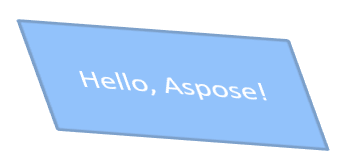
以下の Java コードは、図形に 3D 回転効果を適用する例です。
import com.aspose.slides.*;

// Presentation クラスのインスタンスを作成します。
Presentation presentation = new Presentation();
try {
    ISlide slide = presentation.getSlides().get_Item(0);

    IAutoShape autoShape = slide.getShapes().addAutoShape(ShapeType.Rectangle, 50, 50, 150, 75);
    autoShape.getTextFrame().setText("Hello, Aspose!");

    autoShape.getThreeDFormat().setDepth(6);
    autoShape.getThreeDFormat().getCamera().setRotation(40, 35, 20);
    autoShape.getThreeDFormat().getCamera().setCameraType(CameraPresetType.IsometricLeftUp);
    autoShape.getThreeDFormat().getLightRig().setLightType(LightRigPresetType.Balanced);

    // プレゼンテーションを PPTX ファイルとして保存します。
    presentation.save("3D_rotation_effect.pptx", SaveFormat.Pptx);
} finally {
    presentation.dispose();
}
結果:
図形の白黒レンダリング制御
IShape.setBlackWhiteMode メソッドは、プレゼンテーションが白黒モードで表示または処理される際に個々の図形がどのようにレンダリングされるかを指定します。このメソッド単体で白黒表示を有効にするわけではなく、通常のカラー表示モードでの図形の塗りつぶし、線、その他の書式設定も変更しません。
BlackWhiteMode クラスの値を使用して目的の動作を選択します。たとえば、Automatic はレンダリングアプリケーションに変換を任せ、Gray と LightGray はグレーカラーを使用し、BlackWhite は黒と白のみ、Black と White は単一色を強制、Color は通常のカラーを保持、Hidden は白黒モードで図形を省略します。NotDefined は図形レベルのモードが割り当てられていないことを意味します。
以下の Java コードは、カラーの図形を作成し、白黒表示モードで灰色に表示させる例です。
import com.aspose.slides.*;
import android.graphics.Color;

Presentation presentation = new Presentation();
try {
    ISlide slide = presentation.getSlides().get_Item(0);

    IAutoShape shape = slide.getShapes().addAutoShape(ShapeType.Rectangle, 50, 50, 200, 100);
    shape.getFillFormat().setFillType(FillType.Solid);
    shape.getFillFormat().getSolidFillColor().setColor(Color.rgb(255, 165, 0));

    // カラーモードではオレンジの塗りつぶしを保持し、白黒モードでは灰色で描画します。
    shape.setBlackWhiteMode(BlackWhiteMode.Gray);

    presentation.save("shape_black_white_mode.pptx", SaveFormat.Pptx);
} finally {
    presentation.dispose();
}
通常のカラー表示では、矩形はオレンジ色の塗りつぶしを保持します。白黒表示ワークフローでは、モードが Gray に設定されているため灰色で表示され、印刷やプレビューなど、プレゼンテーションの白黒表示設定を尊重するワークフローでフルカラーのスライドを保ちつつ、別の外観を定義できます。
書式設定のリセット
以下の Java コードは、スライドの書式設定をリセットし、LayoutSlide 上のプレースホルダーを含むすべての図形の位置、サイズ、書式設定をデフォルトに戻す方法を示しています。
import com.aspose.slides.*;

Presentation presentation = new Presentation("sample.pptx");
try {
    for (ISlide slide : presentation.getSlides()) {
        // レイアウトにプレースホルダーがあるスライド上の各シェイプをリセットします。
        slide.reset();
    }
    presentation.save("reset_formatting.pptx", SaveFormat.Pptx);
} finally {
    presentation.dispose();
}
FAQ
形状の書式設定は最終的なプレゼンテーションのファイルサイズに影響しますか?
影響は最小限です。埋め込み画像やメディアがファイル容量の大部分を占め、色やエフェクト、グラデーションなどの形状パラメータはメタデータとして保存され、実質的なサイズ増加はほとんどありません。
同じ書式設定を持つ図形をスライド上で検出してグループ化するにはどうすればよいですか?
各図形の主要な書式プロパティ(塗りつぶし、線、エフェクト設定)を比較します。すべての対応する値が一致すれば、スタイルが同一とみなし、論理的にグループ化します。これにより、後でのスタイル管理が簡素化されます。
カスタムの図形スタイルセットを別ファイルに保存し、他のプレゼンテーションで再利用できますか?
可能です。目的のスタイルを持つサンプル図形をテンプレートスライドデッキまたは .POTX テンプレートファイルに保存します。新しいプレゼンテーションを作成する際にテンプレートを開き、必要なスタイル付き図形をクローンして、必要な場所で書式設定を再適用します。