
Python via Java에서 프레젠테이션 텍스트 서식 지정
개요
이 문서에서는 Aspose.Slides for Python via Java를 사용하여 PowerPoint 및 OpenDocument 프레젠테이션의 텍스트를 서식 지정하는 방법을 보여줍니다. 배경 색, 투명도, 문자 간격, 글꼴 속성, 회전, 문단 간격, 자동 맞춤 동작, 텍스트 앵커링, 탭 정지, 언어 설정을 다룹니다.
특별히 명시되지 않은 경우 예제는 sample.pptx를 사용합니다. 첫 번째 슬라이드의 첫 번째 도형은 텍스트 상자이며, 첫 번째 문단에 아래와 같은 텍스트가 포함됩니다. 슬라이드 및 도형 인덱스는 0부터 시작합니다. 굵게 표시된 부분을 선택하는 예제는 상속된 굵은 서식을 포함한 실제 서식을 사용합니다:

리터럴 텍스트 또는 정규식 일치를 찾고 강조하려면 Search and Replace Text를 참조하십시오.
텍스트 배경 색 설정
문단의 기본 강조 색을 설정하려면 ParagraphFormat.getDefaultPortionFormat를 사용하고, 개별 텍스트 부분에 대한 색을 지정하려면 BasePortionFormat.getHighlightColor를 사용합니다.
다음 예제는 첫 번째 문단에 기본 강조 색으로 연 회색을 설정합니다. 개별 부분에 지정된 강조 색은 이 기본값보다 우선합니다:
import jpype
import asposeslides

if not jpype.isJVMStarted():
    jpype.startJVM()

from asposeslides.api import Presentation, SaveFormat
from java.awt import Color

presentation = Presentation("sample.pptx")
try:
    slide = presentation.getSlides().get_Item(0)

    auto_shape = slide.getShapes().get_Item(0)
    paragraph = auto_shape.getTextFrame().getParagraphs().get_Item(0)

    # 전체 문단에 대한 강조 색을 설정합니다.
    paragraph.getParagraphFormat().getDefaultPortionFormat().getHighlightColor().setColor(Color.LIGHT_GRAY)

    presentation.save("gray_paragraph.pptx", SaveFormat.Pptx)
finally:
    presentation.dispose()
결과:

다음 코드 예제는 굵은 글꼴을 가진 텍스트 부분의 배경 색을 설정하는 방법을 보여줍니다:
import jpype
import asposeslides

if not jpype.isJVMStarted():
    jpype.startJVM()

from asposeslides.api import Presentation, SaveFormat
from java.awt import Color

presentation = Presentation("sample.pptx")
try:
    slide = presentation.getSlides().get_Item(0)

    auto_shape = slide.getShapes().get_Item(0)
    paragraph = auto_shape.getTextFrame().getParagraphs().get_Item(0)

    for portion in paragraph.getPortions():
        if portion.getPortionFormat().getEffective().getFontBold():
            # 텍스트 부분에 대한 강조 색을 설정합니다.
            portion.getPortionFormat().getHighlightColor().setColor(Color.LIGHT_GRAY)

    presentation.save("gray_text_portions.pptx", SaveFormat.Pptx)
finally:
    presentation.dispose()
결과:

텍스트 문단 정렬
텍스트 프레임 내에서 문단 정렬을 지정하려면 ParagraphFormat.setAlignment을 사용합니다. 값은 가운데, 왼쪽 정렬, 오른쪽 정렬, 양쪽 맞춤 등 여러 옵션이 있습니다.
다음 코드 예제는 문단을 가운데에 정렬하는 방법을 보여줍니다:
import jpype
import asposeslides

if not jpype.isJVMStarted():
    jpage.startJVM()

from asposeslides.api import Presentation, SaveFormat, TextAlignment

presentation = Presentation("sample.pptx")
try:
    slide = presentation.getSlides().get_Item(0)

    auto_shape = slide.getShapes().get_Item(0)
    paragraph = auto_shape.getTextFrame().getParagraphs().get_Item(0)

    # 문단의 정렬을 가운데로 설정합니다.
    paragraph.getParagraphFormat().setAlignment(TextAlignment.Center)

    presentation.save("aligned_paragraph.pptx", SaveFormat.Pptx)
finally:
    presentation.dispose()
결과:

줄 내 글꼴 정렬
다양한 글꼴 크기의 텍스트 부분을 한 줄 내에서 수직으로 정렬하려면 ParagraphFormat.setFontAlignment를 사용합니다. 이 설정은 전체 문단에 적용되며 각 줄 내에서 정렬을 제어합니다.
다음 독립형 예제는 하나의 슬라이드에 네 개의 레이블이 있는 텍스트 상자를 생성합니다. 각 문단은 18, 36, 54포인트 크기의 동일한 텍스트를 포함하며, 서로 다른 글꼴 정렬을 적용합니다. Arial 글꼴을 사용하고 자동 맞춤 및 줄 바꿈을 비활성화했으며, 텍스트 프레임을 한 줄에 충분히 크게 유지합니다.
import jpype
import asposeslides

if not jpype.isJVMStarted():
    jpype.startJVM()

from asposeslides.api import FillType, FontAlignment, FontData, NullableBool, Paragraph, Portion, Presentation, SaveFormat, ShapeType, TextAlignment, TextAnchorType, TextAutofitType
from java.awt import Color

presentation = Presentation()
try:
    slide = presentation.getSlides().get_Item(0)

    alignments = [FontAlignment.Baseline, FontAlignment.Top, FontAlignment.Center, FontAlignment.Bottom]
    alignment_names = ["Baseline", "Top", "Center", "Bottom"]
    font_sizes = [18.0, 36.0, 54.0]
    font = FontData("Arial")

    for i, alignment in enumerate(alignments):
        shape = slide.getShapes().addAutoShape(ShapeType.Rectangle, 30, 20 + i * 130, 660, 120)
        shape.getFillFormat().setFillType(FillType.NoFill)
        shape.getLineFormat().getFillFormat().setFillType(FillType.NoFill)

        text_frame = shape.getTextFrame()
        text_frame.getTextFrameFormat().setAnchoringType(TextAnchorType.Top)
        text_frame.getTextFrameFormat().setAutofitType(TextAutofitType.None_)
        text_frame.getTextFrameFormat().setWrapText(NullableBool.False_)

        label = text_frame.getParagraphs().get_Item(0)
        label.setText(alignment_names[i])
        label.getParagraphFormat().setAlignment(TextAlignment.Left)
        label.getParagraphFormat().getDefaultPortionFormat().setFontHeight(14)
        label.getParagraphFormat().getDefaultPortionFormat().setLatinFont(font)
        label.getParagraphFormat().getDefaultPortionFormat().getFillFormat().setFillType(FillType.Solid)
        label.getParagraphFormat().getDefaultPortionFormat().getFillFormat().getSolidFillColor().setColor(Color.GRAY)

        paragraph = Paragraph()
        paragraph.getParagraphFormat().setFontAlignment(alignment)
        paragraph.getParagraphFormat().setAlignment(TextAlignment.Left)
        paragraph.getParagraphFormat().getDefaultPortionFormat().setLatinFont(font)
        paragraph.getParagraphFormat().getDefaultPortionFormat().getFillFormat().setFillType(FillType.Solid)
        paragraph.getParagraphFormat().getDefaultPortionFormat().getFillFormat().getSolidFillColor().setColor(Color.BLACK)

        for font_size in font_sizes:
            portion = Portion("Ag ")
            portion.getPortionFormat().setFontHeight(font_size)
            paragraph.getPortions().add(portion)

        text_frame.getParagraphs().add(paragraph)

    presentation.save("font_alignment.pptx", SaveFormat.Pptx)
finally:
    presentation.dispose()
결과:
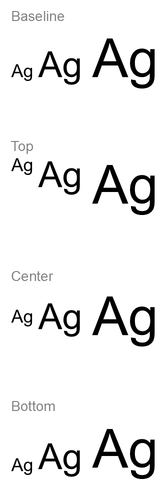
글꼴 정렬은 글꼴 메트릭을 사용하므로 개별 문자 가장자리가 정확히 일치하지 않을 수 있습니다. 예제에는 대문자와 하단 돌출자를 포함하여 베이스라인과 아래쪽 정렬 차이를 보여줍니다. 글꼴 가용성 및 대체, 사용된 문자, 글꼴 크기 차이가 결과에 영향을 줍니다. 프레임 크기, 여백, 행 간격, 줄 바꿈 및 자동 맞춤 또한 레이아웃에 영향을 미치므로 모드를 비교할 때 동일한 글꼴 및 레이아웃 설정을 사용하십시오.
이 설정은 수평 문단 정렬을 제어하는 ParagraphFormat.setAlignment 및 텍스트 블록을 도형 내에서 수직으로 배치하는 TextFrameFormat.setAnchoringType와 다릅니다. BasePortionFormat.setEscapement를 사용한 위첨자 및 아래첨자 서식은 베이스라인을 기준으로 개별 부분을 이동시킬 뿐, 문단 줄에 대한 글꼴 정렬을 설정하지 않습니다.
텍스트 투명도 설정
텍스트 투명도는 BasePortionFormat.getFillFormat에 할당된 색상의 알파 구성 요소를 통해 제어합니다. 아래 예제에서 alpha = 50은 0~255 범위의 ARGB 알파 채널 값이며, 투명도 백분율이 아닙니다.
다음 코드 예제는 전체 문단에 투명도를 적용하는 방법을 보여줍니다:
import jpype
import asposeslides

if not jpype.isJVMStarted():
    jpype.startJVM()

from asposeslides.api import FillType, Presentation, SaveFormat
from java.awt import Color

alpha = 50
text_color = Color(0, 0, 0, alpha)

presentation = Presentation("sample.pptx")
try:
    slide = presentation.getSlides().get_Item(0)

    auto_shape = slide.getShapes().get_Item(0)
    paragraph = auto_shape.getTextFrame().getParagraphs().get_Item(0)

    # 텍스트의 채우기 색을 투명 색으로 설정합니다.
    paragraph.getParagraphFormat().getDefaultPortionFormat().getFillFormat().setFillType(FillType.Solid)
    paragraph.getParagraphFormat().getDefaultPortionFormat().getFillFormat().getSolidFillColor().setColor(text_color)

    presentation.save("transparent_paragraph.pptx", SaveFormat.Pptx)
finally:
    presentation.dispose()
결과:

다음 코드 예제는 굵은 글꼴을 가진 텍스트 부분에 투명도를 적용하는 방법을 보여줍니다:
import jpype
import asposeslides

if not jpype.isJVMStarted():
    jpype.startJVM()

from asposeslides.api import FillType, Presentation, SaveFormat
from java.awt import Color

alpha = 50
text_color = Color(0, 0, 0, alpha)

presentation = Presentation("sample.pptx")
try:
    slide = presentation.getSlides().get_Item(0)

    auto_shape = slide.getShapes().get_Item(0)
    paragraph = auto_shape.getTextFrame().getParagraphs().get_Item(0)

    for portion in paragraph.getPortions():
        if portion.getPortionFormat().getEffective().getFontBold():
            # 텍스트 부분의 투명도를 설정합니다.
            portion.getPortionFormat().getFillFormat().setFillType(FillType.Solid)
            portion.getPortionFormat().getFillFormat().getSolidFillColor().setColor(text_color)

    presentation.save("transparent_text_portions.pptx", SaveFormat.Pptx)
finally:
    presentation.dispose()
결과:

텍스트 문자 간격 설정
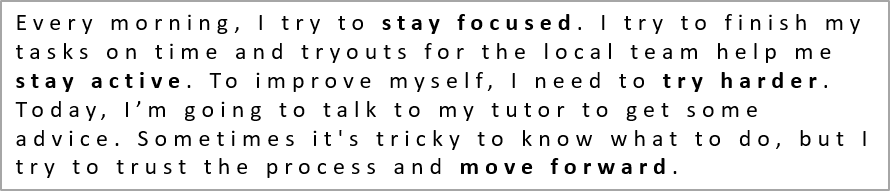
텍스트 상자 내 문자 사이 간격을 확대하거나 축소하려면 BasePortionFormat.setSpacing를 사용합니다. 예제에서는 3포인트 간격을 추가했으며, 음수 값은 텍스트를 압축합니다.
다음 파이썬 코드는 전체 문단의 문자 간격을 확대하는 방법을 보여줍니다:
import jpype
import asposeslides

if not jpype.isJVMStarted():
    jpype.startJVM()

from asposeslides.api import Presentation, SaveFormat

presentation = Presentation("sample.pptx")
try:
    slide = presentation.getSlides().get_Item(0)

    auto_shape = slide.getShapes().get_Item(0)
    paragraph = auto_shape.getTextFrame().getParagraphs().get_Item(0)

    # 참고: 문자 간격을 압축하려면 음수 값을 사용하세요.
    paragraph.getParagraphFormat().getDefaultPortionFormat().setSpacing(3) # 문자 간격을 확장합니다.

    presentation.save("character_spacing_in_paragraph.pptx", SaveFormat.Pptx)
finally:
    presentation.dispose()
결과:
다음 코드 예제는 굵은 글꼴을 가진 텍스트 부분의 문자 간격을 확대하는 방법을 보여줍니다:
import jpype
import asposeslides

if not jpype.isJVMStarted():
    jpype.startJVM()

from asposeslides.api import Presentation, SaveFormat

presentation = Presentation("sample.pptx")
try:
    slide = presentation.getSlides().get_Item(0)

    auto_shape = slide.getShapes().get_Item(0)
    paragraph = auto_shape.getTextFrame().getParagraphs().get_Item(0)

    for portion in paragraph.getPortions():
        if portion.getPortionFormat().getEffective().getFontBold():
            # 참고: 문자 간격을 압축하려면 음수 값을 사용하세요.
            portion.getPortionFormat().setSpacing(3) # 문자 간격을 확장합니다.

    presentation.save("character_spacing_in_text_portions.pptx", SaveFormat.Pptx)
finally:
    presentation.dispose()
결과:

특정 글꼴에 대한 커닝 비활성화
일부 경우 Aspose.Slides가 렌더링한 텍스트가 PowerPoint에서 표시되는 텍스트보다 약간 더 촘촘하게 보일 수 있습니다. 이는 PowerPoint가 특정 글꼴에 대해 커닝 데이터를 무시하기 때문이며, 해당 글꼴에 유효한 커닝 정보가 있더라도 PowerPoint 설정에서 커닝이 활성화되어 있어도 발생합니다.
이러한 경우 PowerPoint와 더 가깝게 렌더링하려면 영향을 받는 글꼴을 사용하는 텍스트 부분에 대해 커닝을 비활성화할 수 있습니다. BasePortionFormat.setKerningMinimalSize를 실제 글꼴 크기보다 큰 값으로 설정하십시오. 이 예제는 첫 번째 슬라이드 첫 번째 도형이 텍스트 상자인 “presentation.pptx"가 필요합니다. 상속된 글꼴을 포함한 실제 글꼴 이름을 확인하고, Roboto를 사용하는 부분에 대해 100포인트 임계값을 설정합니다. 이렇게 하면 100포인트 미만인 해당 부분에 대한 커닝이 비활성화됩니다:
import jpype
import asposeslides

if not jpype.isJVMStarted():
    jpype.startJVM()

from asposeslides.api import Presentation, SaveFormat

presentation = Presentation("presentation.pptx")
try:
    slide = presentation.getSlides().get_Item(0)

    auto_shape = slide.getShapes().get_Item(0)
    target_font = "Roboto"

    for paragraph in auto_shape.getTextFrame().getParagraphs():
        for portion in paragraph.getPortions():
            portion_format = portion.getPortionFormat().getEffective()
            fonts = (portion_format.getLatinFont(), portion_format.getEastAsianFont(), portion_format.getComplexScriptFont())
            if any(font is not None and font.getFontName() == target_font for font in fonts):
                portion.getPortionFormat().setKerningMinimalSize(100)

    presentation.save("output.pptx", SaveFormat.Pptx)
finally:
    presentation.dispose()
임계값 이하의 일치 텍스트에 대해 이 설정은 커닝을 방지하며, PowerPoint 특유 동작에 영향을 받는 글꼴의 시각적 출력을 Aspose.Slides 렌더링과 맞추는 데 도움이 될 수 있습니다.
텍스트 글꼴 속성 관리
글꼴 속성은 ParagraphFormat.getDefaultPortionFormat를 통해 문단 수준에서 설정하거나, 개별 부분에 대해서는 PortionFormat을 사용합니다.
다음 예제는 첫 번째 문단의 기본 글꼴을 12포인트 Times New Roman, 굵게, 기울임꼴, 점선 밑줄로 설정합니다. 개별 부분에 대한 명시적 서식은 이러한 기본값보다 우선합니다:
import jpype
import asposeslides

if not jpype.isJVMStarted():
    jpype.startJVM()

from asposeslides.api import FontData, NullableBool, Presentation, SaveFormat, TextUnderlineType

presentation = Presentation("sample.pptx")
try:
    slide = presentation.getSlides().get_Item(0)

    auto_shape = slide.getShapes().get_Item(0)
    paragraph = auto_shape.getTextFrame().getParagraphs().get_Item(0)

    # 문단에 대한 글꼴 속성을 설정합니다.
    paragraph.getParagraphFormat().getDefaultPortionFormat().setFontHeight(12)
    paragraph.getParagraphFormat().getDefaultPortionFormat().setFontBold(NullableBool.True_)
    paragraph.getParagraphFormat().getDefaultPortionFormat().setFontItalic(NullableBool.True_)
    paragraph.getParagraphFormat().getDefaultPortionFormat().setFontUnderline(TextUnderlineType.Dotted)
    font = FontData("Times New Roman")
    paragraph.getParagraphFormat().getDefaultPortionFormat().setLatinFont(font)

    presentation.save("font_properties_for_paragraph.pptx", SaveFormat.Pptx)
finally:
    presentation.dispose()
결과:

다음 예제는 실제 서식이 굵은 경우 13포인트 Times New Roman, 기울임꼴, 점선 밑줄을 적용합니다:
import jpype
import asposeslides

if not jpype.isJVMStarted():
    jpype.startJVM()

from asposeslides.api import FontData, NullableBool, Presentation, SaveFormat, TextUnderlineType

presentation = Presentation("sample.pptx")
try:
    slide = presentation.getSlides().get_Item(0)

    auto_shape = slide.getShapes().get_Item(0)
    paragraph = auto_shape.getTextFrame().getParagraphs().get_Item(0)

    for portion in paragraph.getPortions():
        if portion.getPortionFormat().getEffective().getFontBold():
            # 텍스트 부분에 대한 글꼴 속성을 설정합니다.
            portion.getPortionFormat().setFontHeight(13)
            portion.getPortionFormat().setFontItalic(NullableBool.True_)
            portion.getPortionFormat().setFontUnderline(TextUnderlineType.Dotted)
            font = FontData("Times New Roman")
            portion.getPortionFormat().setLatinFont(font)

    presentation.save("font_properties_for_text_portions.pptx", SaveFormat.Pptx)
finally:
    presentation.dispose()
결과:

텍스트 회전 설정
텍스트 프레임 내에서 미리 정의된 텍스트 방향을 지정하려면 TextFrameFormat.setTextVerticalType을 사용합니다.
다음 코드 예제는 텍스트 방향을 TextVerticalType.Vertical270으로 설정하여 텍스트를 시계 반대 방향으로 90도 회전시킵니다:
import jpype
import asposeslides

if not jpype.isJVMStarted():
    jpype.startJVM()

from asposeslides.api import Presentation, SaveFormat, TextVerticalType

presentation = Presentation("sample.pptx")
try:
    slide = presentation.getSlides().get_Item(0)

    auto_shape = slide.getShapes().get_Item(0)
    auto_shape.getTextFrame().getTextFrameFormat().setTextVerticalType(TextVerticalType.Vertical270)

    presentation.save("text_rotation.pptx", SaveFormat.Pptx)
finally:
    presentation.dispose()
결과:

텍스트 프레임의 사용자 정의 회전 설정
TextFrameFormat.setRotationAngle를 사용하여 TextFrame에 대한 사용자 정의 회전 각도를 지정합니다.
다음 코드 예제는 도형 내 텍스트 프레임을 시계 방향으로 3도 회전시킵니다:
import jpype
import asposeslides

if not jpype.isJVMStarted():
    jpype.startJVM()

from asposeslides.api import Presentation, SaveFormat

presentation = Presentation("sample.pptx")
try:
    slide = presentation.getSlides().get_Item(0)

    auto_shape = slide.getShapes().get_Item(0)
    auto_shape.getTextFrame().getTextFrameFormat().setRotationAngle(3)

    presentation.save("custom_text_rotation.pptx", SaveFormat.Pptx)
finally:
    presentation.dispose()
결과:

문단 행 간격 설정
Aspose.Slides는 ParagraphFormat.setSpaceAfter, ParagraphFormat.setSpaceBefore, ParagraphFormat.setSpaceWithin를 제공하여 문단 간격을 제어합니다. 사용 방법은 다음과 같습니다:
- 양수 값을 사용하면 행 높이의 백분율로 행 간격을 지정합니다.
- 음수 값을 사용하면 포인트 단위로 행 간격을 지정합니다.
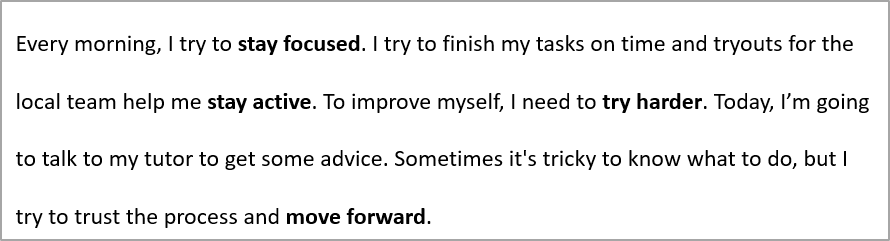
다음 예제는 첫 번째 문단의 내부 간격을 행 높이의 200%(두 배)로 설정합니다:
import jpype
import asposeslides

if not jpype.isJVMStarted():
    jpype.startJVM()

from asposeslides.api import Presentation, SaveFormat

presentation = Presentation("sample.pptx")
try:
    slide = presentation.getSlides().get_Item(0)

    auto_shape = slide.getShapes().get_Item(0)

    paragraph = auto_shape.getTextFrame().getParagraphs().get_Item(0)
    paragraph.getParagraphFormat().setSpaceWithin(200)

    presentation.save("line_spacing.pptx", SaveFormat.Pptx)
finally:
    presentation.dispose()
결과:
줄 바꿈 제어
문단 줄 바꿈 규칙은 좁은 텍스트 블록 및 라틴어와 동아시아어가 혼합된 프레젠테이션에서 유용합니다. 다음 메서드는 ParagraphFormat에 속하므로 전체 문단에 적용됩니다:
- setLatinLineBreak 은 라틴어 줄 바꿈 규칙을 제어합니다. 혼합 텍스트에서는 인접한 동아시아어와 구두점의 줄 바꿈 위치에도 영향을 줄 수 있습니다.
- setEastAsianLineBreak 은 동아시아어 줄 바꿈 규칙을 제어하며, 줄 시작 및 종료 문자에 대한 제한을 포함합니다.
이 규칙은 텍스트 프레임 내 자동 줄 바꿈을 활성화하는 TextFrameFormat.setWrapText를 대체하지 않으며, 줄 바꿈이 발생할 때 레이아웃에 영향을 미칩니다; 줄 바꿈 문자를 삽입하지는 않습니다. 명시적 줄 바꿈은 가용 폭과 무관하게 문단 내에서 새 줄을 강제로 시작합니다.
다음 독립형 예제는 중국어와 라틴어 텍스트가 혼합된 좁은 텍스트 블록을 생성하고, 두 줄 바꿈 옵션을 모두 명시적으로 설정한 뒤 “line_breaking.pptx"로 저장합니다. 규칙을 실험하려면 하나의 값을 변경하고 다른 설정은 그대로 두세요. 예제는 24포인트 Arial과 SimSun을 사용하고, 프레임 폭 160포인트, 수평 텍스트 프레임 여백 0으로 설정합니다. TextFrameFormat.setAutofitType을 TextAutofitType.None_으로 호출하여 텍스트 크기와 프레임 크기가 고정되도록 합니다:
import jpype
import asposeslides

if not jpype.isJVMStarted():
    jpype.startJVM()

from asposeslides.api import FillType, FontData, NullableBool, Presentation, SaveFormat, ShapeType, TextAlignment, TextAutofitType
from java.awt import Color

presentation = Presentation()
try:
    slide = presentation.getSlides().get_Item(0)

    shape = slide.getShapes().addAutoShape(ShapeType.Rectangle, 50, 50, 160, 300)
    shape.getFillFormat().setFillType(FillType.NoFill)

    text_frame = shape.getTextFrame()
    text_frame.getTextFrameFormat().setWrapText(NullableBool.True_)
    text_frame.getTextFrameFormat().setAutofitType(TextAutofitType.None_)
    text_frame.getTextFrameFormat().setMarginLeft(0)
    text_frame.getTextFrameFormat().setMarginRight(0)

    paragraph = text_frame.getParagraphs().get_Item(0)
    paragraph.setText("中文排版测试,PowerPoint 中文演示。")

    paragraph_format = paragraph.getParagraphFormat()
    paragraph_format.setAlignment(TextAlignment.Left)
    paragraph_format.getDefaultPortionFormat().setFontHeight(24)
    latin_font = FontData("Arial")
    paragraph_format.getDefaultPortionFormat().setLatinFont(latin_font)
    east_asian_font = FontData("SimSun")
    paragraph_format.getDefaultPortionFormat().setEastAsianFont(east_asian_font)
    paragraph_format.getDefaultPortionFormat().getFillFormat().setFillType(FillType.Solid)
    paragraph_format.getDefaultPortionFormat().getFillFormat().getSolidFillColor().setColor(Color.BLACK)
    paragraph_format.setLatinLineBreak(NullableBool.False_)
    paragraph_format.setEastAsianLineBreak(NullableBool.True_)

    presentation.save("line_breaking.pptx", SaveFormat.Pptx)
finally:
    presentation.dispose()
걸리기 구두점 제어
ParagraphFormat.setHangingPunctuation은 허용되는 구두점이 텍스트 줄 오른쪽 가장자리를 넘어 연장되도록 허용합니다. 이는 전체 문단에 적용되며, 들여쓰기와는 다릅니다.
다음 독립형 예제는 폭 100포인트 텍스트 프레임에서 걸리기 구두점을 활성화하고 “hanging_punctuation.pptx"로 저장합니다. 24포인트 Arial과 수평 텍스트 프레임 여백 0을 사용하면 마지막 마침표가 “sentence” 뒤에 남아 오른쪽 가장자를 넘어갑니다. 속성을 NullableBool.False_ 로 설정하면 마침표가 별도의 줄에 배치됩니다. 줄 바꿈은 활성화하고 자동 맞춤은 비활성화하여 가용 폭을 고정합니다:
import jpype
import asposeslides

if not jpype.isJVMStarted():
    jpype.startJVM()

from asposeslides.api import FillType, FontData, NullableBool, Presentation, SaveFormat, ShapeType, TextAlignment, TextAutofitType
from java.awt import Color

presentation = Presentation()
try:
    slide = presentation.getSlides().get_Item(0)

    shape = slide.getShapes().addAutoShape(ShapeType.Rectangle, 50, 50, 100, 200)
    shape.getFillFormat().setFillType(FillType.NoFill)

    text_frame = shape.getTextFrame()
    text_frame.getTextFrameFormat().setWrapText(NullableBool.True_)
    text_frame.getTextFrameFormat().setAutofitType(TextAutofitType.None_)
    text_frame.getTextFrameFormat().setMarginLeft(0)
    text_frame.getTextFrameFormat().setMarginRight(0)

    paragraph = text_frame.getParagraphs().get_Item(0)
    paragraph.setText("Simple text, next sentence.")

    paragraph_format = paragraph.getParagraphFormat()
    paragraph_format.setAlignment(TextAlignment.Left)
    paragraph_format.getDefaultPortionFormat().setFontHeight(24)
    latin_font = FontData("Arial")
    paragraph_format.getDefaultPortionFormat().setLatinFont(latin_font)
    paragraph_format.getDefaultPortionFormat().getFillFormat().setFillType(FillType.Solid)
    paragraph_format.getDefaultPortionFormat().getFillFormat().getSolidFillColor().setColor(Color.BLACK)
    paragraph_format.setHangingPunctuation(NullableBool.True_)

    presentation.save("hanging_punctuation.pptx", SaveFormat.Pptx)
finally:
    presentation.dispose()
모든 구두점이 걸릴 수 있는 것은 아닙니다. 위에서 설명한 글꼴 및 레이아웃 조건도 동일하게 적용됩니다: 글꼴, 가용 폭, 여백 또는 자동 맞춤 설정을 변경하면 시각적 차이가 사라질 수 있습니다.
텍스트 프레임 자동 맞춤 유형 설정
TextFrameFormat.setAutofitType은 텍스트가 컨테이너 경계를 초과할 때의 동작을 결정합니다. 텍스트가 축소, 넘침, 또는 도형이 자동으로 크기 조정되는지 제어합니다. 다음 예제는 텍스트에 맞게 도형이 크기를 조정하도록 구성하고 결과를 “autofit_type.pptx"로 저장합니다:
import jpype
import asposeslides

if not jpype.isJVMStarted():
    jpype.startJVM()

from asposeslides.api import Presentation, SaveFormat, TextAutofitType

presentation = Presentation("sample.pptx")
try:
    slide = presentation.getSlides().get_Item(0)

    auto_shape = slide.getShapes().get_Item(0)
    auto_shape.getTextFrame().getTextFrameFormat().setAutofitType(TextAutofitType.Shape)

    presentation.save("autofit_type.pptx", SaveFormat.Pptx)
finally:
    presentation.dispose()
자동 줄 바꿈 후 라인 수를 확인하고 텍스트 또는 도형 너비가 결과에 어떻게 영향을 미치는지 보려면 Count Rendered Lines를 참조하십시오. 라인 수만으로는 텍스트가 컨테이너를 초과했는지 여부를 판단할 수 없습니다.
텍스트 프레임 앵커 설정
TextFrameFormat.setAnchoringType는 텍스트가 도형 내부에서 수직으로 위치하는 방식을 정의합니다(예: 위, 가운데, 아래). 다음 예제는 텍스트를 첫 번째 도형의 아래쪽에 고정하고 결과를 “text_anchor.pptx"로 저장합니다:
import jpype
import asposeslides

if not jpype.isJVMStarted():
    jpype.startJVM()

from asposeslides.api import Presentation, SaveFormat, TextAnchorType

presentation = Presentation("sample.pptx")
try:
    slide = presentation.getSlides().get_Item(0)

    auto_shape = slide.getShapes().get_Item(0)
    auto_shape.getTextFrame().getTextFrameFormat().setAnchoringType(TextAnchorType.Bottom)

    presentation.save("text_anchor.pptx", SaveFormat.Pptx)
finally:
    presentation.dispose()
텍스트 탭 설정
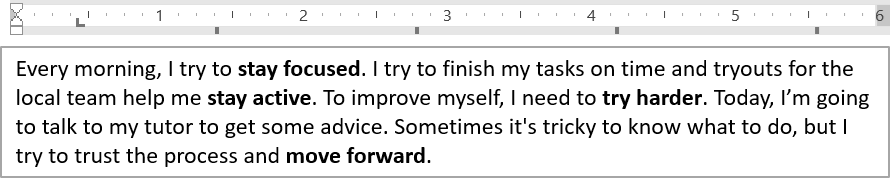
ParagraphFormat.setDefaultTabSize와 ParagraphFormat.getTabs를 사용하여 문단의 탭 정지를 구성합니다. 다음 예제는 기본 탭 간격을 100포인트로 설정하고, 30포인트 위치에 왼쪽 정렬 탭 정지를 추가합니다. 이러한 설정은 탭 문자를 포함하는 텍스트에 영향을 미칩니다:
import jpype
import asposeslides

if not jpype.isJVMStarted():
    jpype.startJVM()

from asposeslides.api import Presentation, SaveFormat, TabAlignment

presentation = Presentation("sample.pptx")
try:
    slide = presentation.getSlides().get_Item(0)

    auto_shape = slide.getShapes().get_Item(0)

    paragraph = auto_shape.getTextFrame().getParagraphs().get_Item(0)
    paragraph.getParagraphFormat().setDefaultTabSize(100)
    paragraph.getParagraphFormat().getTabs().add(30, TabAlignment.Left)

    presentation.save("paragraph_tabs.pptx", SaveFormat.Pptx)
finally:
    presentation.dispose()
결과:
교정 언어 설정
Aspose.Slides는 BasePortionFormat.setLanguageId를 제공하여 텍스트 부분의 교정 언어를 설정할 수 있습니다. 교정 언어는 PowerPoint에서 맞춤법 및 문법 검사를 수행할 때 사용되는 언어를 결정합니다.
다음 예제는 첫 번째 슬라이드 첫 번째 도형이 텍스트 상자인 “presentation.pptx"가 필요합니다. 첫 번째 문단의 내용을 “1。“로 교체하고, 글꼴을 SimSun으로 지정한 뒤, 교정 언어를 간체 중국어(zh-CN)로 설정합니다. 결과는 “proofing_language.pptx"로 저장됩니다:
import jpype
import asposeslides

if not jpype.isJVMStarted():
    jpype.startJVM()

from asposeslides.api import FontData, Portion, Presentation, SaveFormat

presentation = Presentation("presentation.pptx")
try:
    slide = presentation.getSlides().get_Item(0)

    auto_shape = slide.getShapes().get_Item(0)

    paragraph = auto_shape.getTextFrame().getParagraphs().get_Item(0)
    paragraph.getPortions().clear()

    font = FontData("SimSun")

    text_portion = Portion()
    text_portion.getPortionFormat().setComplexScriptFont(font)
    text_portion.getPortionFormat().setEastAsianFont(font)
    text_portion.getPortionFormat().setLatinFont(font)

    # 교정 언어의 ID를 설정합니다.
    text_portion.getPortionFormat().setLanguageId("zh-CN")

    text_portion.setText("1。")
    paragraph.getPortions().add(text_portion)

    presentation.save("proofing_language.pptx", SaveFormat.Pptx)
finally:
    presentation.dispose()
기본 언어 설정
LoadOptions.setDefaultTextLanguage를 사용하면 프레젠테이션을 로드하거나 생성할 때 만든 텍스트의 기본 언어를 정의할 수 있습니다. 다음 예제는 기본 텍스트 언어를 미국 영어로 설정한 프레젠테이션을 만들고, 텍스트 상자를 추가한 뒤 첫 번째 텍스트 부분에 대해 en-US를 출력합니다:
import jpype
import asposeslides

if not jpype.isJVMStarted():
    jpype.startJVM()

from asposeslides.api import LoadOptions, Presentation, ShapeType

load_options = LoadOptions()
load_options.setDefaultTextLanguage("en-US")

presentation = Presentation(load_options)
try:
    slide = presentation.getSlides().get_Item(0)

    # 텍스트가 있는 사각형 도형을 추가합니다.
    shape = slide.getShapes().addAutoShape(ShapeType.Rectangle, 20, 20, 150, 50)
    shape.getTextFrame().setText("Sample text")

    # 첫 번째 부분의 언어를 확인합니다.
    portion = shape.getTextFrame().getParagraphs().get_Item(0).getPortions().get_Item(0)
    print(portion.getPortionFormat().getLanguageId())
finally:
    presentation.dispose()
기본 텍스트 스타일 설정
프레젠테이션 수준에서 기본 텍스트 서식을 적용하려면 Presentation.getDefaultTextStyle를 사용합니다.
다음 예제는 새 프레젠테이션의 최상위 문단에 14포인트 굵은 글꼴을 기본 스타일로 설정하고 결과를 “default_text_style.pptx"로 저장합니다. 텍스트는 보다 구체적인 서식이 없으면 이러한 기본값을 상속받습니다:
import jpype
import asposeslides

if not jpype.isJVMStarted():
    jpype.startJVM()

from asposeslides.api import NullableBool, Presentation, SaveFormat

presentation = Presentation()
try:
    # 최상위 수준의 문단 서식을 가져옵니다.
    paragraph_format = presentation.getDefaultTextStyle().getLevel(0)

    if paragraph_format is not None:
        paragraph_format.getDefaultPortionFormat().setFontHeight(14)
        paragraph_format.getDefaultPortionFormat().setFontBold(NullableBool.True_)

    presentation.save("default_text_style.pptx", SaveFormat.Pptx)
finally:
    presentation.dispose()
전체 대문자 효과가 적용된 텍스트 추출
PowerPoint에서 All Caps 글꼴 효과를 적용하면 슬라이드에 대문자로 표시되지만, 원래는 소문자로 입력되었습니다. Aspose.Slides로 해당 텍스트 부분을 가져오면 라이브러리는 입력된 그대로의 텍스트를 반환합니다. 표시된 텍스트와 일치하도록 하려면 TextCapType을 확인하고 값이 All인 경우 반환 문자열을 대문자로 변환하십시오.
이 예제는 첫 번째 슬라이드 첫 번째 도형이 텍스트 상자인 “sample2.pptx"가 필요합니다. 첫 번째 문단의 첫 번째 부분에 All Caps 효과가 적용된 “Hello, Aspose!“가 포함됩니다(아래 이미지 참조).
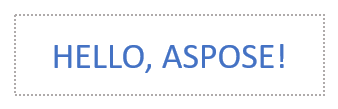
다음 코드 예제는 All Caps 효과가 적용된 텍스트를 추출하는 방법을 보여줍니다:
import jpype
import asposeslides

if not jpype.isJVMStarted():
    jpype.startJVM()

from asposeslides.api import Presentation, TextCapType

presentation = Presentation("sample2.pptx")
try:
    slide = presentation.getSlides().get_Item(0)

    auto_shape = slide.getShapes().get_Item(0)
    text_portion = auto_shape.getTextFrame().getParagraphs().get_Item(0).getPortions().get_Item(0)

    print("Original text: " + str(text_portion.getText()))

    text_format = text_portion.getPortionFormat().getEffective()
    if text_format.getTextCapType() == TextCapType.All:
        text = str(text_portion.getText()).upper()
        print("All-Caps effect: " + text)
finally:
    presentation.dispose()
출력:
Original text: Hello, Aspose!
All-Caps effect: HELLO, ASPOSE!
FAQ
슬라이드의 테이블에서 텍스트를 어떻게 수정합니까?
슬라이드의 테이블 텍스트를 수정하려면 Table을 사용하십시오. 셀을 순회하면서 Cell.getTextFrame으로 각 셀의 텍스트 프레임을 업데이트하고, Paragraph.getParagraphFormat으로 문단 서식을 업데이트합니다.
PowerPoint 슬라이드의 텍스트에 그라디언트 색을 어떻게 적용합니까?
그라디언트 색을 적용하려면 BasePortionFormat.getFillFormat를 사용하십시오. FillFormat.setFillType을 FillType.Gradient으로 설정하고, 그라디언트 스톱, 방향 및 투명도를 구성합니다.