
Dostosowywanie wykresów kołowych w prezentacjach przy użyciu C++
Przegląd
Ten artykuł wyjaśnia, jak pracować z wykresami kołowymi w Aspose.Slides. Pokazuje, jak skonfigurować opcje wykresu drugorzędnego dla wykresów Pie of Pie i Bar of Pie oraz jak włączyć automatyczne kolorowanie fragmentów w standardowym wykresie kołowym.
Przykłady koncentrują się na zadaniach dostosowywania wykresu, takich jak dodawanie wykresu do slajdu, dostosowywanie ustawień serii i etykiet, zastępowanie domyślnych danych wykresu własnymi kategoriami i wartościami oraz zapisywanie zaktualizowanej prezentacji.
Opcje wykresu drugorzędnego dla wykresów Pie of Pie i Bar of Pie
Aspose.Slides for C++ obsługuje opcje wykresu drugorzędnego dla wykresów Pie of Pie i Bar of Pie. Opcje te kontrolują rozmiar wykresu drugorzędnego oraz sposób podziału punktów danych pomiędzy oba wykresy.
Poniższy przykład tworzy wykres Pie of Pie w nowej prezentacji i wyświetla wartości punktów danych jako etykiety. Metoda set_SecondPieSize ustawia rozmiar wykresu drugorzędnego na 149% głównego wykresu. set_PieSplitBy wybiera podział procentowy, a set_PieSplitPosition ustawia próg na 53%.
#include <system/shared_ptr.h>
#include <DOM/Presentation.h>
#include <DOM/ISlide.h>
#include <DOM/IShapeCollection.h>
#include <DOM/Chart/ChartType.h>
#include <DOM/IChart.h>
#include <DOM/Chart/IChartData.h>
#include <DOM/Chart/IChartSeriesCollection.h>
#include <DOM/Chart/IChartSeries.h>
#include <DOM/Chart/IDataLabelCollection.h>
#include <DOM/Chart/IDataLabelFormat.h>
#include <DOM/Chart/IChartSeriesGroup.h>
#include <Export/SaveFormat.h>
#include <DOM/Chart/PieSplitType.h>

using namespace Aspose::Slides;
using namespace Aspose::Slides::Charts;
using namespace Aspose::Slides::Export;

auto presentation = System::MakeObject<Presentation>();
auto slide = presentation->get_Slide(0);

auto chart = slide->get_Shapes()->AddChart(ChartType::PieOfPie, 50, 50, 500, 400);
auto series = chart->get_ChartData()->get_Series()->idx_get(0);

// Display values and configure the secondary plot.
series->get_Labels()->get_DefaultDataLabelFormat()->set_ShowValue(true);
auto seriesGroup = series->get_ParentSeriesGroup();
seriesGroup->set_SecondPieSize(149);
seriesGroup->set_PieSplitBy(PieSplitType::ByPercentage);
seriesGroup->set_PieSplitPosition(53);

presentation->Save(u"pie_of_pie.pptx", SaveFormat::Pptx);
Wybierz kategorie dla wykresu drugorzędnego
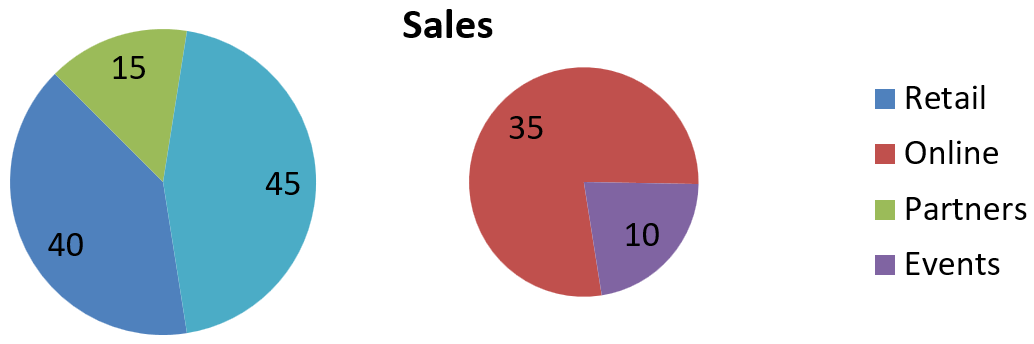
Użyj własnego podziału, gdy chcesz grupować określone kategorie w wykresie drugorzędnym niezależnie od ich wartości procentowych. Na przykład raport sprzedaży może wyświetlać Online i Events razem, aby czytelnicy mogli porównać te dwa kanały, mimo że stanowią one odpowiednio 35% i 10% całkowitej sprzedaży.
Wywołaj set_PieSplitBy z PieSplitType::Custom i wybierz punkty za pomocą get_PieSplitCustomPoints. Metoda Add kolekcji akceptuje indeks zerowy w serii. W tym przykładzie indeks 1 wybiera Online, a indeks 3 wybiera Events. Partners jest również dodany tymczasowo, a następnie wykluczony przy użyciu Remove.
#include <system/shared_ptr.h>
#include <DOM/Presentation.h>
#include <DOM/ISlide.h>
#include <DOM/IShapeCollection.h>
#include <DOM/Chart/ChartType.h>
#include <DOM/IChart.h>
#include <DOM/Chart/IChartData.h>
#include <DOM/Chart/IChartSeriesCollection.h>
#include <DOM/Chart/IChartSeries.h>
#include <DOM/Chart/IDataLabelCollection.h>
#include <DOM/Chart/IDataLabelFormat.h>
#include <DOM/Chart/IChartSeriesGroup.h>
#include <Export/SaveFormat.h>
#include <DOM/Chart/PieSplitType.h>
#include <vector>
#include <system/object_ext.h>
#include <DOM/Chart/IChartDataWorkbook.h>
#include <DOM/Chart/IChartDataCell.h>
#include <DOM/Chart/IChartCategoryCollection.h>
#include <DOM/Chart/IChartDataPointCollection.h>
#include <DOM/Chart/IChartDataPoint.h>
#include <DOM/Chart/IPieSplitCustomPointCollection.h>

using namespace Aspose::Slides;
using namespace Aspose::Slides::Charts;
using namespace Aspose::Slides::Export;

auto presentation = System::MakeObject<Presentation>();
auto slide = presentation->get_Slide(0);

auto chart = slide->get_Shapes()->AddChart(ChartType::PieOfPie, 50, 50, 600, 200);

// Zastąp domyślne dane sprzedażą według kanału.
auto workbook = chart->get_ChartData()->get_ChartDataWorkbook();
chart->get_ChartData()->get_Series()->Clear();
chart->get_ChartData()->get_Categories()->Clear();
auto categoryNames = std::vector<System::String>{ u"Retail", u"Online", u"Partners", u"Events" };
auto values = std::vector<int>{ 40, 35, 15, 10 };
auto seriesNameCell = workbook->GetCell(0, 0, 1, System::ObjectExt::Box(System::String(u"Sales")));
auto series = chart->get_ChartData()->get_Series()->Add(seriesNameCell, chart->get_Type());

for (auto i = 0; i < static_cast<int>(categoryNames.size()); i++)
{
    auto categoryCell = workbook->GetCell(0, i + 1, 0, System::ObjectExt::Box(categoryNames[i]));
    chart->get_ChartData()->get_Categories()->Add(categoryCell);

    auto valueCell = workbook->GetCell(0, i + 1, 1, System::ObjectExt::Box(values[i]));
    series->get_DataPoints()->AddDataPointForPieSeries(valueCell);
}

series->get_Labels()->get_DefaultDataLabelFormat()->set_ShowValue(true);
auto seriesGroup = series->get_ParentSeriesGroup();
seriesGroup->set_PieSplitBy(PieSplitType::Custom);
seriesGroup->set_IsColorVaried(true);

// Wybierz Online i Events według ich indeksów zerowych w serii.
seriesGroup->get_PieSplitCustomPoints()->Add(1);
seriesGroup->get_PieSplitCustomPoints()->Add(3);

// Wyklucz Partners z wyboru, nie usuwając danych źródłowych.
seriesGroup->get_PieSplitCustomPoints()->Add(2);
seriesGroup->get_PieSplitCustomPoints()->Remove(2);

presentation->Save(u"pie_of_pie_custom.pptx", SaveFormat::Pptx);
Online (35) i Events (10) pojawiają się jako oddzielne fragmenty w wykresie drugorzędnym. W wykresie głównym są reprezentowane jako jeden połączony fragment o wartości 45, obok Retail (40) i Partners (15). Usunięcie Partners z własnego wyboru pozostawia go w wykresie głównym; nie usuwa to kategorii ani jej wartości z danych źródłowych wykresu.
Poniższy obrazek przedstawia zapisaną prezentację w programie PowerPoint:
Ustaw automatyczne kolory fragmentów wykresu kołowego
Aspose.Slides for C++ może automatycznie przypisywać różne kolory fragmentom wykresu kołowego. Poniższy przykład tworzy wykres kołowy z wyśrodkowanym tytułem i zastępuje domyślne dane trzema kategoriami kwartalnymi oraz ich wartościami. Metoda set_ShowValue wyświetla wartości 20, 50 i 30 jako etykiety, a set_IsColorVaried włącza odrębny kolor dla każdego fragmentu.
#include <system/shared_ptr.h>
#include <DOM/Presentation.h>
#include <DOM/ISlide.h>
#include <DOM/IShapeCollection.h>
#include <DOM/Chart/ChartType.h>
#include <DOM/IChart.h>
#include <DOM/Chart/IChartData.h>
#include <DOM/Chart/IChartSeriesCollection.h>
#include <DOM/Chart/IChartSeries.h>
#include <DOM/Chart/IDataLabelCollection.h>
#include <DOM/Chart/IDataLabelFormat.h>
#include <DOM/Chart/IChartSeriesGroup.h>
#include <Export/SaveFormat.h>
#include <vector>
#include <system/object_ext.h>
#include <DOM/Chart/IChartDataWorkbook.h>
#include <DOM/Chart/IChartDataCell.h>
#include <DOM/Chart/IChartCategoryCollection.h>
#include <DOM/Chart/IChartDataPointCollection.h>
#include <DOM/Chart/IChartDataPoint.h>
#include <DOM/Chart/IChartTitle.h>
#include <DOM/ITextFrame.h>
#include <DOM/ITextFrameFormat.h>
#include <DOM/NullableBool.h>

using namespace Aspose::Slides;
using namespace Aspose::Slides::Charts;
using namespace Aspose::Slides::Export;

auto presentation = System::MakeObject<Presentation>();
auto slide = presentation->get_Slide(0);

auto chart = slide->get_Shapes()->AddChart(ChartType::Pie, 100, 100, 400, 400);

// Dodaj wyśrodkowany tytuł wykresu.
chart->get_ChartTitle()->AddTextFrameForOverriding(u"Sample Title");
chart->get_ChartTitle()->get_TextFrameForOverriding()->get_TextFrameFormat()->set_CenterText(NullableBool::True);
chart->get_ChartTitle()->set_Height(20);
chart->set_HasTitle(true);

// Zastąp domyślne dane, używając pierwszego arkusza.
auto workbook = chart->get_ChartData()->get_ChartDataWorkbook();
auto worksheetIndex = 0;
chart->get_ChartData()->get_Series()->Clear();
chart->get_ChartData()->get_Categories()->Clear();
auto categoryNames = std::vector<System::String>{ u"First Qtr", u"2nd Qtr", u"3rd Qtr" };
auto values = std::vector<int>{ 20, 50, 30 };
auto seriesNameCell = workbook->GetCell(worksheetIndex, 0, 1, System::ObjectExt::Box(System::String(u"Series 1")));
auto series = chart->get_ChartData()->get_Series()->Add(seriesNameCell, chart->get_Type());

for (auto i = 0; i < static_cast<int>(categoryNames.size()); i++)
{
    auto categoryCell = workbook->GetCell(worksheetIndex, i + 1, 0, System::ObjectExt::Box(categoryNames[i]));
    chart->get_ChartData()->get_Categories()->Add(categoryCell);

    auto valueCell = workbook->GetCell(worksheetIndex, i + 1, 1, System::ObjectExt::Box(values[i]));
    series->get_DataPoints()->AddDataPointForPieSeries(valueCell);
}

// Pokaż wartości i przypisz różne kolory fragmentom.
series->get_Labels()->get_DefaultDataLabelFormat()->set_ShowValue(true);
series->get_ParentSeriesGroup()->set_IsColorVaried(true);

presentation->Save(u"pie.pptx", SaveFormat::Pptx);
FAQ
Czy warianty Pie of Pie i Bar of Pie są obsługiwane?
Tak, biblioteka obsługuje wykres drugorzędny dla wykresów kołowych, w tym typy Pie of Pie i Bar of Pie.
Czy mogę wyeksportować sam wykres jako obraz (na przykład PNG)?
Tak, możesz wyeksportować sam wykres jako obraz (np. PNG) bez eksportowania całej prezentacji.