
Dodaj równania matematyczne do prezentacji PowerPoint w C++
Przegląd
PowerPoint przechowuje równania jako Office Math Markup Language (OMML). Dzięki Aspose.Slides dla C++, możesz programowo tworzyć tego samego rodzaju treść matematyczną: ułamki, pierwiastki, funkcje, granice, operatory N-ary, macierze, tablice i sformatowane bloki matematyczne.
W PowerPoint użytkownicy zwykle wstawiają równania z Wstaw > Równanie:
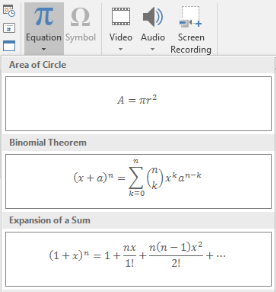
Wynik to edytowalny tekst matematyczny na slajdzie:

Aspose.Slides buduje ten tekst matematyczny przy użyciu trzech głównych obiektów:
- Kształt matematyczny, utworzony przy pomocy AddMathShape, jest kształtem zawierającym równanie.
- MathPortion przechowuje treść matematyczną wewnątrz ramki tekstowej kształtu.
- MathParagraph zawiera jeden lub więcej obiektów MathBlock.
Większość poniższych przykładów używa MathematicalText oraz płynnych metod z IMathElement, aby kod był krótki i czytelny.
Dla scenariuszy eksportu MathML zobacz Eksportowanie równań matematycznych z prezentacji w C++.
Utworzenie równania
Ten przykład tworzy kształt matematyczny i dodaje twierdzenie Pitagorasa:
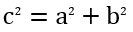
auto presentation = System::MakeObject<Presentation>();
auto slide = presentation->get_Slide(0);

auto mathShape = slide->get_Shapes()->AddMathShape(20.0f, 20.0f, 700.0f, 120.0f);
auto mathPortion = System::ExplicitCast<MathPortion>(mathShape->get_TextFrame()->get_Paragraph(0)->get_Portion(0));
auto mathParagraph = mathPortion->get_MathParagraph();

auto equation = System::MakeObject<MathematicalText>(u"c")
        - >SetSuperscript(u"2")
        - >Join(u"=")
        - >Join(System::MakeObject<MathematicalText>(u"a")->SetSuperscript(u"2"))
        - >Join(u"+")
        - >Join(System::MakeObject<MathematicalText>(u"b")->SetSuperscript(u"2"));

mathParagraph->Add(equation);

presentation->Save(u"pythagorean-theorem.pptx", SaveFormat::Pptx);
presentation->Dispose();
AddMathShape tworzy kształt, który już zawiera paragraf matematyczny. Uzyskaj dostęp do pierwszego MathPortion, pobierz jego MathParagraph i dodaj bloki lub elementy matematyczne.
Dodawanie ułamków
Użyj Divide, aby utworzyć ułamek. Możesz wybrać styl ułamka za pomocą MathFractionTypes.

auto presentation = System::MakeObject<Presentation>();
auto slide = presentation->get_Slide(0);

auto mathShape = slide->get_Shapes()->AddMathShape(20.0f, 20.0f, 700.0f, 100.0f);
auto mathPortion = System::ExplicitCast<MathPortion>(mathShape->get_TextFrame()->get_Paragraph(0)->get_Portion(0));
auto mathParagraph = mathPortion->get_MathParagraph();

auto fraction = System::MakeObject<MathematicalText>(u"1")
        - >Divide(u"x", MathFractionTypes::Skewed);

mathParagraph->Add(System::MakeObject<MathBlock>(fraction));

presentation->Save(u"fraction.pptx", SaveFormat::Pptx);
presentation->Dispose();
Aby uzyskać ułamek ustawiony w pionie, użyj MathFractionTypes::Bar:
auto stackedFraction = System::MakeObject<MathematicalText>(u"x + 1")->Divide(u"y - 1", MathFractionTypes::Bar);
Dodawanie pierwiastków
Użyj Radical, aby utworzyć pierwiastek kwadratowy, sześcienny lub inny. Bieżący element staje się podstawą, a argument określa stopień.

auto presentation = System::MakeObject<Presentation>();
auto slide = presentation->get_Slide(0);

auto mathShape = slide->get_Shapes()->AddMathShape(20.0f, 20.0f, 700.0f, 100.0f);
auto mathPortion = System::ExplicitCast<MathPortion>(mathShape->get_TextFrame()->get_Paragraph(0)->get_Portion(0));
auto mathParagraph = mathPortion->get_MathParagraph();

auto radical = System::MakeObject<MathematicalText>(u"x")
        - >Radical(u"n");

mathParagraph->Add(System::MakeObject<MathBlock>(radical));

presentation->Save(u"radical.pptx", SaveFormat::Pptx);
presentation->Dispose();
Dodawanie funkcji i granic
Użyj AsArgumentOfFunction lub Function dla funkcji takich jak sin(x), log(x) lub własnych nazw funkcji. Dla granic, umieść lim w MathLimit lub użyj SetLowerLimit.

auto presentation = System::MakeObject<Presentation>();
auto slide = presentation->get_Slide(0);

auto mathShape = slide->get_Shapes()->AddMathShape(20.0f, 20.0f, 700.0f, 100.0f);
auto mathPortion = System::ExplicitCast<MathPortion>(mathShape->get_TextFrame()->get_Paragraph(0)->get_Portion(0));
auto mathParagraph = mathPortion->get_MathParagraph();

auto limit = System::MakeObject<MathematicalText>(u"lim")
        - >SetLowerLimit(u"x→∞")
        - >Function(u"x");

mathParagraph->Add(System::MakeObject<MathBlock>(limit));

presentation->Save(u"functions-and-limits.pptx", SaveFormat::Pptx);
presentation->Dispose();
Aby użyć własnej nazwy funkcji, ustaw nazwę funkcji jako bieżący element:
auto customFunction = System::MakeObject<MathematicalText>(u"f")->Function(u"x + 1");
Dodawanie operatorów N-ary i całek
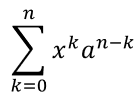
Użyj Nary dla sum, sum, przecięć i innych dużych operatorów. Użyj Integral dla całek. Obie metody umożliwiają ustawienie limitów dolnego i górnego.
auto presentation = System::MakeObject<Presentation>();
auto slide = presentation->get_Slide(0);

auto mathShape = slide->get_Shapes()->AddMathShape(20.0f, 20.0f, 700.0f, 120.0f);
auto mathPortion = System::ExplicitCast<MathPortion>(mathShape->get_TextFrame()->get_Paragraph(0)->get_Portion(0));
auto mathParagraph = mathPortion->get_MathParagraph();

auto summationBase = System::MakeObject<MathematicalText>(u"x")
        - >SetSuperscript(u"k")
        - >Join(System::MakeObject<MathematicalText>(u"a")->SetSuperscript(u"n-k"));

auto summation = summationBase->Nary(MathNaryOperatorTypes::Summation, u"k=0", u"n");

mathParagraph->Add(System::MakeObject<MathBlock>(summation));

presentation->Save(u"nary-operators.pptx", SaveFormat::Pptx);
presentation->Dispose();
Operatory N-ary służą do dużych operatorów z opcjonalnymi limitami. Proste operatory takie jak +, - i = zwykle dodaje się jako MathematicalText i łączy w wyrażeniu.
Aby dodać całkę, użyj Integral:
auto integralBase = System::MakeObject<MathematicalText>(u"x")->Join(System::MakeObject<MathematicalText>(u"dx")->ToBox());
auto integral = integralBase->Integral(MathIntegralTypes::Simple, u"0", u"1");
Dodawanie macierzy
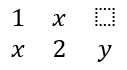
Użyj MathMatrix, aby określić wiersze i kolumny. Domyślnie macierze nie zawierają nawiasów, dlatego należy otoczyć macierz, gdy potrzebne są nawiasy okrągłe, kwadratowe lub klamrowe.
auto presentation = System::MakeObject<Presentation>();
auto slide = presentation->get_Slide(0);

auto mathShape = slide->get_Shapes()->AddMathShape(20.0f, 20.0f, 700.0f, 120.0f);
auto mathPortion = System::ExplicitCast<MathPortion>(mathShape->get_TextFrame()->get_Paragraph(0)->get_Portion(0));
auto mathParagraph = mathPortion->get_MathParagraph();

auto matrix = System::MakeObject<MathMatrix>(2, 3);
matrix->idx_set(0, 0, System::MakeObject<MathematicalText>(u"1"));
matrix->idx_set(0, 1, System::MakeObject<MathematicalText>(u"x"));
matrix->idx_set(1, 0, System::MakeObject<MathematicalText>(u"x"));
matrix->idx_set(1, 1, System::MakeObject<MathematicalText>(u"2"));
matrix->idx_set(1, 2, System::MakeObject<MathematicalText>(u"y"));

mathParagraph->Add(System::MakeObject<MathBlock>(matrix));

presentation->Save(u"matrix.pptx", SaveFormat::Pptx);
presentation->Dispose();
Dodawanie tablic równań
Użyj ToMathArray, gdy potrzebujesz wyrównanych równań lub pionowego stosu wyrażeń.

auto presentation = System::MakeObject<Presentation>();
auto slide = presentation->get_Slide(0);

auto mathShape = slide->get_Shapes()->AddMathShape(20.0f, 20.0f, 700.0f, 140.0f);
auto mathPortion = System::ExplicitCast<MathPortion>(mathShape->get_TextFrame()->get_Paragraph(0)->get_Portion(0));
auto mathParagraph = mathPortion->get_MathParagraph();

auto equationArray = System::MakeObject<MathematicalText>(u"x")
        - >Join(u"y")
        - >ToMathArray();

mathParagraph->Add(System::MakeObject<MathBlock>(equationArray));

presentation->Save(u"equation-array.pptx", SaveFormat::Pptx);
presentation->Dispose();
Dodawanie funkcji trygonometrycznych
Użyj AsArgumentOfFunction, gdy argument jest bieżącym elementem, a nazwa funkcji jest znana.

auto presentation = System::MakeObject<Presentation>();
auto slide = presentation->get_Slide(0);

auto mathShape = slide->get_Shapes()->AddMathShape(20.0f, 20.0f, 700.0f, 100.0f);
auto mathPortion = System::ExplicitCast<MathPortion>(mathShape->get_TextFrame()->get_Paragraph(0)->get_Portion(0));
auto mathParagraph = mathPortion->get_MathParagraph();

auto cosine = System::MakeObject<MathematicalText>(u"2x")
        - >AsArgumentOfFunction(MathFunctionsOfOneArgument::Cos);

mathParagraph->Add(System::MakeObject<MathBlock>(cosine));

presentation->Save(u"trigonometric-function.pptx", SaveFormat::Pptx);
presentation->Dispose();
Dodawanie indeksów dolnych i górnych
Użyj pomocników indeksów dolnych i górnych dla indeksów i potęg. Gdy indeksy mają znajdować się po lewej stronie podstawy, użyj SetSubSuperscriptOnTheLeft.

auto presentation = System::MakeObject<Presentation>();
auto slide = presentation->get_Slide(0);

auto mathShape = slide->get_Shapes()->AddMathShape(20.0f, 20.0f, 700.0f, 100.0f);
auto mathPortion = System::ExplicitCast<MathPortion>(mathShape->get_TextFrame()->get_Paragraph(0)->get_Portion(0));
auto mathParagraph = mathPortion->get_MathParagraph();

auto scripts = System::MakeObject<MathematicalText>(u"Y")
        - >SetSubSuperscriptOnTheLeft(u"1", u"n");

mathParagraph->Add(System::MakeObject<MathBlock>(scripts));

presentation->Save(u"subscript-superscript.pptx", SaveFormat::Pptx);
presentation->Dispose();
Dodawanie ograniczników
Użyj Enclose, aby umieścić wyrażenie w ogranicznikach. Możesz również ustawić znak separatora dla wyrażeń z wieloma elementami w ogranicznikach.

auto presentation = System::MakeObject<Presentation>();
auto slide = presentation->get_Slide(0);

auto mathShape = slide->get_Shapes()->AddMathShape(20.0f, 20.0f, 700.0f, 100.0f);
auto mathPortion = System::ExplicitCast<MathPortion>(mathShape->get_TextFrame()->get_Paragraph(0)->get_Portion(0));
auto mathParagraph = mathPortion->get_MathParagraph();

auto delimiter = System::MakeObject<MathematicalText>(u"x")
        - >Join(u"y")
        - >Join(u"z")
        - >Enclose(u'<', u'>', u'|');

mathParagraph->Add(System::MakeObject<MathBlock>(delimiter));

presentation->Save(u"delimiters.pptx", SaveFormat::Pptx);
presentation->Dispose();
Dodawanie ramki obramowania
Użyj ToBorderBox, gdy równanie powinno być otoczone ramką.
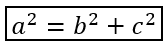
auto presentation = System::MakeObject<Presentation>();
auto slide = presentation->get_Slide(0);

auto mathShape = slide->get_Shapes()->AddMathShape(20.0f, 20.0f, 700.0f, 100.0f);
auto mathPortion = System::ExplicitCast<MathPortion>(mathShape->get_TextFrame()->get_Paragraph(0)->get_Portion(0));
auto mathParagraph = mathPortion->get_MathParagraph();

auto boxedEquation = System::MakeObject<MathematicalText>(u"a")
        - >SetSuperscript(u"2")
        - >Join(u"=")
        - >Join(System::MakeObject<MathematicalText>(u"b")->SetSuperscript(u"2"))
        - >Join(u"+")
        - >Join(System::MakeObject<MathematicalText>(u"c")->SetSuperscript(u"2"))
        - >ToBorderBox();

mathParagraph->Add(System::MakeObject<MathBlock>(boxedEquation));

presentation->Save(u"border-box.pptx", SaveFormat::Pptx);
presentation->Dispose();
Grupowanie wyrazów
Użyj Group, aby umieścić znak grupujący nad lub pod wyrażeniem. Dodaj limit, aby oznakować pogrupowane wyrazy.

auto presentation = System::MakeObject<Presentation>();
auto slide = presentation->get_Slide(0);

auto mathShape = slide->get_Shapes()->AddMathShape(20.0f, 20.0f, 700.0f, 120.0f);
auto mathPortion = System::ExplicitCast<MathPortion>(mathShape->get_TextFrame()->get_Paragraph(0)->get_Portion(0));
auto mathParagraph = mathPortion->get_MathParagraph();

auto grouped = System::MakeObject<MathematicalText>(u"x + y")
        - >Group(u'\u23DF', MathTopBotPositions::Bottom, MathTopBotPositions::Top)
        - >SetLowerLimit(u"any text");

mathParagraph->Add(System::MakeObject<MathBlock>(grouped));

presentation->Save(u"grouped-terms.pptx", SaveFormat::Pptx);
presentation->Dispose();
Formatowanie elementów matematycznych
Używaj pomocników formatowania tylko tam, gdzie wyjaśniają formułę. Na przykład Overbar umieszcza pasek nad elementem matematycznym.

auto presentation = System::MakeObject<Presentation>();
auto slide = presentation->get_Slide(0);

auto mathShape = slide->get_Shapes()->AddMathShape(20.0f, 20.0f, 700.0f, 100.0f);
auto mathPortion = System::ExplicitCast<MathPortion>(mathShape->get_TextFrame()->get_Paragraph(0)->get_Portion(0));
auto mathParagraph = mathPortion->get_MathParagraph();

auto overbar = System::MakeObject<MathematicalText>(u"ABC")->Overbar();

mathParagraph->Add(System::MakeObject<MathBlock>(overbar));

presentation->Save(u"overbar.pptx", SaveFormat::Pptx);
presentation->Dispose();
Szybkie odniesienie
| Zadanie | Główne API |
|---|---|
| Utworzenie tekstu matematycznego | MathematicalText |
| Łączenie elementów | IMathElement.Join |
| Tworzenie ułamków | IMathElement.Divide |
| Dodawanie indeksu górnego lub dolnego | SetSuperscript, SetSubscript |
| Dodawanie funkcji | Function, AsArgumentOfFunction |
| Dodawanie pierwiastków | IMathElement.Radical |
| Dodawanie granic | SetLowerLimit, SetUpperLimit |
| Dodawanie skryptów po lewej stronie | SetSubSuperscriptOnTheLeft |
| Dodawanie sum i całek | Nary, Integral |
| Dodawanie macierzy | MathMatrix |
| Dodawanie tablic równań | ToMathArray |
| Dodawanie ograniczników | Enclose |
| Dodawanie pasków i ramek | Overbar, ToBorderBox |
| Grupowanie wyrazów | Group |
FAQ
Czy mogę edytować istniejące równanie w PowerPoint?
Tak. Otwórz prezentację, znajdź kształt zawierający MathPortion, pobierz jego MathParagraph i zaktualizuj bloki matematyczne w tym paragrafie.
Czy równania są zapisywane jako edytowalna matematyka PowerPoint?
Tak. Po zapisaniu do PPTX, Aspose.Slides zapisuje równanie jako edytowalną treść matematyczną Office.
Czy mogę wyeksportować równania do LaTeX?
Tak. Pobierz IMathParagraph z jego IMathPortion, i wywołaj IMathParagraph::ToLatex, aby wyeksportować je bezpośrednio. Dla pełnego przykładu zobacz Eksportowanie równań matematycznych z prezentacji w C++.