
Tworzenie efektów 3D w prezentacjach przy użyciu C++
Przegląd
Aspose.Slides dla C++ może tworzyć, edytować, zachowywać i renderować formatowanie 3D w stylu PowerPoint dla kształtów i tekstu. Ten artykuł opisuje efekty 3D, takie jak obrót, ekstruzja, fazetowanie, oświetlenie, materiał, wypełnienia gradientowe lub obrazkowe oraz tekst 3D.
Note
Ten artykuł dotyczy efektów formatowania 3D na kształtach i tekście w PowerPoint. Nie chodzi o wstawianie lub edytowanie oddzielnych plików modeli 3D. Kiedy eksportujesz slajd do obrazu, PDF lub HTML, Aspose.Slides renderuje te efekty 3D w wyjściowym 2D.Koncepcje formatowania 3D
Użyj metody IShape::get_ThreeDFormat, aby zastosować formatowanie 3D do kształtu. Metoda zwraca IThreeDFormat, który kontroluje scenę 3D dla tego kształtu.
Dla tekstu użyj metody ITextFrameFormat::get_ThreeDFormat. Zastosuje to formatowanie 3D do ramki tekstowej zamiast do ciała kształtu.
Najważniejsze metody to:
| Metoda | Co kontroluje | Kiedy używać |
|---|---|---|
| get_Camera | Punkt widzenia, predefiniowany typ kamery, obrót, przybliżenie i perspektywa. | Obróć obiekt w przestrzeni 3D lub dopasuj do predefiniowanego obrotu 3D w PowerPoint. |
| get_LightRig | Predefinicja światła, kierunek i obrót światła. | Zmień sposób, w jaki podświetlenia i cienie pojawiają się na powierzchni 3D. |
| set_Material | Materiał powierzchni, np. płaski, matowy, plastikowy lub metaliczny. | Spraw, aby ta sama geometria wyglądała na bardziej płaską, miękką, błyszczącą lub metaliczną. |
| set_ExtrusionHeight | Jak bardzo kształt rozciąga się w tył od swojej przedniej powierzchni. | Przekształć płaski kształt w widocznie gruby obiekt 3D. |
| get_ExtrusionColor | Kolor wyciągniętych boków. | Uwydatnij głębokość lub dopasuj kolor boków do wypełnienia przedniej powierzchni. |
| set_Depth | Dodatkowa głębokość 3D używana w formatowaniu 3D PowerPoint. | Dostrój głębokość kształtów lub tekstu, szczególnie w połączeniu z ustawieniami fazetowania i materiału. |
| get_BevelTop and get_BevelBottom | Podniesione lub zaokrąglone krawędzie na przedniej i tylnej powierzchni. | Dodaj zmiękczony lub formowany brzeg zamiast ostrej płaskiej powierzchni. |
| get_ContourColor and set_ContourWidth | Kontur wokół obiektu 3D. | Podkreśl granicę obiektu w renderowanym wyjściu. |
Utworzenie kształtu 3D
Kształt zazwyczaj wymaga czterech rodzajów ustawień, zanim będzie wyglądał przekonująco 3D:
- Ustawienia kamery, ponieważ domyślny widok z przodu może ukrywać ekstruzję.
- Ustawienia oświetlenia, ponieważ oświetlenie sprawia, że powierzchnie i boki są widoczne.
- Ustawienia materiału, ponieważ powierzchnia wpływa na renderowanie światła.
- Ustawienia ekstruzji lub głębokości, ponieważ płaski kształt potrzebuje grubości.
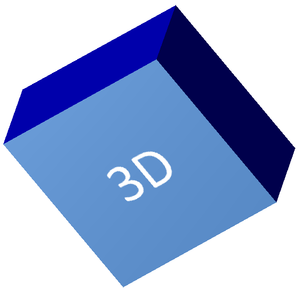
Poniższy przykład tworzy prostokąt, dodaje tekst do jego przedniej powierzchni i stosuje formatowanie 3D. Wartości obrotu kamery są podane w stopniach, a wysokość ekstruzji wynosi 100 punktów. Przykład renderuje slajd do obrazu PNG w podwójnych rozmiarach domyślnych i zapisuje prezentację jako PPTX.
#include <DOM/CameraPresetType.h>
#include <DOM/FillType.h>
#include <DOM/IAutoShape.h>
#include <DOM/ICamera.h>
#include <DOM/IColorFormat.h>
#include <DOM/IFillFormat.h>
#include <DOM/ILightRig.h>
#include <DOM/IParagraph.h>
#include <DOM/IParagraphFormat.h>
#include <DOM/IPortionFormat.h>
#include <DOM/IShapeCollection.h>
#include <DOM/ISlide.h>
#include <DOM/ITextFrame.h>
#include <DOM/IThreeDFormat.h>
#include <DOM/LightRigPresetType.h>
#include <DOM/LightingDirection.h>
#include <DOM/MaterialPresetType.h>
#include <DOM/Presentation.h>
#include <DOM/ShapeType.h>
#include <Export/SaveFormat.h>
#include <IImage.h>
#include <drawing/color.h>

using namespace Aspose::Slides;
using namespace Aspose::Slides::Export;
using namespace System::Drawing;

const auto imageScale = 2.0f;

auto presentation = System::MakeObject<Presentation>();
auto slide = presentation->get_Slide(0);

auto shape = slide->get_Shapes()->AddAutoShape(ShapeType::Rectangle, 200.0f, 150.0f, 200.0f, 200.0f);

shape->get_TextFrame()->set_Text(u"3D");
shape->get_TextFrame()->get_Paragraph(0)->get_ParagraphFormat()->get_DefaultPortionFormat()->set_FontHeight(64.0f);

auto frontColor = Color::get_CornflowerBlue();
shape->get_FillFormat()->set_FillType(FillType::Solid);
shape->get_FillFormat()->get_SolidFillColor()->set_Color(frontColor);

auto extrusionColor = Color::get_Blue();
shape->get_ThreeDFormat()->get_Camera()->set_CameraType(CameraPresetType::OrthographicFront);
shape->get_ThreeDFormat()->get_Camera()->SetRotation(20.0f, 30.0f, 40.0f);
shape->get_ThreeDFormat()->get_LightRig()->set_LightType(LightRigPresetType::Flat);
shape->get_ThreeDFormat()->get_LightRig()->set_Direction(LightingDirection::Top);
shape->get_ThreeDFormat()->set_Material(MaterialPresetType::Flat);
shape->get_ThreeDFormat()->set_ExtrusionHeight(100.0);
shape->get_ThreeDFormat()->get_ExtrusionColor()->set_Color(extrusionColor);

auto thumbnail = slide->GetImage(imageScale, imageScale);
thumbnail->Save(u"shape_3d.png");
thumbnail->Dispose();

presentation->Save(u"shape_3d.pptx", SaveFormat::Pptx);
presentation->Dispose();
Wyrenderowany obraz slajdu pokazuje prostokąt jako gruby blok 3D:
Obrócenie kształtu za pomocą kamery
W PowerPoint obrócenie 3D jest konfigurowane w panelu Obrót 3D. Wartości obrotu X, Y i Z odpowiadają obrotowi ustawionemu za pomocą interfejsu API kamery.
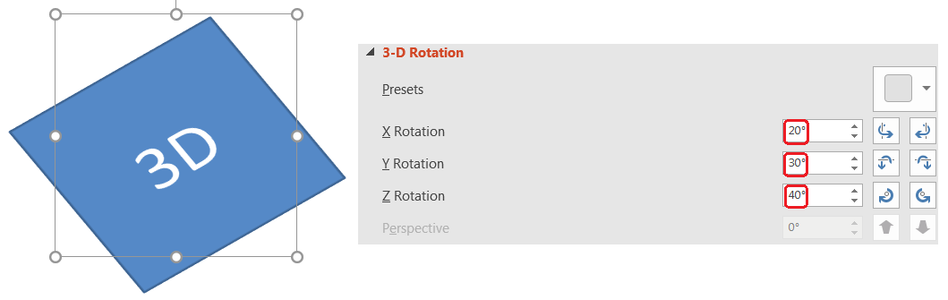
W Aspose.Slides dostęp do kamery uzyskuje się poprzez IThreeDFormat::get_Camera. Ten przykład tworzy prostokąt, wybiera ortograficzny widok z przodu i ustawia obroty X, Y i Z na odpowiednio 20, 30 i 40 stopni. Konfiguruje kształt w pamięci bez zapisywania pliku:
#include <DOM/CameraPresetType.h>
#include <DOM/IAutoShape.h>
#include <DOM/ICamera.h>
#include <DOM/IShapeCollection.h>
#include <DOM/ISlide.h>
#include <DOM/IThreeDFormat.h>
#include <DOM/Presentation.h>
#include <DOM/ShapeType.h>

using namespace Aspose::Slides;

auto presentation = System::MakeObject<Presentation>();
auto slide = presentation->get_Slide(0);

auto shape = slide->get_Shapes()->AddAutoShape(ShapeType::Rectangle, 200.0f, 150.0f, 200.0f, 200.0f);

shape->get_ThreeDFormat()->get_Camera()->set_CameraType(CameraPresetType::OrthographicFront);
shape->get_ThreeDFormat()->get_Camera()->SetRotation(20.0f, 30.0f, 40.0f);

presentation->Dispose();
Użyj kamery, gdy potrzebujesz zmienić sposób, w jaki widz widzi obiekt. Nie zmienia to geometrii 2D kształtu na slajdzie. Zmienia to punkt widzenia 3D używany przez PowerPoint i przez Aspose.Slides podczas renderowania.
Dodanie ekstruzji i głębokości
Ekstruzja sprawia, że kształt wygląda na gruby, wydłużając go za przednią powierzchnię. W PowerPoint kontrolka głębokości ustawia tę widoczną grubość, a kontrolka koloru ustawia kolor bocznych powierzchni.
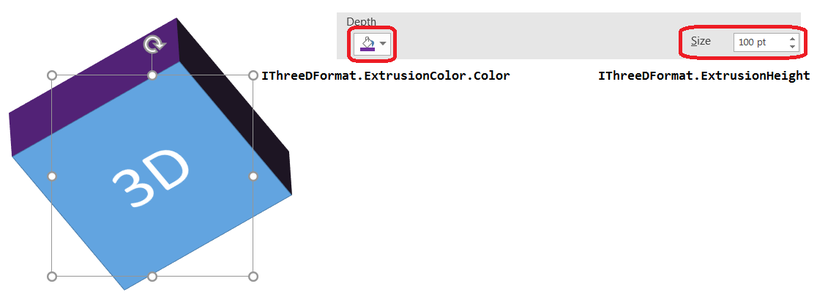
Ustaw IThreeDFormat::set_ExtrusionHeight dla grubości i IThreeDFormat::get_ExtrusionColor dla koloru boków. Ten przykład nadaje prostokątowi ekstruzję 100 punktów z fioletowymi bokami i obraca kamerę, aby ujawnić jego grubość. Konfiguruje kształt w pamięci bez zapisywania pliku:
#include <DOM/CameraPresetType.h>
#include <DOM/ILightRig.h>
#include <DOM/LightRigPresetType.h>
#include <DOM/LightingDirection.h>
#include <DOM/MaterialPresetType.h>
#include <DOM/IAutoShape.h>
#include <DOM/ICamera.h>
#include <DOM/IColorFormat.h>
#include <DOM/IShapeCollection.h>
#include <DOM/ISlide.h>
#include <DOM/IThreeDFormat.h>
#include <DOM/Presentation.h>
#include <DOM/ShapeType.h>
#include <drawing/color.h>

using namespace Aspose::Slides;
using namespace System::Drawing;

auto presentation = System::MakeObject<Presentation>();
auto slide = presentation->get_Slide(0);

auto shape = slide->get_Shapes()->AddAutoShape(ShapeType::Rectangle, 200.0f, 150.0f, 200.0f, 200.0f);

shape->get_ThreeDFormat()->get_Camera()->set_CameraType(CameraPresetType::OrthographicFront);
shape->get_ThreeDFormat()->get_Camera()->SetRotation(20.0f, 30.0f, 40.0f);
shape->get_ThreeDFormat()->get_LightRig()->set_LightType(LightRigPresetType::Flat);
shape->get_ThreeDFormat()->get_LightRig()->set_Direction(LightingDirection::Top);
shape->get_ThreeDFormat()->set_Material(MaterialPresetType::Flat);
shape->get_ThreeDFormat()->set_ExtrusionHeight(100.0);

auto extrusionColor = Color::get_Purple();
shape->get_ThreeDFormat()->get_ExtrusionColor()->set_Color(extrusionColor);

presentation->Dispose();
Metoda IThreeDFormat::set_Depth ustawia głębokość kształtu 3D. Metoda set_ExtrusionHeight kontroluje wysokość efektu ekstruzji, jak pokazano w tym przykładzie.
Użycie wypełnień gradientowych lub obrazkowych z efektami 3D
Formatowanie 3D jest niezależne od wypełnienia kształtu. Możesz zastosować jednolity kolor, gradient, wzór lub wypełnienie obrazkiem na przedniej powierzchni i nadal używać tych samych ustawień kamery, światła, materiału i ekstruzji.
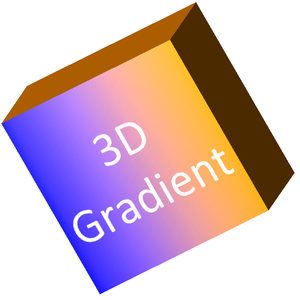
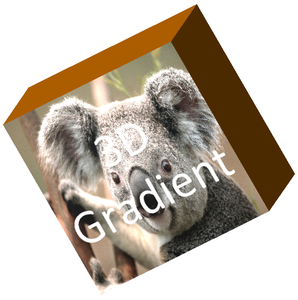
Ten przykład stosuje gradient od niebieskiego do pomarańczowego na przedniej powierzchni oraz ciemnopomarańczowy kolor dla ekstruzji 150 punktów. Przystanki gradientu przy 0 i 100 oznaczają początek i koniec gradientu. Wartości obrotu kamery są podane w stopniach. Slajd jest renderowany do obrazu PNG w podwójnych rozmiarach domyślnych:
#include <DOM/CameraPresetType.h>
#include <DOM/FillType.h>
#include <DOM/IAutoShape.h>
#include <DOM/ICamera.h>
#include <DOM/IColorFormat.h>
#include <DOM/IFillFormat.h>
#include <DOM/IGradientFormat.h>
#include <DOM/IGradientStopCollection.h>
#include <DOM/ILightRig.h>
#include <DOM/IParagraph.h>
#include <DOM/IParagraphFormat.h>
#include <DOM/IPortionFormat.h>
#include <DOM/IShapeCollection.h>
#include <DOM/ISlide.h>
#include <DOM/ITextFrame.h>
#include <DOM/IThreeDFormat.h>
#include <DOM/LightRigPresetType.h>
#include <DOM/LightingDirection.h>
#include <DOM/MaterialPresetType.h>
#include <DOM/Presentation.h>
#include <DOM/ShapeType.h>
#include <IImage.h>
#include <drawing/color.h>

using namespace Aspose::Slides;
using namespace System::Drawing;

const auto imageScale = 2.0f;

auto presentation = System::MakeObject<Presentation>();
auto slide = presentation->get_Slide(0);

auto shape = slide->get_Shapes()->AddAutoShape(ShapeType::Rectangle, 200.0f, 150.0f, 250.0f, 250.0f);
shape->get_TextFrame()->set_Text(u"3D Gradient");
shape->get_TextFrame()->get_Paragraph(0)->get_ParagraphFormat()->get_DefaultPortionFormat()->set_FontHeight(64.0f);

auto firstGradientColor = Color::get_Blue();
auto secondGradientColor = Color::get_Orange();
shape->get_FillFormat()->set_FillType(FillType::Gradient);
shape->get_FillFormat()->get_GradientFormat()->get_GradientStops()->Add(0.0f, firstGradientColor);
shape->get_FillFormat()->get_GradientFormat()->get_GradientStops()->Add(100.0f, secondGradientColor);

auto extrusionColor = Color::get_DarkOrange();
shape->get_ThreeDFormat()->get_Camera()->set_CameraType(CameraPresetType::OrthographicFront);
shape->get_ThreeDFormat()->get_Camera()->SetRotation(10.0f, 20.0f, 30.0f);
shape->get_ThreeDFormat()->get_LightRig()->set_LightType(LightRigPresetType::Flat);
shape->get_ThreeDFormat()->get_LightRig()->set_Direction(LightingDirection::Top);
shape->get_ThreeDFormat()->set_Material(MaterialPresetType::Flat);
shape->get_ThreeDFormat()->set_ExtrusionHeight(150.0);
shape->get_ThreeDFormat()->get_ExtrusionColor()->set_Color(extrusionColor);

auto thumbnail = slide->GetImage(imageScale, imageScale);
thumbnail->Save(u"gradient_3d.png");
thumbnail->Dispose();

presentation->Dispose();
Aby zamiast tego użyć wypełnienia obrazkiem, dodaj obraz do prezentacji i przypisz go jako wypełnienie kształtu. Ten przykład wymaga istniejącego pliku o nazwie “image.jpg” w katalogu roboczym. Rozciąga obraz, aby wypełnić prostokąt, stosuje ekstruzję 150 punktów i ustawia obrót kamery w stopniach. Konfiguruje kształt w pamięci bez zapisywania lub renderowania pliku:
#include <DOM/CameraPresetType.h>
#include <DOM/ILightRig.h>
#include <DOM/LightRigPresetType.h>
#include <DOM/LightingDirection.h>
#include <DOM/MaterialPresetType.h>
#include <DOM/FillType.h>
#include <DOM/IAutoShape.h>
#include <DOM/ICamera.h>
#include <DOM/IColorFormat.h>
#include <DOM/IFillFormat.h>
#include <DOM/IImageCollection.h>
#include <DOM/IPictureFillFormat.h>
#include <DOM/IShapeCollection.h>
#include <DOM/ISlide.h>
#include <DOM/ISlidesPicture.h>
#include <DOM/IThreeDFormat.h>
#include <DOM/PictureFillMode.h>
#include <DOM/Presentation.h>
#include <DOM/ShapeType.h>
#include <drawing/color.h>
#include <system/io/file.h>

using namespace Aspose::Slides;
using namespace System::Drawing;
using namespace System::IO;

auto presentation = System::MakeObject<Presentation>();
auto slide = presentation->get_Slide(0);

auto shape = slide->get_Shapes()->AddAutoShape(ShapeType::Rectangle, 200.0f, 150.0f, 250.0f, 250.0f);

auto imageData = File::ReadAllBytes(u"image.jpg");
auto image = presentation->get_Images()->AddImage(imageData);

shape->get_FillFormat()->set_FillType(FillType::Picture);
shape->get_FillFormat()->get_PictureFillFormat()->get_Picture()->set_Image(image);
shape->get_FillFormat()->get_PictureFillFormat()->set_PictureFillMode(PictureFillMode::Stretch);

auto extrusionColor = Color::get_DarkOrange();
shape->get_ThreeDFormat()->get_Camera()->set_CameraType(CameraPresetType::OrthographicFront);
shape->get_ThreeDFormat()->get_Camera()->SetRotation(10.0f, 20.0f, 30.0f);
shape->get_ThreeDFormat()->get_LightRig()->set_LightType(LightRigPresetType::Flat);
shape->get_ThreeDFormat()->get_LightRig()->set_Direction(LightingDirection::Top);
shape->get_ThreeDFormat()->set_Material(MaterialPresetType::Flat);
shape->get_ThreeDFormat()->set_ExtrusionHeight(150.0);
shape->get_ThreeDFormat()->get_ExtrusionColor()->set_Color(extrusionColor);

presentation->Dispose();
Zastosowanie formatowania 3D do tekstu
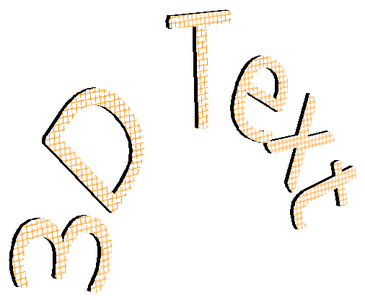
Formatowanie 3D kształtu wpływa na ciało kształtu. Formatowanie 3D tekstu wpływa na ramkę tekstową. Jest to przydatne przy efektach podobnych do WordArt, gdzie same litery potrzebują ekstruzji, materiału, oświetlenia i ustawień kamery.
Poniższy przykład tworzy tekst z pomarańczowo-białym wzorem kratki, stosuje łuk skierowany w górę i konfiguruje ustawienia 3D poprzez ITextFrameFormat::get_ThreeDFormat. Wysokość i głębokość ekstruzji są podane w punktach, a obrót światła w stopniach. Wypełnienie i kontur kształtu są ukryte, tak aby widoczny był tylko tekst. Przykład renderuje obraz PNG w podwójnych rozmiarach domyślnych slajdu i zapisuje prezentację jako PPTX:
#include <DOM/CameraPresetType.h>
#include <DOM/FillType.h>
#include <DOM/IAutoShape.h>
#include <DOM/ICamera.h>
#include <DOM/IColorFormat.h>
#include <DOM/IFillFormat.h>
#include <DOM/ILightRig.h>
#include <DOM/ILineFillFormat.h>
#include <DOM/ILineFormat.h>
#include <DOM/IParagraph.h>
#include <DOM/IParagraphFormat.h>
#include <DOM/IPatternFormat.h>
#include <DOM/IPortion.h>
#include <DOM/IPortionFormat.h>
#include <DOM/IShapeCollection.h>
#include <DOM/ISlide.h>
#include <DOM/ITextFrame.h>
#include <DOM/ITextFrameFormat.h>
#include <DOM/IThreeDFormat.h>
#include <DOM/LightRigPresetType.h>
#include <DOM/LightingDirection.h>
#include <DOM/MaterialPresetType.h>
#include <DOM/PatternStyle.h>
#include <DOM/Presentation.h>
#include <DOM/ShapeType.h>
#include <DOM/TextShapeType.h>
#include <Export/SaveFormat.h>
#include <IImage.h>
#include <drawing/color.h>

using namespace Aspose::Slides;
using namespace Aspose::Slides::Export;
using namespace System::Drawing;

const auto imageScale = 2.0f;

auto presentation = System::MakeObject<Presentation>();
auto slide = presentation->get_Slide(0);

auto shape = slide->get_Shapes()->AddAutoShape(ShapeType::Rectangle, 200.0f, 150.0f, 250.0f, 250.0f);

shape->get_FillFormat()->set_FillType(FillType::NoFill);
shape->get_LineFormat()->get_FillFormat()->set_FillType(FillType::NoFill);
shape->get_TextFrame()->set_Text(u"3D Text");

auto portion = shape->get_TextFrame()->get_Paragraph(0)->get_Portion(0);
portion->get_PortionFormat()->get_FillFormat()->set_FillType(FillType::Pattern);

auto foregroundColor = Color::get_DarkOrange();
auto backgroundColor = Color::get_White();
portion->get_PortionFormat()->get_FillFormat()->get_PatternFormat()->get_ForeColor()->set_Color(foregroundColor);
portion->get_PortionFormat()->get_FillFormat()->get_PatternFormat()->get_BackColor()->set_Color(backgroundColor);
portion->get_PortionFormat()->get_FillFormat()->get_PatternFormat()->set_PatternStyle(PatternStyle::LargeGrid);

shape->get_TextFrame()->get_Paragraph(0)->get_ParagraphFormat()->get_DefaultPortionFormat()->set_FontHeight(128.0f);

auto textFrameFormat = shape->get_TextFrame()->get_TextFrameFormat();
textFrameFormat->set_Transform(TextShapeType::ArchUp);
textFrameFormat->get_ThreeDFormat()->set_ExtrusionHeight(3.5);
textFrameFormat->get_ThreeDFormat()->set_Depth(3.0);
textFrameFormat->get_ThreeDFormat()->set_Material(MaterialPresetType::Plastic);
textFrameFormat->get_ThreeDFormat()->get_LightRig()->set_Direction(LightingDirection::Top);
textFrameFormat->get_ThreeDFormat()->get_LightRig()->set_LightType(LightRigPresetType::Balanced);
textFrameFormat->get_ThreeDFormat()->get_LightRig()->SetRotation(0.0f, 0.0f, 40.0f);
textFrameFormat->get_ThreeDFormat()->get_Camera()->set_CameraType(CameraPresetType::PerspectiveContrastingRightFacing);

auto thumbnail = slide->GetImage(imageScale, imageScale);
thumbnail->Save(u"text_3d.png");
thumbnail->Dispose();

presentation->Save(u"text_3d.pptx", SaveFormat::Pptx);
presentation->Dispose();
Utrzymanie tekstu płaskiego na kształcie 3D
Aby tekst był czytelny przy zachowaniu wyglądu 3D kształtu, wywołaj ITextFrameFormat::set_KeepTextFlat przez ITextFrame::get_TextFrameFormat. Gdy wartość jest true, tekst pozostaje poza sceną 3D. Gdy jest false, tekst uczestniczy w scenie i podąża za jej orientacją 3D.
To ustawienie nie usuwa formatowania 3D kształtu: kamera, oświetlenie, materiał i ekstruzja pozostają skonfigurowane przez IShape::get_ThreeDFormat. Jest to także inne niż zwykły obrót. IShape::set_Rotation obraca kształt w płaszczyźnie slajdu, natomiast ITextFrameFormat::set_RotationAngle kontroluje własny obrót tekstu w obrębie jego prostokąta ograniczającego. Utrzymanie tekstu poza sceną 3D nie resetuje żadnego z tych kątów.
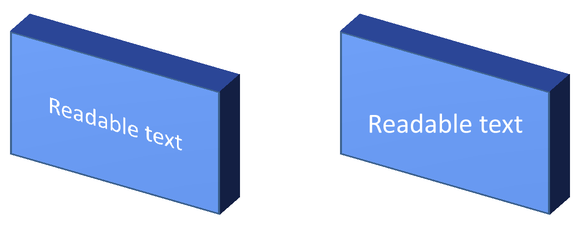
Poniższy samodzielny przykład tworzy niebieski prostokąt z tekstem i klonuje go obok oryginału. Oba kształty mają takie samo formatowanie 3D; różni je tylko parametr tekstu: false po lewej i true po prawej. Kąty kamery podane są w stopniach, a wysokość ekstruzji wynosi 40 punktów. Przykład zapisuje prezentację jako PPTX i renderuje slajd porównawczy do PNG w podwójnych rozmiarach domyślnych.
#include <DOM/ITextFrameFormat.h>
#include <DOM/TextAlignment.h>
#include <DOM/TextAnchorType.h>
#include <DOM/CameraPresetType.h>
#include <DOM/FillType.h>
#include <DOM/IAutoShape.h>
#include <DOM/ICamera.h>
#include <DOM/IColorFormat.h>
#include <DOM/IFillFormat.h>
#include <DOM/ILightRig.h>
#include <DOM/IParagraph.h>
#include <DOM/IParagraphFormat.h>
#include <DOM/IPortionFormat.h>
#include <DOM/IShapeCollection.h>
#include <DOM/ISlide.h>
#include <DOM/ITextFrame.h>
#include <DOM/IThreeDFormat.h>
#include <DOM/LightRigPresetType.h>
#include <DOM/LightingDirection.h>
#include <DOM/MaterialPresetType.h>
#include <DOM/Presentation.h>
#include <DOM/ShapeType.h>
#include <Export/SaveFormat.h>
#include <IImage.h>
#include <drawing/color.h>

using namespace Aspose::Slides;
using namespace Aspose::Slides::Export;
using namespace System::Drawing;

auto presentation = System::MakeObject<Presentation>();
auto slide = presentation->get_Slide(0);

auto shape = slide->get_Shapes()->AddAutoShape(ShapeType::Rectangle, 70.0f, 160.0f, 240.0f, 140.0f);

shape->get_TextFrame()->set_Text(u"Readable text");
shape->get_TextFrame()->get_Paragraph(0)->get_ParagraphFormat()->get_DefaultPortionFormat()->set_FontHeight(28.0f);
shape->get_TextFrame()->get_Paragraph(0)->get_ParagraphFormat()->set_Alignment(TextAlignment::Center);
shape->get_TextFrame()->get_TextFrameFormat()->set_AnchoringType(TextAnchorType::Center);
shape->get_FillFormat()->set_FillType(FillType::Solid);
shape->get_FillFormat()->get_SolidFillColor()->set_Color(Color::get_CornflowerBlue());

shape->get_ThreeDFormat()->get_Camera()->set_CameraType(CameraPresetType::OrthographicFront);
shape->get_ThreeDFormat()->get_Camera()->SetRotation(30.0f, 30.0f, 0.0f);
shape->get_ThreeDFormat()->get_LightRig()->set_LightType(LightRigPresetType::Flat);
shape->get_ThreeDFormat()->get_LightRig()->set_Direction(LightingDirection::Top);
shape->get_ThreeDFormat()->set_Material(MaterialPresetType::Flat);
shape->get_ThreeDFormat()->set_ExtrusionHeight(40.0);
shape->get_ThreeDFormat()->get_ExtrusionColor()->set_Color(Color::get_RoyalBlue());
shape->get_TextFrame()->get_TextFrameFormat()->set_KeepTextFlat(false);

auto clonedShape = slide->get_Shapes()->AddClone(shape, 400.0f, 160.0f);
auto flatTextShape = System::ExplicitCast<IAutoShape>(clonedShape);
flatTextShape->get_TextFrame()->get_TextFrameFormat()->set_KeepTextFlat(true);

presentation->Save(u"keep_text_flat.pptx", SaveFormat::Pptx);
auto image = slide->GetImage(2.0f, 2.0f);
image->Save(u"keep_text_flat.png");
image->Dispose();
presentation->Dispose();
Po lewej tekst podąża za orientacją 3D. Po prawej pozostaje płaski i łatwiej go przeczytać. Oba prostokąty zachowują taką samą widoczną ekstruzję i orientację 3D.
Zachowanie przy eksporcie i renderowaniu
Aspose.Slides zachowuje formatowanie 3D przy zapisywaniu do formatów PowerPoint, takich jak PPTX. Przy renderowaniu lub eksporcie do formatów o stałym układzie scena 3D jest rastrowana lub rysowana w wyjściu jako wynik 2D. Dotyczy to renderowania slajdów do PNG, eksportu do PDF, eksportu do HTML, lub generowania klatek do konwersji wideo.
Pamiętaj o następujących kwestiach:
- Wyeksportowane obrazy i pliki PDF nie są interaktywne. Obiekt nie może być obracany przez widza po eksporcie.
- Ostateczny wygląd zależy od kombinacji kamery, zestawu oświetlenia, materiału, ekstruzji, wypełnienia i skalowania slajdu.
- Jeśli potrzebujesz sprawdzić dziedziczone lub oparte na motywie wartości formatowania, odczytaj efektywne właściwości kształtu.
- Niektóre formaty wyjściowe nie mogą przechowywać edytowalnego formatowania 3D PowerPoint. W tych formatach wynik wizualny jest renderowany, a nie przechowywany jako edytowalne ustawienia 3D.
FAQ
Czy Aspose.Slides może tworzyć interaktywne prezentacje 3D?
Aspose.Slides tworzy i renderuje efekty 3D PowerPoint dla kształtów i tekstu. Nie zamienia wyeksportowanych obrazów, PDF‑ów ani stron HTML w interaktywne sceny 3D, które widz mógłby obracać. W formacie PPTX formatowanie 3D pozostaje edytowalne w PowerPoint, o ile format to umożliwia.
Jaka jest różnica między modelem 3D a efektem 3D?
Model 3D to oddzielny obiekt 3D wstawiany do prezentacji. Efekt 3D to formatowanie zastosowane do zwykłego kształtu PowerPoint lub tekstu, takie jak obrót, ekstruzja, fazetowanie, oświetlenie i materiał. Ten artykuł opisuje efekty 3D.
Jakie ustawienia są wymagane dla widocznego kształtu 3D?
Co najmniej, ustaw obrót kamery oraz ekstruzję lub głębokość. W praktyce ustaw również zestaw oświetlenia i materiał, aby renderowane powierzchnie miały wyraźne podświetlenia i cienie.
Czy mogę zastosować efekty 3D zarówno do kształtów, jak i do tekstu?
Tak. Użyj IShape::get_ThreeDFormat dla ciała kształtu oraz ITextFrameFormat::get_ThreeDFormat dla tekstu.
Czy efekty 3D pojawią się przy eksporcie do obrazów, PDF, HTML lub klatek wideo?
Tak. Aspose.Slides renderuje efekty 3D przy tworzeniu obrazów slajdów, wyjścia PDF, wyjścia HTML oraz klatek używanych do konwersji wideo. Wyeksportowany wynik zawiera wyrenderowany wygląd, a nie edytowalny obiekt 3D.
Czy mogę odczytać końcowe wartości 3D po zastosowaniu dziedziczenia i ustawień motywu?
Tak. Użyj API efektywnego formatowania opisanych w Shape Effective Properties, aby odczytać ostateczne wartości kamery, zestawu oświetlenia, fazetowania i powiązane wartości 3D.