
Zarządzanie dźwiękiem w prezentacjach przy użyciu Pythona
Przegląd
Ten artykuł wyjaśnia, jak pracować z klatkami audio w Aspose.Slides. Pokazuje, jak dodawać osadzone audio do slajdów, dostosowywać miniaturkę klatki audio, konfigurować opcje odtwarzania, takie jak głośność, pętla, ukrywanie, przycinanie i czasy zanikania, oraz jak wyodrębnić audio używane w przejściach pokazu slajdów.
Tworzenie klatek audio
Aspose.Slides for Python via Java umożliwia dodawanie plików audio do slajdów. Pliki audio są osadzane w slajdach jako klatki audio.
- Utwórz instancję klasy Presentation.
- Pobierz odwołanie do slajdu według jego indeksu.
- Odczytaj plik audio, który chcesz osadzić w slajdzie.
- Dodaj osadzoną klatkę audio (zawierającą plik audio) do slajdu.
- Skorzystaj z metod setPlayMode i setVolume udostępnionych przez obiekt AudioFrame.
- Zapisz zmodyfikowaną prezentację.
Ten kod w Pythonie pokazuje, jak dodać osadzoną klatkę audio do slajdu:
from pathlib import Path

import jpype
import asposeslides

if not jpype.isJVMStarted():
    jpype.startJVM()

from asposeslides.api import AudioPlayModePreset, AudioVolumeMode, Presentation, SaveFormat

presentation = Presentation()
try:
    slide = presentation.getSlides().get_Item(0)
    audio_data = Path("audio.wav").read_bytes()
    java_audio_data = jpype.JArray(jpype.JByte)(audio_data)
    audio = presentation.getAudios().addAudio(java_audio_data)
    audio_frame = slide.getShapes().addAudioFrameEmbedded(50, 150, 100, 100, audio)

    audio_frame.setPlayMode(AudioPlayModePreset.Auto)
    audio_frame.setVolume(AudioVolumeMode.Loud)
    presentation.save("AudioFrameEmbed_out.pptx", SaveFormat.Pptx)
finally:
    presentation.dispose()
Zmiana miniaturki klatki audio
Gdy dodasz plik audio do prezentacji, audio pojawia się jako klatka ze standardowym domyślnym obrazem (zobacz obraz w sekcji poniżej). Możesz zmienić podglądowy obraz klatki audio na wybrany przez siebie obraz.
Ten kod w Pythonie pokazuje, jak zmienić miniaturkę lub podglądowy obraz klatki audio:
from pathlib import Path

import jpype
import asposeslides

if not jpype.isJVMStarted():
    jpype.startJVM()

from asposeslides.api import Images, Presentation, SaveFormat

presentation = Presentation()
try:
    slide = presentation.getSlides().get_Item(0)
    audio_data = Path("sample2.mp3").read_bytes()
    java_audio_data = jpype.JArray(jpype.JByte)(audio_data)
    audio = presentation.getAudios().addAudio(java_audio_data)
    audio_frame = slide.getShapes().addAudioFrameEmbedded(150, 100, 50, 50, audio)

    image = Images.fromFile("eagle.jpeg")
    try:
        picture = presentation.getImages().addImage(image)
    finally:
        image.dispose()

    audio_frame.getPictureFormat().getPicture().setImage(picture)
    presentation.save("example_out.pptx", SaveFormat.Pptx)
finally:
    presentation.dispose()
Zmiana opcji odtwarzania audio
Aspose.Slides for Python via Java umożliwia zmianę opcji kontrolujących odtwarzanie audio lub jego właściwości. Na przykład możesz dostosować głośność audio, ustawić pętlę odtwarzania lub ukryć ikonę audio.
Panel Audio Options w Microsoft PowerPoint:
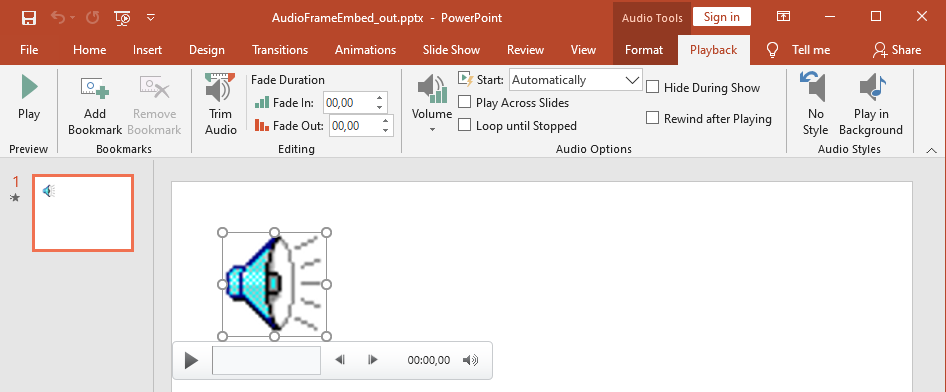
Opcje Audio Options w PowerPoint, które odpowiadają właściwościom Aspose.Slides AudioFrame:
- Start lista rozwijana odpowiada metodzie setPlayMode
- Volume odpowiada metodzie setVolume
- Play Across Slides odpowiada metodzie setPlayAcrossSlides
- Loop until Stopped odpowiada metodzie setPlayLoopMode
- Hide During Show odpowiada metodzie setHideAtShowing
- Rewind after Playing odpowiada metodzie setRewindAudio
Opcje Editing w PowerPoint, które odpowiadają właściwościom Aspose.Slides AudioFrame:
- Fade In odpowiada metodzie setFadeInDuration
- Fade Out odpowiada metodzie setFadeOutDuration
- Trim Audio Start Time odpowiada metodzie setTrimFromStart
- Trim Audio End Time wartość równa jest długości audio minus wartość ustawiona metodą setTrimFromEnd
Kontrola Volume na panelu sterowania audio w PowerPoint odpowiada metodzie setVolumeValue. Pozwala ona zmienić głośność audio w procentach.
Oto jak zmienić opcje odtwarzania audio:
- Utwórz lub pobierz klatkę audio.
- Ustaw nowe wartości dla właściwości klatki audio, które chcesz zmienić.
- Zapisz zmodyfikowany plik PowerPoint.
Ten kod w Pythonie demonstruje operację, w której dostosowywane są opcje audio:
import jpype
import asposeslides

if not jpype.isJVMStarted():
    jpype.startJVM()

from asposeslides.api import AudioFrame, AudioPlayModePreset, AudioVolumeMode, Presentation, SaveFormat

presentation = Presentation("AudioFrameEmbed_out.pptx")
try:
    audio_frame = presentation.getSlides().get_Item(0).getShapes().get_Item(0)
    if isinstance(audio_frame, AudioFrame):
        # Odtwarzaj po kliknięciu przy niskiej głośności, na wszystkich slajdach, bez pętli.
        audio_frame.setPlayMode(AudioPlayModePreset.OnClick)
        audio_frame.setVolume(AudioVolumeMode.Low)
        audio_frame.setPlayAcrossSlides(True)
        audio_frame.setPlayLoopMode(False)
        # Ukryj klatkę podczas pokazu slajdów i przewiń po odtworzeniu.
        audio_frame.setHideAtShowing(True)
        audio_frame.setRewindAudio(True)
        presentation.save("AudioFrameEmbed_changed.pptx", SaveFormat.Pptx)
    else:
        print("The shape is not an audio frame.")
finally:
    presentation.dispose()
Ten przykład w Pythonie pokazuje, jak dodać nową klatkę audio z osadzonym dźwiękiem, przyciąć ją i ustawić czasy zanikania:
from pathlib import Path

import jpype
import asposeslides

if not jpype.isJVMStarted():
    jpype.startJVM()

from asposeslides.api import Presentation, SaveFormat

presentation = Presentation()
try:
    slide = presentation.getSlides().get_Item(0)
    audio_data = Path("sampleaudio.mp3").read_bytes()
    java_audio_data = jpype.JArray(jpype.JByte)(audio_data)
    audio = presentation.getAudios().addAudio(java_audio_data)
    audio_frame = slide.getShapes().addAudioFrameEmbedded(50, 50, 100, 100, audio)

    # Usuń 1.5 sekundy od początku i 2 sekundy od końca.
    audio_frame.setTrimFromStart(1500.0)
    audio_frame.setTrimFromEnd(2000.0)
    # Ustaw fade-in na 200 ms i fade-out na 500 ms.
    audio_frame.setFadeInDuration(200.0)
    audio_frame.setFadeOutDuration(500.0)
    presentation.save("AudioFrameTrimFade_out.pptx", SaveFormat.Pptx)
finally:
    presentation.dispose()
Poniższy fragment kodu pokazuje, jak pobrać klatkę audio z osadzonym dźwiękiem i ustawić jej głośność na 85%:
import jpype
import asposeslides

if not jpype.isJVMStarted():
    jpype.startJVM()

from asposeslides.api import AudioFrame, Presentation, SaveFormat

presentation = Presentation("AudioFrameEmbed_out.pptx")
try:
    slide = presentation.getSlides().get_Item(0)
    audio_frame = slide.getShapes().get_Item(0)
    if isinstance(audio_frame, AudioFrame):
        audio_frame.setVolumeValue(85.0)
        presentation.save("AudioFrameValue_out.pptx", SaveFormat.Pptx)
    else:
        print("The shape is not an audio frame.")
finally:
    presentation.dispose()
Zarządzanie napisami audio
Aspose.Slides umożliwia dodawanie zamkniętych napisów do klatki audio za pomocą metody getCaptionTracks. Metoda ta zwraca CaptionsCollection, co pozwala dodawać ścieżki napisów WebVTT, iterować istniejące ścieżki i usuwać je w razie potrzeby.
Dodawanie napisów audio
Użyj metody getCaptionTracks, aby dołączyć jedną lub więcej ścieżek napisów do klatki audio. W poniższym przykładzie plik audio jest dodawany do slajdu, a następnie nowa ścieżka napisów jest ładowana z pliku .vtt.
from pathlib import Path

import jpype
import asposeslides

if not jpype.isJVMStarted():
    jpype.startJVM()

from asposeslides.api import Presentation, SaveFormat

presentation = Presentation()
try:
    audio_data = Path("audio.mp3").read_bytes()
    java_audio_data = jpype.JArray(jpype.JByte)(audio_data)
    audio = presentation.getAudios().addAudio(java_audio_data)
    slide = presentation.getSlides().get_Item(0)
    audio_frame = slide.getShapes().addAudioFrameEmbedded(10, 10, 50, 50, audio)

    # Dodaj nową ścieżkę napisów z pliku WebVTT.
    audio_frame.getCaptionTracks().add("New track", "track.vtt")
    presentation.save("audio_with_captions.pptx", SaveFormat.Pptx)
finally:
    presentation.dispose()
Wyodrębnianie napisów audio
Możesz iterować przez ścieżki napisów powiązane z klatką audio i zapisywać je jako pliki .vtt. Każda ścieżka napisów udostępnia swoje dane binarne oraz unikalny identyfikator, który można wykorzystać przy eksportowaniu napisów.
from pathlib import Path

import jpype
import asposeslides

if not jpype.isJVMStarted():
    jpype.startJVM()

from asposeslides.api import AudioFrame, Presentation

presentation = Presentation("audio_with_captions.pptx")
try:
    slide = presentation.getSlides().get_Item(0)
    for shape in slide.getShapes():
        if isinstance(shape, AudioFrame):
            for caption_track in shape.getCaptionTracks():
                # Zapisz ścieżkę napisów jako plik .vtt.
                file_path = Path(str(caption_track.getCaptionId()) + ".vtt")
                caption_data = bytes(caption_track.getBinaryData())
                file_path.write_bytes(caption_data)
finally:
    presentation.dispose()
Usuwanie napisów audio
Aby usunąć napisy z klatki audio, użyj metod udostępnionych przez CaptionsCollection, takich jak clear, remove lub removeAt. Poniższy przykład usuwa wszystkie ścieżki napisów z klatki audio.
import jpype
import asposeslides

if not jpype.isJVMStarted():
    jpype.startJVM()

from asposeslides.api import AudioFrame, Presentation, SaveFormat

presentation = Presentation("audio_with_captions.pptx")
try:
    slide = presentation.getSlides().get_Item(0)
    audio_frame = slide.getShapes().get_Item(0)
    if isinstance(audio_frame, AudioFrame):
        audio_frame.getCaptionTracks().clear()
        presentation.save("audio_without_captions.pptx", SaveFormat.Pptx)
    else:
        print("The shape is not an audio frame.")
finally:
    presentation.dispose()
Wyodrębnianie audio
Aspose.Slides for Python via Java umożliwia wyodrębnienie dźwięku używanego w przejściach pokazu slajdów. Na przykład możesz wyodrębnić dźwięk użyty w konkretnym slajdzie.
- Utwórz instancję klasy Presentation i załaduj prezentację zawierającą audio.
- Pobierz odwołanie do odpowiedniego slajdu według jego indeksu.
- Uzyskaj dostęp do slideshow transitions dla tego slajdu.
- Wyodrębnij dźwięk jako dane bajtowe.
Ten kod w Pythonie pokazuje, jak wyodrębnić audio użyte w slajdzie:
import jpype
import asposeslides

if not jpype.isJVMStarted():
    jpype.startJVM()

from asposeslides.api import Presentation

presentation = Presentation("AudioSlide.pptx")
try:
    slide = presentation.getSlides().get_Item(0)
    transition = slide.getSlideShowTransition()
    sound = transition.getSound()
    if sound is not None:
        audio_data = sound.getBinaryData()
        print("Length:", len(audio_data))
    else:
        print("The slide transition has no sound.")
finally:
    presentation.dispose()
FAQ
Czy mogę używać tego samego zasobu audio na wielu slajdach, nie zwiększając rozmiaru pliku?
Tak. Dodaj audio raz do współdzielonej audio collection prezentacji i twórz dodatkowe klatki audio, które odwołują się do istniejącego zasobu. Zapobiega to duplikacji danych multimedialnych i utrzymuje rozmiar prezentacji pod kontrolą.
Czy mogę zastąpić dźwięk w istniejącej klatce audio bez ponownego tworzenia kształtu?
Tak. W przypadku dźwięku powiązanego, zaktualizuj link path, aby wskazywał na nowy plik. W przypadku dźwięku osadzonego, zamień obiekt embedded audio innym z audio collection prezentacji. Formatowanie klatki i większość ustawień odtwarzania pozostaną niezmienione.
Czy przycinanie zmienia podstawowe dane audio przechowywane w prezentacji?
Nie. Przycinanie dostosowuje jedynie granice odtwarzania. Oryginalne bajty audio pozostają niezmienione i dostępne poprzez osadzony audio lub kolekcję audio prezentacji.