
Управление аудио в презентациях с помощью Python
Обзор
В этой статье объясняется, как работать с аудио‑кадрами в Aspose.Slides. Показано, как добавить встроенный аудио‑файл на слайды, настроить миниатюру аудио‑кадра, сконфигурировать параметры воспроизведения, такие как громкость, зацикливание, скрытие, обрезка и длительность плавных переходов, а также извлечь звук, используемый в переходах слайд‑шоу.
Создание аудио‑кадров
Aspose.Slides for Python via Java позволяет добавлять аудио‑файлы на слайды. Аудио‑файлы встраиваются в слайды как аудио‑кадры.
- Создайте экземпляр класса Presentation .
- Получите ссылку на слайд по его индексу.
- Прочитайте аудио‑файл, который вы хотите встроить в слайд.
- Добавьте встроенный аудио‑кадр (содержащий аудио‑файл) на слайд.
- Используйте методы setPlayMode и setVolume, предоставляемые объектом AudioFrame .
- Сохраните изменённую презентацию.
Этот код на Python демонстрирует, как добавить встроенный аудио‑кадр на слайд:
from pathlib import Path

import jpype
import asposeslides

if not jpype.isJVMStarted():
    jpype.startJVM()

from asposeslides.api import AudioPlayModePreset, AudioVolumeMode, Presentation, SaveFormat

presentation = Presentation()
try:
    slide = presentation.getSlides().get_Item(0)
    audio_data = Path("audio.wav").read_bytes()
    java_audio_data = jpype.JArray(jpype.JByte)(audio_data)
    audio = presentation.getAudios().addAudio(java_audio_data)
    audio_frame = slide.getShapes().addAudioFrameEmbedded(50, 150, 100, 100, audio)

    audio_frame.setPlayMode(AudioPlayModePreset.Auto)
    audio_frame.setVolume(AudioVolumeMode.Loud)
    presentation.save("AudioFrameEmbed_out.pptx", SaveFormat.Pptx)
finally:
    presentation.dispose()
Изменение миниатюры аудио‑кадра
Когда вы добавляете аудио‑файл в презентацию, он отображается как кадр со стандартным изображением по умолчанию (см. изображение в разделе ниже). Вы можете изменить изображение‑предпросмотр аудио‑кадра на любое другое.
Этот код на Python демонстрирует, как изменить миниатюру или изображение‑предпросмотр аудио‑кадра:
from pathlib import Path

import jpype
import asposeslides

if not jpype.isJVMStarted():
    jpype.startJVM()

from asposeslides.api import Images, Presentation, SaveFormat

presentation = Presentation()
try:
    slide = presentation.getSlides().get_Item(0)
    audio_data = Path("sample2.mp3").read_bytes()
    java_audio_data = jpype.JArray(jpype.JByte)(audio_data)
    audio = presentation.getAudios().addAudio(java_audio_data)
    audio_frame = slide.getShapes().addAudioFrameEmbedded(150, 100, 50, 50, audio)

    image = Images.fromFile("eagle.jpeg")
    try:
        picture = presentation.getImages().addImage(image)
    finally:
        image.dispose()

    audio_frame.getPictureFormat().getPicture().setImage(picture)
    presentation.save("example_out.pptx", SaveFormat.Pptx)
finally:
    presentation.dispose()
Изменение параметров воспроизведения аудио
Aspose.Slides for Python via Java позволяет изменять параметры, управляющие воспроизведением аудио или его свойствами. Например, можно отрегулировать громкость, установить зацикливание или даже скрыть значок аудио.
Audio Options в Microsoft PowerPoint:
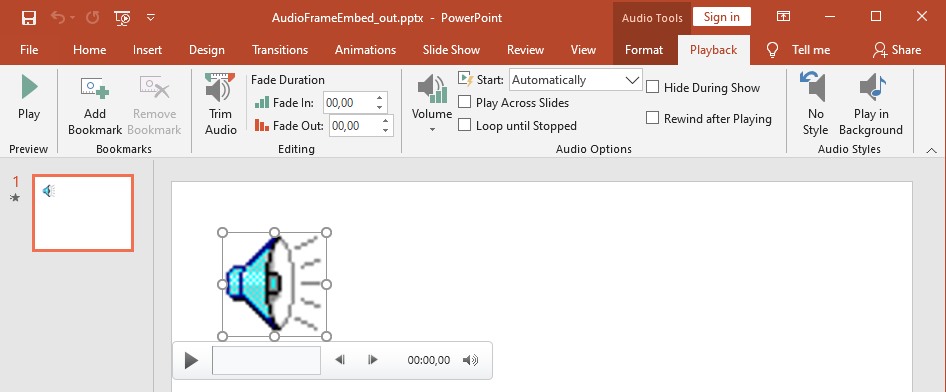
Параметры Audio Options в PowerPoint, соответствующие свойствам Aspose.Slides AudioFrame :
- Start — выпадающий список, соответствует методу setPlayMode
- Volume — соответствует методу setVolume
- Play Across Slides — соответствует методу setPlayAcrossSlides
- Loop until Stopped — соответствует методу setPlayLoopMode
- Hide During Show — соответствует методу setHideAtShowing
- Rewind after Playing — соответствует методу setRewindAudio
Параметры Editing в PowerPoint, соответствующие свойствам Aspose.Slides AudioFrame :
- Fade In — соответствует методу setFadeInDuration
- Fade Out — соответствует методу setFadeOutDuration
- Trim Audio Start Time — соответствует методу setTrimFromStart
- Trim Audio End Time — значение равно длительности аудио минус значение, установленное методом setTrimFromEnd
Элемент Volume control на панели управления аудио в PowerPoint соответствует методу setVolumeValue. Он позволяет изменять громкость аудио в процентах.
Так вы изменяете параметры воспроизведения аудио:
- Create или получите аудио‑кадр.
- Установите новые значения свойств аудио‑кадра, которые нужно изменить.
- Сохраните изменённый файл PowerPoint.
Этот код на Python демонстрирует операцию, в которой регулируются параметры аудио:
import jpype
import asposeslides

if not jpype.isJVMStarted():
    jpype.startJVM()

from asposeslides.api import AudioFrame, AudioPlayModePreset, AudioVolumeMode, Presentation, SaveFormat

presentation = Presentation("AudioFrameEmbed_out.pptx")
try:
    audio_frame = presentation.getSlides().get_Item(0).getShapes().get_Item(0)
    if isinstance(audio_frame, AudioFrame):
        # Воспроизведение по щелчку с низкой громкостью, на всех слайдах, без зацикливания.
        audio_frame.setPlayMode(AudioPlayModePreset.OnClick)
        audio_frame.setVolume(AudioVolumeMode.Low)
        audio_frame.setPlayAcrossSlides(True)
        audio_frame.setPlayLoopMode(False)
        # Скрыть кадр во время показа и перемотать назад после воспроизведения.
        audio_frame.setHideAtShowing(True)
        audio_frame.setRewindAudio(True)
        presentation.save("AudioFrameEmbed_changed.pptx", SaveFormat.Pptx)
    else:
        print("The shape is not an audio frame.")
finally:
    presentation.dispose()
Этот пример на Python показывает, как добавить новый аудио‑кадр с встроенным аудио, обрезать его и задать длительности плавных переходов:
from pathlib import Path

import jpype
import asposeslides

if not jpype.isJVMStarted():
    jpype.startJVM()

from asposeslides.api import Presentation, SaveFormat

presentation = Presentation()
try:
    slide = presentation.getSlides().get_Item(0)
    audio_data = Path("sampleaudio.mp3").read_bytes()
    java_audio_data = jpype.JArray(jpype.JByte)(audio_data)
    audio = presentation.getAudios().addAudio(java_audio_data)
    audio_frame = slide.getShapes().addAudioFrameEmbedded(50, 50, 100, 100, audio)

    # Обрезать 1.5 секунды от начала и 2 секунды от конца.
    audio_frame.setTrimFromStart(1500.0)
    audio_frame.setTrimFromEnd(2000.0)
    # Установить плавное появление 200 мс и плавное исчезновение 500 мс.
    audio_frame.setFadeInDuration(200.0)
    audio_frame.setFadeOutDuration(500.0)
    presentation.save("AudioFrameTrimFade_out.pptx", SaveFormat.Pptx)
finally:
    presentation.dispose()
Следующий образец кода показывает, как получить аудио‑кадр с встроенным аудио и установить его громкость на 85 %:
import jpype
import asposeslides

if not jpype.isJVMStarted():
    jpype.startJVM()

from asposeslides.api import AudioFrame, Presentation, SaveFormat

presentation = Presentation("AudioFrameEmbed_out.pptx")
try:
    slide = presentation.getSlides().get_Item(0)
    audio_frame = slide.getShapes().get_Item(0)
    if isinstance(audio_frame, AudioFrame):
        audio_frame.setVolumeValue(85.0)
        presentation.save("AudioFrameValue_out.pptx", SaveFormat.Pptx)
    else:
        print("The shape is not an audio frame.")
finally:
    presentation.dispose()
Управление субтитрами аудио
Aspose.Slides позволяет добавлять закрытые субтитры к аудио‑кадру через метод getCaptionTracks. Этот метод возвращает объект CaptionsCollection, который даёт возможность добавлять треки субтитров WebVTT, проходить по существующим трекам и удалять их при необходимости.
Добавление субтитров к аудио
Используйте метод getCaptionTracks, чтобы прикрепить один или несколько треков субтитров к аудио‑кадру. В следующем примере аудио‑файл добавляется на слайд, после чего новый трек субтитров загружается из файла .vtt.
from pathlib import Path

import jpype
import asposeslides

if not jpype.isJVMStarted():
    jpype.startJVM()

from asposeslides.api import Presentation, SaveFormat

presentation = Presentation()
try:
    audio_data = Path("audio.mp3").read_bytes()
    java_audio_data = jpype.JArray(jpype.JByte)(audio_data)
    audio = presentation.getAudios().addAudio(java_audio_data)
    slide = presentation.getSlides().get_Item(0)
    audio_frame = slide.getShapes().addAudioFrameEmbedded(10, 10, 50, 50, audio)

    # Добавить новый трек субтитров из файла WebVTT.
    audio_frame.getCaptionTracks().add("New track", "track.vtt")
    presentation.save("audio_with_captions.pptx", SaveFormat.Pptx)
finally:
    presentation.dispose()
Извлечение субтитров из аудио
Можно пройтись по трекам субтитров, связанным с аудио‑кадром, и сохранить их как файлы .vtt. Каждый трек субтитров предоставляет свои двоичные данные и уникальный идентификатор, которые могут быть использованы при экспорте субтитров.
from pathlib import Path

import jpype
import asposeslides

if not jpype.isJVMStarted():
    jpype.startJVM()

from asposeslides.api import AudioFrame, Presentation

presentation = Presentation("audio_with_captions.pptx")
try:
    slide = presentation.getSlides().get_Item(0)
    for shape in slide.getShapes():
        if isinstance(shape, AudioFrame):
            for caption_track in shape.getCaptionTracks():
                # Сохранить трек субтитров как файл .vtt.
                file_path = Path(str(caption_track.getCaptionId()) + ".vtt")
                caption_data = bytes(caption_track.getBinaryData())
                file_path.write_bytes(caption_data)
finally:
    presentation.dispose()
Удаление субтитров из аудио
Чтобы удалить субтитры из аудио‑кадра, используйте методы, предоставляемые CaptionsCollection, такие как clear, remove или removeAt. В следующем примере удаляются все треки субтитров из аудио‑кадра.
import jpype
import asposeslides

if not jpype.isJVMStarted():
    jpype.startJVM()

from asposeslides.api import AudioFrame, Presentation, SaveFormat

presentation = Presentation("audio_with_captions.pptx")
try:
    slide = presentation.getSlides().get_Item(0)
    audio_frame = slide.getShapes().get_Item(0)
    if isinstance(audio_frame, AudioFrame):
        audio_frame.getCaptionTracks().clear()
        presentation.save("audio_without_captions.pptx", SaveFormat.Pptx)
    else:
        print("The shape is not an audio frame.")
finally:
    presentation.dispose()
Извлечение аудио
Aspose.Slides for Python via Java позволяет извлекать звук, используемый в переходах слайд‑шоу. Например, можно извлечь звук, использованный в конкретном слайде.
- Создайте экземпляр класса Presentation и загрузите презентацию, содержащую аудио.
- Получите ссылку на соответствующий слайд по его индексу.
- Доступ к slideshow transitions для слайда.
- Извлеките звук как массив байтов.
Этот код на Python демонстрирует, как извлечь аудио, используемое в слайде:
import jpype
import asposeslides

if not jpype.isJVMStarted():
    jpype.startJVM()

from asposeslides.api import Presentation

presentation = Presentation("AudioSlide.pptx")
try:
    slide = presentation.getSlides().get_Item(0)
    transition = slide.getSlideShowTransition()
    sound = transition.getSound()
    if sound is not None:
        audio_data = sound.getBinaryData()
        print("Length:", len(audio_data))
    else:
        print("The slide transition has no sound.")
finally:
    presentation.dispose()
FAQ
Можно ли использовать один и тот же аудио‑ресурс на нескольких слайдах без увеличения размера файла?
Да. Добавьте аудио один раз в общую audio collection презентации и создавайте дополнительные аудио‑кадры, которые ссылаются на уже существующий ресурс. Это предотвращает дублирование медиа‑данных и удерживает размер презентации под контролем.
Можно ли заменить звук в существующем аудио‑кадре без пересоздания формы?
Да. Для связанного звука обновите link path, указывающий на новый файл. Для встроенного звука замените объект embedded audio другим из audio collection презентации. Форматирование кадра и большинство параметров воспроизведения сохраняются.
Изменяет ли обрезка исходные аудио‑данные, хранящиеся в презентации?
Нет. Обрезка изменяет только границы воспроизведения. Исходные байты аудио остаются нетронутыми и доступны через встроенный аудио‑объект или коллекцию аудио презентации.