
إدارة الصوت في العروض التقديمية باستخدام بايثون
نظرة عامة
توضح هذه المقالة كيفية العمل مع إطارات الصوت في Aspose.Slides. تُظهر كيفية إضافة صوت مضمّن إلى الشرائح، وتخصيص صورة المصغّر لإطار الصوت، وتكوين خيارات التشغيل مثل مستوى الصوت، والتكرار، والإخفاء، والقص، ومدد التلاشي، واستخراج الصوت المستخدم في انتقالات عرض الشرائح.
إنشاء إطارات الصوت
Aspose.Slides for Python via Java يتيح لك إضافة ملفات صوتية إلى الشرائح. تُضمّن ملفات الصوت في الشرائح كإطارات صوتية.
- إنشاء مثيل من الفئة Presentation.
- الحصول على مرجع إلى شريحة بحسب فهرستها.
- قراءة ملف الصوت الذي تريد تضمينه في الشريحة.
- إضافة إطار الصوت المضمّن (الذي يحتوي على ملف الصوت) إلى الشريحة.
- استخدام الأسلوبين setPlayMode وsetVolume المتاحين عبر كائن AudioFrame.
- حفظ العرض التقديمي المعدل.
هذا الكود بلغة Python يُظهر لك كيفية إضافة إطار صوت مضمّن إلى شريحة:
from pathlib import Path

import jpype
import asposeslides

if not jpype.isJVMStarted():
    jpype.startJVM()

from asposeslides.api import AudioPlayModePreset, AudioVolumeMode, Presentation, SaveFormat

presentation = Presentation()
try:
    slide = presentation.getSlides().get_Item(0)
    audio_data = Path("audio.wav").read_bytes()
    java_audio_data = jpype.JArray(jpype.JByte)(audio_data)
    audio = presentation.getAudios().addAudio(java_audio_data)
    audio_frame = slide.getShapes().addAudioFrameEmbedded(50, 150, 100, 100, audio)

    audio_frame.setPlayMode(AudioPlayModePreset.Auto)
    audio_frame.setVolume(AudioVolumeMode.Loud)
    presentation.save("AudioFrameEmbed_out.pptx", SaveFormat.Pptx)
finally:
    presentation.dispose()
تغيير صورة المصغّر لإطار الصوت
عند إضافة ملف صوتي إلى عرض تقديمي، يظهر الصوت كإطار بصورة افتراضية قياسية (انظر الصورة في القسم أدناه). يمكنك تغيير صورة معاينة إطار الصوت إلى صورة من اختيارك.
هذا الكود بلغة Python يُظهر لك كيفية تغيير صورة المصغّر أو صورة المعاينة لإطار الصوت:
from pathlib import Path

import jpype
import asposeslides

if not jpype.isJVMStarted():
    jpype.startJVM()

from asposeslides.api import Images, Presentation, SaveFormat

presentation = Presentation()
try:
    slide = presentation.getSlides().get_Item(0)
    audio_data = Path("sample2.mp3").read_bytes()
    java_audio_data = jpype.JArray(jpype.JByte)(audio_data)
    audio = presentation.getAudios().addAudio(java_audio_data)
    audio_frame = slide.getShapes().addAudioFrameEmbedded(150, 100, 50, 50, audio)

    image = Images.fromFile("eagle.jpeg")
    try:
        picture = presentation.getImages().addImage(image)
    finally:
        image.dispose()

    audio_frame.getPictureFormat().getPicture().setImage(picture)
    presentation.save("example_out.pptx", SaveFormat.Pptx)
finally:
    presentation.dispose()
تغيير خيارات تشغيل الصوت
Aspose.Slides for Python via Java يتيح لك تعديل الخيارات التي تتحكم في تشغيل الصوت أو خصائصه. على سبيل المثال، يمكنك ضبط مستوى صوت الصوت، أو تعيين الصوت للتكرار، أو حتى إخفاء رمز الصوت.
لوحة Audio Options في Microsoft PowerPoint:
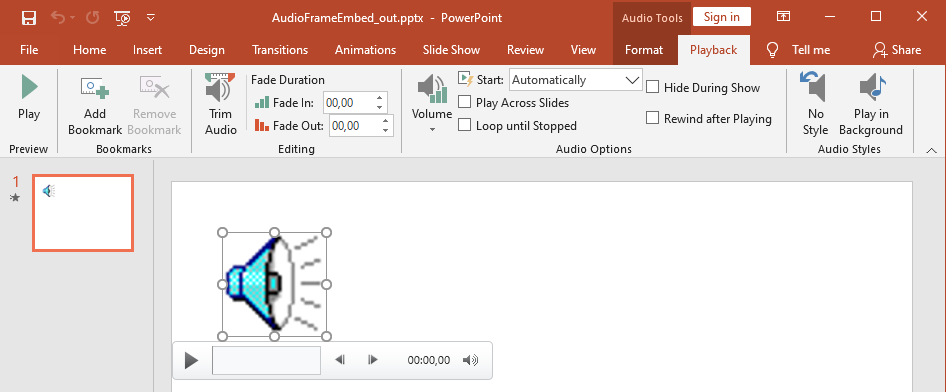
Audio Options في PowerPoint التي تتطابق مع خصائص Aspose.Slides AudioFrame:
- Start قائمة منسدلة تتطابق مع طريقة setPlayMode
- Volume تتطابق مع طريقة setVolume
- Play Across Slides تتطابق مع طريقة setPlayAcrossSlides
- Loop until Stopped تتطابق مع طريقة setPlayLoopMode
- Hide During Show تتطابق مع طريقة setHideAtShowing
- Rewind after Playing تتطابق مع طريقة setRewindAudio
خيارات Editing في PowerPoint التي تتطابق مع خصائص Aspose.Slides AudioFrame:
- Fade In تتطابق مع طريقة setFadeInDuration
- Fade Out تتطابق مع طريقة setFadeOutDuration
- Trim Audio Start Time تتطابق مع طريقة setTrimFromStart
- Trim Audio End Time القيمة تساوي مدة الصوت مطروحاً منها القيمة المحددة بواسطة طريقة setTrimFromEnd
تحكم Volume في PowerPoint على لوحة تحكم الصوت يتطابق مع طريقة setVolumeValue. يسمح لك بتغيير مستوى الصوت كنسبة مئوية.
هذا هو كيفية تغيير خيارات تشغيل الصوت:
- Create أو الحصول على إطار الصوت.
- تعيين قيم جديدة لخصائص إطار الصوت التي تريد تعديلها.
- حفظ ملف PowerPoint المعدل.
هذا الكود بلغة Python يُظهر عملية تعديل خيارات الصوت:
import jpype
import asposeslides

if not jpype.isJVMStarted():
    jpype.startJVM()

from asposeslides.api import AudioFrame, AudioPlayModePreset, AudioVolumeMode, Presentation, SaveFormat

presentation = Presentation("AudioFrameEmbed_out.pptx")
try:
    audio_frame = presentation.getSlides().get_Item(0).getShapes().get_Item(0)
    if isinstance(audio_frame, AudioFrame):
        # تشغيل عند النقر بحجم صوت منخفض، عبر الشرائح، دون تكرار.
        audio_frame.setPlayMode(AudioPlayModePreset.OnClick)
        audio_frame.setVolume(AudioVolumeMode.Low)
        audio_frame.setPlayAcrossSlides(True)
        audio_frame.setPlayLoopMode(False)
        # إخفاء الإطار أثناء عرض الشرائح وإعادة الرجوع بعد التشغيل.
        audio_frame.setHideAtShowing(True)
        audio_frame.setRewindAudio(True)
        presentation.save("AudioFrameEmbed_changed.pptx", SaveFormat.Pptx)
    else:
        print("The shape is not an audio frame.")
finally:
    presentation.dispose()
هذا المثال في Python يُظهر كيفية إضافة إطار صوت جديد مضمّن، قصه، وتعيين مدد التلاشي:
from pathlib import Path

import jpype
import asposeslides

if not jpype.isJVMStarted():
    jpype.startJVM()

from asposeslides.api import Presentation, SaveFormat

presentation = Presentation()
try:
    slide = presentation.getSlides().get_Item(0)
    audio_data = Path("sampleaudio.mp3").read_bytes()
    java_audio_data = jpype.JArray(jpype.JByte)(audio_data)
    audio = presentation.getAudios().addAudio(java_audio_data)
    audio_frame = slide.getShapes().addAudioFrameEmbedded(50, 50, 100, 100, audio)

    # قص 1.5 ثانية من البداية و 2 ثانية من النهاية.
    audio_frame.setTrimFromStart(1500.0)
    audio_frame.setTrimFromEnd(2000.0)
    # اضبط التلاشي الافتتاحي إلى 200 مللي ثانية والتلاشي الختامي إلى 500 مللي ثانية.
    audio_frame.setFadeInDuration(200.0)
    audio_frame.setFadeOutDuration(500.0)
    presentation.save("AudioFrameTrimFade_out.pptx", SaveFormat.Pptx)
finally:
    presentation.dispose()
العينة البرمجية التالية تُظهر كيفية استرجاع إطار صوت مضمّن وتعيين مستوى صوته إلى 85%:
import jpype
import asposeslides

if not jpype.isJVMStarted():
    jpype.startJVM()

from asposeslides.api import AudioFrame, Presentation, SaveFormat

presentation = Presentation("AudioFrameEmbed_out.pptx")
try:
    slide = presentation.getSlides().get_Item(0)
    audio_frame = slide.getShapes().get_Item(0)
    if isinstance(audio_frame, AudioFrame):
        audio_frame.setVolumeValue(85.0)
        presentation.save("AudioFrameValue_out.pptx", SaveFormat.Pptx)
    else:
        print("The shape is not an audio frame.")
finally:
    presentation.dispose()
إدارة تسميات الصوت
Aspose.Slides يتيح لك إضافة تسميات نصية مغلقة إلى إطار صوت عبر طريقة getCaptionTracks. تُرجع هذه الطريقة كائنًا من نوع CaptionsCollection، والذي يتيح لك إضافة مسارات تسميات WebVTT، والت iterating عبر المسارات الموجودة، وإزالتها عند الحاجة.
إضافة تسميات صوتية
استخدم طريقة getCaptionTracks لإرفاق مسار أو أكثر من مسارات التسمية إلى إطار صوت. في المثال التالي، يُضاف ملف صوت إلى شريحة، ثم يتم تحميل مسار تسمية جديد من ملف .vtt.
from pathlib import Path

import jpype
import asposeslides

if not jpype.isJVMStarted():
    jpype.startJVM()

from asposeslides.api import Presentation, SaveFormat

presentation = Presentation()
try:
    audio_data = Path("audio.mp3").read_bytes()
    java_audio_data = jpype.JArray(jpype.JByte)(audio_data)
    audio = presentation.getAudios().addAudio(java_audio_data)
    slide = presentation.getSlides().get_Item(0)
    audio_frame = slide.getShapes().addAudioFrameEmbedded(10, 10, 50, 50, audio)

    # أضف مسار تسمية توضيحية جديد من ملف WebVTT.
    presentation.save("audio_with_captions.pptx", SaveFormat.Pptx)
finally:
    presentation.dispose()
استخراج تسميات صوتية
يمكنك iterating خلال مسارات التسمية المرتبطة بإطار صوت وحفظها كملفات .vtt. كل مسار تسمية يُظهر بياناته الثنائية ومعرفه الفريد، والذي يمكن استخدامه عند تصدير التسميات.
from pathlib import Path

import jpype
import asposeslides

if not jpype.isJVMStarted():
    jpype.startJVM()

from asposeslides.api import AudioFrame, Presentation

presentation = Presentation("audio_with_captions.pptx")
try:
    slide = presentation.getSlides().get_Item(0)
    for shape in slide.getShapes():
        if isinstance(shape, AudioFrame):
            for caption_track in shape.getCaptionTracks():
                # احفظ مسار التسمية كملف .vtt.
                file_path = Path(str(caption_track.getCaptionId()) + ".vtt")
                caption_data = bytes(caption_track.getBinaryData())
                file_path.write_bytes(caption_data)
finally:
    presentation.dispose()
إزالة تسميات صوتية
لإزالة التسميات من إطار صوت، استخدم الأساليب المقدمة من CaptionsCollection، مثل clear، remove، أو removeAt. المثال التالي يزيل جميع مسارات التسمية من إطار صوت.
import jpype
import asposeslides

if not jpype.isJVMStarted():
    jpype.startJVM()

from asposeslides.api import AudioFrame, Presentation, SaveFormat

presentation = Presentation("audio_with_captions.pptx")
try:
    slide = presentation.getSlides().get_Item(0)
    audio_frame = slide.getShapes().get_Item(0)
    if isinstance(audio_frame, AudioFrame):
        audio_frame.getCaptionTracks().clear()
        presentation.save("audio_without_captions.pptx", SaveFormat.Pptx)
    else:
        print("The shape is not an audio frame.")
finally:
    presentation.dispose()
استخراج الصوت
Aspose.Slides for Python via Java يتيح لك استخراج الصوت المستخدم في انتقالات عرض الشرائح. على سبيل المثال، يمكنك استخراج الصوت المستخدم في شريحة معينة.
- إنشاء مثيل من الفئة Presentation وتحميل العرض التقديمي الذي يحتوي على الصوت.
- الحصول على مرجع إلى الشريحة ذات الصلة بحسب فهرستها.
- الوصول إلى slideshow transitions لتلك الشريحة.
- استخراج الصوت كبيانات بايت.
هذا الكود في Python يُظهر لك كيفية استخراج الصوت المستخدم في شريحة:
import jpype
import asposeslides

if not jpype.isJVMStarted():
    jpype.startJVM()

from asposeslides.api import Presentation

presentation = Presentation("AudioSlide.pptx")
try:
    slide = presentation.getSlides().get_Item(0)
    transition = slide.getSlideShowTransition()
    sound = transition.getSound()
    if sound is not None:
        audio_data = sound.getBinaryData()
        print("Length:", len(audio_data))
    else:
        print("The slide transition has no sound.")
finally:
    presentation.dispose()
الأسئلة المتكررة
هل يمكنني إعادة استخدام نفس ملف الصوت عبر عدة شرائح دون زيادة حجم الملف؟
نعم. أضف الصوت مرة واحدة إلى audio collection المشترك في العرض التقديمي وأنشئ إطارات صوت إضافية تشير إلى هذا الأصل الموجود. هذا يمنع تكرار بيانات الوسائط ويحافظ على حجم العرض التقديمي تحت السيطرة.
هل يمكنني استبدال الصوت في إطار صوت موجود دون إعادة إنشاء الشكل؟
نعم. بالنسبة إلى صوت مرتبط، حدّث link path للإشارة إلى الملف الجديد. بالنسبة إلى صوت مضمّن، استبدل كائن embedded audio بآخر من audio collection في العرض التقديمي. يظل تنسيق الإطار ومعظم إعدادات التشغيل دون تغيير.
هل يغيّر القص البيانات الصوتية الأساسية المخزنة في العرض التقديمي؟
لا. القص يضبط حدود التشغيل فقط. تبقى بايتات الصوت الأصلية دون تعديل وتستطيع الوصول إليها عبر الصوت المضمّن أو مجموعة الصوت في العرض التقديمي.