
Audió kezelése prezentációkban Python használatával
Áttekintés
Ez a cikk elmagyarázza, hogyan dolgozhatunk audiókeretekkel az Aspose.Slides-ben. Bemutatja, hogyan adhatunk beágyazott hangot a diákhoz, testreszabhatjuk az audiókeret miniatűrjét, konfigurálhatjuk a lejátszási beállításokat, például hangerőt, ismétlést, elrejtést, vágást és elhalványulási időtartamokat, valamint hogyan nyerhetjük ki a diavetítés átmeneteihez használt hangot.
Audiókeretek létrehozása
Az Aspose.Slides for Python via Java lehetővé teszi, hogy hangfájlokat adjunk a diákhoz. A hangfájlok beágyazottak a diákban audiókeretként.
- Hozzon létre egy példányt a Presentation osztályból.
- Szerezzen hivatkozást egy diára a indexe alapján.
- Olvassa be a beágyazni kívánt hangfájlt.
- Adja hozzá a beágyazott audiókeretet (amely a hangfájlt tartalmazza) a diához.
- Használja a AudioFrame objektum által biztosított setPlayMode és setVolume metódusokat.
- Mentse a módosított prezentációt.
Ez a Python kód megmutatja, hogyan adjon egy beágyazott audiókeretet egy diához:
from pathlib import Path

import jpype
import asposeslides

if not jpype.isJVMStarted():
    jpype.startJVM()

from asposeslides.api import AudioPlayModePreset, AudioVolumeMode, Presentation, SaveFormat

presentation = Presentation()
try:
    slide = presentation.getSlides().get_Item(0)
    audio_data = Path("audio.wav").read_bytes()
    java_audio_data = jpype.JArray(jpype.JByte)(audio_data)
    audio = presentation.getAudios().addAudio(java_audio_data)
    audio_frame = slide.getShapes().addAudioFrameEmbedded(50, 150, 100, 100, audio)

    audio_frame.setPlayMode(AudioPlayModePreset.Auto)
    audio_frame.setVolume(AudioVolumeMode.Loud)
    presentation.save("AudioFrameEmbed_out.pptx", SaveFormat.Pptx)
finally:
    presentation.dispose()
Az audiókeret miniatűrjének módosítása
Ha hangfájlt ad egy prezentációhoz, az hangként egy alapértelmezett képpel (lásd az alábbi képet) jelenik meg keretként. A keret előnézeti képét megváltoztathatja egy saját választott képre.
Ez a Python kód megmutatja, hogyan módosítsa az audiókeret miniatűrjét vagy előnézeti képét:
from pathlib import Path

import jpype
import asposeslides

if not jpype.isJVMStarted():
    jpype.startJVM()

from asposeslides.api import Images, Presentation, SaveFormat

presentation = Presentation()
try:
    slide = presentation.getSlides().get_Item(0)
    audio_data = Path("sample2.mp3").read_bytes()
    java_audio_data = jpype.JArray(jpype.JByte)(audio_data)
    audio = presentation.getAudios().addAudio(java_audio_data)
    audio_frame = slide.getShapes().addAudioFrameEmbedded(150, 100, 50, 50, audio)

    image = Images.fromFile("eagle.jpeg")
    try:
        picture = presentation.getImages().addImage(image)
    finally:
        image.dispose()

    audio_frame.getPictureFormat().getPicture().setImage(picture)
    presentation.save("example_out.pptx", SaveFormat.Pptx)
finally:
    presentation.dispose()
Az audió lejátszási beállítások módosítása
Az Aspose.Slides for Python via Java lehetővé teszi, hogy megváltoztassa a hang lejátszását vagy tulajdonságait szabályozó beállításokat. Például beállíthatja a hangerőt, engedélyezheti a hurok lejátszást, vagy elrejtheti a hang ikont.
Az Audióbeállítások panel a Microsoft PowerPointben:
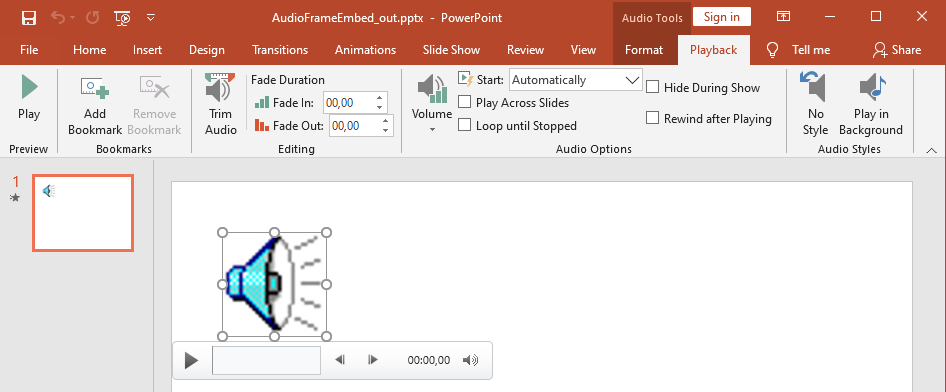
PowerPoint Audióbeállítások, amelyek megfelelnek az Aspose.Slides AudioFrame tulajdonságainak:
- Indítás legördülő lista megegyezik a setPlayMode metódussal
- Hangerő megegyezik a setVolume metódussal
- Lejátszás a diákon keresztül megegyezik a setPlayAcrossSlides metódussal
- Ismétlés a leállításig megegyezik a setPlayLoopMode metódussal
- Elrejtés a bemutató alatt megegyezik a setHideAtShowing metódussal
- Visszatekerés lejátszás után megegyezik a setRewindAudio metódussal
PowerPoint Szerkesztési opciók, amelyek megfelelnek az Aspose.Slides AudioFrame tulajdonságainak:
- Halványulás be megegyezik a setFadeInDuration metódussal
- Halványulás ki megegyezik a setFadeOutDuration metódussal
- Audió vágás kezdési idő megegyezik a setTrimFromStart metódussal
- Audió vágás befejezési idő értéke megegyezik az audió hosszával mínusz a setTrimFromEnd metódussal beállított értékkel
A PowerPoint Hangerő szabályzó az audió vezérlőpanelen megegyezik a setVolumeValue metódussal. Lehetővé teszi a hangerő százalékos módosítását.
Így módosíthatja az audió lejátszási beállításokat:
- Create vagy szerezze be az audiókeretet.
- Állítson be új értékeket a módosítani kívánt audiókeret tulajdonságokra.
- Mentse a módosított PowerPoint fájlt.
Ez a Python kód bemutat egy műveletet, amelyben a hangbeállításokat módosítják:
import jpype
import asposeslides

if not jpype.isJVMStarted():
    jpype.startJVM()

from asposeslides.api import AudioFrame, AudioPlayModePreset, AudioVolumeMode, Presentation, SaveFormat

presentation = Presentation("AudioFrameEmbed_out.pptx")
try:
    audio_frame = presentation.getSlides().get_Item(0).getShapes().get_Item(0)
    if isinstance(audio_frame, AudioFrame):
        # Lejátszás kattintásra alacsony hangerővel, a diákon keresztül, ismétlés nélkül.
        audio_frame.setPlayMode(AudioPlayModePreset.OnClick)
        audio_frame.setVolume(AudioVolumeMode.Low)
        audio_frame.setPlayAcrossSlides(True)
        audio_frame.setPlayLoopMode(False)
        # A keret elrejtése a diavetítés alatt és visszatekerés lejátszás után.
        audio_frame.setHideAtShowing(True)
        audio_frame.setRewindAudio(True)
        presentation.save("AudioFrameEmbed_changed.pptx", SaveFormat.Pptx)
    else:
        print("The shape is not an audio frame.")
finally:
    presentation.dispose()
Ez a Python példa megmutatja, hogyan adjon hozzá egy új audiókeretet beágyazott hanggal, vágja le, és állítsa be a halványulási időtartamokat:
from pathlib import Path

import jpype
import asposeslides

if not jpage.isJVMStarted():
    jpype.startJVM()

from asposeslides.api import Presentation, SaveFormat

presentation = Presentation()
try:
    slide = presentation.getSlides().get_Item(0)
    audio_data = Path("sampleaudio.mp3").read_bytes()
    java_audio_data = jpype.JArray(jpype.JByte)(audio_data)
    audio = presentation.getAudios().addAudio(java_audio_data)
    audio_frame = slide.getShapes().addAudioFrameEmbedded(50, 50, 100, 100, audio)

    # Vágjon le 1,5 másodpercet a kezdetektől és 2 másodpercet a végétől.
    audio_frame.setTrimFromStart(1500.0)
    audio_frame.setTrimFromEnd(2000.0)
    # Állítsa be a befelé halványulást 200 ms-re és a kifelé halványulást 500 ms-re.
    audio_frame.setFadeInDuration(200.0)
    audio_frame.setFadeOutDuration(500.0)
    presentation.save("AudioFrameTrimFade_out.pptx", SaveFormat.Pptx)
finally:
    presentation.dispose()
A következő kódrészlet bemutatja, hogyan kérjen le egy audiókeretet beágyazott hanggal, és állítsa be a hangerőt 85%-ra:
import jpype
import asposeslides

if not jpype.isJVMStarted():
    jpype.startJVM()

from asposeslides.api import AudioFrame, Presentation, SaveFormat

presentation = Presentation("AudioFrameEmbed_out.pptx")
try:
    slide = presentation.getSlides().get_Item(0)
    audio_frame = slide.getShapes().get_Item(0)
    if isinstance(audio_frame, AudioFrame):
        audio_frame.setVolumeValue(85.0)
        presentation.save("AudioFrameValue_out.pptx", SaveFormat.Pptx)
    else:
        print("The shape is not an audio frame.")
finally:
    presentation.dispose()
Audió feliratok kezelése
Az Aspose.Slides lehetővé teszi, hogy zárt feliratokat adjunk egy audiókerethez a getCaptionTracks metódus segítségével. Ez a metódus egy CaptionsCollection objektumot ad vissza, amely lehetővé teszi WebVTT felirat sávok hozzáadását, a meglévő sávok bejárását, és szükség esetén azok eltávolítását.
Audió feliratok hozzáadása
Használja a getCaptionTracks metódust, hogy egy vagy több feliratsávot csatoljon egy audiókerethez. Az alábbi példában egy hangfájlt adunk egy diához, majd egy új feliratsávot töltünk be egy .vtt fájlból.
from pathlib import Path

import jpype
import asposeslides

if not jpype.isJVMStarted():
    jpype.startJVM()

from asposeslides.api import Presentation, SaveFormat

presentation = Presentation()
try:
    audio_data = Path("audio.mp3").read_bytes()
    java_audio_data = jpype.JArray(jpype.JByte)(audio_data)
    audio = presentation.getAudios().addAudio(java_audio_data)
    slide = presentation.getSlides().get_Item(0)
    audio_frame = slide.getShapes().addAudioFrameEmbedded(10, 10, 50, 50, audio)

    # Új feliratsáv hozzáadása egy WebVTT fájlból.
    audio_frame.getCaptionTracks().add("New track", "track.vtt")
    presentation.save("audio_with_captions.pptx", SaveFormat.Pptx)
finally:
    presentation.dispose()
Audió feliratok kinyerése
Végigiterálhat a audiókerethez társított feliratsávokon, és elmentheti őket .vtt fájlként. Minden feliratsáv bináris adatot és egyedi azonosítót exponál, amely exportáláskor felhasználható.
from pathlib import Path

import jpype
import asposeslides

if not jpype.isJVMStarted():
    jpype.startJVM()

from asposeslides.api import AudioFrame, Presentation

presentation = Presentation("audio_with_captions.pptx")
try:
    slide = presentation.getSlides().get_Item(0)
    for shape in slide.getShapes():
        if isinstance(shape, AudioFrame):
            for caption_track in shape.getCaptionTracks():
                # Mentse a feliratsávot .vtt fájlként.
                file_path = Path(str(caption_track.getCaptionId()) + ".vtt")
                caption_data = bytes(caption_track.getBinaryData())
                file_path.write_bytes(caption_data)
finally:
    presentation.dispose()
Audió feliratok eltávolítása
A feliratok eltávolításához egy audiókeretből használja a CaptionsCollection által biztosított metódusokat, például a clear, remove vagy removeAt metódusokat. Az alábbi példa eltávolítja az összes feliratsávot egy audiókeretből.
import jpype
import asposeslides

if not jpype.isJVMStarted():
    jpype.startJVM()

from asposeslides.api import AudioFrame, Presentation, SaveFormat

presentation = Presentation("audio_with_captions.pptx")
try:
    slide = presentation.getSlides().get_Item(0)
    audio_frame = slide.getShapes().get_Item(0)
    if isinstance(audio_frame, AudioFrame):
        audio_frame.getCaptionTracks().clear()
        presentation.save("audio_without_captions.pptx", SaveFormat.Pptx)
    else:
        print("The shape is not an audio frame.")
finally:
    presentation.dispose()
Audió kinyerése
Az Aspose.Slides for Python via Java lehetővé teszi, hogy kinyerje a diavetítés átmeneteihez használt hangot. Például egy adott dia hangját is kinyerheti.
- Hozzon létre egy Presentation példányt, és töltse be azt a prezentációt, amely tartalmazza a hangot.
- Szerezzen hivatkozást a megfelelő diára az indexe alapján.
- Hozzáférhet a dia slideshow transitions tulajdonságához.
- Kinyeri a hangot bájt adatként.
Ez a Python kód megmutatja, hogyan nyerheti ki egy dia által használt hangot:
import jpype
import asposeslides

if not jpype.isJVMStarted():
    jpype.startJVM()

from asposeslides.api import Presentation

presentation = Presentation("AudioSlide.pptx")
try:
    slide = presentation.getSlides().get_Item(0)
    transition = slide.getSlideShowTransition()
    sound = transition.getSound()
    if sound is not None:
        audio_data = sound.getBinaryData()
        print("Length:", len(audio_data))
    else:
        print("The slide transition has no sound.")
finally:
    presentation.dispose()
GYIK
Újrahasználhatom ugyanazt az audióeszközt több dián anélkül, hogy a fájlméret nőne?
Igen. Adja hozzá a hangot egyszer a prezentáció megosztott audio collection gyűjteményéhez, és hozzon létre további audiókereteket, amelyek erre a meglévő eszközre hivatkoznak. Ez megakadályozza a médiaadatok duplikálását, és a prezentáció méretét kordában tartja.
Lecserélhetem a hangot egy meglévő audiókeretben anélkül, hogy újra létrehoznám az alakzatot?
Igen. Egy hivatkozott hang esetén frissítse a link path értékét, hogy az új fájlra mutasson. Beágyazott hang esetén cserélje ki a embedded audio objektumot egy másikra a prezentáció audio collection gyűjteményéből. A keret formázása és a legtöbb lejátszási beállítás változatlan marad.
A vágás megváltoztatja a prezentációban tárolt alapvető audióadatot?
Nem. A vágás csak a lejátszási határokat módosítja. Az eredeti audióbájtok változatlanul megmaradnak, és hozzáférhetők a beágyazott hang vagy a prezentáció audiógyűjteménye révén.