
จัดการเสียงในงานนำเสนอด้วย Python
ภาพรวม
บทความนี้อธิบายวิธีการทำงานกับเฟรมเสียงใน Aspose.Slides แสดงวิธีเพิ่มเสียงฝังลงในสไลด์ ปรับแต่งภาพย่อของเฟรมเสียง กำหนดค่าตัวเลือกการเล่นเช่นระดับเสียง การทำซ้ำ การซ่อน การตัดและระยะเวลาการจาง และสกัดเสียงที่ใช้ในการเปลี่ยนสไลด์โชว์
สร้างเฟรมเสียง
Aspose.Slides for Python via Java ช่วยให้คุณสามารถเพิ่มไฟล์เสียงลงในสไลด์ได้ ไฟล์เสียงจะฝังอยู่ในสไลด์เป็นเฟรมเสียง
- สร้างอินสแตนซ์ของคลาส Presentation
- รับอ้างอิงถึงสไลด์ตามดัชนีของมัน
- อ่านไฟล์เสียงที่ต้องการฝังลงในสไลด์
- เพิ่มเฟรมเสียงที่ฝังไว้ (ซึ่งประกอบด้วยไฟล์เสียง) ลงในสไลด์
- ใช้เมธอด setPlayMode และ setVolume ที่เปิดเผยโดยอ็อบเจกต์ AudioFrame
- บันทึกพรีเซนเทชันที่แก้ไขแล้ว
โค้ด Python นี้แสดงวิธีเพิ่มเฟรมเสียงฝังลงในสไลด์:
from pathlib import Path

import jpype
import asposeslides

if not jpype.isJVMStarted():
    jpype.startJVM()

from asposeslides.api import AudioPlayModePreset, AudioVolumeMode, Presentation, SaveFormat

presentation = Presentation()
try:
    slide = presentation.getSlides().get_Item(0)
    audio_data = Path("audio.wav").read_bytes()
    java_audio_data = jpype.JArray(jpype.JByte)(audio_data)
    audio = presentation.getAudios().addAudio(java_audio_data)
    audio_frame = slide.getShapes().addAudioFrameEmbedded(50, 150, 100, 100, audio)

    audio_frame.setPlayMode(AudioPlayModePreset.Auto)
    audio_frame.setVolume(AudioVolumeMode.Loud)
    presentation.save("AudioFrameEmbed_out.pptx", SaveFormat.Pptx)
finally:
    presentation.dispose()
เปลี่ยนภาพย่อของเฟรมเสียง
เมื่อคุณเพิ่มไฟล์เสียงลงในพรีเซนเทชัน เสียงจะแสดงเป็นเฟรมพร้อมรูปภาพเริ่มต้นมาตรฐาน (ดูรูปภาพในส่วนต่อไป) คุณสามารถเปลี่ยนภาพตัวอย่างของเฟรมเสียงเป็นภาพที่คุณเลือกได้
โค้ด Python นี้แสดงวิธีเปลี่ยนภาพย่อหรือภาพตัวอย่างของเฟรมเสียง:
from pathlib import Path

import jpype
import asposeslides

if not jpype.isJVMStarted():
    jpype.startJVM()

from asposeslides.api import Images, Presentation, SaveFormat

presentation = Presentation()
try:
    slide = presentation.getSlides().get_Item(0)
    audio_data = Path("sample2.mp3").read_bytes()
    java_audio_data = jpype.JArray(jpype.JByte)(audio_data)
    audio = presentation.getAudios().addAudio(java_audio_data)
    audio_frame = slide.getShapes().addAudioFrameEmbedded(150, 100, 50, 50, audio)

    image = Images.fromFile("eagle.jpeg")
    try:
        picture = presentation.getImages().addImage(image)
    finally:
        image.dispose()

    audio_frame.getPictureFormat().getPicture().setImage(picture)
    presentation.save("example_out.pptx", SaveFormat.Pptx)
finally:
    presentation.dispose()
เปลี่ยนตัวเลือกการเล่นเสียง
Aspose.Slides for Python via Java ช่วยให้คุณปรับตัวเลือกที่ควบคุมการเล่นเสียงหรือคุณสมบัติต่าง ๆ ได้ ตัวอย่างเช่น สามารถปรับระดับเสียง ตั้งค่าให้เสียงวนซ้ำ หรือแม้แต่ซ่อนไอคอนเสียง
ตัวเลือกเสียง ใน Microsoft PowerPoint:
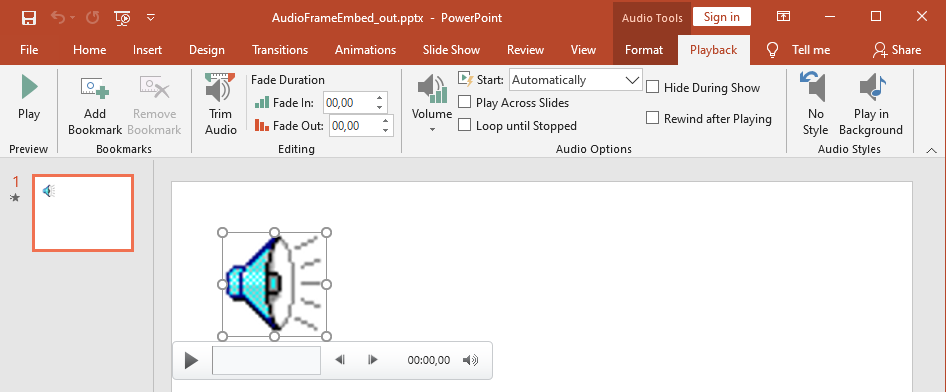
ตัวเลือกเสียง ของ PowerPoint ที่สอดคล้องกับคุณสมบัติ Aspose.Slides AudioFrame :
- เริ่ม รายการแบบดรอปดาวน์ตรงกับเมธอด setPlayMode
- ระดับเสียง ตรงกับเมธอด setVolume
- เล่นต่อเนื่องข้ามสไลด์ ตรงกับเมธอด setPlayAcrossSlides
- วนซ้ำจนกว่าจะหยุด ตรงกับเมธอด setPlayLoopMode
- ซ่อนระหว่างการแสดง ตรงกับเมธอด setHideAtShowing
- รีวินด์หลังการเล่น ตรงกับเมธอด setRewindAudio
การแก้ไข ของ PowerPoint ที่สอดคล้องกับคุณสมบัติ Aspose.Slides AudioFrame :
- จางเข้า ตรงกับเมธอด setFadeInDuration
- จางออก ตรงกับเมธอด setFadeOutDuration
- ตัดเวลาเริ่มต้นของเสียง ตรงกับเมธอด setTrimFromStart
- ตัดเวลาเริ่มสุดของเสียง มีค่าเท่ากับระยะเวลาของเสียงลบด้วยค่าที่ตั้งด้วยเมธอด setTrimFromEnd
ตัวควบคุม ระดับเสียง บนแผงควบคุมเสียงของ PowerPoint สอดคล้องกับเมธอด setVolumeValue ให้คุณเปลี่ยนระดับเสียงเป็นเปอร์เซ็นต์
นี่คือวิธีเปลี่ยนตัวเลือกการเล่นเสียง:
- สร้าง หรือรับเฟรมเสียง
- ตั้งค่าใหม่สำหรับคุณสมบัติของเฟรมเสียงที่ต้องการปรับ
- บันทึกไฟล์ PowerPoint ที่แก้ไขแล้ว
โค้ด Python นี้แสดงการปรับตัวเลือกเสียง:
import jpype
import asposeslides

if not jpype.isJVMStarted():
    jpype.startJVM()

from asposeslides.api import AudioFrame, AudioPlayModePreset, AudioVolumeMode, Presentation, SaveFormat

presentation = Presentation("AudioFrameEmbed_out.pptx")
try:
    audio_frame = presentation.getSlides().get_Item(0).getShapes().get_Item(0)
    if isinstance(audio_frame, AudioFrame):
        # เล่นเมื่อคลิกที่ระดับเสียงต่ำ, ข้ามสไลด์, ไม่วนซ้ำ.
        audio_frame.setPlayMode(AudioPlayModePreset.OnClick)
        audio_frame.setVolume(AudioVolumeMode.Low)
        audio_frame.setPlayAcrossSlides(True)
        audio_frame.setPlayLoopMode(False)
        # ซ่อนเฟรมระหว่างการแสดงสไลด์และรีวินด์หลังการเล่น.
        audio_frame.setHideAtShowing(True)
        audio_frame.setRewindAudio(True)
        presentation.save("AudioFrameEmbed_changed.pptx", SaveFormat.Pptx)
    else:
        print("The shape is not an audio frame.")
finally:
    presentation.dispose()
ตัวอย่าง Python นี้แสดงวิธีเพิ่มเฟรมเสียงใหม่พร้อมเสียงฝัง การตัดและการตั้งค่าระยะเวลาจาง:
from pathlib import Path

import jpype
import asposeslides

if not jpype.isJVMStarted():
    jpype.startJVM()

from asposeslides.api import Presentation, SaveFormat

presentation = Presentation()
try:
    slide = presentation.getSlides().get_Item(0)
    audio_data = Path("sampleaudio.mp3").read_bytes()
    java_audio_data = jpype.JArray(jpype.JByte)(audio_data)
    audio = presentation.getAudios().addAudio(java_audio_data)
    audio_frame = slide.getShapes().addAudioFrameEmbedded(50, 50, 100, 100, audio)

    # ตัด 1.5 วินาทีจากจุดเริ่มต้นและ 2 วินาทีจากจุดสิ้นสุด.
    audio_frame.setTrimFromStart(1500.0)
    audio_frame.setTrimFromEnd(2000.0)
    # ตั้งค่าการจางเข้าเป็น 200 มิลลิวินาทีและการจางออกเป็น 500 มิลลิวินาที.
    audio_frame.setFadeInDuration(200.0)
    audio_frame.setFadeOutDuration(500.0)
    presentation.save("AudioFrameTrimFade_out.pptx", SaveFormat.Pptx)
finally:
    presentation.dispose()
โค้ดตัวอย่างต่อไปนี้แสดงวิธีดึงเฟรมเสียงที่ฝังไว้และตั้งค่าระดับเสียงเป็น 85%:
import jpype
import asposeslides

if not jpype.isJVMStarted():
    jpype.startJVM()

from asposeslides.api import AudioFrame, Presentation, SaveFormat

presentation = Presentation("AudioFrameEmbed_out.pptx")
try:
    slide = presentation.getSlides().get_Item(0)
    audio_frame = slide.getShapes().get_Item(0)
    if isinstance(audio_frame, AudioFrame):
        audio_frame.setVolumeValue(85.0)
        presentation.save("AudioFrameValue_out.pptx", SaveFormat.Pptx)
    else:
        print("The shape is not an audio frame.")
finally:
    presentation.dispose()
จัดการคำบรรยายเสียง
Aspose.Slides อนุญาตให้คุณเพิ่มคำบรรยายแบบปิดให้กับเฟรมเสียงผ่านเมธอด getCaptionTracks เมธอดนี้คืนค่า CaptionsCollection ซึ่งช่วยให้คุณเพิ่มแทร็กคำบรรยาย WebVTT, วนซ้ำผ่านแทร็กที่มีอยู่ และลบออกเมื่อจำเป็น
เพิ่มคำบรรยายเสียง
ใช้เมธอด getCaptionTracks เพื่อแนบแทร็กคำบรรยายหนึ่งหรือหลายแทร็กไปยังเฟรมเสียง ตัวอย่างต่อไปนี้เพิ่มไฟล์เสียงลงในสไลด์ แล้วโหลดแทร็กคำบรรยายใหม่จากไฟล์ .vtt
from pathlib import Path

import jpype
import asposeslides

if not jpype.isJVMStarted():
    jpype.startJVM()

from asposeslides.api import Presentation, SaveFormat

presentation = Presentation()
try:
    audio_data = Path("audio.mp3").read_bytes()
    java_audio_data = jpype.JArray(jpype.JByte)(audio_data)
    audio = presentation.getAudios().addAudio(java_audio_data)
    slide = presentation.getSlides().get_Item(0)
    audio_frame = slide.getShapes().addAudioFrameEmbedded(10, 10, 50, 50, audio)

    # เพิ่มแทร็กคำบรรยายใหม่จากไฟล์ WebVTT.
    audio_frame.getCaptionTracks().add("New track", "track.vtt")
    presentation.save("audio_with_captions.pptx", SaveFormat.Pptx)
finally:
    presentation.dispose()
สกัดคำบรรยายเสียง
คุณสามารถวนซ้ำผ่านแทร็กคำบรรยายที่เชื่อมโยงกับเฟรมเสียงและบันทึกเป็นไฟล์ .vtt แต่ละแทร็กคำบรรยายเปิดเผยข้อมูลไบนารีและตัวระบุที่ไม่ซ้ำกันซึ่งสามารถใช้เมื่อต้องส่งออกคำบรรยาย
from pathlib import Path

import jpype
import asposeslides

if not jpype.isJVMStarted():
    jpype.startJVM()

from asposeslides.api import AudioFrame, Presentation

presentation = Presentation("audio_with_captions.pptx")
try:
    slide = presentation.getSlides().get_Item(0)
    for shape in slide.getShapes():
        if isinstance(shape, AudioFrame):
            for caption_track in shape.getCaptionTracks():
                # บันทึกแทร็กคำบรรยายเป็นไฟล์ .vtt.
                file_path = Path(str(caption_track.getCaptionId()) + ".vtt")
                caption_data = bytes(caption_track.getBinaryData())
                file_path.write_bytes(caption_data)
finally:
    presentation.dispose()
ลบคำบรรยายเสียง
เพื่อลบคำบรรยายจากเฟรมเสียง ให้ใช้เมธอดของ CaptionsCollection เช่น clear , remove หรือ removeAt ตัวอย่างต่อไปนี้ลบแทร็กคำบรรยายทั้งหมดจากเฟรมเสียง
import jpype
import asposeslides

if not jpype.isJVMStarted():
    jpype.startJVM()

from asposeslides.api import AudioFrame, Presentation, SaveFormat

presentation = Presentation("audio_with_captions.pptx")
try:
    slide = presentation.getSlides().get_Item(0)
    audio_frame = slide.getShapes().get_Item(0)
    if isinstance(audio_frame, AudioFrame):
        audio_frame.getCaptionTracks().clear()
        presentation.save("audio_without_captions.pptx", SaveFormat.Pptx)
    else:
        print("The shape is not an audio frame.")
finally:
    presentation.dispose()
สกัดเสียง
Aspose.Slides for Python via Java ช่วยให้คุณสกัดเสียงที่ใช้ในการเปลี่ยนสไลด์โชว์ ตัวอย่างเช่น สามารถสกัดเสียงที่ใช้ในสไลด์เฉพาะได้
- สร้างอินสแตนซ์ของคลาส Presentation และโหลดพรีเซนเทชันที่มีเสียง
- รับอ้างอิงถึงสไลด์ที่เกี่ยวข้องตามดัชนีของมัน
- เข้าถึง slideshow transitions ของสไลด์นั้น
- สกัดเสียงเป็นข้อมูลไบต์
โค้ด Python นี้แสดงวิธีสกัดเสียงที่ใช้ในสไลด์:
import jpype
import asposeslides

if not jpype.isJVMStarted():
    jpype.startJVM()

from asposeslides.api import Presentation

presentation = Presentation("AudioSlide.pptx")
try:
    slide = presentation.getSlides().get_Item(0)
    transition = slide.getSlideShowTransition()
    sound = transition.getSound()
    if sound is not None:
        audio_data = sound.getBinaryData()
        print("Length:", len(audio_data))
    else:
        print("The slide transition has no sound.")
finally:
    presentation.dispose()
คำถามที่พบบ่อย
ฉันสามารถใช้ทรัพยากรเสียงเดียวกันหลายสไลด์โดยไม่ทำให้ไฟล์ใหญ่ขึ้นได้หรือไม่?
ใช่ เพิ่มเสียงเพียงครั้งเดียวใน audio collection ที่แชร์ของพรีเซนเทชันและสร้างเฟรมเสียงเพิ่มเติมที่อ้างอิงถึงทรัพยากรนั้น จะช่วยหลีกเลี่ยงการทำซ้ำข้อมูลสื่อและทำให้ขนาดพรีเซนเทชันคงที่
ฉันสามารถเปลี่ยนเสียงในเฟรมเสียงที่มีอยู่โดยไม่ต้องสร้างรูปแบบใหม่ได้หรือไม่?
ใช่ สำหรับเสียงแบบลิงก์ ให้อัปเดต link path ให้ชี้ไปยังไฟล์ใหม่ สำหรับเสียงฝัง ให้สลับอ็อบเจกต์ embedded audio กับออบเจกต์อื่นจาก audio collection ของพรีเซนเทชัน รูปแบบของเฟรมและการตั้งค่าการเล่นส่วนใหญ่จะคงเดิม
การตัดทำให้ข้อมูลเสียงพื้นฐานที่เก็บในพรีเซนเทชันเปลี่ยนหรือไม่?
ไม่ การตัดปรับเพียงขอบเขตการเล่นเท่านั้น ไบต์เสียงต้นฉบับยังคงไม่ถูกแก้ไขและสามารถเข้าถึงได้ผ่านเสียงฝังหรือ audio collection ของพรีเซนเทชัน