
Zarządzanie akapitami tekstu w PowerPoint przy użyciu Pythona
Przegląd
Aspose.Slides for Python via .NET reprezentuje tekst jako hierarchię ramek tekstowych, akapitów i fragmentów:
- TextFrame reprezentuje kontener tekstowy w kształcie i zapewnia dostęp do jego kolekcji akapitów.
- Paragraph reprezentuje pojedynczy akapit w ramce tekstowej i zapewnia dostęp do jego fragmentów oraz formatowania na poziomie akapitu.
- Portion reprezentuje ciąg znaków w akapicie. Każdy fragment może mieć własne formatowanie znaków.
Akapit może więc zawierać tekst o różnych czcionkach, kolorach, rozmiarach i innych formatach, używając wielu fragmentów.
Utwórz i formatuj akapity
Utwórz akapity w ramce tekstowej kształtu i używaj fragmentów do formatowania poszczególnych ciągów tekstowych. Ten rozdział pokazuje, jak połączyć wiele fragmentów w każdym akapicie oraz zastosować różne kolory, rozmiary czcionek i style.
Utwórz akapity z wieloma fragmentami
Poniższy przykład w Pythonie tworzy trzy akapity, każdy zawierający trzy ciągi tekstu w kolekcji Paragraph.portions. Ponownie używa domyślnego akapitu i jego pustego fragmentu, a następnie dodaje pozostałe akapity i fragmenty. Formatowanie jest stosowane przez Portion.portion_format: pierwszy fragment w każdym akapicie jest czerwony, pogrubiony i ma 15 punktów; drugi jest niebieski, kursywa i ma 18 punktów. Trzeci fragment zachowuje domyślne formatowanie:
import aspose.pydrawing as draw
import aspose.slides as slides

with slides.Presentation() as presentation:
    slide = presentation.slides[0]

    shape = slide.shapes.add_auto_shape(slides.ShapeType.RECTANGLE, 50, 150, 300, 150)
    text_frame = shape.text_frame

    first_paragraph = text_frame.paragraphs[0]
    first_paragraph.portions.add(slides.Portion())
    first_paragraph.portions.add(slides.Portion())

    second_paragraph = slides.Paragraph()
    second_paragraph.portions.add(slides.Portion())
    second_paragraph.portions.add(slides.Portion())
    second_paragraph.portions.add(slides.Portion())
    text_frame.paragraphs.add(second_paragraph)

    third_paragraph = slides.Paragraph()
    third_paragraph.portions.add(slides.Portion())
    third_paragraph.portions.add(slides.Portion())
    third_paragraph.portions.add(slides.Portion())
    text_frame.paragraphs.add(third_paragraph)

    for paragraph_index in range(text_frame.paragraphs.count):
        paragraph = text_frame.paragraphs[paragraph_index]
        for portion_index in range(paragraph.portions.count):
            portion = paragraph.portions[portion_index]
            portion.text = f"Portion {paragraph_index + 1}.{portion_index + 1}"

            if portion_index == 0:
                portion.portion_format.fill_format.fill_type = slides.FillType.SOLID
                portion.portion_format.fill_format.solid_fill_color.color = draw.Color.red
                portion.portion_format.font_bold = slides.NullableBool.TRUE
                portion.portion_format.font_height = 15
            elif portion_index == 1:
                portion.portion_format.fill_format.fill_type = slides.FillType.SOLID
                portion.portion_format.fill_format.solid_fill_color.color = draw.Color.blue
                portion.portion_format.font_italic = slides.NullableBool.TRUE
                portion.portion_format.font_height = 18

    presentation.save("paragraphs_with_portions.pptx", slides.export.SaveFormat.PPTX)
Utwórz listy punktowane i numerowane
Organizuj tekst akapitu w listy z symbolami, numerami lub własnymi obrazami. Przykłady w tym rozdziale obejmują formatowanie punktów, listy wielopoziomowe i własne liczby początkowe.
Utwórz listę punktowaną lub numerowaną
Punkty i numeracja ułatwiają szybkie przeglądanie powiązanych elementów. W Aspose.Slides ustawienia listy są definiowane przez BulletFormat.
Ten przykład w Pythonie dodaje symbol punktu i element numerowany do tej samej ramki tekstowej. BulletFormat.type wybiera typ punktu, BulletFormat.char dostarcza symbol, a BulletFormat.numbered_bullet_style wybiera styl numeracji. Oba elementy używają czarnych punktów o wysokości 100 % i wcięcia akapitu wynoszącego 25 punktów:
import aspose.pydrawing as draw
import aspose.slides as slides

with slides.Presentation() as presentation:
    slide = presentation.slides[0]

    shape = slide.shapes.add_auto_shape(slides.ShapeType.RECTANGLE, 200, 200, 400, 200)
    text_frame = shape.text_frame
    text_frame.paragraphs.clear()

    symbol_paragraph = slides.Paragraph()
    symbol_paragraph.text = "Welcome to Aspose.Slides"
    symbol_paragraph.paragraph_format.bullet.type = slides.BulletType.SYMBOL
    symbol_paragraph.paragraph_format.bullet.char = chr(0x2022)
    symbol_paragraph.paragraph_format.indent = 25
    symbol_paragraph.paragraph_format.bullet.color.color_type = slides.ColorType.RGB
    symbol_paragraph.paragraph_format.bullet.color.color = draw.Color.black
    symbol_paragraph.paragraph_format.bullet.is_bullet_hard_color = slides.NullableBool.TRUE
    symbol_paragraph.paragraph_format.bullet.height = 100
    text_frame.paragraphs.add(symbol_paragraph)

    numbered_paragraph = slides.Paragraph()
    numbered_paragraph.text = "This is a numbered item"
    numbered_paragraph.paragraph_format.bullet.type = slides.BulletType.NUMBERED
    numbered_paragraph.paragraph_format.bullet.numbered_bullet_style = slides.NumberedBulletStyle.BULLET_CIRCLE_NUM_WD_BLACK_PLAIN
    numbered_paragraph.paragraph_format.indent = 25
    numbered_paragraph.paragraph_format.bullet.color.color_type = slides.ColorType.RGB
    numbered_paragraph.paragraph_format.bullet.color.color = draw.Color.black
    numbered_paragraph.paragraph_format.bullet.is_bullet_hard_color = slides.NullableBool.TRUE
    numbered_paragraph.paragraph_format.bullet.height = 100
    text_frame.paragraphs.add(numbered_paragraph)

    presentation.save("bulleted_and_numbered_list.pptx", slides.export.SaveFormat.PPTX)
Użyj punktów obrazkowych
Punkty obrazkowe pozwalają użyć własnego obrazu zamiast symbolu lub numeru.
Przykład wymaga pliku bullets.png w katalogu roboczym. Ten przykład w Pythonie dodaje obraz do kolekcji obrazów prezentacji jako PPImage i używa go jako punktu akapitu. Ustawia BulletFormat.type na punkt obrazkowy i przypisuje obraz przez BulletFormat.picture. BulletFormat.height jest ustawiony na 100 % aby dopasować rozmiar punktu względem tekstu akapitu:
import aspose.slides as slides

with slides.Presentation() as presentation:
    slide = presentation.slides[0]

    with slides.Images.from_file("bullets.png") as bullet_image:
        presentation_image = presentation.images.add_image(bullet_image)

    shape = slide.shapes.add_auto_shape(slides.ShapeType.RECTANGLE, 200, 200, 400, 200)
    text_frame = shape.text_frame
    text_frame.paragraphs.clear()

    paragraph = slides.Paragraph()
    paragraph.text = "Welcome to Aspose.Slides"
    paragraph.paragraph_format.bullet.type = slides.BulletType.PICTURE
    paragraph.paragraph_format.bullet.picture.image = presentation_image
    paragraph.paragraph_format.bullet.height = 100
    text_frame.paragraphs.add(paragraph)

    presentation.save("picture_bullet.pptx", slides.export.SaveFormat.PPTX)
    presentation.save("picture_bullet.ppt", slides.export.SaveFormat.PPT)
Utwórz listę wielopoziomową
Ustaw ParagraphFormat.depth aby umieścić akapity na różnych poziomach listy. Najwyższy poziom ma głębokość 0.
Ten przykład w Pythonie przypisuje wartości ParagraphFormat.depth od 0 do 3 czterem akapitom, tworząc hierarchię w jednej ramce tekstowej. Każdy akapit używa punktu symbolicznego, a BulletFormat.char naprzemiennie przełącza się między okrągłym punktem a dywizem, aby odróżnić sąsiadujące poziomy:
import aspose.pydrawing as draw
import aspose.slides as slides

with slides.Presentation() as presentation:
    slide = presentation.slides[0]

    shape = slide.shapes.add_auto_shape(slides.ShapeType.RECTANGLE, 200, 200, 400, 200)
    text_frame = shape.text_frame
    text_frame.paragraphs.clear()

    first_paragraph = slides.Paragraph()
    first_paragraph.text = "Content"
    first_paragraph.paragraph_format.bullet.type = slides.BulletType.SYMBOL
    first_paragraph.paragraph_format.bullet.char = chr(0x2022)
    first_paragraph.paragraph_format.default_portion_format.fill_format.fill_type = slides.FillType.SOLID
    first_paragraph.paragraph_format.default_portion_format.fill_format.solid_fill_color.color = draw.Color.black
    first_paragraph.paragraph_format.depth = 0

    second_paragraph = slides.Paragraph()
    second_paragraph.text = "Second level"
    second_paragraph.paragraph_format.bullet.type = slides.BulletType.SYMBOL
    second_paragraph.paragraph_format.bullet.char = "-"
    second_paragraph.paragraph_format.default_portion_format.fill_format.fill_type = slides.FillType.SOLID
    second_paragraph.paragraph_format.default_portion_format.fill_format.solid_fill_color.color = draw.Color.black
    second_paragraph.paragraph_format.depth = 1

    third_paragraph = slides.Paragraph()
    third_paragraph.text = "Third level"
    third_paragraph.paragraph_format.bullet.type = slides.BulletType.SYMBOL
    third_paragraph.paragraph_format.bullet.char = chr(0x2022)
    third_paragraph.paragraph_format.default_portion_format.fill_format.fill_type = slides.FillType.SOLID
    third_paragraph.paragraph_format.default_portion_format.fill_format.solid_fill_color.color = draw.Color.black
    third_paragraph.paragraph_format.depth = 2

    fourth_paragraph = slides.Paragraph()
    fourth_paragraph.text = "Fourth level"
    fourth_paragraph.paragraph_format.bullet.type = slides.BulletType.SYMBOL
    fourth_paragraph.paragraph_format.bullet.char = "-"
    fourth_paragraph.paragraph_format.default_portion_format.fill_format.fill_type = slides.FillType.SOLID
    fourth_paragraph.paragraph_format.default_portion_format.fill_format.solid_fill_color.color = draw.Color.black
    fourth_paragraph.paragraph_format.depth = 3

    text_frame.paragraphs.add(first_paragraph)
    text_frame.paragraphs.add(second_paragraph)
    text_frame.paragraphs.add(third_paragraph)
    text_frame.paragraphs.add(fourth_paragraph)

    presentation.save("multilevel_list.pptx", slides.export.SaveFormat.PPTX)
Rozpocznij numerowaną listę od własnych wartości
Użyj BulletFormat.numbered_bullet_start_with aby ustawić początkowy numer wyświetlany dla numerowanego akapitu.
Ten przykład w Pythonie ustawia BulletFormat.type na numerację dla trzech akapitów i przypisuje wartości BulletFormat.numbered_bullet_start_with 2, 3 i 7. Wartość początkowa jest konfigurowana oddzielnie dla każdego akapitu, co pozwala pomijać wybrane liczby:
import aspose.slides as slides

with slides.Presentation() as presentation:
    slide = presentation.slides[0]

    shape = slide.shapes.add_auto_shape(slides.ShapeType.RECTANGLE, 200, 200, 400, 200)
    text_frame = shape.text_frame
    text_frame.paragraphs.clear()

    first_paragraph = slides.Paragraph()
    first_paragraph.text = "Start at 2"
    first_paragraph.paragraph_format.bullet.type = slides.BulletType.NUMBERED
    first_paragraph.paragraph_format.bullet.numbered_bullet_start_with = 2
    text_frame.paragraphs.add(first_paragraph)

    second_paragraph = slides.Paragraph()
    second_paragraph.text = "Start at 3"
    second_paragraph.paragraph_format.bullet.type = slides.BulletType.NUMBERED
    second_paragraph.paragraph_format.bullet.numbered_bullet_start_with = 3
    text_frame.paragraphs.add(second_paragraph)

    third_paragraph = slides.Paragraph()
    third_paragraph.text = "Start at 7"
    third_paragraph.paragraph_format.bullet.type = slides.BulletType.NUMBERED
    third_paragraph.paragraph_format.bullet.numbered_bullet_start_with = 7
    text_frame.paragraphs.add(third_paragraph)

    presentation.save("custom_numbered_list.pptx", slides.export.SaveFormat.PPTX)
Kontroluj układ akapitu i właściwości końcowe
Dostosuj marginesy i wcięcia akapitu, aby kontrolować położenie pierwszej linii oraz linii zawiniętych. Możesz także sformatować znak końca akapitu osobno od widocznych fragmentów tekstu.
Ustaw wcięcie pierwszej linii
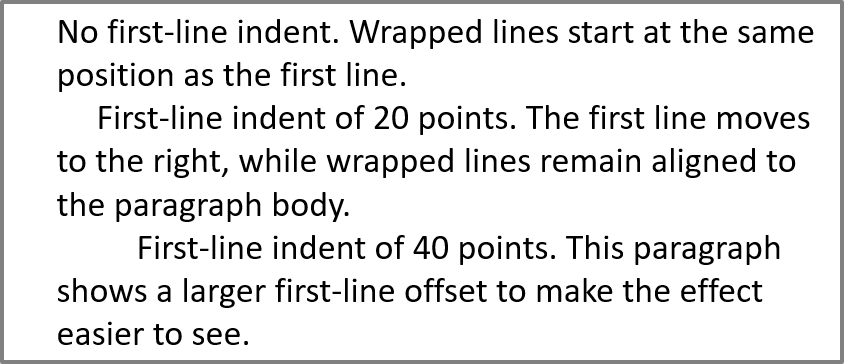
Użyj właściwości ParagraphFormat.indent aby kontrolować wcięcie pierwszej linii akapitu. Właściwość ta przesuwa tylko pierwszą linię względem lewego marginesu akapitu. Dodatnia wartość przesuwa pierwszą linię w prawo, podczas gdy pozostałe linie pozostają wyrównane do treści akapitu.
Użyj ParagraphFormat.margin_left gdy potrzebujesz przesunąć cały akapit. Użyj ParagraphFormat.indent gdy potrzebujesz przesunąć tylko pierwszą linię.
Poniższy przykład nadaje trzem akapitom ten sam ParagraphFormat.margin_left = 20 punktów oraz wartości ParagraphFormat.indent = 0, 20 i 40 punktów. Pierwsze linie zaczynają się w coraz większych odstępach, podczas gdy linie zawinięte zachowują ten sam lewy margines:
import aspose.pydrawing as draw
import aspose.slides as slides

with slides.Presentation() as presentation:
    slide = presentation.slides[0]

    shape = slide.shapes.add_auto_shape(slides.ShapeType.RECTANGLE, 50, 50, 420, 220)
    shape.fill_format.fill_type = slides.FillType.NO_FILL
    shape.line_format.fill_format.fill_type = slides.FillType.SOLID
    shape.line_format.fill_format.solid_fill_color.color = draw.Color.gray

    text_frame = shape.text_frame
    text_frame.text_frame_format.autofit_type = slides.TextAutofitType.SHAPE
    text_frame.paragraphs.clear()

    first_paragraph = slides.Paragraph()
    first_paragraph.text = "No first-line indent. Wrapped lines start at the same position as the first line."
    first_paragraph.paragraph_format.default_portion_format.fill_format.fill_type = slides.FillType.SOLID
    first_paragraph.paragraph_format.default_portion_format.fill_format.solid_fill_color.color = draw.Color.black
    first_paragraph.paragraph_format.margin_left = 20
    first_paragraph.paragraph_format.indent = 0

    second_paragraph = slides.Paragraph()
    second_paragraph.text = "First-line indent of 20 points. The first line moves to the right, while wrapped lines remain aligned to the paragraph body."
    second_paragraph.paragraph_format.default_portion_format.fill_format.fill_type = slides.FillType.SOLID
    second_paragraph.paragraph_format.default_portion_format.fill_format.solid_fill_color.color = draw.Color.black
    second_paragraph.paragraph_format.margin_left = 20
    second_paragraph.paragraph_format.indent = 20

    third_paragraph = slides.Paragraph()
    third_paragraph.text = "First-line indent of 40 points. This paragraph shows a larger first-line offset to make the effect easier to see."
    third_paragraph.paragraph_format.default_portion_format.fill_format.fill_type = slides.FillType.SOLID
    third_paragraph.paragraph_format.default_portion_format.fill_format.solid_fill_color.color = draw.Color.black
    third_paragraph.paragraph_format.margin_left = 20
    third_paragraph.paragraph_format.indent = 40

    text_frame.paragraphs.add(first_paragraph)
    text_frame.paragraphs.add(second_paragraph)
    text_frame.paragraphs.add(third_paragraph)

    presentation.save("paragraph_indent.pptx", slides.export.SaveFormat.PPTX)
Wynik:
Ustaw wcięcie wiszące
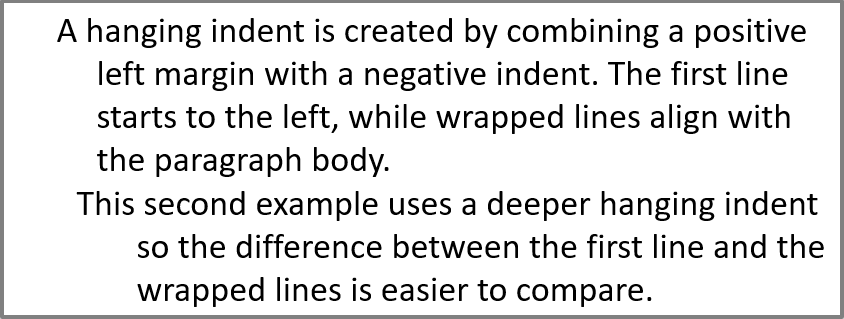
Wcięcie wiszące to układ akapitu, w którym pierwsza linia zaczyna się po lewej stronie pozostałych linii. W Aspose.Slides tworzysz ten efekt przy pomocy właściwości ParagraphFormat.indent. Ustaw indent na wartość ujemną, aby przesunąć pierwszą linię w lewo względem treści akapitu.
W praktyce ParagraphFormat.margin_left definiuje lewą pozycję treści akapitu, a ParagraphFormat.indent definiuje pozycję pierwszej linii względem tego marginesu. Aby uzyskać wcięcie wiszące, ustaw dodatnią wartość margin_left i ujemną wartość indent.
Takie formatowanie jest przydatne w bibliografiach, odnośnikach, hasłach słownika i innych akapitach, w których linie zawinięte muszą być wyrównane pod treścią akapitu, a nie pod pierwszym znakiem pierwszej linii.
Poniższy przykład w Pythonie łączy wartości ParagraphFormat.margin_left = 40 i 60 punktów z wartościami ParagraphFormat.indent = -20 i -30 punktów. W każdym akapicie pierwsza linia zaczyna się po lewej stronie linii zawiniętych; drugi akapit ma głębsze wcięcie wiszące:
import aspose.pydrawing as draw
import aspose.slides as slides

with slides.Presentation() as presentation:
    slide = presentation.slides[0]

    shape = slide.shapes.add_auto_shape(slides.ShapeType.RECTANGLE, 50, 50, 420, 220)
    shape.fill_format.fill_type = slides.FillType.NO_FILL
    shape.line_format.fill_format.fill_type = slides.FillType.SOLID
    shape.line_format.fill_format.solid_fill_color.color = draw.Color.gray

    text_frame = shape.text_frame
    text_frame.text_frame_format.autofit_type = slides.TextAutofitType.SHAPE
    text_frame.paragraphs.clear()

    first_paragraph = slides.Paragraph()
    first_paragraph.text = "A hanging indent is created by combining a positive left margin with a negative indent. The first line starts to the left, while wrapped lines align with the paragraph body."
    first_paragraph.paragraph_format.default_portion_format.fill_format.fill_type = slides.FillType.SOLID
    first_paragraph.paragraph_format.default_portion_format.fill_format.solid_fill_color.color = draw.Color.black
    first_paragraph.paragraph_format.margin_left = 40
    first_paragraph.paragraph_format.indent = -20

    second_paragraph = slides.Paragraph()
    second_paragraph.text = "This second example uses a deeper hanging indent so the difference between the first line and the wrapped lines is easier to compare."
    second_paragraph.paragraph_format.default_portion_format.fill_format.fill_type = slides.FillType.SOLID
    second_paragraph.paragraph_format.default_portion_format.fill_format.solid_fill_color.color = draw.Color.black
    second_paragraph.paragraph_format.margin_left = 60
    second_paragraph.paragraph_format.indent = -30

    text_frame.paragraphs.add(first_paragraph)
    text_frame.paragraphs.add(second_paragraph)

    presentation.save("hanging_indent.pptx", slides.export.SaveFormat.PPTX)
Wynik:
Ustaw właściwości końcowego fragmentu akapitu
Właściwość Paragraph.end_paragraph_portion_format kontroluje formatowanie znaku końca akapitu. Przykład ładuje Test.pptx, który musi zawierać co najmniej jeden slajd, i tworzy PortionFormat z PortionFormat.font_height = 48 punktów oraz PortionFormat.latin_font = Times New Roman. Przypisuje ten format do znaku końcowego drugiego akapitu, pozostawiając niezmienione widoczne fragmenty tekstu:
import aspose.slides as slides

with slides.Presentation("Test.pptx") as presentation:
    slide = presentation.slides[0]

    shape = slide.shapes.add_auto_shape(slides.ShapeType.RECTANGLE, 10, 10, 200, 250)
    text_frame = shape.text_frame
    text_frame.paragraphs.clear()

    first_paragraph = slides.Paragraph()
    first_paragraph.portions.add(slides.Portion("Sample text"))

    second_paragraph = slides.Paragraph()
    second_paragraph.portions.add(slides.Portion("Sample text 2"))

    end_paragraph_format = slides.PortionFormat()
    end_paragraph_format.font_height = 48
    end_paragraph_format.latin_font = slides.FontData("Times New Roman")
    second_paragraph.end_paragraph_portion_format = end_paragraph_format

    text_frame.paragraphs.add(first_paragraph)
    text_frame.paragraphs.add(second_paragraph)

    presentation.save("end_paragraph_format.pptx", slides.export.SaveFormat.PPTX)
Policz wyrenderowane wiersze
Dla reguł akapitu wpływających na automatyczne zawijanie i interpunkcję na końcach wierszy, zobacz Control Line Breaking oraz Control Hanging Punctuation.
Użyj Paragraph.get_lines_count aby policzyć wiersze zajmowane przez akapit po rozmieszczeniu tekstu, w tym automatyczne zawijanie. Jest to przydatne przy sprawdzaniu długości tekstu i układu w szablonach prezentacji.
Akapit jest jednym elementem w TextFrame.paragraphs, i może zajmować kilka wyrenderowanych wierszy. Jawny podział wiersza wewnątrz akapitu wymusza nowy wiersz bez tworzenia nowego akapitu. Automatyczne zawijanie tworzy wiersze na podstawie dostępnej szerokości, nie wstawiając jawnych znaków podziału w tekście. Dlatego liczenie akapitów lub znaków podziału nie daje liczby wyrenderowanych wierszy.
Poniższy przykład tworzy kształt tekstowy, liczy jego wiersze, zwęża kształt, a następnie zastępuje tekst krótszym ciągiem. Przykład włącza TextFrameFormat.wrap_text i wyłącza TextFrameFormat.autofit_type, tak aby szerokość kształtu kontrolowała zawijanie bez automatycznego zmniejszania tekstu ani rozmiaru kształtu. Każdy pomiar używa Paragraph.get_lines_count. Wymiary kształtu podane są w punktach. Na końcu przykład dodaje kolejny akapit i sumuje liczby wierszy w całej ramce tekstowej.
import aspose.slides as slides

with slides.Presentation() as presentation:
    slide = presentation.slides[0]

    shape = slide.shapes.add_auto_shape(slides.ShapeType.RECTANGLE, 50, 50, 400, 200)
    text_frame = shape.text_frame
    text_frame.text_frame_format.wrap_text = slides.NullableBool.TRUE
    text_frame.text_frame_format.autofit_type = slides.TextAutofitType.NONE

    paragraph = text_frame.paragraphs[0]
    paragraph.paragraph_format.default_portion_format.font_height = 20
    paragraph.text = "This text demonstrates how automatic wrapping changes the number of rendered lines."
    print(f"Original width: {paragraph.get_lines_count()}")

    shape.width = 150
    print(f"Narrower shape: {paragraph.get_lines_count()}")

    paragraph.text = "Short text."
    print(f"Shorter text: {paragraph.get_lines_count()}")

    second_paragraph = slides.Paragraph()
    second_paragraph.text = "Another paragraph."
    second_paragraph.paragraph_format.default_portion_format.font_height = 20
    text_frame.paragraphs.add(second_paragraph)

    total_line_count = 0
    for current_paragraph in text_frame.paragraphs:
        total_line_count += current_paragraph.get_lines_count()
    print(f"Total lines in the text frame: {total_line_count}")
Przy tym tekście i tych wymiarach zwężenie kształtu zwiększa liczbę wierszy, natomiast zastąpienie tekstu krótkim ciągiem ją zmniejsza. Dokładne wyniki mogą się różnić w zależności od dostępności czcionek i ich podstawień, rozmiaru czcionki, marginesów, wcięć, zawijania i ustawień autofitu. Używaj czcionek i ustawień układu przeznaczonych dla docelowego środowiska przy weryfikacji szablonu.
Liczba wierszy sama w sobie nie określa, czy tekst przekracza swój kontener. Ważna jest dostępna wysokość, wysokość wierszy, odstępy między akapitami i wierszami oraz zachowanie autofitu; nawet pojedynczy wiersz może wykraczać poza dostępną szerokość, gdy zawijanie jest wyłączone.
Import i eksport treści akapitów
Użyj HTML, aby wprowadzić tekst do prezentacji lub wyeksportować istniejące akapity do użycia poza nią. Ten rozdział pokazuje również, jak renderować pojedyncze akapity jako obrazy, w tym akapity w komórkach tabel.
Importuj tekst HTML do akapitów
Użyj ParagraphCollection.add_from_html aby przekonwertować znacznik HTML na akapity i fragmenty w ramce tekstowej.
Ten przykład w Pythonie odczytuje HTML z pliku file.html w katalogu roboczym i przekazuje znacznik do ParagraphCollection.add_from_html. Czyści domyślny akapit ramki tekstowej, aby ramka zawierała wyłącznie zaimportowaną treść. Prostokątny kształt pozostawia margines 10 punktów po każdej stronie slajdu:
import aspose.slides as slides

with slides.Presentation() as presentation:
    slide = presentation.slides[0]

    shape_width = presentation.slide_size.size.width - 20
    shape_height = presentation.slide_size.size.height - 20
    shape = slide.shapes.add_auto_shape(slides.ShapeType.RECTANGLE, 10, 10, shape_width, shape_height)
    shape.fill_format.fill_type = slides.FillType.NO_FILL
    shape.text_frame.paragraphs.clear()

    with open("file.html", "r", encoding="utf-8") as html_stream:
        html = html_stream.read()

    shape.text_frame.paragraphs.add_from_html(html)
    presentation.save("html_text.pptx", slides.export.SaveFormat.PPTX)
Eksportuj tekst akapitu do HTML
Użyj ParagraphCollection.export_to_html aby wyeksportować wybrany zakres akapitów jako HTML. Gdy ponownie używasz tekstu prezentacji na stronie internetowej, możesz chcieć zachować lokalne wyróżnienia bez przenoszenia czcionki, rozmiaru czy stylów pola tekstowego prezentacji. Ustaw TextToHtmlConversionOptions.text_inheritance_limit aby kontrolować, jak daleko eksporter podąża za dziedziczeniem formatowania.
Pobierz przykładową prezentację i umieść ją w katalogu roboczym aplikacji. Jej pierwszy slajd zawiera jeden kształt tekstowy z tekstem „Inherited text; explicit red 18pt”. Wejście celowo używa kilku poziomów formatowania:
- Domyślny styl tekstu prezentacji dostarcza czcionkę Calibri i rozmiar 28 pt.
- Styl tekstu pierwszego poziomu ramki tekstowej dostarcza niebieski tekst i kursywę.
- Akapit wyraźnie ustawia pogrubiony tekst.
- Drugi fragment, „explicit red 18pt”, wyraźnie ustawia czerwony tekst i rozmiar 18 pt.
Poniższy kompletny przykład eksportuje te same akapity trzy razy. Przekazuje TextToHtmlConversionOptions do metody eksportu i zapisuje każdy wynik jako osobny plik HTML w kodowaniu UTF‑8:
import aspose.slides as slides

with slides.Presentation("text-inheritance.pptx") as presentation:
    text_shape = presentation.slides[0].shapes[0]
    paragraphs = text_shape.text_frame.paragraphs

    modes = {
        "All": slides.export.TextInheritanceLimit.ALL,
        "TextBox": slides.export.TextInheritanceLimit.TEXT_BOX,
        "ParagraphOnly": slides.export.TextInheritanceLimit.PARAGRAPH_ONLY,
    }

    for name, mode in modes.items():
        options = slides.export.TextToHtmlConversionOptions()
        options.text_inheritance_limit = mode

        html = paragraphs.export_to_html(0, paragraphs.count, options)
        with open(f"{name}.html", "w", encoding="utf-8") as html_stream:
            html_stream.write(html)
Wygenerowany HTML zawiera następujący CSS dla pierwszego fragmentu, „Inherited text; ”. Tabela wymienia odpowiednie deklaracje; inne wygenerowane właściwości są pominięte dla przejrzystości.
| Output | Relevant CSS for the first portion | Appearance |
|---|---|---|
All.html |
font-family:'Calibri'; font-size:28pt; color:#0000ff; font-style:italic; font-weight:bold |
Niebieski, pogrubiony, kursywa w 28 pt w Calibri, jeśli ta czcionka jest dostępna. |
TextBox.html |
color:#0000ff; font-style:italic; font-weight:bold |
Niebieski, pogrubiony, kursywa; otaczająca strona lub przeglądarka dostarcza rodzinę czcionki i rozmiar. |
ParagraphOnly.html |
font-weight:bold |
Pogrubiony tekst; otaczająca strona lub przeglądarka dostarcza rodzinę czcionki, rozmiar, kolor i styl kursywy. |
Drugi fragment zachowuje color:#ff0000, font-size:18pt i font-weight:bold we wszystkich trzech wynikach. Zachowuje także kursywę w ALL i TEXT_BOX, ale nie w PARAGRAPH_ONLY. Ograniczenie dziedziczenia nie usuwa więc formatowania przypisanego explicite do akapitu lub fragmentu.
Otwórz pliki w tej samej przeglądarce, aby je porównać. W dwóch trybach ograniczonych pominięte właściwości CSS są rozwiązywane przez style strony docelowej lub domyślne style przeglądarki, więc ostateczny wygląd zależy od miejsca użycia HTML.
Renderuj akapit jako obraz
Paragraph.get_image renderuje pojedynczy akapit bezpośrednio i zwraca IImage. Zapisz wynik do pliku lub strumienia przy użyciu IImage.save. Nie musisz renderować całego kształtu ani ręcznie przycinać bitmapy.
Paragraph.get_image może zwrócić None, jeśli akapit nie zostanie znaleziony w kolekcji rodzica, nie ma prawidłowych granic renderowania lub nie może zostać wyrenderowany. Sprawdź wynik przed zapisem i zwolnij zwrócony obraz po użyciu.
Renderuj akapit w domyślnej skali
Przykład używa sample.pptx, prezentacji z jednym slajdem, którego pierwszy kształt to pole tekstowe zawierające trzy akapity.
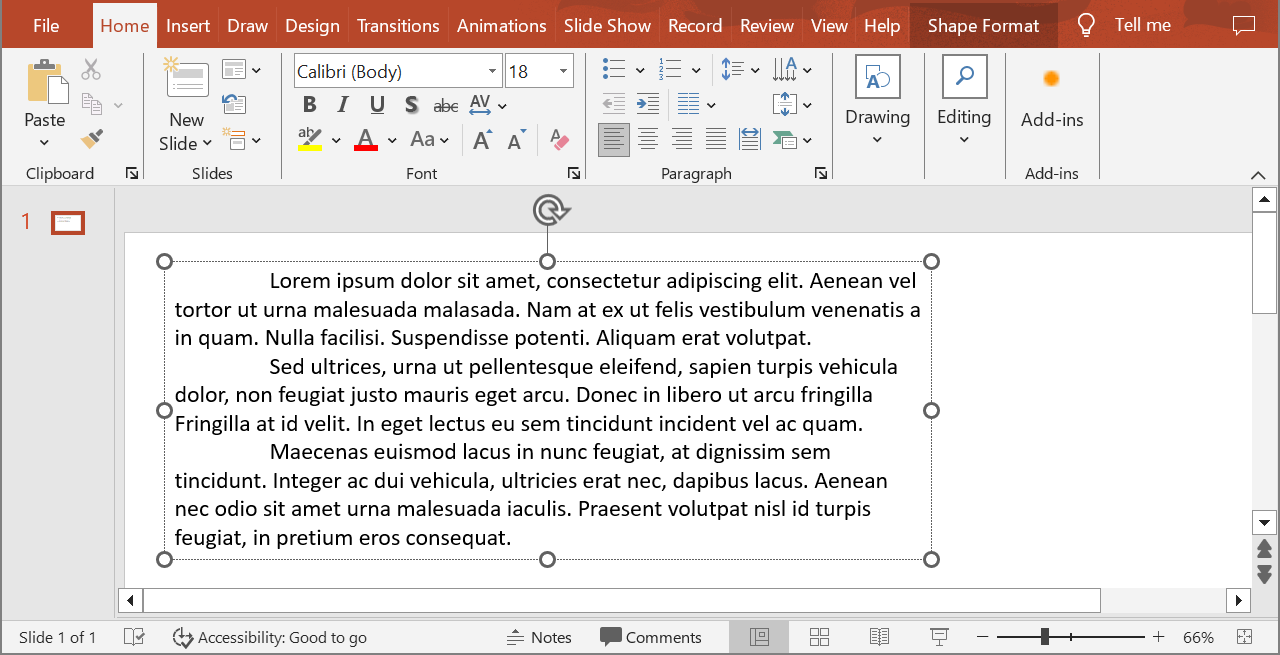
Poniższy przykład wybiera drugi akapit o indeksie 1 i wywołuje Paragraph.get_image bez parametrów skali. Sprawdza, czy kształt zawiera wymagany akapit i czy renderowanie zwróciło obraz, zanim wywoła IImage.save w formacie PNG. Menedżer kontekstu zwalnia zasoby obrazu po użyciu.
import aspose.slides as slides

with slides.Presentation("sample.pptx") as presentation:
    shape = presentation.slides[0].shapes[0]

    if isinstance(shape, slides.AutoShape) and shape.text_frame is not None and shape.text_frame.paragraphs.count > 1:
        paragraph = shape.text_frame.paragraphs[1]
        paragraph_image = paragraph.get_image()

        if paragraph_image is not None:
            with paragraph_image:
                paragraph_image.save("paragraph.png", slides.ImageFormat.PNG)
        else:
            print("The paragraph could not be rendered.")
    else:
        print("The expected text shape or paragraph was not found.")
Wynik:

Renderuj akapit w komórce tabeli ze skalowaniem
Użyj przeciążenia Paragraph.get_image przyjmującego parametry scale_x i scale_y, aby ustawić czynniki skali poziomej i pionowej. Poniższy przykład tworzy tabelę, renderuje akapit w jej pierwszej komórce przy dwukrotnej domyślnej szerokości i wysokości oraz zapisuje wynik jako plik PNG.
import aspose.slides as slides

scale_x = 2
scale_y = 2

with slides.Presentation() as presentation:
    slide = presentation.slides[0]

    table = slide.shapes.add_table(50, 50, [300], [80])
    paragraph = table.rows[0][0].text_frame.paragraphs[0]
    paragraph.text = "Text in a table cell"

    paragraph_image = paragraph.get_image(scale_x, scale_y)
    if paragraph_image is not None:
        with paragraph_image:
            paragraph_image.save("table_paragraph.png", slides.ImageFormat.PNG)
    else:
        print("The paragraph could not be rendered.")
Współczynnik skali 1 zachowuje domyślny rozmiar w pikselach. Na przykład 2 dla obu współczynników powoduje, że obraz ma przybliżoną podwójną szerokość i wysokość, czyli czterokrotnie więcej pikseli. Większe współczynniki zazwyczaj dają ostrzejszy tekst przy powiększaniu lub wyjściu wysokiej rozdzielczości, ale zwiększają zużycie pamięci i rozmiar pliku. Współczynniki poniżej 1 dają mniejsze obrazy z mniejszą szczegółowością. Używaj równych współczynników, aby zachować proporcje akapitu; różne współczynniki poziome i pionowe rozciągają wynik niezależnie.
Renderowanie całego kształtu za pomocą Shape.get_image pozostaje przydatne, gdy wynik musi zawierać wypełnienie, obramowanie lub inny kontekst wizualny kształtu. Dla obrazu wyłącznie akapitu użyj Paragraph.get_image.
FAQ
Czy mogę całkowicie wyłączyć zawijanie linii w ramce tekstowej?
Tak. Ustaw TextFrameFormat.wrap_text aby wyłączyć zawijanie, tak aby linie nie łamały się na krawędziach ramki tekstowej.
Jak uzyskać dokładne granice akapitu na slajdzie?
Użyj Paragraph.get_rect aby pobrać prostokąt graniczny akapitu. Portion.get_rect podaje granice pojedynczego fragmentu.
Gdzie kontroluje się wyrównanie akapitu (lewo, prawo, środno lub wyjustowanie)?
ParagraphFormat.alignment jest ustawieniem na poziomie akapitu i ma zastosowanie do całego akapitu, niezależnie od formatowania poszczególnych fragmentów.
Aby wyrównać pionowo fragmenty o różnych rozmiarach czcionki w każdym wierszu, zobacz Align Fonts Within a Line.
Czy mogę ustawić język korekty dla części akapitu?
Tak. Ustaw PortionFormat.language_id dla poszczególnych fragmentów, aby jeden akapit mógł zawierać tekst w wielu językach.