
PowerPoint szöveg bekezdések kezelése Pythonban
Áttekintés
Az Aspose.Slides for Python via .NET a szöveget a szövegkeretek, bekezdések és részek hierarchiájaként ábrázolja:
- TextFrame egy alakzatban a szöveg tárolóját képviseli, és hozzáférést biztosít a bekezdésgyűjteményéhez.
- Paragraph egy bekezdést képvisel egy szövegkeretben, és hozzáférést biztosít a részeihez és a bekezdés‑szintű formázáshoz.
- Portion egy szövegrészt képvisel egy bekezdésen belül. Minden résznek saját szövege és karakter‑szintű formázása lehet.
Ezért egy bekezdés különböző betűtípusokkal, színekkel, méretekkel és egyéb formázással rendelkező szöveget tartalmazhat több rész használatával.
Bekezdések létrehozása és formázása
Hozzon létre bekezdéseket egy alakzat szövegkeretében, és használjon részeket az egyedi szövegrészek formázásához. Ez a szakasz bemutatja, hogyan kombinálhat több részt minden bekezdésben, és alkalmazhat különböző színeket, betűméreteket és stílusokat.
Bekezdések létrehozása több részzel
A következő Python‑példa három bekezdést hoz létre, mindegyik három szövegrészt tartalmaz a Paragraph.portions gyűjteményében. Újra felhasználja az alapértelmezett bekezdést és annak üres részét, majd hozzáadja a maradék bekezdéseket és részeket. A formázást a Portion.portion_format segítségével alkalmazza: az első rész minden bekezdésben piros, félkövér és 15 pont; a második kék, dőlt és 18 pont. A harmadik rész megtartja az alapértelmezett formázást:
import aspose.pydrawing as draw
import aspose.slides as slides

with slides.Presentation() as presentation:
    slide = presentation.slides[0]

    shape = slide.shapes.add_auto_shape(slides.ShapeType.RECTANGLE, 50, 150, 300, 150)
    text_frame = shape.text_frame

    first_paragraph = text_frame.paragraphs[0]
    first_paragraph.portions.add(slides.Portion())
    first_paragraph.portions.add(slides.Portion())

    second_paragraph = slides.Paragraph()
    second_paragraph.portions.add(slides.Portion())
    second_paragraph.portions.add(slides.Portion())
    second_paragraph.portions.add(slides.Portion())
    text_frame.paragraphs.add(second_paragraph)

    third_paragraph = slides.Paragraph()
    third_paragraph.portions.add(slides.Portion())
    third_paragraph.portions.add(slides.Portion())
    third_paragraph.portions.add(slides.Portion())
    text_frame.paragraphs.add(third_paragraph)

    for paragraph_index in range(text_frame.paragraphs.count):
        paragraph = text_frame.paragraphs[paragraph_index]
        for portion_index in range(paragraph.portions.count):
            portion = paragraph.portions[portion_index]
            portion.text = f"Portion {paragraph_index + 1}.{portion_index + 1}"

            if portion_index == 0:
                portion.portion_format.fill_format.fill_type = slides.FillType.SOLID
                portion.portion_format.fill_format.solid_fill_color.color = draw.Color.red
                portion.portion_format.font_bold = slides.NullableBool.TRUE
                portion.portion_format.font_height = 15
            elif portion_index == 1:
                portion.portion_format.fill_format.fill_type = slides.FillType.SOLID
                portion.portion_format.fill_format.solid_fill_color.color = draw.Color.blue
                portion.portion_format.font_italic = slides.NullableBool.TRUE
                portion.portion_format.font_height = 18

    presentation.save("paragraphs_with_portions.pptx", slides.export.SaveFormat.PPTX)
Felsorolásos és számozott listák létrehozása
Szervezze a bekezdés szövegét listákba szimbólumokkal, számokkal vagy egyedi képekkel. Ebben a szakaszban a felsorolásformázás, a többszintű listák és az egyedi kezdőszámok kerülnek bemutatásra.
Felsorolásos vagy számozott lista létrehozása
A felsorolások és a számozás megkönnyítik a kapcsolódó elemek átláthatóságát. Az Aspose.Slides‑ben a lista beállításait a BulletFormat határozza meg.
Ez a Python‑példa egy szimbólum‑felsorolást és egy számozott elemet ad ugyanahhoz a szövegkerethez. A BulletFormat.type a felsorolás típusát választja, míg a BulletFormat.char a szimbólumot, a BulletFormat.numbered_bullet_style a számozási stílust adja meg. Mindkét elem fekete felsorolásjelet használ 100 %-os magassággal és 25 pont bekezdésbehúzással:
import aspose.pydrawing as draw
import aspose.slides as slides

with slides.Presentation() as presentation:
    slide = presentation.slides[0]

    shape = slide.shapes.add_auto_shape(slides.ShapeType.RECTANGLE, 200, 200, 400, 200)
    text_frame = shape.text_frame
    text_frame.paragraphs.clear()

    symbol_paragraph = slides.Paragraph()
    symbol_paragraph.text = "Welcome to Aspose.Slides"
    symbol_paragraph.paragraph_format.bullet.type = slides.BulletType.SYMBOL
    symbol_paragraph.paragraph_format.bullet.char = chr(0x2022)
    symbol_paragraph.paragraph_format.indent = 25
    symbol_paragraph.paragraph_format.bullet.color.color_type = slides.ColorType.RGB
    symbol_paragraph.paragraph_format.bullet.color.color = draw.Color.black
    symbol_paragraph.paragraph_format.bullet.is_bullet_hard_color = slides.NullableBool.TRUE
    symbol_paragraph.paragraph_format.bullet.height = 100
    text_frame.paragraphs.add(symbol_paragraph)

    numbered_paragraph = slides.Paragraph()
    numbered_paragraph.text = "This is a numbered item"
    numbered_paragraph.paragraph_format.bullet.type = slides.BulletType.NUMBERED
    numbered_paragraph.paragraph_format.bullet.numbered_bullet_style = slides.NumberedBulletStyle.BULLET_CIRCLE_NUM_WD_BLACK_PLAIN
    numbered_paragraph.paragraph_format.indent = 25
    numbered_paragraph.paragraph_format.bullet.color.color_type = slides.ColorType.RGB
    numbered_paragraph.paragraph_format.bullet.color.color = draw.Color.black
    numbered_paragraph.paragraph_format.bullet.is_bullet_hard_color = slides.NullableBool.TRUE
    numbered_paragraph.paragraph_format.bullet.height = 100
    text_frame.paragraphs.add(numbered_paragraph)

    presentation.save("bulleted_and_numbered_list.pptx", slides.export.SaveFormat.PPTX)
Képes felsorolásjel használata
A képes felsorolásjel lehetővé teszi egy egyedi kép használatát szimbólum vagy szám helyett.
A példa a munkakönyvtárban elérhető bullets.png fájlt igényli. Ez a Python‑példa egy képet ad a prezentáció képgyűjteményéhez PPImage formájában, és bekezdés‑felsorolásként használja. A BulletFormat.type értéke képes felsorolásjel, a kép hozzárendelése pedig a BulletFormat.picture segítségével történik. A BulletFormat.height 100 %-ra van állítva, hogy a felsorolásjel a bekezdés szövegéhez viszonyítva legyen méretezve:
import aspose.slides as slides

with slides.Presentation() as presentation:
    slide = presentation.slides[0]

    with slides.Images.from_file("bullets.png") as bullet_image:
        presentation_image = presentation.images.add_image(bullet_image)

    shape = slide.shapes.add_auto_shape(slides.ShapeType.RECTANGLE, 200, 200, 400, 200)
    text_frame = shape.text_frame
    text_frame.paragraphs.clear()

    paragraph = slides.Paragraph()
    paragraph.text = "Welcome to Aspose.Slides"
    paragraph.paragraph_format.bullet.type = slides.BulletType.PICTURE
    paragraph.paragraph_format.bullet.picture.image = presentation_image
    paragraph.paragraph_format.bullet.height = 100
    text_frame.paragraphs.add(paragraph)

    presentation.save("picture_bullet.pptx", slides.export.SaveFormat.PPTX)
    presentation.save("picture_bullet.ppt", slides.export.SaveFormat.PPT)
Többszintű lista létrehozása
A ParagraphFormat.depth beállítással a bekezdéseket a lista különböző szintjeire helyezhetjük. A legfelső szint mélysége 0.
Ez a Python‑példa a ParagraphFormat.depth értékét 0‑tól 3‑ig rendeli négy bekezdéshez, egy szövegkereten belül hierarchiát hozva létre. Minden bekezdés szimbólum‑felsorolást használ, a BulletFormat.char váltogatva a kör alakú felsorolás és a kötőjel között a szomszédos szintek megkülönböztetésére:
import aspose.pydrawing as draw
import aspose.slides as slides

with slides.Presentation() as presentation:
    slide = presentation.slides[0]

    shape = slide.shapes.add_auto_shape(slides.ShapeType.RECTANGLE, 200, 200, 400, 200)
    text_frame = shape.text_frame
    text_frame.paragraphs.clear()

    first_paragraph = slides.Paragraph()
    first_paragraph.text = "Content"
    first_paragraph.paragraph_format.bullet.type = slides.BulletType.SYMBOL
    first_paragraph.paragraph_format.bullet.char = chr(0x2022)
    first_paragraph.paragraph_format.default_portion_format.fill_format.fill_type = slides.FillType.SOLID
    first_paragraph.paragraph_format.default_portion_format.fill_format.solid_fill_color.color = draw.Color.black
    first_paragraph.paragraph_format.depth = 0

    second_paragraph = slides.Paragraph()
    second_paragraph.text = "Second level"
    second_paragraph.paragraph_format.bullet.type = slides.BulletType.SYMBOL
    second_paragraph.paragraph_format.bullet.char = "-"
    second_paragraph.paragraph_format.default_portion_format.fill_format.fill_type = slides.FillType.SOLID
    second_paragraph.paragraph_format.default_portion_format.fill_format.solid_fill_color.color = draw.Color.black
    second_paragraph.paragraph_format.depth = 1

    third_paragraph = slides.Paragraph()
    third_paragraph.text = "Third level"
    third_paragraph.paragraph_format.bullet.type = slides.BulletType.SYMBOL
    third_paragraph.paragraph_format.bullet.char = chr(0x2022)
    third_paragraph.paragraph_format.default_portion_format.fill_format.fill_type = slides.FillType.SOLID
    third_paragraph.paragraph_format.default_portion_format.fill_format.solid_fill_color.color = draw.Color.black
    third_paragraph.paragraph_format.depth = 2

    fourth_paragraph = slides.Paragraph()
    fourth_paragraph.text = "Fourth level"
    fourth_paragraph.paragraph_format.bullet.type = slides.BulletType.SYMBOL
    fourth_paragraph.paragraph_format.bullet.char = "-"
    fourth_paragraph.paragraph_format.default_portion_format.fill_format.fill_type = slides.FillType.SOLID
    fourth_paragraph.paragraph_format.default_portion_format.fill_format.solid_fill_color.color = draw.Color.black
    fourth_paragraph.paragraph_format.depth = 3

    text_frame.paragraphs.add(first_paragraph)
    text_frame.paragraphs.add(second_paragraph)
    text_frame.paragraphs.add(third_paragraph)
    text_frame.paragraphs.add(fourth_paragraph)

    presentation.save("multilevel_list.pptx", slides.export.SaveFormat.PPTX)
Számozott listaelemek indítása egyedi értékekkel
Használja a BulletFormat.numbered_bullet_start_with beállítást egy számozott bekezdés kezdeti számának meghatározásához.
Ez a Python‑példa a BulletFormat.type értékét számozásra állítja három bekezdésnél, és a BulletFormat.numbered_bullet_start_with értékeinek 2, 3 és 7 beállításával. A kezdő érték minden bekezdésnél külön kerül konfigurálásra, lehetővé téve, hogy a megjelenített számok kihagyjanak értékeket:
import aspose.slides as slides

with slides.Presentation() as presentation:
    slide = presentation.slides[0]

    shape = slide.shapes.add_auto_shape(slides.ShapeType.RECTANGLE, 200, 200, 400, 200)
    text_frame = shape.text_frame
    text_frame.paragraphs.clear()

    first_paragraph = slides.Paragraph()
    first_paragraph.text = "Start at 2"
    first_paragraph.paragraph_format.bullet.type = slides.BulletType.NUMBERED
    first_paragraph.paragraph_format.bullet.numbered_bullet_start_with = 2
    text_frame.paragraphs.add(first_paragraph)

    second_paragraph = slides.Paragraph()
    second_paragraph.text = "Start at 3"
    second_paragraph.paragraph_format.bullet.type = slides.BulletType.NUMBERED
    second_paragraph.paragraph_format.bullet.numbered_bullet_start_with = 3
    text_frame.paragraphs.add(second_paragraph)

    third_paragraph = slides.Paragraph()
    third_paragraph.text = "Start at 7"
    third_paragraph.paragraph_format.bullet.type = slides.BulletType.NUMBERED
    third_paragraph.paragraph_format.bullet.numbered_bullet_start_with = 7
    text_frame.paragraphs.add(third_paragraph)

    presentation.save("custom_numbered_list.pptx", slides.export.SaveFormat.PPTX)
A bekezdés elrendezésének és végjellemzőinek vezérlése
Állítsa be a bekezdés margóit és behúzásait, hogy szabályozza az első sor és a tördelés helyzetét. A bekezdés befejező jelét is formázhatja külön a látható szövegrészektől.
Első sor behúzás beállítása
Használja a ParagraphFormat.indent tulajdonságot a bekezdés első sorának behúzásához. Ez a tulajdonság csak az első sort mozgatja a bekezdés bal margójához képest. Pozitív érték esetén az első sor jobbra kerül, míg a többi sor a bekezdés törzséhez igazodik.
Használja a ParagraphFormat.margin_left tulajdonságot, ha az egész bekezdést szeretné eltolni. Használja a ParagraphFormat.indent tulajdonságot, ha csak az első sort kívánja eltolni.
A következő példa három bekezdésnek ugyanazt a ParagraphFormat.margin_left értékét (20 pont) adja, a ParagraphFormat.indent értékét pedig 0, 20 és 40 pontként állítja be. Az első sorok fokozatosan nagyobb eltolással indulnak, míg a tördelt sorok megtartják ugyanazt a bal margót:
import aspose.pydrawing as draw
import aspose.slides as slides

with slides.Presentation() as presentation:
    slide = presentation.slides[0]

    shape = slide.shapes.add_auto_shape(slides.ShapeType.RECTANGLE, 50, 50, 420, 220)
    shape.fill_format.fill_type = slides.FillType.NO_FILL
    shape.line_format.fill_format.fill_type = slides.FillType.SOLID
    shape.line_format.fill_format.solid_fill_color.color = draw.Color.gray

    text_frame = shape.text_frame
    text_frame.text_frame_format.autofit_type = slides.TextAutofitType.SHAPE
    text_frame.paragraphs.clear()

    first_paragraph = slides.Paragraph()
    first_paragraph.text = "No first-line indent. Wrapped lines start at the same position as the first line."
    first_paragraph.paragraph_format.default_portion_format.fill_format.fill_type = slides.FillType.SOLID
    first_paragraph.paragraph_format.default_portion_format.fill_format.solid_fill_color.color = draw.Color.black
    first_paragraph.paragraph_format.margin_left = 20
    first_paragraph.paragraph_format.indent = 0

    second_paragraph = slides.Paragraph()
    second_paragraph.text = "First-line indent of 20 points. The first line moves to the right, while wrapped lines remain aligned to the paragraph body."
    second_paragraph.paragraph_format.default_portion_format.fill_format.fill_type = slides.FillType.SOLID
    second_paragraph.paragraph_format.default_portion_format.fill_format.solid_fill_color.color = draw.Color.black
    second_paragraph.paragraph_format.margin_left = 20
    second_paragraph.paragraph_format.indent = 20

    third_paragraph = slides.Paragraph()
    third_paragraph.text = "First-line indent of 40 points. This paragraph shows a larger first-line offset to make the effect easier to see."
    third_paragraph.paragraph_format.default_portion_format.fill_format.fill_type = slides.FillType.SOLID
    third_paragraph.paragraph_format.default_portion_format.fill_format.solid_fill_color.color = draw.Color.black
    third_paragraph.paragraph_format.margin_left = 20
    third_paragraph.paragraph_format.indent = 40

    text_frame.paragraphs.add(first_paragraph)
    text_frame.paragraphs.add(second_paragraph)
    text_frame.paragraphs.add(third_paragraph)

    presentation.save("paragraph_indent.pptx", slides.export.SaveFormat.PPTX)
Az eredmény:

Függő behúzás beállítása
A függő behúzás olyan bekezdéselrendezés, ahol az első sor a többi sor bal oldalán kezdődik. Az Aspose.Slides‑ben ezt a hatást a ParagraphFormat.indent tulajdonsággal hozhatja létre. Az indent negatív értékre állításával az első sor balra kerül a bekezdés törzséhez képest.
Gyakorlatban a ParagraphFormat.margin_left határozza meg a bekezdés törzsének bal pozícióját, a ParagraphFormat.indent pedig az első sor pozícióját ehhez a margóhoz képest. Függő behúzás létrehozásához állítson be pozitív margin_left értéket és negatív indent értéket.
Ez a formázás hasznos bibliográfiák, hivatkozások, szószedetek és más olyan bekezdések esetén, ahol a tördelt soroknak a bekezdés törzsének alá kell illeszkedniük, nem pedig az első sor első karaktere alá.
A következő Python‑példa a ParagraphFormat.margin_left értékeit 40 és 60 ponttal párosítja a ParagraphFormat.indent -20 és -30 pont értékeivel. Minden bekezdésnél az első sor a tördelt sorok bal oldalán kezdődik; a második bekezdés mélyebb függő behúzást kap:
import aspose.pydrawing as draw
import aspose.slides as slides

with slides.Presentation() as presentation:
    slide = presentation.slides[0]

    shape = slide.shapes.add_auto_shape(slides.ShapeType.RECTANGLE, 50, 50, 420, 220)
    shape.fill_format.fill_type = slides.FillType.NO_FILL
    shape.line_format.fill_format.fill_type = slides.FillType.SOLID
    shape.line_format.fill_format.solid_fill_color.color = draw.Color.gray

    text_frame = shape.text_frame
    text_frame.text_frame_format.autofit_type = slides.TextAutofitType.SHAPE
    text_frame.paragraphs.clear()

    first_paragraph = slides.Paragraph()
    first_paragraph.text = "A hanging indent is created by combining a positive left margin with a negative indent. The first line starts to the left, while wrapped lines align with the paragraph body."
    first_paragraph.paragraph_format.default_portion_format.fill_format.fill_type = slides.FillType.SOLID
    first_paragraph.paragraph_format.default_portion_format.fill_format.solid_fill_color.color = draw.Color.black
    first_paragraph.paragraph_format.margin_left = 40
    first_paragraph.paragraph_format.indent = -20

    second_paragraph = slides.Paragraph()
    second_paragraph.text = "This second example uses a deeper hanging indent so the difference between the first line and the wrapped lines is easier to compare."
    second_paragraph.paragraph_format.default_portion_format.fill_format.fill_type = slides.FillType.SOLID
    second_paragraph.paragraph_format.default_portion_format.fill_format.solid_fill_color.color = draw.Color.black
    second_paragraph.paragraph_format.margin_left = 60
    second_paragraph.paragraph_format.indent = -30

    text_frame.paragraphs.add(first_paragraph)
    text_frame.paragraphs.add(second_paragraph)

    presentation.save("hanging_indent.pptx", slides.export.SaveFormat.PPTX)
Az eredmény:

A bekezdés végének futtatási tulajdonságainak beállítása
A Paragraph.end_paragraph_portion_format tulajdonság a bekezdés zárójelzésének formázását szabályozza. A példa betölti a Test.pptx fájlt, amelynek legalább egy diát kell tartalmaznia, és létrehoz egy PortionFormat objektumot, amelynek a PortionFormat.font_height értéke 48 pont, a PortionFormat.latin_font értéke pedig Times New Roman. Ezt a formátumot a második bekezdés végjelére rendeli, a látható szövegrészeket érintetlenül hagyva:
import aspose.slides as slides

with slides.Presentation("Test.pptx") as presentation:
    slide = presentation.slides[0]

    shape = slide.shapes.add_auto_shape(slides.ShapeType.RECTANGLE, 10, 10, 200, 250)
    text_frame = shape.text_frame
    text_frame.paragraphs.clear()

    first_paragraph = slides.Paragraph()
    first_paragraph.portions.add(slides.Portion("Sample text"))

    second_paragraph = slides.Paragraph()
    second_paragraph.portions.add(slides.Portion("Sample text 2"))

    end_paragraph_format = slides.PortionFormat()
    end_paragraph_format.font_height = 48
    end_paragraph_format.latin_font = slides.FontData("Times New Roman")
    second_paragraph.end_paragraph_portion_format = end_paragraph_format

    text_frame.paragraphs.add(first_paragraph)
    text_frame.paragraphs.add(second_paragraph)

    presentation.save("end_paragraph_format.pptx", slides.export.SaveFormat.PPTX)
Megjelenített sorok számolása
Az automatikus tördelést és a sorvégi írásjelek kezelését befolyásoló bekezdés‑szabályokért lásd a Control Line Breaking és a Control Hanging Punctuation oldalakat.
Használja a Paragraph.get_lines_count metódust a bekezdés által elfoglalt sorok számlálásához a szöveg elrendezése után, beleértve az automatikus tördelést. Ez hasznos a szöveghossz és a sablonok elrendezésének ellenőrzésénél.
A bekezdés a TextFrame.paragraphs egyik eleme, és több megjelenített sort is elfoglalhat. Egy explicit sortörés a bekezdésen belül új sort kényszerít anélkül, hogy új bekezdést hozna létre. Az automatikus tördelés a rendelkezésre álló szélesség alapján hoz létre sorokat, anélkül hogy explicit sortöréseket illesztene a szövegbe. A bekezdések vagy sortörő karakterek számolása ezért nem adja meg a megjelenített sorok számát.
A következő példa egy szövegalakzatot hoz létre, megszámolja a sorait, szűkíti az alakzatot, majd a szöveget egy rövidebb karakterláncra cseréli. A példa engedélyezi a TextFrameFormat.wrap_text funkciót, és letiltja a TextFrameFormat.autofit_type beállítást, hogy a forma szélessége szabályozza a tördelést anélkül, hogy automatikusan zsugorítaná a szöveget vagy átméretezné a formát. Minden mérés a Paragraph.get_lines_count metódust használja. A forma méretei pontban vannak megadva. Végül a példa egy újabb bekezdést ad hozzá, és összeadja a sorok számát a teljes szövegkeretben.
import aspose.slides as slides

with slides.Presentation() as presentation:
    slide = presentation.slides[0]

    shape = slide.shapes.add_auto_shape(slides.ShapeType.RECTANGLE, 50, 50, 400, 200)
    text_frame = shape.text_frame
    text_frame.text_frame_format.wrap_text = slides.NullableBool.TRUE
    text_frame.text_frame_format.autofit_type = slides.TextAutofitType.NONE

    paragraph = text_frame.paragraphs[0]
    paragraph.paragraph_format.default_portion_format.font_height = 20
    paragraph.text = "This text demonstrates how automatic wrapping changes the number of rendered lines."
    print(f"Original width: {paragraph.get_lines_count()}")

    shape.width = 150
    print(f"Narrower shape: {paragraph.get_lines_count()}")

    paragraph.text = "Short text."
    print(f"Shorter text: {paragraph.get_lines_count()}")

    second_paragraph = slides.Paragraph()
    second_paragraph.text = "Another paragraph."
    second_paragraph.paragraph_format.default_portion_format.font_height = 20
    text_frame.paragraphs.add(second_paragraph)

    total_line_count = 0
    for current_paragraph in text_frame.paragraphs:
        total_line_count += current_paragraph.get_lines_count()
    print(f"Total lines in the text frame: {total_line_count}")
Ezzel a szöveggel és ezekkel a méretekkel a forma szűkítése növeli a sorok számát, míg a szöveg rövid karakterláncra cserélése csökkenti azt. A pontos számok a betűtípus elérhetőségétől és helyettesítésétől, betűmérettől, margóktól, behúzásoktól, tördeléstől és az automatikus illesztés beállításaitól függnek. A sablon ellenőrzésekor a célkörnyezethez szánt betűtípusokat és elrendezési beállításokat használja.
A sorok száma önmagában nem határozza meg, hogy a szöveg túlcímkézi‑e a tárolót. A rendelkezésre álló magasság, sormagasságok, bekezdés‑ és sortávolság, valamint az automatikus illesztés viselkedése is számít; még egyetlen sor is túllépheti a rendelkezésre álló szélességet, ha a tördelés le van tiltva.
Bekezdés tartalmának importálása és exportálása
Használjon HTML‑t szöveg bevitelére a prezentációba, vagy exportálja a meglévő bekezdéseket a külső felhasználáshoz. Ez a szakasz bemutatja, hogyan lehet egyedi bekezdéseket képként renderelni, beleértve a táblázatcellákban lévő bekezdéseket is.
HTML szöveg importálása bekezdésekbe
Használja a ParagraphCollection.add_from_html metódust a HTML‑kód átalakításához bekezdésekké és részekké egy szövegkeretben.
Ez a Python‑példa a munkakönyvtárban található file.html fájlból olvas HTML‑t, és átadja a kódot a ParagraphCollection.add_from_html metódusnak. Törli a szövegkeret alapértelmezett bekezdését, hogy a keret csak a importált tartalmat tartalmazza. A téglalap alakzat minden oldalra 10 pont margót hagy a dián:
import aspose.slides as slides

with slides.Presentation() as presentation:
    slide = presentation.slides[0]

    shape_width = presentation.slide_size.size.width - 20
    shape_height = presentation.slide_size.size.height - 20
    shape = slide.shapes.add_auto_shape(slides.ShapeType.RECTANGLE, 10, 10, shape_width, shape_height)
    shape.fill_format.fill_type = slides.FillType.NO_FILL
    shape.text_frame.paragraphs.clear()

    with open("file.html", "r", encoding="utf-8") as html_stream:
        html = html_stream.read()

    shape.text_frame.paragraphs.add_from_html(html)
    presentation.save("html_text.pptx", slides.export.SaveFormat.PPTX)
Bekezdés szövegének exportálása HTML‑be
Használja a ParagraphCollection.export_to_html metódust a kiválasztott bekezdéstartomány HTML‑ként való exportálásához. Amikor a prezentáció szövegét egy weboldalon szeretné újra felhasználni, megőrizheti a helyi kiemeléseket anélkül, hogy a prezentáció betűtípusa, mérete vagy szövegdoboz‑stílusa átkerülne. Állítsa be a TextToHtmlConversionOptions.text_inheritance_limit opciót, hogy szabályozza, milyen mélységig kövesse az exportáló a formázási öröklődést.
Töltse le a a minta prezentációt, és helyezze a program munkakönyvtárába. Az első dia egy szöveges alakzatot tartalmaz a következő szöveggel: „Inherited text; explicit red 18pt”. A bemenet szándékosan több formázási szintet használ:
- A prezentáció alapértelmezett szövegstílusa Calibri‑t és 28 pt méretet biztosít.
- A szövegkeret első szintű szövegstílusa kék szöveget és dőlt betűt biztosít.
- A bekezdés kifejezetten félkövér szöveget állít be.
- A második rész, „explicit red 18pt”, piros szöveget és 18 pt méretet állít be.
Az alábbi teljes példa háromszor exportálja ugyanazokat a bekezdéseket. A TextToHtmlConversionOptions objektumot adja át az exportálási metódusnak, és minden eredményt külön UTF‑8 HTML fájlba ír:
import aspose.slides as slides

with slides.Presentation("text-inheritance.pptx") as presentation:
    text_shape = presentation.slides[0].shapes[0]
    paragraphs = text_shape.text_frame.paragraphs

    modes = {
        "All": slides.export.TextInheritanceLimit.ALL,
        "TextBox": slides.export.TextInheritanceLimit.TEXT_BOX,
        "ParagraphOnly": slides.export.TextInheritanceLimit.PARAGRAPH_ONLY,
    }

    for name, mode in modes.items():
        options = slides.export.TextToHtmlConversionOptions()
        options.text_inheritance_limit = mode

        html = paragraphs.export_to_html(0, paragraphs.count, options)
        with open(f"{name}.html", "w", encoding="utf-8") as html_stream:
            html_stream.write(html)
A generált HTML a következő CSS‑t tartalmazza az első részhez, „Inherited text; ”. A táblázat a releváns deklarációkat sorolja fel; a többi generált tulajdonság a tisztaság kedvéért elmaradt.
| Kimenet | Az első részhez tartozó releváns CSS | Megjelenés |
|---|---|---|
All.html |
font-family:'Calibri'; font-size:28pt; color:#0000ff; font-style:italic; font-weight:bold |
Kék, félkövér, dőlt szöveg 28 pt Calibri‑ban, ha a betűtípus elérhető. |
TextBox.html |
color:#0000ff; font-style:italic; font-weight:bold |
Kék, félkövér, dőlt szöveg; a környező oldal vagy böngésző biztosítja a betűtípust és a méretet. |
ParagraphOnly.html |
font-weight:bold |
Félkövér szöveg; a környező oldal vagy böngésző biztosítja a betűtípust, méretet, színt és dőlt stílust. |
A második rész megtartja a color:#ff0000, font-size:18pt és font-weight:bold beállításokat mindhárom kimenetben. Az ALL és TEXT_BOX esetén megmarad a dőlt, a PARAGRAPH_ONLY esetén nem. Az öröklődés korlátozása tehát nem távolítja el a bekezdéshez vagy részhez kifejezetten hozzárendelt formázást.
Nyissa meg a fájlokat ugyanabban a böngészőben a összehasonlításhoz. A két korlátozott módban a kihagyott CSS‑tulajdonságokat a céloldal stílusai vagy a böngésző alapértelmezései oldják fel, ezért a végső megjelenés attól függ, hogy hol használják a HTML‑t.
Bekezdés renderelése képként
A Paragraph.get_image közvetlenül egyetlen bekezdést renderel, és egy IImage példányt ad vissza. A kapott eredményt a IImage.save metódussal mentheti fájlba vagy streambe. Nem szükséges a környező alakzatot renderelni vagy kézzel vágni a bitmapet.
A Paragraph.get_image None‑t adhat vissza, ha a bekezdés nem található a szülőgyűjteményben, nincs érvényes renderelési határa, vagy nem renderelhető. Ellenőrizze az eredményt a mentés előtt, és használat után szabadítsa fel a visszakapott képet.
Bekezdés renderelése alapértelmezett méretezésben
A példa a sample.pptx fájlt használja, amely egyetlen diával rendelkezik, az első alakzata egy három bekezdést tartalmazó szövegdoboz.
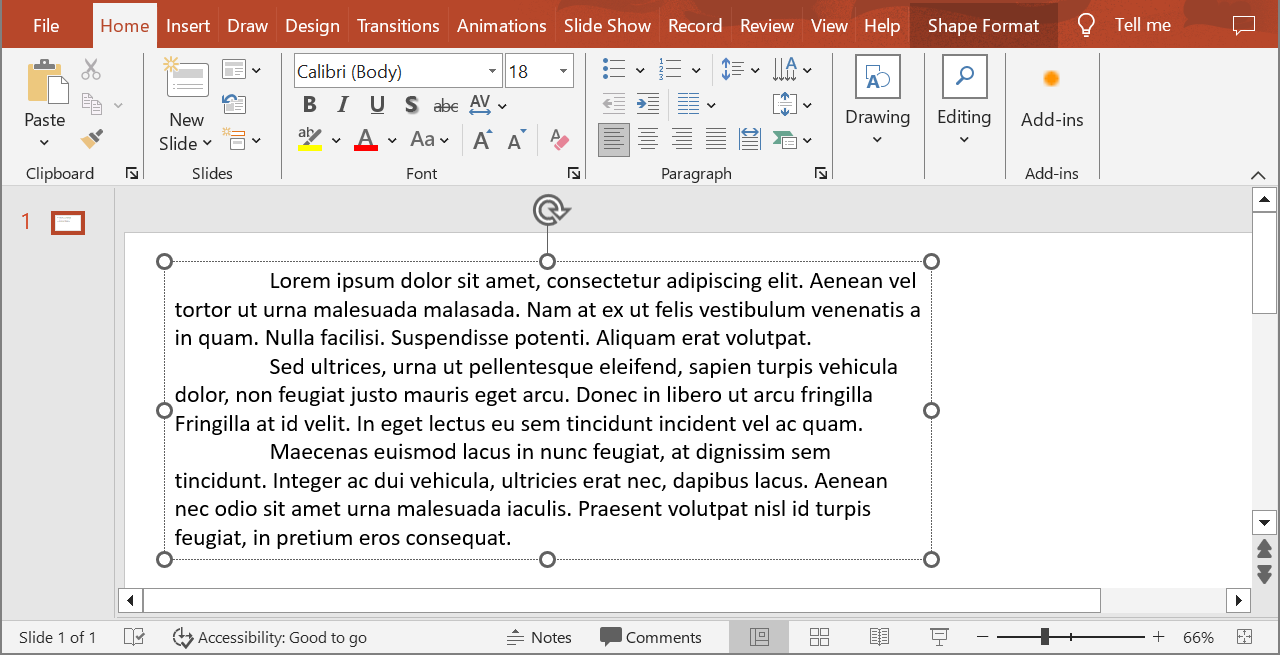
A következő példa a második bekezdést (index 1) választja ki, és a Paragraph.get_image metódust skálaparaméterek nélkül hívja. Ellenőrzi, hogy az alakzat tartalmazza-e a szükséges bekezdést, és a renderelés képet ad vissza, mielőtt a IImage.save metódussal PNG formátumban mentené. A kontextus‑kezelő a használat után felszabadítja a kép erőforrásait.
import aspose.slides as slides

with slides.Presentation("sample.pptx") as presentation:
    shape = presentation.slides[0].shapes[0]

    if isinstance(shape, slides.AutoShape) and shape.text_frame is not None and shape.text_frame.paragraphs.count > 1:
        paragraph = shape.text_frame.paragraphs[1]
        paragraph_image = paragraph.get_image()

        if paragraph_image is not None:
            with paragraph_image:
                paragraph_image.save("paragraph.png", slides.ImageFormat.PNG)
        else:
            print("The paragraph could not be rendered.")
    else:
        print("The expected text shape or paragraph was not found.")
Az eredmény:

Bekezdés renderelése táblázatcellában méretezéssel
Használja a Paragraph.get_image túlterhelést, amely elfogadja a scale_x és scale_y paramétereket a vízszintes és függőleges skálafaktorok beállításához. A következő példa táblázatot hoz létre, az első cellában lévő bekezdést a standard szélesség és magasság kétszeresére rendereli, majd PNG képként menti az eredményt.
import aspose.slides as slides

scale_x = 2
scale_y = 2

with slides.Presentation() as presentation:
    slide = presentation.slides[0]

    table = slide.shapes.add_table(50, 50, [300], [80])
    paragraph = table.rows[0][0].text_frame.paragraphs[0]
    paragraph.text = "Text in a table cell"

    paragraph_image = paragraph.get_image(scale_x, scale_y)
    if paragraph_image is not None:
        with paragraph_image:
            paragraph_image.save("table_paragraph.png", slides.ImageFormat.PNG)
    else:
        print("The paragraph could not be rendered.")
Az 1 skálafaktor megtartja az adott tengely alapértelmezett pixelméretét. Például a 2 mindkét tényező esetén egy olyan képet eredményez, amelynek szélessége és magassága nagyjából kétszerese a standard méretnek, így négyszer annyi pixel keletkezik. A nagyobb faktorok általában élesebb szöveget eredményeznek nagyítás vagy nagy felbontású kimenet esetén, de a memóriahasználatot és a fájlméretet is növelik. Az 1‑nél kisebb faktort alkalmazva kisebb, kevésbé részletes képet kap. Egyenlő faktorokkal megőrzi a bekezdés képarányát; a különböző vízszintes és függőleges faktort alkalmazva a kimenet egyenlőtlenül nyúlik.
Egy teljes alakzat renderelése a Shape.get_image használatával még mindig hasznos, ha a kimenetben szerepelnie kell az alakzat kitöltésének, szegélyének vagy egyéb vizuális kontextusának. Csak bekezdés‑képet szeretne, használja a Paragraph.get_image metódust.
GYIK
Teljesen le lehet tiltani a sorok tördelését egy szövegkereten belül?
Igen. Állítsa a TextFrameFormat.wrap_text opciót úgy, hogy a tördelés le legyen tiltva, így a sorok nem törnek a szövegkeret szélén.
Hogyan kaphatom meg egy adott bekezdés pontos dián belüli határait?
Használja a Paragraph.get_rect metódust a bekezdés körülhatároló téglalap lekéréséhez. A Portion.get_rect egy adott rész határait adja vissza.
Hol vezérelhető a bekezdés igazítása (balra, jobbra, középre vagy sorkizárás)?
A ParagraphFormat.alignment beállítás bekezdés‑szintű, és az egész bekezdésre érvényes, függetlenül az egyes részek formázásától.
A soron belül különböző betűméretű részek függőleges igazításához lásd a Align Fonts Within a Line oldalt.
Beállítható a helyesírási nyelv egy bekezdés egy részére?
Igen. Állítsa be a PortionFormat.language_id értékét az egyes részeknél, így egy bekezdés több nyelven is tartalmazhat szöveget.