
Gerenciar Séries de Dados de Gráfico em Apresentações Usando JavaScript
Visão geral
Um gráfico pode armazenar seus valores plotados em células da pasta de trabalho ou diretamente como literais numéricos. Um ChartSeries representa um conjunto de valores relacionados, e cada ChartDataPoint representa um ponto nessa série. Os objetos ChartCategory fornecem os rótulos ou valores de agrupamento compartilhados pelas séries. Em gráficos criados com dados padrão, nomes das séries, categorias e valores dos pontos utilizam objetos ChartDataCell da pasta de trabalho do gráfico.
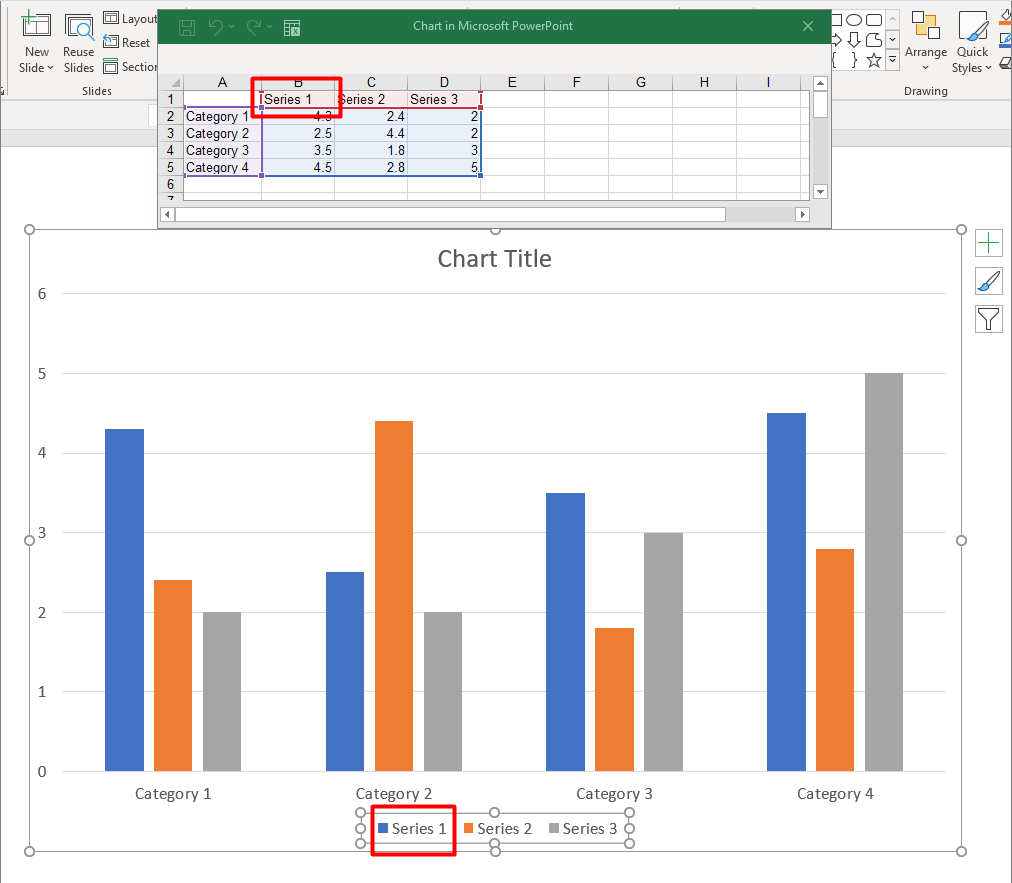
Para um gráfico de categorias típico, a pasta de trabalho padrão usa a linha 0 para nomes das séries, a coluna 0 para nomes das categorias e as demais células para valores das séries. Os índices de planilha, linha e coluna passados para ChartDataWorkbook.getCell são baseados em zero. Esse layout é útil quando você cria um gráfico com dados padrão, mas não assuma que todo gráfico existente o utiliza. Para uma apresentação carregada, inspecione as células referenciadas pelas séries, categorias e pontos de dados antes de alterar valores da pasta de trabalho.
As configurações do gráfico têm três escopos diferentes:
- Configurações no nível da série, como ChartSeries.getFormat, fornecem a aparência padrão para todos os pontos de uma série.
- Configurações de ponto de dados, como ChartDataPoint.getFormat, substituem a aparência da série para um ponto.
- Configurações de grupo aplicam‑se a séries compatíveis que pertencem ao mesmo ChartSeriesGroup. Acesse o grupo através de ChartSeries.getParentSeriesGroup quando precisar definir opções como sobreposição ou largura do espaçamento.
Quando nenhuma preenchimento explícito de ponto ou série é definido, o estilo e o tema do gráfico determinam a aparência automática. Quando há formatação de série e de ponto, a formatação do ponto tem precedência para esse ponto.
Definir valores da série usando literais numéricos
Use literais numéricos quando os valores da série provêm de dados ou cálculos da aplicação e não precisam de referências a células da planilha. Chame setDataSourceTypeForValues com DataSourceType.DoubleLiterals antes de atribuir o resultado de getValue de cada ponto através de setAsLiteralDouble.
A configuração de coleção controla o tipo de origem de todos os valores de ponto nessa série. O método getDataSourceType de cada valor de ponto relata o tipo selecionado; altere‑o através da configuração da coleção. Com Worksheet, use getAsCell para acessar a célula referenciada. Com DoubleLiterals, use getAsLiteralDouble ou setAsLiteralDouble para ler ou gravar o número diretamente.
O exemplo a seguir cria um gráfico de colunas com séries e categorias padrão, então atribui valores calculados de 10, 20, etc. aos pontos existentes da primeira série. Ele salva a apresentação, a reabre e imprime os valores armazenados.
const aspose = { slides: require("aspose.slides.via.java") };

const presentation = new aspose.slides.Presentation();
try {
    const slide = presentation.getSlides().get_Item(0);

    const chart = slide.getShapes().addChart(aspose.slides.ChartType.ClusteredColumn, 20, 20, 500, 300);
    const series = chart.getChartData().getSeries().get_Item(0);

    series.getDataPoints().setDataSourceTypeForValues(aspose.slides.DataSourceType.DoubleLiterals);
    for (let i = 0; i < series.getDataPoints().size(); i++) {
        series.getDataPoints().get_Item(i).getValue().setAsLiteralDouble((i + 1) * 10);
    }

    presentation.save("numeric_literals.pptx", aspose.slides.SaveFormat.Pptx);
} finally {
    presentation.dispose();
}

const reopenedPresentation = new aspose.slides.Presentation("numeric_literals.pptx");
try {
    const reopenedSlide = reopenedPresentation.getSlides().get_Item(0);
    const reopenedChart = reopenedSlide.getShapes().get_Item(0);
    const reopenedSeries = reopenedChart.getChartData().getSeries().get_Item(0);
    for (let i = 0; i < reopenedSeries.getDataPoints().size(); i++) {
        const point = reopenedSeries.getDataPoints().get_Item(i);
        console.log(point.getValue().getAsLiteralDouble());
    }
} finally {
    reopenedPresentation.dispose();
}
O tipo de origem do valor do ponto é separado de ChartData.getDataSourceType, que identifica a configuração interna ou externa da pasta de trabalho do gráfico. Usar literais numéricos não remove, por si só, a pasta de trabalho incorporada. Neste exemplo, a pasta de trabalho permanece disponível para rótulos de categoria, nomes de série e as demais séries. Consulte Chart Workbook para gerenciamento da pasta de trabalho.
Para gráficos de dispersão e bolha, use setDataSourceTypeForXValues e setDataSourceTypeForYValues para escolher as origens de getXValue e getYValue. Gráficos de bolha também usam setDataSourceTypeForBubbleSizes para getBubbleSize. Defina cada origem aplicável como DoubleLiterals antes de atribuir números através do método setAsLiteralDouble desse valor.
Definir a sobreposição da série do gráfico
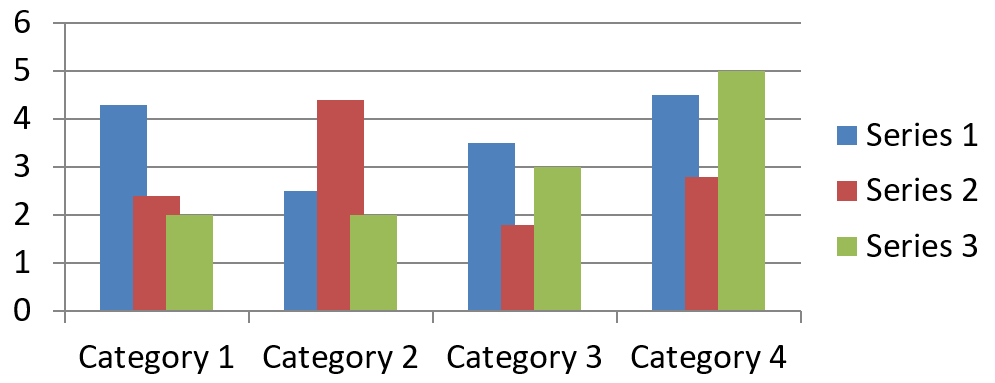
ChartSeries.getOverlap relata o quanto as barras ou colunas se sobrepõem em um gráfico 2D, de –100 a 100 porcento. É uma projeção somente leitura da configuração no grupo de séries pai. Use ChartSeriesGroup.setOverlap para atualizar todas as séries compatíveis nesse grupo. Essa opção aplica‑se a tipos de gráfico que exibem barras ou colunas agrupadas; não afeta grupos de séries não relacionados em um gráfico combinado.
O exemplo a seguir define a sobreposição para o grupo que contém a primeira série:
const aspose = {};
aspose.slides = require("aspose.slides.via.java");
const java = require("java");

const firstSlideIndex = 0;
const firstSeriesIndex = 0;
const overlapPercent = java.newByte(30);

const presentation = new aspose.slides.Presentation();
try {
    const slide = presentation.getSlides().get_Item(firstSlideIndex);

    // O novo gráfico contém séries de exemplo, categorias e valores.
    const chart = slide.getShapes().addChart(aspose.slides.ChartType.ClusteredColumn, 20, 20, 500, 200);

    const series = chart.getChartData().getSeries().get_Item(firstSeriesIndex);
    series.getParentSeriesGroup().setOverlap(overlapPercent);

    presentation.save("series_overlap.pptx", aspose.slides.SaveFormat.Pptx);
} finally {
    presentation.dispose();
}
O resultado:
Alterar a cor de preenchimento da série
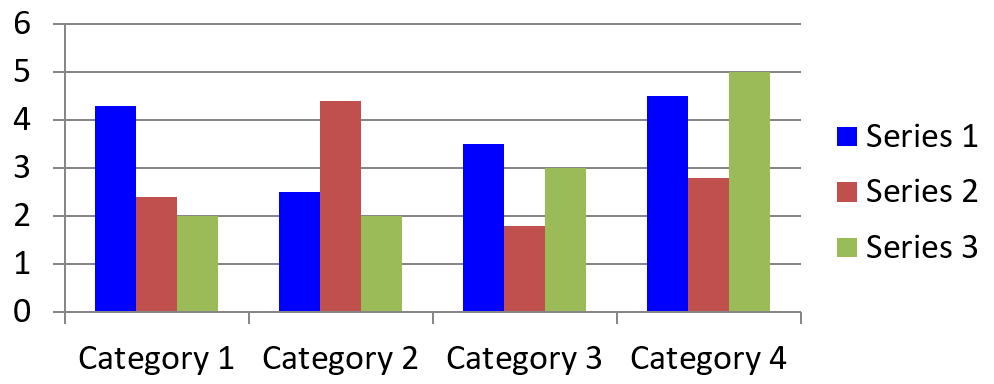
Use ChartSeries.getFormat para definir o preenchimento padrão para toda a série. Se um ponto já tem um preenchimento explícito, sua configuração ChartDataPoint.getFormat substitui o preenchimento da série para esse ponto.
O exemplo a seguir aplica um preenchimento azul sólido à primeira série:
const aspose = {};
aspose.slides = require("aspose.slides.via.java");
const java = require("java");

const firstSlideIndex = 0;
const firstSeriesIndex = 0;
const solidFillType = java.newByte(aspose.slides.FillType.Solid);
const blueColor = java.getStaticFieldValue("java.awt.Color", "BLUE");

const presentation = new aspose.slides.Presentation();
try {
    const slide = presentation.getSlides().get_Item(firstSlideIndex);

    const chart = slide.getShapes().addChart(aspose.slides.ChartType.ClusteredColumn, 20, 20, 500, 200);

    const series = chart.getChartData().getSeries().get_Item(firstSeriesIndex);
    series.getFormat().getFill().setFillType(solidFillType);
    series.getFormat().getFill().getSolidFillColor().setColor(blueColor);

    presentation.save("series_color.pptx", aspose.slides.SaveFormat.Pptx);
} finally {
    presentation.dispose();
}
O resultado:
Alterar o nome da série
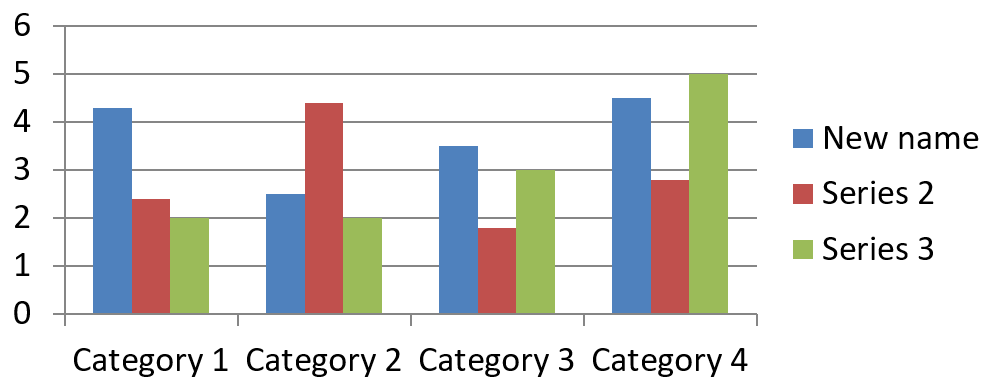
Um nome de série é armazenado na pasta de trabalho de dados do gráfico e normalmente é exibido na legenda. Na pasta de trabalho padrão criada para um gráfico de colunas agrupadas, a célula B1 está na linha 0, coluna 1 e contém o nome da primeira série. As constantes nomeadas no exemplo a seguir tornam essa estrutura explícita:
const aspose = {};
aspose.slides = require("aspose.slides.via.java");

const firstSlideIndex = 0;
const worksheetIndex = 0;
const seriesNameRowIndex = 0;
const firstSeriesColumnIndex = 1;

const presentation = new aspose.slides.Presentation();
try {
    const slide = presentation.getSlides().get_Item(firstSlideIndex);

    const chart = slide.getShapes().addChart(aspose.slides.ChartType.ClusteredColumn, 20, 20, 500, 200);

    const workbook = chart.getChartData().getChartDataWorkbook();
    const seriesNameCell = workbook.getCell(worksheetIndex, seriesNameRowIndex, firstSeriesColumnIndex);
    seriesNameCell.setValue("Revenue");

    presentation.save("series_name.pptx", aspose.slides.SaveFormat.Pptx);
} finally {
    presentation.dispose();
}
Você também pode atualizar a célula já referenciada por ChartSeries.getName. Essa abordagem evita assumir uma linha e coluna específicas em um gráfico existente:
const aspose = {};
aspose.slides = require("aspose.slides.via.java");

const firstSlideIndex = 0;
const firstSeriesIndex = 0;
const firstNameCellIndex = 0;

const presentation = new aspose.slides.Presentation();
try {
    const slide = presentation.getSlides().get_Item(firstSlideIndex);

    const chart = slide.getShapes().addChart(aspose.slides.ChartType.ClusteredColumn, 20, 20, 500, 200);

    const series = chart.getChartData().getSeries().get_Item(firstSeriesIndex);
    const seriesNameCell = series.getName().getAsCells().get_Item(firstNameCellIndex);
    seriesNameCell.setValue("Revenue");

    presentation.save("series_name.pptx", aspose.slides.SaveFormat.Pptx);
} finally {
    presentation.dispose();
}
O resultado:
Criar uma série com nome a partir de múltiplas células
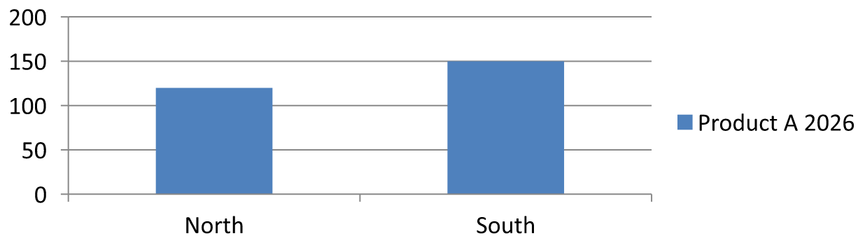
Um nome de série composto é útil quando o nome do produto e o período de relatório são armazenados em células distintas da pasta de trabalho. Por exemplo, você pode combinar Product A em B1 e 2026 em C1 em um único nome de série mantendo ambas as partes vinculadas às suas células de origem.
Use ChartDataWorkbook.getCellCollection para recuperar o intervalo de nomes, então passe essa coleção para ChartSeriesCollection.add. O argumento skipHiddenCells controla se células ocultas são incluídas: true as exclui, false as inclui. Este exemplo usa false para incluir todas as células no intervalo de nomes.
O exemplo a seguir cria uma apresentação com uma série e dois pontos de dados. As células B1:C1 fornecem apenas o nome da série; A2:A3 fornecem os rótulos de categoria, e B2:B3 fornecem os valores numéricos.
const aspose = {};
aspose.slides = require("aspose.slides.via.java");

const presentation = new aspose.slides.Presentation();
try {
    const slide = presentation.getSlides().get_Item(0);

    const chart = slide.getShapes().addChart(aspose.slides.ChartType.ClusteredColumn, 50, 50, 620, 180);

    chart.getChartData().getSeries().clear();
    chart.getChartData().getCategories().clear();
    chart.setLegend(true);

    const workbook = chart.getChartData().getChartDataWorkbook();
    workbook.clear(0);

    // Estas duas células fornecem o nome da série.
    workbook.getCell(0, 0, 1, "Product A");
    workbook.getCell(0, 0, 2, "2026");
    const nameCells = workbook.getCellCollection("Sheet1!$B$1:$C$1", false);
    const series = chart.getChartData().getSeries().add(nameCells, aspose.slides.ChartType.ClusteredColumn);

    // Células separadas fornecem as categorias e os pontos de dados numéricos.
    const northCategory = workbook.getCell(0, 1, 0, "North");
    const southCategory = workbook.getCell(0, 2, 0, "South");
    chart.getChartData().getCategories().add(northCategory);
    chart.getChartData().getCategories().add(southCategory);
    const northValue = workbook.getCell(0, 1, 1, 120);
    const southValue = workbook.getCell(0, 2, 1, 150);
    series.getDataPoints().addDataPointForBarSeries(northValue);
    series.getDataPoints().addDataPointForBarSeries(southValue);

    presentation.save("composite_series_name.pptx", aspose.slides.SaveFormat.Pptx);
} finally {
    presentation.dispose();
}
O nome da série resultante é Product A 2026, com um espaço entre os dois valores de célula. A legenda exibe isso como uma única entrada para ambas as colunas. A imagem abaixo ilustra o resultado:
Obter a cor automática de preenchimento da série
ChartSeries.getAutomaticSeriesColor devolve a cor calculada a partir do índice da série e do estilo do gráfico. Essa é a cor usada quando o preenchimento da série não foi definido explicitamente. Chamar o método lê a cor calculada; não atribui um novo preenchimento.
O exemplo a seguir imprime a cor automática de cada série padrão:
const aspose = {};
aspose.slides = require("aspose.slides.via.java");

const firstSlideIndex = 0;

const presentation = new aspose.slides.Presentation();
try {
    const slide = presentation.getSlides().get_Item(firstSlideIndex);

    const chart = slide.getShapes().addChart(aspose.slides.ChartType.ClusteredColumn, 20, 20, 500, 200);

    const seriesCount = chart.getChartData().getSeries().size();
    for (let seriesIndex = 0; seriesIndex < seriesCount; seriesIndex++) {
        const series = chart.getChartData().getSeries().get_Item(seriesIndex);
        const automaticColor = series.getAutomaticSeriesColor();
        const automaticColorText = automaticColor.toString();
        console.log("Series " + seriesIndex + ": " + automaticColorText);
    }
} finally {
    presentation.dispose();
}
Saída de exemplo para o estilo de gráfico padrão:
Series 0: java.awt.Color[r=79,g=129,b=189]
Series 1: java.awt.Color[r=192,g=80,b=77]
Series 2: java.awt.Color[r=155,g=187,b=89]
As cores exatas dependem do estilo e do tema do gráfico.
Definir preenchimento invertido para uma série do gráfico
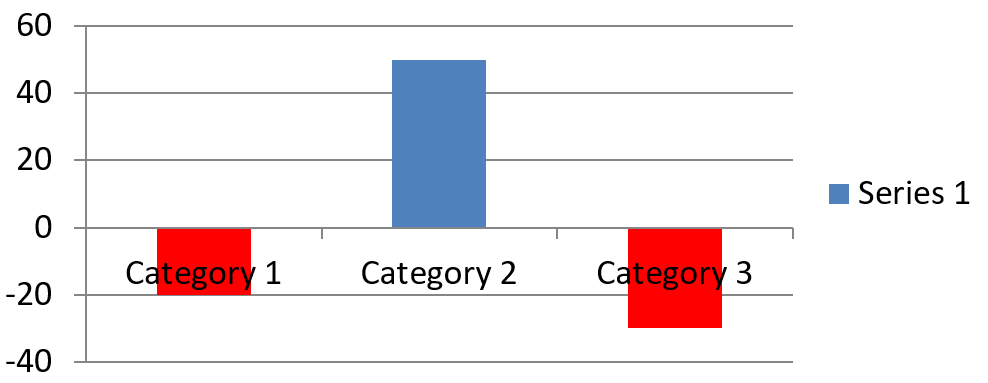
Para séries de barra, coluna e bolha, ChartSeries.setInvertIfNegative pode exibir valores negativos com preenchimento diferente. Defina o preenchimento regular da série como sólido, habilite a inversão e atribua a cor de valor negativo através de ChartSeries.getInvertedSolidFillColor. Números negativos permanecem inalterados na pasta de trabalho; apenas a cor de exibição muda.
O exemplo a seguir substitui os dados padrão do gráfico por uma série. A linha 0 da planilha contém o nome da série, a coluna 0 contém os nomes das categorias e a coluna 1 contém os valores:
const aspose = {};
aspose.slides = require("aspose.slides.via.java");
const java = require("java");

const firstSlideIndex = 0;
const worksheetIndex = 0;
const headerRowIndex = 0;
const categoryColumnIndex = 0;
const firstSeriesColumnIndex = 1;
const firstDataRowIndex = 1;
const solidFillType = java.newByte(aspose.slides.FillType.Solid);
const redColor = java.getStaticFieldValue("java.awt.Color", "RED");

const categoryNames = ["Category 1", "Category 2", "Category 3"];
const seriesValues = [-20, 50, -30];

const presentation = new aspose.slides.Presentation();
try {
    const slide = presentation.getSlides().get_Item(firstSlideIndex);

    const chart = slide.getShapes().addChart(aspose.slides.ChartType.ClusteredColumn, 20, 20, 500, 200);
    const chartData = chart.getChartData();
    const workbook = chartData.getChartDataWorkbook();

    chartData.getSeries().clear();
    chartData.getCategories().clear();

    const seriesNameCell = workbook.getCell(worksheetIndex, headerRowIndex, firstSeriesColumnIndex, "Series 1");
    const chartType = chart.getType();
    const series = chartData.getSeries().add(seriesNameCell, chartType);

    for (let categoryIndex = 0; categoryIndex < categoryNames.length; categoryIndex++) {
        const dataRowIndex = firstDataRowIndex + categoryIndex;
        const categoryName = categoryNames[categoryIndex];
        const seriesValue = seriesValues[categoryIndex];

        const categoryCell = workbook.getCell(worksheetIndex, dataRowIndex, categoryColumnIndex, categoryName);
        chartData.getCategories().add(categoryCell);

        const valueCell = workbook.getCell(worksheetIndex, dataRowIndex, firstSeriesColumnIndex, seriesValue);
        series.getDataPoints().addDataPointForBarSeries(valueCell);
    }

    const automaticSeriesColor = series.getAutomaticSeriesColor();
    series.getFormat().getFill().setFillType(solidFillType);
    series.getFormat().getFill().getSolidFillColor().setColor(automaticSeriesColor);
    series.setInvertIfNegative(true);
    series.getInvertedSolidFillColor().setColor(redColor);

    presentation.save("inverted_solid_fill_color.pptx", aspose.slides.SaveFormat.Pptx);
} finally {
    presentation.dispose();
}
O resultado:
Você pode habilitar a inversão para um ponto através de ChartDataPoint.setInvertIfNegative. No exemplo a seguir, a inversão está desabilitada para a série e habilitada apenas para o ponto selecionado. O ponto também recebe um valor negativo para que o efeito seja visível:
const aspose = {};
aspose.slides = require("aspose.slides.via.java");
const java = require("java");

const firstSlideIndex = 0;
const firstSeriesIndex = 0;
const targetDataPointIndex = 2;
const negativeValue = -30;
const solidFillType = java.newByte(aspose.slides.FillType.Solid);
const redColor = java.getStaticFieldValue("java.awt.Color", "RED");

const presentation = new aspose.slides.Presentation();
try {
    const slide = presentation.getSlides().get_Item(firstSlideIndex);

    const chart = slide.getShapes().addChart(aspose.slides.ChartType.ClusteredColumn, 20, 20, 500, 200);

    const series = chart.getChartData().getSeries().get_Item(firstSeriesIndex);
    const automaticSeriesColor = series.getAutomaticSeriesColor();
    series.getFormat().getFill().setFillType(solidFillType);
    series.getFormat().getFill().getSolidFillColor().setColor(automaticSeriesColor);
    series.getInvertedSolidFillColor().setColor(redColor);
    series.setInvertIfNegative(false);

    const dataPoint = series.getDataPoints().get_Item(targetDataPointIndex);
    dataPoint.getValue().getAsCell().setValue(negativeValue);
    dataPoint.setInvertIfNegative(true);

    presentation.save("data_point_invert_color_if_negative.pptx", aspose.slides.SaveFormat.Pptx);
} finally {
    presentation.dispose();
}
Limpar o valor de um ponto de dados específico
Para tornar um ponto vazio sem remover os demais, defina sua célula de apoio na pasta de trabalho como null. Para um gráfico de colunas, o valor plotado está disponível via ChartDataPoint.getValue. O ponto permanece na mesma posição de categoria, mas o gráfico trata seu valor como em branco conforme as configurações de valores em branco do gráfico.
O exemplo a seguir limpa apenas o segundo ponto da primeira série:
const aspose = {};
aspose.slides = require("aspose.slides.via.java");

const firstSlideIndex = 0;
const firstSeriesIndex = 0;
const targetDataPointIndex = 1;

const presentation = new aspose.slides.Presentation();
try {
    const slide = presentation.getSlides().get_Item(firstSlideIndex);

    const chart = slide.getShapes().addChart(aspose.slides.ChartType.ClusteredColumn, 20, 20, 500, 200);

    const series = chart.getChartData().getSeries().get_Item(firstSeriesIndex);
    const dataPoint = series.getDataPoints().get_Item(targetDataPointIndex);
    dataPoint.getValue().getAsCell().setValue(null);

    presentation.save("clear_data_point_value.pptx", aspose.slides.SaveFormat.Pptx);
} finally {
    presentation.dispose();
}
Gráficos de dispersão usam células X e Y separadas, e gráficos de bolha também usam uma célula de tamanho. Limpe apenas a célula que representa o valor que deseja remover. Não chame ChartDataPointCollection.clear quando quiser manter os demais pontos, pois esse método remove todos os pontos da coleção.
Controlar a exibição de células vazias
Células ocultas que contêm valores são um caso diferente de células vazias. Para incluir ou excluir dados de linhas e colunas ocultas da planilha, veja Include Data from Hidden Rows and Columns.
Uma célula vazia da pasta de trabalho representa dados ausentes; uma célula contendo 0 representa um valor numérico conhecido. Chame ChartDataCell.setValue com null para tornar a célula vazia. Um zero numérico permanece zero independentemente da configuração de célula em branco.
Use Chart.setDisplayBlanksAs para escolher como o gráfico exibe células vazias. Essa configuração aplica‑se a todo o gráfico. Ela altera como os vazios são plotados, sem preencher a célula vazia da pasta de trabalho com zero ou com um valor interpolado.
O exemplo autônomo a seguir cria um gráfico de linhas com uma série, limpa o valor do Dia 3 e salva o mesmo gráfico em cada modo. Nenhum arquivo de entrada é necessário. O ChartDataWorkbook usa a planilha 0, coluna 0 para rótulos de categoria e coluna 1 para valores; a linha 0 contém o nome da série. Os dados finais são 10, 20, vazio, 30, 40.
const aspose = {};
aspose.slides = require("aspose.slides.via.java");

const presentation = new aspose.slides.Presentation();
try {
    const slide = presentation.getSlides().get_Item(0);

    const chart = slide.getShapes().addChart(aspose.slides.ChartType.LineWithMarkers, 40, 40, 640, 400);
    const chartData = chart.getChartData();
    const workbook = chartData.getChartDataWorkbook();

    chartData.getSeries().clear();
    chartData.getCategories().clear();

    const seriesNameCell = workbook.getCell(0, 0, 1, "Measurements");
    const series = chartData.getSeries().add(seriesNameCell, chart.getType());
    const values = [10, 20, 25, 30, 40];

    for (let i = 0; i < values.length; i++) {
        const categoryCell = workbook.getCell(0, i + 1, 0, "Day " + (i + 1));
        chartData.getCategories().add(categoryCell);
        const valueCell = workbook.getCell(0, i + 1, 1, values[i]);
        series.getDataPoints().addDataPointForLineSeries(valueCell);
    }

    // Deixe o Dia 3 realmente vazio, mantendo sua categoria e ponto de dados.
    workbook.getCell(0, 3, 1).setValue(null);

    const modes = [aspose.slides.DisplayBlanksAsType.Gap, aspose.slides.DisplayBlanksAsType.Zero, aspose.slides.DisplayBlanksAsType.Span];
    const modeNames = ["Gap", "Zero", "Span"];
    for (let i = 0; i < modes.length; i++) {
        chart.setDisplayBlanksAs(modes[i]);
        presentation.save("empty_cells_" + modeNames[i] + ".pptx", aspose.slides.SaveFormat.Pptx);
    }
} finally {
    presentation.dispose();
}
Cada arquivo de saída armazena o modo atribuído antes de salvar: empty_cells_Gap.pptx, empty_cells_Zero.pptx e empty_cells_Span.pptx. Para salvar apenas uma versão, atribua o modo desejado e salve a apresentação uma única vez em vez de iterar sobre os modos.
A comparação abaixo mostra os mesmos dados nos três arquivos. O Dia 3 está vazio na pasta de trabalho em todos os casos:
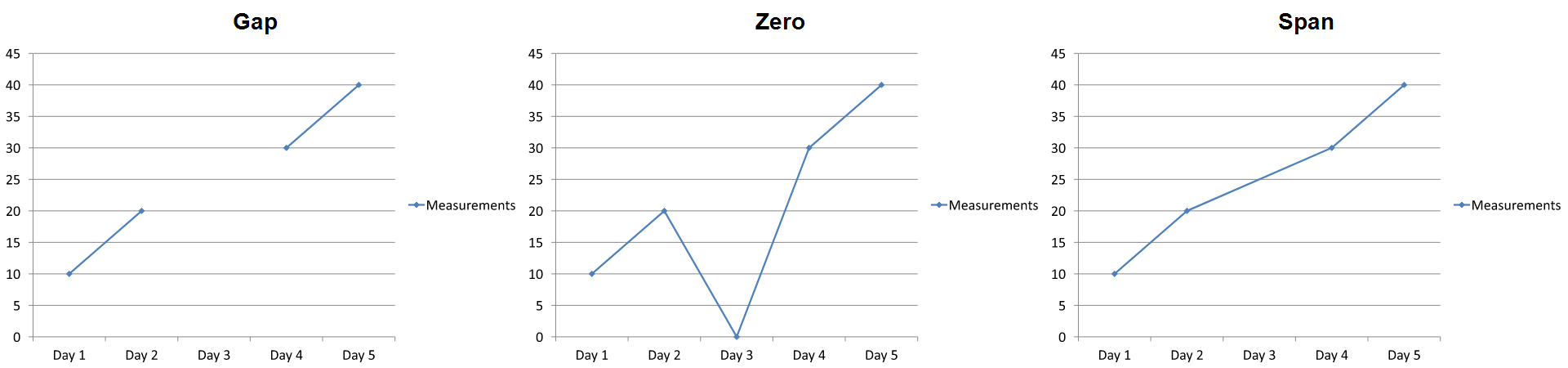
O efeito visível depende do tipo de gráfico. Um gráfico de linhas facilita a comparação dos três modos. Gráficos de barras e colunas não têm linha para conectar‑se a uma categoria ausente, de modo que Span não pode produzir o segmento de conexão mostrado acima; uma coluna ausente e uma coluna de altura zero podem parecer semelhantes. De forma semelhante, um gráfico de dispersão apenas com marcadores não tem linha de conexão. Não espere três resultados distintos para todo tipo de gráfico; verifique a saída para o tipo que você usa.
Definir a largura do intervalo entre séries
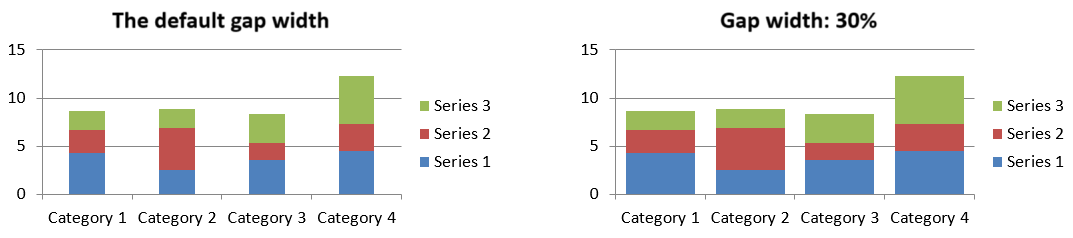
A largura do intervalo é o espaço entre clusters adjacentes de barras ou colunas, expressa como porcentagem da largura da barra ou coluna. Assim como a sobreposição, pertence ao grupo de séries pai, não a uma única série. Chame ChartSeriesGroup.setGapWidth uma vez para o grupo. Um valor maior cria mais espaço entre os clusters; um valor menor os torna mais densos.
O exemplo a seguir altera a largura do intervalo e salva apenas a apresentação final:
const aspose = {};
aspose.slides = require("aspose.slides.via.java");

const firstSlideIndex = 0;
const firstSeriesIndex = 0;
const gapWidthPercent = 30;

const presentation = new aspose.slides.Presentation();
try {
    const slide = presentation.getSlides().get_Item(firstSlideIndex);

    const chart = slide.getShapes().addChart(aspose.slides.ChartType.StackedColumn, 20, 20, 500, 200);

    const series = chart.getChartData().getSeries().get_Item(firstSeriesIndex);
    series.getParentSeriesGroup().setGapWidth(gapWidthPercent);

    presentation.save("gap_width_30.pptx", aspose.slides.SaveFormat.Pptx);
} finally {
    presentation.dispose();
}
O resultado:
FAQ
Quais tipos de gráfico suportam séries de dados?
Todos os tipos de gráfico representados pela enumeração ChartType utilizam dados de gráfico, mas suas séries não têm todas a mesma estrutura de valores ou configurações. Por exemplo, gráficos de categorias usam categorias e valores, gráficos de dispersão usam valores X e Y, e gráficos de bolha adicionam tamanhos de bolha. Use o método de criação de ponto de dados que corresponda ao tipo da série. Opções como sobreposição e largura do intervalo aplicam‑se apenas a grupos de barras ou colunas compatíveis.
O que é um grupo de séries de gráfico?
Um ChartSeriesGroup contém séries compatíveis que compartilham configurações de plotagem ao nível do grupo. Um gráfico combinado pode conter mais de um grupo, de modo que alterar o grupo acessado por uma série não altera necessariamente todas as séries no gráfico.
Um gráfico recém‑criado contém dados padrão?
Sim. Por padrão, ShapeCollection.addChart cria séries, categorias e valores de exemplo. Você pode editar essas células ou limpar as coleções de séries e categorias antes de adicionar um conjunto de dados totalmente personalizado. Uma sobrecarga também pode criar um gráfico sem dados padrão.
Como os objetos do gráfico estão conectados às células da pasta de trabalho?
Nomes de séries, rótulos de categoria e valores de ponto de dados referenciam células em um ChartDataWorkbook. Alterar uma célula referenciada atualiza o elemento correspondente do gráfico. Ao criar dados personalizados, mantenha as linhas de categorias e as linhas de valores das séries alinhadas para que cada ponto seja plotado na categoria pretendida.
Como limpar um ponto em vez de toda a série?
Defina a célula de valor relevante como null para manter a posição de categoria do ponto como ponto vazio. Use ChartDataPointCollection.clear apenas quando pretender remover todos os pontos daquela série. Se também remover categorias, atualize todas as séries para que seus valores permaneçam alinhados com a coleção de categorias.
Como os pontos vazios são exibidos?
O resultado depende do tipo de gráfico e do valor configurado via Chart.setDisplayBlanksAs. Gráficos suportados podem exibir vazios como lacunas, como valores zero ou conectando pontos vizinhos. Escolha a configuração que corresponde ao significado dos dados ausentes em sua apresentação. Consulte Controlar a exibição de células vazias para um exemplo completo e comparação visual.
Como os valores negativos são formatados?
Para séries de barra, coluna e bolha suportadas, chame ChartSeries.setInvertIfNegative e defina a cor retornada por ChartSeries.getInvertedSolidFillColor. Você pode sobrescrever o comportamento para um ponto individual com ChartDataPoint.setInvertIfNegative. Esses métodos afetam a formatação, não os valores numéricos armazenados.
Qual formatação prevalece quando tanto a série quanto o ponto são formatados?
A formatação explícita de ponto de dados tem precedência para esse ponto. Os demais pontos continuam a usar a formatação explícita da série ou, quando a formatação da série não está definida, o estilo e tema automáticos do gráfico. Configurações de grupo, como sobreposição e largura do intervalo, controlam o layout e não são sobrescritas por formatação de ponto.
Existe um limite para a quantidade de séries que um gráfico pode conter?
Aspose.Slides não impõe um limite fixo separado para a contagem de séries. Na prática, as restrições do arquivo de apresentação, memória disponível, tempo de renderização e legibilidade do gráfico determinam um limite útil.
O que devo mudar quando as colunas estão muito próximas ou muito afastadas?
Chame ChartSeriesGroup.setGapWidth no grupo de séries pai apropriado. Aumente o valor para ampliar o espaço entre clusters ou diminua‑o para aproximar os clusters.