
Применение эффектов фигур в презентациях с помощью C++
Введение
Хотя эффекты в PowerPoint можно использовать, чтобы выделить форму, они отличаются от заполнения или контуров. С помощью эффектов PowerPoint вы можете создавать убедительные отражения на форме, распространять светящееся свечение формы и т.д.
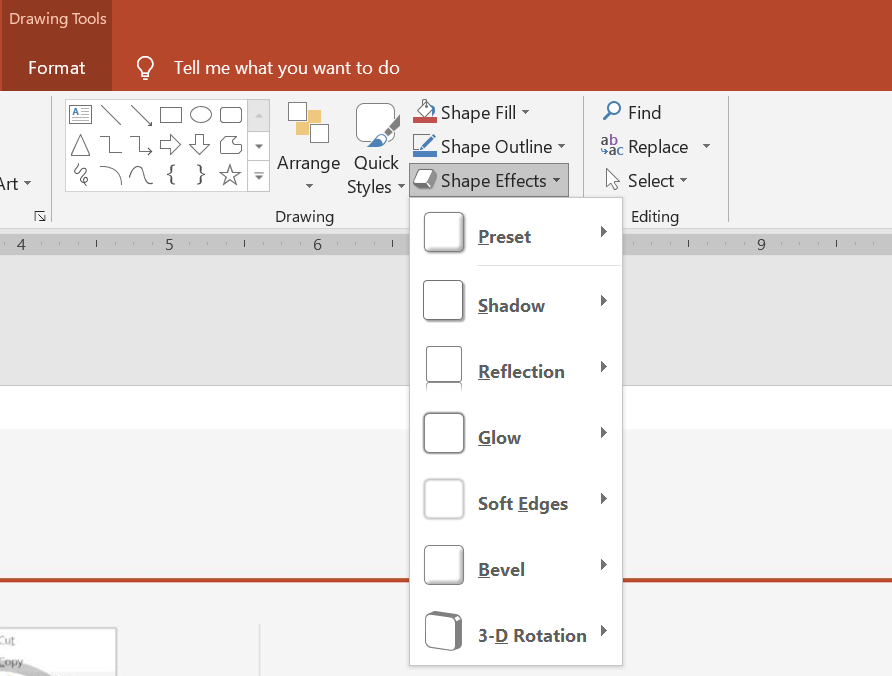
PowerPoint предоставляет шесть эффектов, которые можно применять к фигурам. Вы можете применить один или несколько эффектов к фигуре.
Некоторые комбинации эффектов выглядят лучше, чем другие. По этой причине в PowerPoint есть параметры под Предустановки. Параметры Предустановки представляют собой комбинацию двух и более эффектов, известную как хорошую. Таким образом, выбирая предустановку, вам не придётся тратить время на тестирование или сочетание разных эффектов в поиске удачной комбинации.
Aspose.Slides предоставляет свойства и методы в классе EffectFormat, которые позволяют применять такие же эффекты к фигурам в презентациях PowerPoint.
Применение эффекта тени
Aspose.Slides for C++ поддерживает внешние и внутренние тени для фигур. Вы можете настраивать их цвет, направление, расстояние и радиус размытия, чтобы они соответствовали дизайну вашей презентации.
Применение внешней тени
Используйте внешнюю тень, чтобы карточка или панель выделялась на фоне слайда. Тень выходит за пределы краёв формы, создавая впечатление, что форма поднята над слайдом. Настройте её цвет, направление, расстояние и радиус размытия, чтобы они соответствовали освещённости и стилю вашего шаблона.
Этот код C++ показывает, как применить внешний эффект тени к прямоугольнику:
#include <DOM/Effects/IOuterShadow.h>
#include <DOM/IAutoShape.h>
#include <DOM/IColorFormat.h>
#include <DOM/IEffectFormat.h>
#include <DOM/IShapeCollection.h>
#include <DOM/ISlide.h>
#include <DOM/Presentation.h>
#include <DOM/ShapeType.h>
#include <Export/SaveFormat.h>
#include <drawing/color.h>

using namespace Aspose::Slides;
using namespace Aspose::Slides::Export;
using namespace System::Drawing;

auto presentation = System::MakeObject<Presentation>();
auto slide = presentation->get_Slide(0);

auto shape = slide->get_Shapes()->AddAutoShape(ShapeType::RoundCornerRectangle, 20.0f, 20.0f, 200.0f, 100.0f);
auto effectFormat = shape->get_EffectFormat();
effectFormat->EnableOuterShadowEffect();
auto outerShadowEffect = effectFormat->get_OuterShadowEffect();
outerShadowEffect->get_ShadowColor()->set_Color(Color::get_DarkGray());
outerShadowEffect->set_Distance(10);
outerShadowEffect->set_Direction(45.0f);

presentation->Save(u"shadow_effect.pptx", SaveFormat::Pptx);

Применение внутренней тени
При воспроизведении визуального стиля шаблона используйте внутреннюю тень, чтобы придать карточке или панели вдавленное изображение. Внешняя тень выходит за пределы формы и делает её выглядящей поднятой, тогда как внутренняя тень затемняет внутренние края.
Вызовите EnableInnerShadowEffect, затем настройте InnerShadowEffect. Большие значения радиуса размытия дают более мягкие края.
Этот пример C++ создаёт светло‑голубую карточку с тёмно‑серой внутренней тенью и сохраняет её как файл PPTX:
#include <DOM/Effects/IInnerShadow.h>
#include <DOM/IAutoShape.h>
#include <DOM/IColorFormat.h>
#include <DOM/IEffectFormat.h>
#include <DOM/IFillFormat.h>
#include <DOM/ILineFormat.h>
#include <DOM/IShapeCollection.h>
#include <DOM/ISlide.h>
#include <DOM/Presentation.h>
#include <DOM/FillType.h>
#include <DOM/ShapeType.h>
#include <Export/SaveFormat.h>
#include <drawing/color.h>

using namespace Aspose::Slides;
using namespace Aspose::Slides::Export;
using namespace System::Drawing;

auto presentation = System::MakeObject<Presentation>();
auto slide = presentation->get_Slide(0);

auto shape = slide->get_Shapes()->AddAutoShape(ShapeType::Rectangle, 20.0f, 20.0f, 200.0f, 100.0f);
shape->get_FillFormat()->set_FillType(FillType::Solid);
shape->get_FillFormat()->get_SolidFillColor()->set_Color(Color::get_LightBlue());
shape->get_LineFormat()->get_FillFormat()->set_FillType(FillType::NoFill);

shape->get_EffectFormat()->EnableInnerShadowEffect();
auto shadow = shape->get_EffectFormat()->get_InnerShadowEffect();
shadow->get_ShadowColor()->set_Color(Color::get_DimGray());
shadow->set_Direction(225);
shadow->set_Distance(7);
shadow->set_BlurRadius(6);

presentation->Save(u"inner_shadow_effect.pptx", SaveFormat::Pptx);

Чтобы удалить внутреннюю тень, вызовите DisableInnerShadowEffect у формата эффектов фигуры.
Применение эффекта отражения
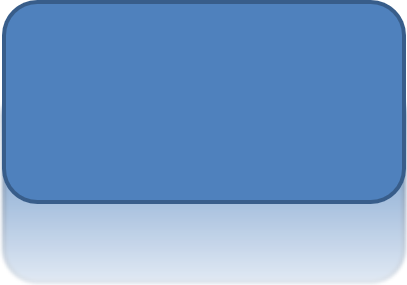
Чтобы применить эффект отражения в Aspose.Slides for C++, вы можете добавить зеркальное отражение к фигурам, регулируя такие параметры, как расстояние, прозрачность и размер. Этот эффект улучшает визуальный стиль презентаций, придавая фигурам более отполированный и изысканный вид. Его легко реализовать при помощи простого кода, позволяющего быстро применять его к нескольким элементам для согласованного дизайна.
Этот код C++ показывает, как применить эффект отражения к фигуре:
#include <DOM/Effects/IReflection.h>
#include <DOM/IAutoShape.h>
#include <DOM/IEffectFormat.h>
#include <DOM/IShapeCollection.h>
#include <DOM/ISlide.h>
#include <DOM/Presentation.h>
#include <DOM/RectangleAlignment.h>
#include <DOM/ShapeType.h>
#include <Export/SaveFormat.h>

using namespace Aspose::Slides;
using namespace Aspose::Slides::Export;

auto presentation = System::MakeObject<Presentation>();
auto slide = presentation->get_Slide(0);

auto shape = slide->get_Shapes()->AddAutoShape(ShapeType::RoundCornerRectangle, 20.0f, 20.0f, 200.0f, 100.0f);
auto effectFormat = shape->get_EffectFormat();
effectFormat->EnableReflectionEffect();
auto reflectionEffect = effectFormat->get_ReflectionEffect();
reflectionEffect->set_RectangleAlign(RectangleAlignment::Bottom);
reflectionEffect->set_Direction(90.0f);
reflectionEffect->set_Distance(40);
reflectionEffect->set_BlurRadius(2);

presentation->Save(u"reflection_effect.pptx", SaveFormat::Pptx);
Применение эффекта свечения
Чтобы применить эффект свечения к фигуре в Aspose.Slides for C++, вы можете добавить мягкое светящееся сияние вокруг фигур, регулируя такие свойства, как цвет и размер. Этот эффект помогает выделить фигуры и добавляет привлекательный визуальный элемент в вашу презентацию. Его легко реализовать с минимальным объёмом кода, улучшая общий вид ваших слайдов.
Этот код C++ показывает, как применить эффект свечения к фигуре:
#include <DOM/Effects/IGlow.h>
#include <DOM/IAutoShape.h>
#include <DOM/IColorFormat.h>
#include <DOM/IEffectFormat.h>
#include <DOM/IShapeCollection.h>
#include <DOM/ISlide.h>
#include <DOM/Presentation.h>
#include <DOM/ShapeType.h>
#include <Export/SaveFormat.h>
#include <drawing/color.h>

using namespace Aspose::Slides;
using namespace Aspose::Slides::Export;
using namespace System::Drawing;

auto presentation = System::MakeObject<Presentation>();
auto slide = presentation->get_Slide(0);

auto shape = slide->get_Shapes()->AddAutoShape(ShapeType::RoundCornerRectangle, 20.0f, 20.0f, 200.0f, 100.0f);
auto effectFormat = shape->get_EffectFormat();
effectFormat->EnableGlowEffect();
auto glowEffect = effectFormat->get_GlowEffect();
glowEffect->get_Color()->set_Color(Color::get_Magenta());
glowEffect->set_Radius(15);

presentation->Save(u"glow_effect.pptx", SaveFormat::Pptx);

Применение эффекта мягких краёв
Чтобы применить эффект мягких краёв в Aspose.Slides for C++, вы можете создать плавный, размытый переход вокруг краёв фигуры. Этот эффект придаёт более нежный и изысканный вид, идеально подходящий для дизайнов, которым требуется мягкое, приглушённое оформление. Вы можете легко регулировать такие параметры, как радиус, чтобы достичь желаемого эффекта на различных фигурах вашей презентации.
Этот код C++ показывает, как применить мягкие края к фигуре:
#include <DOM/Effects/ISoftEdge.h>
#include <DOM/IAutoShape.h>
#include <DOM/IEffectFormat.h>
#include <DOM/IShapeCollection.h>
#include <DOM/ISlide.h>
#include <DOM/Presentation.h>
#include <DOM/ShapeType.h>
#include <Export/SaveFormat.h>

using namespace Aspose::Slides;
using namespace Aspose::Slides::Export;

auto presentation = System::MakeObject<Presentation>();
auto slide = presentation->get_Slide(0);

auto shape = slide->get_Shapes()->AddAutoShape(ShapeType::RoundCornerRectangle, 20.0f, 20.0f, 200.0f, 150.0f);
auto effectFormat = shape->get_EffectFormat();
effectFormat->EnableSoftEdgeEffect();
auto softEdgeEffect = effectFormat->get_SoftEdgeEffect();
softEdgeEffect->set_Radius(8);

presentation->Save(u"soft_edges_effect.pptx", SaveFormat::Pptx);

FAQ
Могу ли я применить несколько эффектов к одной и той же фигуре?
Да, вы можете комбинировать разные эффекты, такие как тень, отражение и свечение, на одной фигуре, чтобы создать более динамичный внешний вид.
К каким фигурам можно применять эффекты?
Эффекты можно применять к различным фигурам, включая автофигуры, диаграммы, таблицы, изображения, объекты SmartArt, объекты OLE и многое другое.
Можно ли применять эффекты к сгруппированным фигурам?
Да, вы можете применять эффекты к сгруппированным фигурам. Эффект будет применён ко всей группе.