
تطبيق تأثيرات الشكل في العروض باستخدام C++
المقدمة
في حين يمكن استخدام التأثيرات في PowerPoint لجعل الشكل يبرز، فإنها تختلف عن ملء أو الخطوط الخارجية. باستخدام تأثيرات PowerPoint، يمكنك إنشاء انعكاسات مقنعة على الشكل، ونشر توهج الشكل، إلخ.
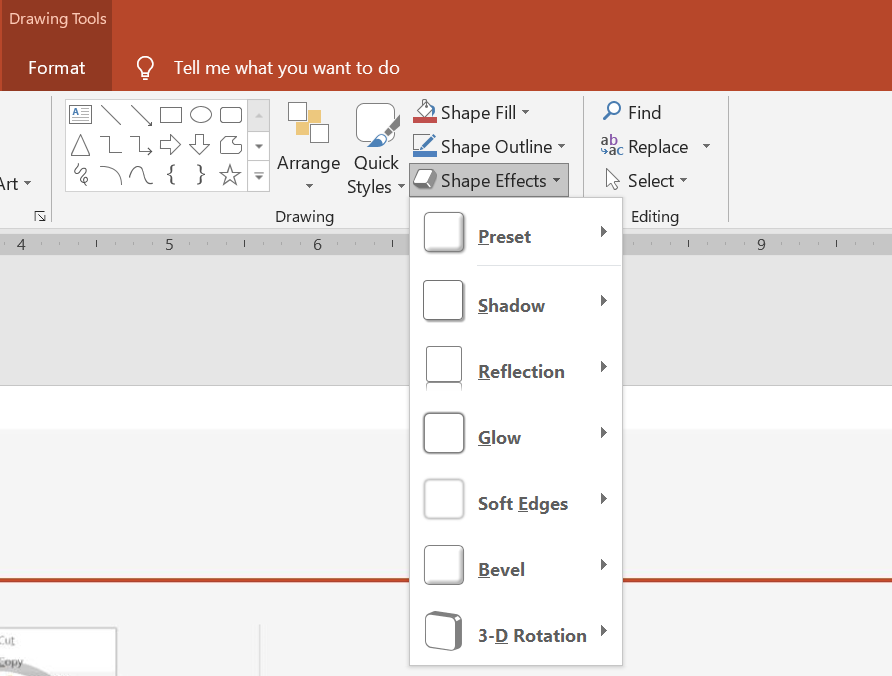
يوفر PowerPoint ستة تأثيرات يمكن تطبيقها على الأشكال. يمكنك تطبيق تأثير واحد أو أكثر على الشكل.
بعض تركيبات التأثيرات تبدو أفضل من غيرها. لهذا السبب، يحتوي PowerPoint على خيارات ضمن Preset. تمثل خيارات Preset في الأساس تركيبة معروفة بأنها مظهر جيد من تأثيرين أو أكثر. بهذه الطريقة، عند اختيار إعداد مسبق، لن تحتاج إلى إضاعة الوقت في اختبار أو دمج تأثيرات مختلفة للعثور على تركيبة جيدة.
توفر Aspose.Slides خصائص وأساليب ضمن فئة EffectFormat التي تسمح لك بتطبيق نفس التأثيرات على الأشكال في عروض PowerPoint.
تطبيق تأثير الظل
يدعم Aspose.Slides لـ C++ الظلال الخارجية والداخلية للأشكال. يمكنك تخصيص اللون والاتجاه والمسافة ونصف قطر الضباب لتتناسب مع تصميم عرضك.
تطبيق ظل خارجي
استخدم ظلًا خارجيًا لجعل بطاقة أو لوحة تبرز ضد خلفية الشريحة. يمتد الظل خارج حواف الشكل، مما يخلق انطباعًا بأن الشكل مرتفع فوق الشريحة. اضبط لونه واتجاهه ومسافته ونصف قطر الضباب ليتناسب مع الإضاءة وتنسيق القالب الخاص بك.
هذا الكود C++ يوضح كيفية تطبيق outer shadow effect على مستطيل:
#include <DOM/Effects/IOuterShadow.h>
#include <DOM/IAutoShape.h>
#include <DOM/IColorFormat.h>
#include <DOM/IEffectFormat.h>
#include <DOM/IShapeCollection.h>
#include <DOM/ISlide.h>
#include <DOM/Presentation.h>
#include <DOM/ShapeType.h>
#include <Export/SaveFormat.h>
#include <drawing/color.h>

using namespace Aspose::Slides;
using namespace Aspose::Slides::Export;
using namespace System::Drawing;

auto presentation = System::MakeObject<Presentation>();
auto slide = presentation->get_Slide(0);

auto shape = slide->get_Shapes()->AddAutoShape(ShapeType::RoundCornerRectangle, 20.0f, 20.0f, 200.0f, 100.0f);
auto effectFormat = shape->get_EffectFormat();
effectFormat->EnableOuterShadowEffect();
auto outerShadowEffect = effectFormat->get_OuterShadowEffect();
outerShadowEffect->get_ShadowColor()->set_Color(Color::get_DarkGray());
outerShadowEffect->set_Distance(10);
outerShadowEffect->set_Direction(45.0f);

presentation->Save(u"shadow_effect.pptx", SaveFormat::Pptx);

تطبيق ظل داخلي
عند إعادة إنتاج النمط البصري للقالب، استخدم ظلًا داخليًا لإعطاء البطاقة أو اللوحة مظهرًا مدمجًا. يمتد الظل الخارجي خارج الشكل ويجعله يبدو مرتفعًا، بينما يظلل الظل الداخلي داخل حواف الشكل.
استدعِ EnableInnerShadowEffect، ثم اضبط InnerShadowEffect. القيم الأكبر لنصف قطر الضباب تنتج حوافًا أكثر نعومة.
هذا المثال C++ ينشئ بطاقة زرقاء فاتحة بظل داخلي رمادي غامق ويحفظها كملف PPTX:
#include <DOM/Effects/IInnerShadow.h>
#include <DOM/IAutoShape.h>
#include <DOM/IColorFormat.h>
#include <DOM/IEffectFormat.h>
#include <DOM/IFillFormat.h>
#include <DOM/ILineFormat.h>
#include <DOM/IShapeCollection.h>
#include <DOM/ISlide.h>
#include <DOM/Presentation.h>
#include <DOM/FillType.h>
#include <DOM/ShapeType.h>
#include <Export/SaveFormat.h>
#include <drawing/color.h>

using namespace Aspose::Slides;
using namespace Aspose::Slides::Export;
using namespace System::Drawing;

auto presentation = System::MakeObject<Presentation>();
auto slide = presentation->get_Slide(0);

auto shape = slide->get_Shapes()->AddAutoShape(ShapeType::Rectangle, 20.0f, 20.0f, 200.0f, 100.0f);
shape->get_FillFormat()->set_FillType(FillType::Solid);
shape->get_FillFormat()->get_SolidFillColor()->set_Color(Color::get_LightBlue());
shape->get_LineFormat()->get_FillFormat()->set_FillType(FillType::NoFill);

shape->get_EffectFormat()->EnableInnerShadowEffect();
auto shadow = shape->get_EffectFormat()->get_InnerShadowEffect();
shadow->get_ShadowColor()->set_Color(Color::get_DimGray());
shadow->set_Direction(225);
shadow->set_Distance(7);
shadow->set_BlurRadius(6);

presentation->Save(u"inner_shadow_effect.pptx", SaveFormat::Pptx);

لإزالة الظل الداخلي، استدعِ DisableInnerShadowEffect على تنسيق تأثير الشكل.
تطبيق تأثير الانعكاس
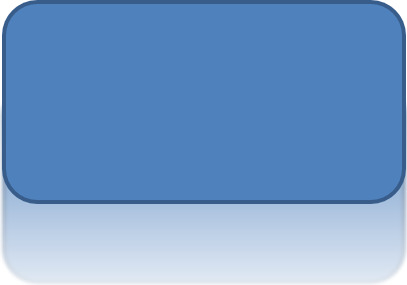
لتطبيق تأثير انعكاس في Aspose.Slides لـ C++، يمكنك إضافة انعكاس يشبه المرآة إلى الأشكال، مع ضبط معلمات مثل المسافة والشفافية والحجم. يحسن هذا التأثير جمالية عروضك من خلال إعطاء الأشكال مظهرًا أكثر صقلًا وتطورًا. من السهل تنفيذه باستخدام كود بسيط، مما يتيح تطبيقًا سريعًا عبر عدة عناصر لتصميم متسق.
هذا الكود C++ يوضح كيفية تطبيق reflection effect على شكل:
#include <DOM/Effects/IReflection.h>
#include <DOM/IAutoShape.h>
#include <DOM/IEffectFormat.h>
#include <DOM/IShapeCollection.h>
#include <DOM/ISlide.h>
#include <DOM/Presentation.h>
#include <DOM/RectangleAlignment.h>
#include <DOM/ShapeType.h>
#include <Export/SaveFormat.h>

using namespace Aspose::Slides;
using namespace Aspose::Slides::Export;

auto presentation = System::MakeObject<Presentation>();
auto slide = presentation->get_Slide(0);

auto shape = slide->get_Shapes()->AddAutoShape(ShapeType::RoundCornerRectangle, 20.0f, 20.0f, 200.0f, 100.0f);
auto effectFormat = shape->get_EffectFormat();
effectFormat->EnableReflectionEffect();
auto reflectionEffect = effectFormat->get_ReflectionEffect();
reflectionEffect->set_RectangleAlign(RectangleAlignment::Bottom);
reflectionEffect->set_Direction(90.0f);
reflectionEffect->set_Distance(40);
reflectionEffect->set_BlurRadius(2);

presentation->Save(u"reflection_effect.pptx", SaveFormat::Pptx);
تطبيق تأثير التوهج
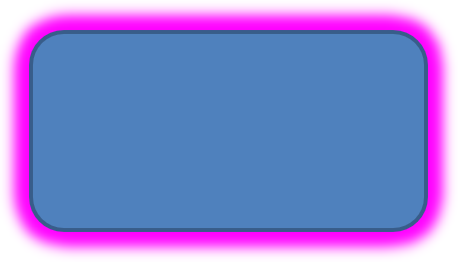
لتطبيق تأثير توهج على شكل في Aspose.Slides لـ C++، يمكنك إضافة هالة ناعمة ومضيئة حول الأشكال، مع ضبط خصائص مثل اللون والحجم. يساعد هذا التأثير على إبراز الأشكال ويضيف عنصرًا بصريًا جذابًا يلفت الأنظار إلى عرضك. من السهل تنفيذه باستخدام كود قليل، مما يعزز المظهر العام لشرائحك.
هذا الكود C++ يوضح كيفية تطبيق glow effect على شكل:
#include <DOM/Effects/IGlow.h>
#include <DOM/IAutoShape.h>
#include <DOM/IColorFormat.h>
#include <DOM/IEffectFormat.h>
#include <DOM/IShapeCollection.h>
#include <DOM/ISlide.h>
#include <DOM/Presentation.h>
#include <DOM/ShapeType.h>
#include <Export/SaveFormat.h>
#include <drawing/color.h>

using namespace Aspose::Slides;
using namespace Aspose::Slides::Export;
using namespace System::Drawing;

auto presentation = System::MakeObject<Presentation>();
auto slide = presentation->get_Slide(0);

auto shape = slide->get_Shapes()->AddAutoShape(ShapeType::RoundCornerRectangle, 20.0f, 20.0f, 200.0f, 100.0f);
auto effectFormat = shape->get_EffectFormat();
effectFormat->EnableGlowEffect();
auto glowEffect = effectFormat->get_GlowEffect();
glowEffect->get_Color()->set_Color(Color::get_Magenta());
glowEffect->set_Radius(15);

presentation->Save(u"glow_effect.pptx", SaveFormat::Pptx);
تطبيق تأثير الحواف الناعمة
لتطبيق تأثير الحواف الناعمة في Aspose.Slides لـ C++، يمكنك إنشاء انتقال ناعم ومطمّع حول حواف الشكل. يضيف هذا التأثير مظهرًا أكثر دقة ورقيًا، وهو مثالي للتصاميم التي تحتاج إلى مظهر لطيف وأقل حدة. يمكنك بسهولة ضبط معلمات مثل نصف القطر لتحقيق التأثير المطلوب عبر أشكال متعددة في عرضك.
هذا الكود C++ يوضح كيفية تطبيق الحواف الناعمة على شكل:
#include <DOM/Effects/ISoftEdge.h>
#include <DOM/IAutoShape.h>
#include <DOM/IEffectFormat.h>
#include <DOM/IShapeCollection.h>
#include <DOM/ISlide.h>
#include <DOM/Presentation.h>
#include <DOM/ShapeType.h>
#include <Export/SaveFormat.h>

using namespace Aspose::Slides;
using namespace Aspose::Slides::Export;

auto presentation = System::MakeObject<Presentation>();
auto slide = presentation->get_Slide(0);

auto shape = slide->get_Shapes()->AddAutoShape(ShapeType::RoundCornerRectangle, 20.0f, 20.0f, 200.0f, 150.0f);
auto effectFormat = shape->get_EffectFormat();
effectFormat->EnableSoftEdgeEffect();
auto softEdgeEffect = effectFormat->get_SoftEdgeEffect();
softEdgeEffect->set_Radius(8);

presentation->Save(u"soft_edges_effect.pptx", SaveFormat::Pptx);

الأسئلة المتكررة
هل يمكنني تطبيق تأثيرات متعددة على نفس الشكل؟
نعم، يمكنك دمج تأثيرات مختلفة، مثل الظل والانعكاس والتوهج، على شكل واحد لإنشاء مظهر أكثر ديناميكية.
ما هي الأشكال التي يمكنني تطبيق التأثيرات عليها؟
يمكنك تطبيق التأثيرات على مختلف الأشكال، بما في ذلك الأشكال التلقائية، المخططات، الجداول، الصور، كائنات SmartArt، كائنات OLE، وأكثر.
هل يمكنني تطبيق التأثيرات على الأشكال المجمعة؟
نعم، يمكنك تطبيق التأثيرات على الأشكال المجمعة. سيُطبق التأثير على المجموعة بأكملها.