
ใช้เอฟเฟกต์รูปร่างในงานนำเสนอด้วย C++
บทนำ
ในขณะที่เอฟเฟกต์ใน PowerPoint สามารถใช้เพื่อทำให้รูปร่างโดดเด่นได้ แต่พวกมันแตกต่างจาก การเติม หรือขอบเส้น. การใช้เอฟเฟกต์ใน PowerPoint คุณสามารถสร้างการสะท้อนที่น่าเชื่อถือบนรูปร่าง, กระจายแสงเรืองแสงของรูปร่าง, เป็นต้น.
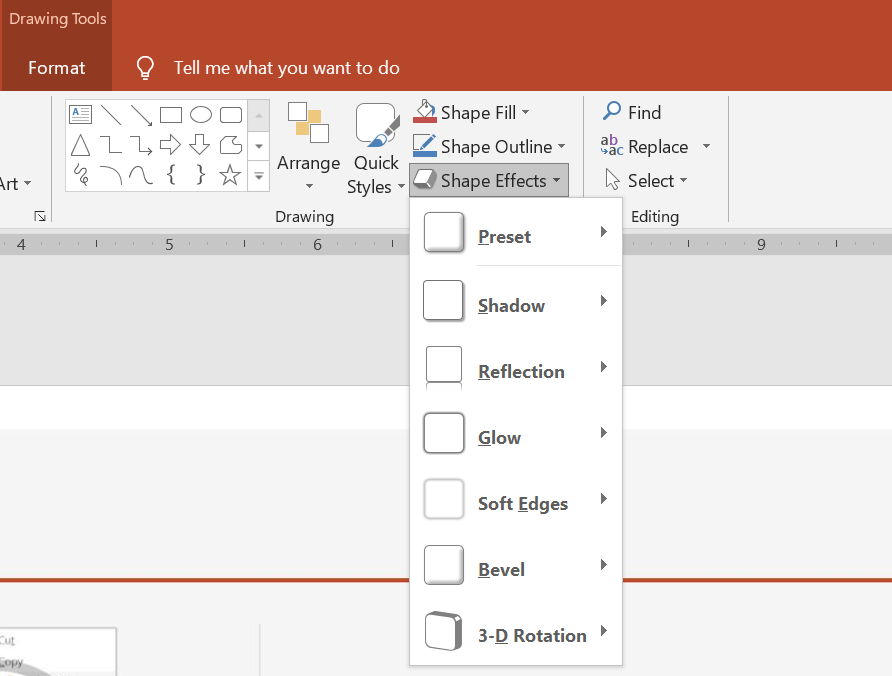
PowerPoint มีเอฟเฟกต์ทั้งหมดหกประเภทที่สามารถใช้กับรูปร่างได้ คุณสามารถใช้หนึ่งหรือหลายเอฟเฟกต์กับรูปร่างหนึ่งรูปได้.
การผสมผสานบางอย่างของเอฟเฟกต์ดูดีกว่าการผสมอื่น ๆ ด้วยเหตุผลนี้ PowerPoint มีตัวเลือกภายใต้ Preset ตัวเลือก Preset เป็นการรวมกันของสองหรือมากกว่าของเอฟเฟกต์ที่รู้ว่าดูดีร่วมกัน วิธีนี้เมื่อเลือก Preset คุณจะไม่ต้องเสียเวลาทดสอบหรือรวมเอฟเฟกต์ต่าง ๆ เพื่อหาการผสมที่ดี.
Aspose.Slides มีคุณสมบัติและเมธอดภายใต้คลาส EffectFormat ที่อนุญาตให้คุณใช้เอฟเฟกต์เดียวกันกับรูปร่างในงานนำเสนอ PowerPoint.
ใช้เอฟเฟกต์เงา
Aspose.Slides สำหรับ C++ รองรับเงานอกและเงาภายในสำหรับรูปร่าง คุณสามารถปรับแต่งสี, ทิศทาง, ระยะทาง, และรัศมีเบลอให้ตรงกับการออกแบบงานนำเสนอของคุณ.
ใช้เงานอก
ใช้เงานอกเพื่อทำให้การ์ดหรือแผงโดดเด่นเหนือพื้นหลังของสไลด์ เงาขยายออกนอกขอบของรูปร่าง ทำให้ดูเหมือนรูปร่างยกขึ้นเหนือสไลด์ ปรับสี, ทิศทาง, ระยะทาง, และรัศมีเบลอให้ตรงกับแสงและสไตล์ของเทมเพลตของคุณ
This C++ code shows how to apply the เอฟเฟกต์เงานอก to a rectangle:
#include <DOM/Effects/IOuterShadow.h>
#include <DOM/IAutoShape.h>
#include <DOM/IColorFormat.h>
#include <DOM/IEffectFormat.h>
#include <DOM/IShapeCollection.h>
#include <DOM/ISlide.h>
#include <DOM/Presentation.h>
#include <DOM/ShapeType.h>
#include <Export/SaveFormat.h>
#include <drawing/color.h>

using namespace Aspose::Slides;
using namespace Aspose::Slides::Export;
using namespace System::Drawing;

auto presentation = System::MakeObject<Presentation>();
auto slide = presentation->get_Slide(0);

auto shape = slide->get_Shapes()->AddAutoShape(ShapeType::RoundCornerRectangle, 20.0f, 20.0f, 200.0f, 100.0f);
auto effectFormat = shape->get_EffectFormat();
effectFormat->EnableOuterShadowEffect();
auto outerShadowEffect = effectFormat->get_OuterShadowEffect();
outerShadowEffect->get_ShadowColor()->set_Color(Color::get_DarkGray());
outerShadowEffect->set_Distance(10);
outerShadowEffect->set_Direction(45.0f);

presentation->Save(u"shadow_effect.pptx", SaveFormat::Pptx);

ใช้เงาภายใน
เมื่อทำซ้ำสไตล์ภาพของเทมเพลต ให้ใช้เงาภายในเพื่อให้การ์ดหรือแผงดูเหมือนถมลงไปภายใน เงานอกขยายออกนอกรูปร่างและทำให้ดูยกขึ้น ในขณะที่เงาภายในทำให้ด้านในของขอบเงามืดลง
Call EnableInnerShadowEffect, then configure InnerShadowEffect. Larger blur radius values produce softer edges.
This C++ example creates a light blue card with a dark gray inner shadow and saves it as a PPTX file:
#include <DOM/Effects/IInnerShadow.h>
#include <DOM/IAutoShape.h>
#include <DOM/IColorFormat.h>
#include <DOM/IEffectFormat.h>
#include <DOM/IFillFormat.h>
#include <DOM/ILineFormat.h>
#include <DOM/IShapeCollection.h>
#include <DOM/ISlide.h>
#include <DOM/Presentation.h>
#include <DOM/FillType.h>
#include <DOM/ShapeType.h>
#include <Export/SaveFormat.h>
#include <drawing/color.h>

using namespace Aspose::Slides;
using namespace Aspose::Slides::Export;
using namespace System::Drawing;

auto presentation = System::MakeObject<Presentation>();
auto slide = presentation->get_Slide(0);

auto shape = slide->get_Shapes()->AddAutoShape(ShapeType::Rectangle, 20.0f, 20.0f, 200.0f, 100.0f);
shape->get_FillFormat()->set_FillType(FillType::Solid);
shape->get_FillFormat()->get_SolidFillColor()->set_Color(Color::get_LightBlue());
shape->get_LineFormat()->get_FillFormat()->set_FillType(FillType::NoFill);

shape->get_EffectFormat()->EnableInnerShadowEffect();
auto shadow = shape->get_EffectFormat()->get_InnerShadowEffect();
shadow->get_ShadowColor()->set_Color(Color::get_DimGray());
shadow->set_Direction(225);
shadow->set_Distance(7);
shadow->set_BlurRadius(6);

presentation->Save(u"inner_shadow_effect.pptx", SaveFormat::Pptx);

เพื่อเอาเงาภายในออก ให้เรียก DisableInnerShadowEffect บนฟอร์แมตเอฟเฟกต์ของรูปร่าง
ใช้เอฟเฟกต์การสะท้อน
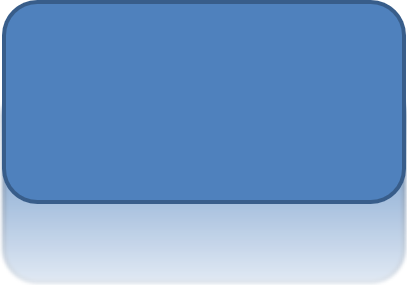
เพื่อใช้เอฟเฟกต์การสะท้อนใน Aspose.Slides สำหรับ C++ คุณสามารถเพิ่มการสะท้อนคล้ายกระจกให้กับรูปร่างโดยปรับพารามิเตอร์เช่น ระยะ, ความโปร่งแสง, และขนาด เอฟเฟกต์นี้ช่วยยกระดับความสวยงามของงานนำเสนอของคุณโดยให้รูปร่างดูเรียบหรูและทันสมัย ใช้ง่ายด้วยโค้ดง่าย ๆ ทำให้สามารถนำไปใช้กับหลายองค์ประกอบได้อย่างรวดเร็วเพื่อการออกแบบที่สม่ำเสมอ
This C++ code shows how to apply the เอฟเฟกต์การสะท้อน to a shape:
#include <DOM/Effects/IReflection.h>
#include <DOM/IAutoShape.h>
#include <DOM/IEffectFormat.h>
#include <DOM/IShapeCollection.h>
#include <DOM/ISlide.h>
#include <DOM/Presentation.h>
#include <DOM/RectangleAlignment.h>
#include <DOM/ShapeType.h>
#include <Export/SaveFormat.h>

using namespace Aspose::Slides;
using namespace Aspose::Slides::Export;

auto presentation = System::MakeObject<Presentation>();
auto slide = presentation->get_Slide(0);

auto shape = slide->get_Shapes()->AddAutoShape(ShapeType::RoundCornerRectangle, 20.0f, 20.0f, 200.0f, 100.0f);
auto effectFormat = shape->get_EffectFormat();
effectFormat->EnableReflectionEffect();
auto reflectionEffect = effectFormat->get_ReflectionEffect();
reflectionEffect->set_RectangleAlign(RectangleAlignment::Bottom);
reflectionEffect->set_Direction(90.0f);
reflectionEffect->set_Distance(40);
reflectionEffect->set_BlurRadius(2);

presentation->Save(u"reflection_effect.pptx", SaveFormat::Pptx);
ใช้เอฟเฟกต์เรืองแสง
เพื่อใช้เอฟเฟกต์เรืองแสงกับรูปร่างใน Aspose.Slides สำหรับ C++ คุณสามารถเพิ่มออร่าระยางอ่อน ๆ รอบรูปร่างโดยปรับคุณสมบัติเช่น สีและขนาด เอฟเฟกต์นี้ช่วยทำให้รูปร่างโดดเด่นและเพิ่มองค์ประกอบภาพที่ดึงดูดสายตาให้กับงานนำเสนอของคุณ ใช้ง่ายด้วยโค้ดเพียงเล็กน้อย ทำให้สไลด์ของคุณดูสวยงามยิ่งขึ้น
This C++ code shows how to apply the เอฟเฟกต์เรืองแสง to a shape:
#include <DOM/Effects/IGlow.h>
#include <DOM/IAutoShape.h>
#include <DOM/IColorFormat.h>
#include <DOM/IEffectFormat.h>
#include <DOM/IShapeCollection.h>
#include <DOM/ISlide.h>
#include <DOM/Presentation.h>
#include <DOM/ShapeType.h>
#include <Export/SaveFormat.h>
#include <drawing/color.h>

using namespace Aspose::Slides;
using namespace Aspose::Slides::Export;
using namespace System::Drawing;

auto presentation = System::MakeObject<Presentation>();
auto slide = presentation->get_Slide(0);

auto shape = slide->get_Shapes()->AddAutoShape(ShapeType::RoundCornerRectangle, 20.0f, 20.0f, 200.0f, 100.0f);
auto effectFormat = shape->get_EffectFormat();
effectFormat->EnableGlowEffect();
auto glowEffect = effectFormat->get_GlowEffect();
glowEffect->get_Color()->set_Color(Color::get_Magenta());
glowEffect->set_Radius(15);

presentation->Save(u"glow_effect.pptx", SaveFormat::Pptx);

ใช้เอฟเฟกต์ขอบนุ่ม
เพื่อใช้เอฟเฟกต์ขอบนุ่มใน Aspose.Slides สำหรับ C++ คุณสามารถสร้างการเปลี่ยนแปลงรอบขอบของรูปร่างให้เรียบและเบลอได้ เอฟเฟกต์นี้ให้ลุคที่ละเอียดอ่อนและพริ้วไหว เหมาะสำหรับออกแบบที่ต้องการลุคอ่อนโยนและนุ่มนวล คุณสามารถปรับพารามิเตอร์เช่น รัศมี เพื่อให้ได้ผลลัพธ์ตามต้องการบนรูปร่างต่าง ๆ ในงานนำเสนอของคุณ
This C++ code shows how to apply the ขอบนุ่ม to a shape:
#include <DOM/Effects/ISoftEdge.h>
#include <DOM/IAutoShape.h>
#include <DOM/IEffectFormat.h>
#include <DOM/IShapeCollection.h>
#include <DOM/ISlide.h>
#include <DOM/Presentation.h>
#include <DOM/ShapeType.h>
#include <Export/SaveFormat.h>

using namespace Aspose::Slides;
using namespace Aspose::Slides::Export;

auto presentation = System::MakeObject<Presentation>();
auto slide = presentation->get_Slide(0);

auto shape = slide->get_Shapes()->AddAutoShape(ShapeType::RoundCornerRectangle, 20.0f, 20.0f, 200.0f, 150.0f);
auto effectFormat = shape->get_EffectFormat();
effectFormat->EnableSoftEdgeEffect();
auto softEdgeEffect = effectFormat->get_SoftEdgeEffect();
softEdgeEffect->set_Radius(8);

presentation->Save(u"soft_edges_effect.pptx", SaveFormat::Pptx);

ใช้เอฟเฟกต์เบลอ
ใช้การเบลอรูปร่างเพื่อทำให้การเติมและขอบของรูปร่างอ่อนลงโดยยังคงให้รูปร่างแก้ไขได้ เรียก SetBlurEffect บนฟอร์แมตเอฟเฟกต์ของรูปร่าง รัศมีวัดเป็นจุด (1/72 นิ้ว): ใช้ค่าที่ไม่เป็นลบ โดยค่าที่ใหญ่กว่าจะทำให้เบลอแรงขึ้น รัศมีศูนย์จะไม่เปลี่ยนลักษณะใด ๆ
การตั้งค่า Grow ควบคุมขอบเขตที่มองเห็นของเอฟเฟกต์ เมื่อเป็น false การเบลอจะถูกคลิปให้ตรงกับขอบเขตที่ทาสีเดิมรวมถึงขอบเส้น เมื่อเป็น true การเบลออาจขยายออกนอกขอบเขตนั้น ทั้งสองค่าจะไม่เปลี่ยนตำแหน่งหรือขนาดของรูปร่าง
การเปรียบเทียบด้านล่างใช้การเติม, ขอบ, และขนาดรูปร่างเดียวกันตลอด ряда แถวบนใช้ grow = false; แถวล่างใช้ grow = true.
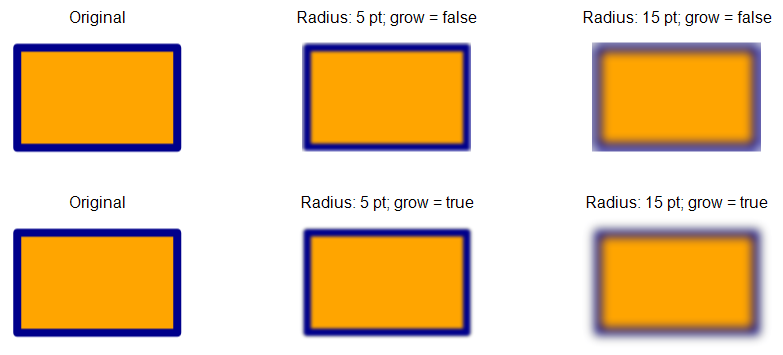
This C++ example creates an orange rectangle with a dark blue outline, applies a 5‑point blur, and then updates it to a 15‑point blur by calling SetBlurEffect again. It saves both blurred states, then calls DisableBlurEffect and saves the shape without blur.
#include <DOM/IAutoShape.h>
#include <DOM/IColorFormat.h>
#include <DOM/IEffectFormat.h>
#include <DOM/IFillFormat.h>
#include <DOM/ILineFormat.h>
#include <DOM/IShapeCollection.h>
#include <DOM/ISlide.h>
#include <DOM/Presentation.h>
#include <DOM/FillType.h>
#include <DOM/ShapeType.h>
#include <Export/SaveFormat.h>
#include <drawing/color.h>

using namespace Aspose::Slides;
using namespace Aspose::Slides::Export;
using namespace System::Drawing;

auto presentation = System::MakeObject<Presentation>();
auto slide = presentation->get_Slide(0);

auto shape = slide->get_Shapes()->AddAutoShape(ShapeType::Rectangle, 100.0f, 80.0f, 160.0f, 100.0f);
shape->get_FillFormat()->set_FillType(FillType::Solid);
shape->get_FillFormat()->get_SolidFillColor()->set_Color(Color::get_Orange());
shape->get_LineFormat()->get_FillFormat()->set_FillType(FillType::Solid);
shape->get_LineFormat()->get_FillFormat()->get_SolidFillColor()->set_Color(Color::get_DarkBlue());
shape->get_LineFormat()->set_Width(8);

shape->get_EffectFormat()->SetBlurEffect(5, false);
presentation->Save(u"shape_blur_5.pptx", SaveFormat::Pptx);

shape->get_EffectFormat()->SetBlurEffect(15, true);
presentation->Save(u"shape_blur_15.pptx", SaveFormat::Pptx);

shape->get_EffectFormat()->DisableBlurEffect();
presentation->Save(u"shape_blur_removed.pptx", SaveFormat::Pptx);
การเบลอรูปทรงส่งผลต่อการเติมและขอบเส้นพร้อมกัน เอฟเฟกต์ขอบนุ่มทำให้ขอบของรูปทรงจางหายไป ในขณะที่การเบลอเงาเบลอเฉพาะเงาเท่านั้น เอฟเฟกต์การแปลงภาพทำงานกับเนื้อหาภาพ; ตัวอย่างนี้ใช้การเบลอโดยตรงกับฟอร์แมตเอฟเฟกต์ของรูปร่างโดยไม่ต้องแปลงรูปร่างเป็นภาพ
คำถามที่พบบ่อย
ฉันสามารถใช้หลายเอฟเฟกต์กับรูปร่างเดียวกันได้หรือไม่?
ใช่, คุณสามารถรวมเอฟเฟกต์ต่าง ๆ เช่น เงา, การสะท้อน, และเรืองแสงบนรูปร่างเดียวเพื่อสร้างลุคที่มีพลวัตมากขึ้น
ฉันสามารถใช้เอฟเฟกต์กับรูปร่างประเภทใดได้บ้าง?
คุณสามารถใช้เอฟเฟกต์กับรูปร่างหลากหลายประเภท รวมถึงอัตโนมัติรูปร่าง, แผนภูมิ, ตาราง, รูปภาพ, วัตถุ SmartArt, วัตถุ OLE, และอื่น ๆ
ฉันสามารถใช้เอฟเฟกต์กับกลุ่มรูปร่างได้หรือไม่?
ได้, คุณสามารถใช้เอฟเฟกต์กับกลุ่มรูปร่างได้ เอฟเฟกต์จะถูกนำไปใช้กับกลุ่มทั้งหมดโดยรวม.