
C++ Kullanarak Sunumlarda Şekil Efektleri Uygulama
Giriş
PowerPoint’teki efektler bir şekli öne çıkarmak için kullanılabilir, ancak dolgu veya kenarlıklardan farklıdır. PowerPoint efektlerini kullanarak bir şeklin üzerinde ikna edici yansımalar oluşturabilir, şeklin parıltısını yayabilir vb. işlemler yapabilirsiniz.

PowerPoint, şekillere uygulanabilen altı efekt sağlar. Bir şekle bir veya daha fazla efekt uygulayabilirsiniz.
Bazı efekt kombinasyonları diğerlerinden daha iyi görünür. Bu nedenle PowerPoint, Preset altında seçenekler sunar. Preset seçenekleri, iki veya daha fazla efektin iyi bir kombinasyonu olarak bilinen bir birleşimdir. Böylece bir preset seçerek, güzel bir kombinasyon bulmak için farklı efektleri deneme veya birleştirme zamanından tasarruf edersiniz.
Aspose.Slides, PowerPoint sunumlarındaki şekillere aynı efektleri uygulamanızı sağlayan EffectFormat sınıfı altında özellikler ve yöntemler sunar.
Gölge Efekti Uygulama
Aspose.Slides for C++ şekiller için dış ve iç gölgeleri destekler. Renk, yön, mesafe ve bulanıklaştırma yarıçapını sunum tasarımınıza göre özelleştirebilirsiniz.
Dış Gölge Uygulama
Bir kartın veya panelin slayt arka planına karşı öne çıkmasını sağlamak için dış gölge kullanın. Gölge, şeklin kenarlarının ötesine uzanır ve şeklin slayt üzerinde yükselmiş gibi görünmesini sağlar. Renk, yön, mesafe ve bulanıklaştırma yarıçapını şablonunuzun ışıklandırması ve stiline uygun şekilde ayarlayın.
Bu C++ kodu, bir dikdörtgene dış gölge efekti uygulamayı gösterir:
#include <DOM/Effects/IOuterShadow.h>
#include <DOM/IAutoShape.h>
#include <DOM/IColorFormat.h>
#include <DOM/IEffectFormat.h>
#include <DOM/IShapeCollection.h>
#include <DOM/ISlide.h>
#include <DOM/Presentation.h>
#include <DOM/ShapeType.h>
#include <Export/SaveFormat.h>
#include <drawing/color.h>

using namespace Aspose::Slides;
using namespace Aspose::Slides::Export;
using namespace System::Drawing;

auto presentation = System::MakeObject<Presentation>();
auto slide = presentation->get_Slide(0);

auto shape = slide->get_Shapes()->AddAutoShape(ShapeType::RoundCornerRectangle, 20.0f, 20.0f, 200.0f, 100.0f);
auto effectFormat = shape->get_EffectFormat();
effectFormat->EnableOuterShadowEffect();
auto outerShadowEffect = effectFormat->get_OuterShadowEffect();
outerShadowEffect->get_ShadowColor()->set_Color(Color::get_DarkGray());
outerShadowEffect->set_Distance(10);
outerShadowEffect->set_Direction(45.0f);

presentation->Save(u"shadow_effect.pptx", SaveFormat::Pptx);

İç Gölge Uygulama
Bir şablonun görsel stilini yeniden üretirken, kartın veya panelin girintili bir görünüm kazanması için iç gölge kullanın. Dış gölge, şeklin dışına uzanarak yükselmiş gibi görünmesini sağlarken, iç gölge kenarların içini gölgeler.
EnableInnerShadowEffect çağırın, ardından InnerShadowEffect yapılandırın. Daha büyük bulanıklaştırma yarıçapı değerleri daha yumuşak kenarlar üretir.
Bu C++ örneği, koyu gri bir iç gölge ile açık mavi bir kart oluşturur ve PPTX dosyası olarak kaydeder:
#include <DOM/Effects/IInnerShadow.h>
#include <DOM/IAutoShape.h>
#include <DOM/IColorFormat.h>
#include <DOM/IEffectFormat.h>
#include <DOM/IFillFormat.h>
#include <DOM/ILineFormat.h>
#include <DOM/IShapeCollection.h>
#include <DOM/ISlide.h>
#include <DOM/Presentation.h>
#include <DOM/FillType.h>
#include <DOM/ShapeType.h>
#include <Export/SaveFormat.h>
#include <drawing/color.h>

using namespace Aspose::Slides;
using namespace Aspose::Slides::Export;
using namespace System::Drawing;

auto presentation = System::MakeObject<Presentation>();
auto slide = presentation->get_Slide(0);

auto shape = slide->get_Shapes()->AddAutoShape(ShapeType::Rectangle, 20.0f, 20.0f, 200.0f, 100.0f);
shape->get_FillFormat()->set_FillType(FillType::Solid);
shape->get_FillFormat()->get_SolidFillColor()->set_Color(Color::get_LightBlue());
shape->get_LineFormat()->get_FillFormat()->set_FillType(FillType::NoFill);

shape->get_EffectFormat()->EnableInnerShadowEffect();
auto shadow = shape->get_EffectFormat()->get_InnerShadowEffect();
shadow->get_ShadowColor()->set_Color(Color::get_DimGray());
shadow->set_Direction(225);
shadow->set_Distance(7);
shadow->set_BlurRadius(6);

presentation->Save(u"inner_shadow_effect.pptx", SaveFormat::Pptx);

İç gölgeyi kaldırmak için şeklin efekt formatında DisableInnerShadowEffect çağırın.
Yansıma Efekti Uygulama
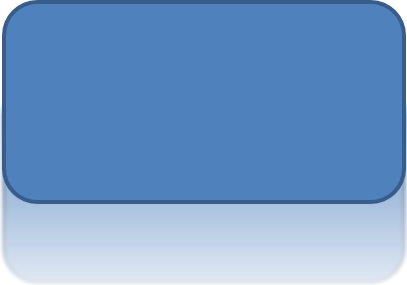
Aspose.Slides for C++‘da bir yansıma efekti uygulamak için şekillere ayna benzeri bir yansıma ekleyebilir, mesafe, şeffaflık ve boyut gibi parametreleri ayarlayabilirsiniz. Bu efekt, şekillere daha cilalı ve sofistike bir görünüm kazandırarak sunumlarınızın estetiğini artırır. Basit kodla kolayca uygulanabilir ve tutarlı bir tasarım için birden çok öğeye hızlıca uygulanabilir.
Bu C++ kodu, bir şekle yansıma efekti uygulamayı gösterir:
#include <DOM/Effects/IReflection.h>
#include <DOM/IAutoShape.h>
#include <DOM/IEffectFormat.h>
#include <DOM/IShapeCollection.h>
#include <DOM/ISlide.h>
#include <DOM/Presentation.h>
#include <DOM/RectangleAlignment.h>
#include <DOM/ShapeType.h>
#include <Export/SaveFormat.h>

using namespace Aspose::Slides;
using namespace Aspose::Slides::Export;

auto presentation = System::MakeObject<Presentation>();
auto slide = presentation->get_Slide(0);

auto shape = slide->get_Shapes()->AddAutoShape(ShapeType::RoundCornerRectangle, 20.0f, 20.0f, 200.0f, 100.0f);
auto effectFormat = shape->get_EffectFormat();
effectFormat->EnableReflectionEffect();
auto reflectionEffect = effectFormat->get_ReflectionEffect();
reflectionEffect->set_RectangleAlign(RectangleAlignment::Bottom);
reflectionEffect->set_Direction(90.0f);
reflectionEffect->set_Distance(40);
reflectionEffect->set_BlurRadius(2);

presentation->Save(u"reflection_effect.pptx", SaveFormat::Pptx);
Parıltı Efekti Uygulama
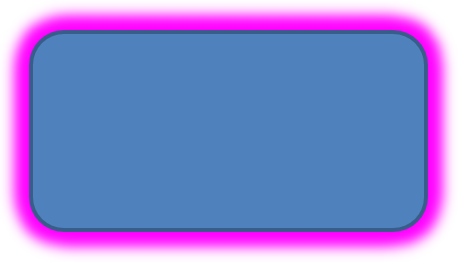
Aspose.Slides for C++‘da bir şekle parıltı efekti eklemek için yumuşak, ışıklı bir aura ekleyebilir, renk ve boyut gibi özellikleri ayarlayabilirsiniz. Bu efekt, şekilleri öne çıkarmaya yardımcı olur ve sunumunuza çekici, göz alıcı bir görsel öğe ekler. Az kodla kolayca uygulanabilir ve slaytlarınızın genel görünümünü iyileştirir.
Bu C++ kodu, bir şekle parıltı efekti uygulamayı gösterir:
#include <DOM/Effects/IGlow.h>
#include <DOM/IAutoShape.h>
#include <DOM/IColorFormat.h>
#include <DOM/IEffectFormat.h>
#include <DOM/IShapeCollection.h>
#include <DOM/ISlide.h>
#include <DOM/Presentation.h>
#include <DOM/ShapeType.h>
#include <Export/SaveFormat.h>
#include <drawing/color.h>

using namespace Aspose::Slides;
using namespace Aspose::Slides::Export;
using namespace System::Drawing;

auto presentation = System::MakeObject<Presentation>();
auto slide = presentation->get_Slide(0);

auto shape = slide->get_Shapes()->AddAutoShape(ShapeType::RoundCornerRectangle, 20.0f, 20.0f, 200.0f, 100.0f);
auto effectFormat = shape->get_EffectFormat();
effectFormat->EnableGlowEffect();
auto glowEffect = effectFormat->get_GlowEffect();
glowEffect->get_Color()->set_Color(Color::get_Magenta());
glowEffect->set_Radius(15);

presentation->Save(u"glow_effect.pptx", SaveFormat::Pptx);
Yumuşak Kenarlar Efekti Uygulama
Aspose.Slides for C++‘da bir yumuşak kenarlar efekti uygulamak için bir şeklin kenarları etrafında pürüzsüz, bulanık bir geçiş oluşturabilirsiniz. Bu efekt, daha nazik ve rafine bir görünüm ekler; hafif bir görünüm gerektiren tasarımlar için mükemmeldir. Yarıçap gibi parametreleri kolaylıkla ayarlayarak istediğiniz etkiyi sunumunuzdaki çeşitli şekillerde elde edebilirsiniz.
Bu C++ kodu, bir şekle yumuşak kenarlar uygulamayı gösterir:
#include <DOM/Effects/ISoftEdge.h>
#include <DOM/IAutoShape.h>
#include <DOM/IEffectFormat.h>
#include <DOM/IShapeCollection.h>
#include <DOM/ISlide.h>
#include <DOM/Presentation.h>
#include <DOM/ShapeType.h>
#include <Export/SaveFormat.h>

using namespace Aspose::Slides;
using namespace Aspose::Slides::Export;

auto presentation = System::MakeObject<Presentation>();
auto slide = presentation->get_Slide(0);

auto shape = slide->get_Shapes()->AddAutoShape(ShapeType::RoundCornerRectangle, 20.0f, 20.0f, 200.0f, 150.0f);
auto effectFormat = shape->get_EffectFormat();
effectFormat->EnableSoftEdgeEffect();
auto softEdgeEffect = effectFormat->get_SoftEdgeEffect();
softEdgeEffect->set_Radius(8);

presentation->Save(u"soft_edges_effect.pptx", SaveFormat::Pptx);

FAQ
Aynı şekle birden fazla efekt uygulayabilir miyim?
Evet, tek bir şekle gölge, yansıma ve parıltı gibi farklı efektleri birleştirerek daha dinamik bir görünüm oluşturabilirsiniz.
Hangi şekillere efekt uygulayabilirim?
Otoshape’ler, grafikler, tablolar, resimler, SmartArt nesneleri, OLE nesneleri ve daha fazlası dahil olmak üzere çeşitli şekillere efekt uygulayabilirsiniz.
Gruplandırılmış şekillere efekt uygulayabilir miyim?
Evet, gruplanmış şekillere efekt uygulayabilirsiniz. Efekt, tüm grup üzerinde uygulanır.