
Alakzat hatások alkalmazása bemutatókban C++ használatával
Bevezetés
Miközben a PowerPoint hatásait arra lehet használni, hogy egy alakzat kiemelkedjen, különböznek a kitöltésektől vagy a körvonalaktól. PowerPoint hatásokkal meggyőző tükröződéseket hozhat létre egy alakzaton, elnyúló ragyogást stb.
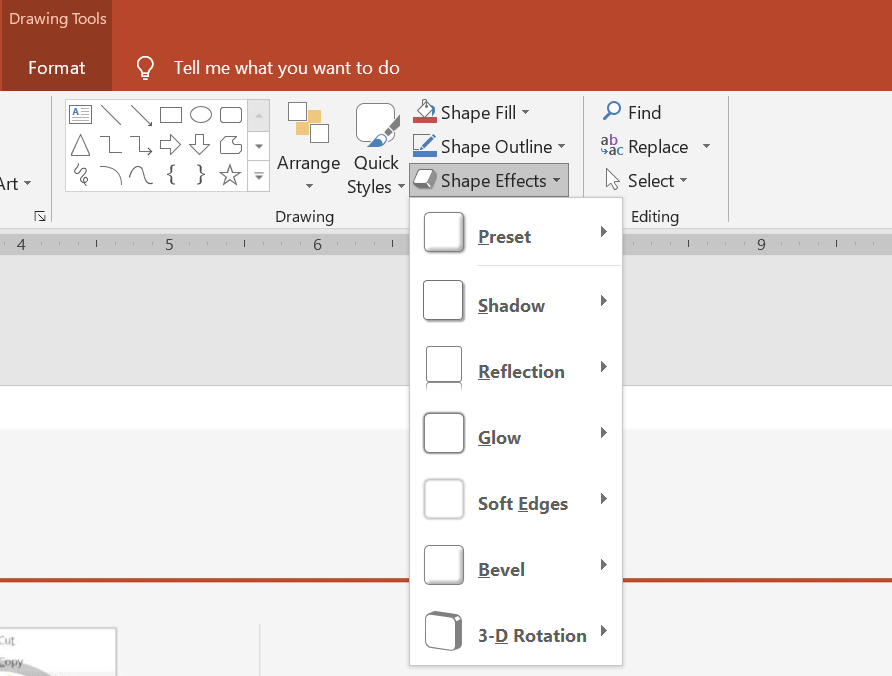
A PowerPoint hat hat effektust biztosít, amelyeket alakzatokra lehet alkalmazni. Egy vagy több hatást alkalmazhat egy alakzatra.
Egyes hatáskombinációk jobban néznek ki, mint mások. Emiatt a PowerPointnek vannak Preset opciói. A Preset opciók lényegében egy olyan kombinációt jelentenek, amelyik két vagy több hatásból áll és jó vizuálisan. Így egy előbeállítást kiválasztva nem kell időt vesztegetnie a különböző hatások tesztelésével vagy kombinálásával, hogy szép kombinációt találjon.
Az Aspose.Slides a EffectFormat osztályban biztosít tulajdonságokat és metódusokat, amelyekkel ugyanazokat a hatásokat alkalmazhatja a PowerPoint bemutatók alakzataira.
Árnyékhatás alkalmazása
Az Aspose.Slides for C++ támogatja a külső és belső árnyékokat alakzatoknál. Testreszabhatja a színüket, irányukat, távolságukat és elmosódási sugarukat, hogy illeszkedjenek a bemutató dizájnjához.
Külső árnyék alkalmazása
Használjon külső árnyékot, hogy egy kártya vagy panel kiemelkedjen a dia háttéréből. Az árnyék meghaladja az alakzat szélét, így úgy tűnik, mintha az alakzat a dia fölött lenne. Állítsa be a színét, irányát, távolságát és elmosódási sugarát, hogy megfeleljen a sablon megvilágításának és stílusának.
Ez a C++ kód bemutatja, hogyan lehet a külső árnyék hatást egy téglalapra alkalmazni:
#include <DOM/Effects/IOuterShadow.h>
#include <DOM/IAutoShape.h>
#include <DOM/IColorFormat.h>
#include <DOM/IEffectFormat.h>
#include <DOM/IShapeCollection.h>
#include <DOM/ISlide.h>
#include <DOM/Presentation.h>
#include <DOM/ShapeType.h>
#include <Export/SaveFormat.h>
#include <drawing/color.h>

using namespace Aspose::Slides;
using namespace Aspose::Slides::Export;
using namespace System::Drawing;

auto presentation = System::MakeObject<Presentation>();
auto slide = presentation->get_Slide(0);

auto shape = slide->get_Shapes()->AddAutoShape(ShapeType::RoundCornerRectangle, 20.0f, 20.0f, 200.0f, 100.0f);
auto effectFormat = shape->get_EffectFormat();
effectFormat->EnableOuterShadowEffect();
auto outerShadowEffect = effectFormat->get_OuterShadowEffect();
outerShadowEffect->get_ShadowColor()->set_Color(Color::get_DarkGray());
outerShadowEffect->set_Distance(10);
outerShadowEffect->set_Direction(45.0f);

presentation->Save(u"shadow_effect.pptx", SaveFormat::Pptx);

Belső árnyék alkalmazása
Ha egy sablon vizuális stílusát reprodukálja, használjon belső árnyékot, hogy a kártya vagy panel recesszív megjelenést kapjon. A külső árnyék az alakzat kívülére nyúlik, és azt a benyomást kelti, hogy az fel van emelve, míg a belső árnyék az alakzat belső széleit árnyékolja.
Hívja meg az EnableInnerShadowEffect függvényt, majd konfigurálja az InnerShadowEffect beállítást. A nagyobb elmosódási sugár értékek lágyabb szegélyeket eredményeznek.
Ez a C++ példa egy világoskék kártyát hoz létre sötét szürke belső árnyékkal, majd PPTX fájlként menti:
#include <DOM/Effects/IInnerShadow.h>
#include <DOM/IAutoShape.h>
#include <DOM/IColorFormat.h>
#include <DOM/IEffectFormat.h>
#include <DOM/IFillFormat.h>
#include <DOM/ILineFormat.h>
#include <DOM/IShapeCollection.h>
#include <DOM/ISlide.h>
#include <DOM/Presentation.h>
#include <DOM/FillType.h>
#include <DOM/ShapeType.h>
#include <Export/SaveFormat.h>
#include <drawing/color.h>

using namespace Aspose::Slides;
using namespace Aspose::Slides::Export;
using namespace System::Drawing;

auto presentation = System::MakeObject<Presentation>();
auto slide = presentation->get_Slide(0);

auto shape = slide->get_Shapes()->AddAutoShape(ShapeType::Rectangle, 20.0f, 20.0f, 200.0f, 100.0f);
shape->get_FillFormat()->set_FillType(FillType::Solid);
shape->get_FillFormat()->get_SolidFillColor()->set_Color(Color::get_LightBlue());
shape->get_LineFormat()->get_FillFormat()->set_FillType(FillType::NoFill);

shape->get_EffectFormat()->EnableInnerShadowEffect();
auto shadow = shape->get_EffectFormat()->get_InnerShadowEffect();
shadow->get_ShadowColor()->set_Color(Color::get_DimGray());
shadow->set_Direction(225);
shadow->set_Distance(7);
shadow->set_BlurRadius(6);

presentation->Save(u"inner_shadow_effect.pptx", SaveFormat::Pptx);

A belső árnyék eltávolításához hívja meg a DisableInnerShadowEffect függvényt az alakzat effektusformátumán.
Tükröződés hatás alkalmazása
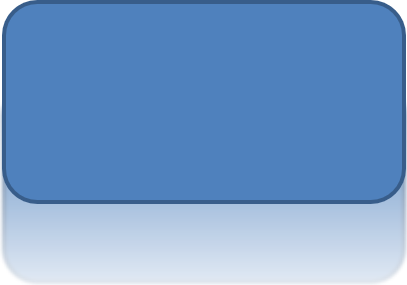
A PowerPoint prezentációkban a tükröződés hatás javítja a vizuális megjelenést, egy tükörszerű visszaverődést ad az alakzatoknak, állítható a távolság, átlátszatlanság és méret. Ez a hatás elegánsabbá és professzionálisabbá teszi a diákat, könnyen megvalósítható egyszerű kóddal, és gyorsan alkalmazható több elemre a konzisztens dizájn érdekében.
Ez a C++ kód bemutatja, hogyan lehet a tükröződés hatást egy alakzatra alkalmazni:
#include <DOM/Effects/IReflection.h>
#include <DOM/IAutoShape.h>
#include <DOM/IEffectFormat.h>
#include <DOM/IShapeCollection.h>
#include <DOM/ISlide.h>
#include <DOM/Presentation.h>
#include <DOM/RectangleAlignment.h>
#include <DOM/ShapeType.h>
#include <Export/SaveFormat.h>

using namespace Aspose::Slides;
using namespace Aspose::Slides::Export;

auto presentation = System::MakeObject<Presentation>();
auto slide = presentation->get_Slide(0);

auto shape = slide->get_Shapes()->AddAutoShape(ShapeType::RoundCornerRectangle, 20.0f, 20.0f, 200.0f, 100.0f);
auto effectFormat = shape->get_EffectFormat();
effectFormat->EnableReflectionEffect();
auto reflectionEffect = effectFormat->get_ReflectionEffect();
reflectionEffect->set_RectangleAlign(RectangleAlignment::Bottom);
reflectionEffect->set_Direction(90.0f);
reflectionEffect->set_Distance(40);
reflectionEffect->set_BlurRadius(2);

presentation->Save(u"reflection_effect.pptx", SaveFormat::Pptx);
Ragyogás hatás alkalmazása
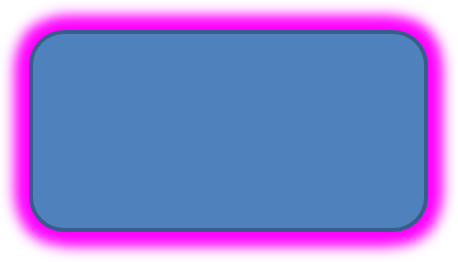
A C++-ban a ragyogás hatással lágy, fényes aurát adhat az alakzatok köré, beállítható a szín és a méret. Ez a hatás segít kiemelni az alakzatokat, és vonzó, szemfelkeltő vizuális elemet ad a prezentációnak. Könnyen megvalósítható minimális kóddal, növelve a diák teljes megjelenését.
Ez a C++ kód bemutatja, hogyan lehet a ragyogás hatást egy alakzatra alkalmazni:
#include <DOM/Effects/IGlow.h>
#include <DOM/IAutoShape.h>
#include <DOM/IColorFormat.h>
#include <DOM/IEffectFormat.h>
#include <DOM/IShapeCollection.h>
#include <DOM/ISlide.h>
#include <DOM/Presentation.h>
#include <DOM/ShapeType.h>
#include <Export/SaveFormat.h>
#include <drawing/color.h>

using namespace Aspose::Slides;
using namespace Aspose::Slides::Export;
using namespace System::Drawing;

auto presentation = System::MakeObject<Presentation>();
auto slide = presentation->get_Slide(0);

auto shape = slide->get_Shapes()->AddAutoShape(ShapeType::RoundCornerRectangle, 20.0f, 20.0f, 200.0f, 100.0f);
auto effectFormat = shape->get_EffectFormat();
effectFormat->EnableGlowEffect();
auto glowEffect = effectFormat->get_GlowEffect();
glowEffect->get_Color()->set_Color(Color::get_Magenta());
glowEffect->set_Radius(15);

presentation->Save(u"glow_effect.pptx", SaveFormat::Pptx);
Lágy szél hatás alkalmazása
A C++-ban a lágy szél hatással sima, elmosódott átmenetet hozhat létre az alakzat szélén. Ez a hatás finomabb, kifinomultabb megjelenést ad, tökéletes azokhoz a tervezésekhez, amelyeknek enyhe, lágy megjelenésre van szükségük. A sugár paraméter egyszerűen állítható, hogy a kívánt hatást elérje a prezentáció különböző alakzataiban.
Ez a C++ kód bemutatja, hogyan lehet a lágy szél hatást egy alakzatra alkalmazni:
#include <DOM/Effects/ISoftEdge.h>
#include <DOM/IAutoShape.h>
#include <DOM/IEffectFormat.h>
#include <DOM/IShapeCollection.h>
#include <DOM/ISlide.h>
#include <DOM/Presentation.h>
#include <DOM/ShapeType.h>
#include <Export/SaveFormat.h>

using namespace Aspose::Slides;
using namespace Aspose::Slides::Export;

auto presentation = System::MakeObject<Presentation>();
auto slide = presentation->get_Slide(0);

auto shape = slide->get_Shapes()->AddAutoShape(ShapeType::RoundCornerRectangle, 20.0f, 20.0f, 200.0f, 150.0f);
auto effectFormat = shape->get_EffectFormat();
effectFormat->EnableSoftEdgeEffect();
auto softEdgeEffect = effectFormat->get_SoftEdgeEffect();
softEdgeEffect->set_Radius(8);

presentation->Save(u"soft_edges_effect.pptx", SaveFormat::Pptx);

FAQ
Alkalmazhatok több hatást ugyanarra az alakzatra?
Igen, különböző hatásokat, például árnyékot, tükröződést és ragyogást kombinálhat egyetlen alakzaton, hogy dinamikusabb megjelenést érjen el.
Milyen alakzatokra alkalmazhatok hatásokat?
Különféle alakzatokra alkalmazhat hatásokat, köztük autoshape-ekre, diagramokra, táblázatokra, képekre, SmartArt objektumokra, OLE objektumokra és egyebekre.
Alkalmazhatok hatásokat csoportosított alakzatokra?
Igen, a hatás a teljes csoportra lesz alkalmazva.