
Управление соединителями в презентациях на .NET
Обзор
Соединитель — это линия, которая может оставаться прикреплённой к двум фигурам, когда любая из фигур перемещается. Его концы привязываются к точкам соединения, отображаемым зелёными точками в PowerPoint. Некоторые изогнутые и изгибные соединители также имеют точки регулировки, отображаемые оранжевыми точками, которые управляют положением отдельных сегментов соединителя.
Aspose.Slides представляет соединители через интерфейс IConnector. Вы можете создавать их, привязывать их концы к фигурам, выбирать точки соединения, переопределять их маршрут и изменять геометрию соединителей, имеющих точки регулировки.
Типы соединителей
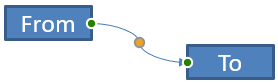
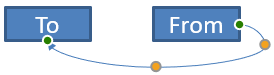
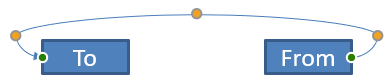
Перечисление ShapeType включает предустановки прямых, изгибных и изогнутых соединителей. В таблице ниже показаны доступные геометрии соединителей и количество точек регулировки, определяемое каждой предустановкой.
| Соединитель | Изображение | Количество точек регулировки |
|---|---|---|
ShapeType.Line |
 |
0 |
ShapeType.StraightConnector1 |
 |
0 |
ShapeType.BentConnector2 |
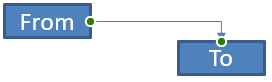 |
0 |
ShapeType.BentConnector3 |
 |
1 |
ShapeType.BentConnector4 |
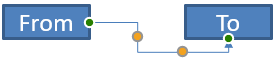 |
2 |
ShapeType.BentConnector5 |
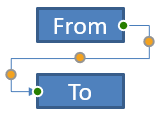 |
3 |
ShapeType.CurvedConnector2 |
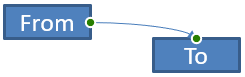 |
0 |
ShapeType.CurvedConnector3 |
 |
1 |
ShapeType.CurvedConnector4 |
 |
2 |
ShapeType.CurvedConnector5 |
 |
3 |
Количество и назначение точек регулировки являются частью выбранной предустановки соединителя. Не следует предполагать, что два разных типа соединителей используют одинаковую структуру коллекции.
Соединение двух фигур
Для добавления соединителя используйте IShapeCollection.AddConnector и задайте свойства StartShapeConnectedTo и EndShapeConnectedTo. После того как оба конца будут прикреплены, метод IConnector.Reroute выбирает короткий маршрут между фигурами.
В следующем примере соединяется эллипс и прямоугольник изгибным соединителем:
using Aspose.Slides;
using Aspose.Slides.Export;

using var presentation = new Presentation();
var slide = presentation.Slides[0];

var ellipse = slide.Shapes.AddAutoShape(ShapeType.Ellipse, 40, 80, 120, 80);
var rectangle = slide.Shapes.AddAutoShape(ShapeType.Rectangle, 320, 240, 140, 80);
var connector = slide.Shapes.AddConnector(ShapeType.BentConnector2, 0, 0, 10, 10);

connector.StartShapeConnectedTo = ellipse;
connector.EndShapeConnectedTo = rectangle;
connector.Reroute();

presentation.Save("connected-shapes.pptx", SaveFormat.Pptx);
Warning
ВызовReroute может изменить значения StartShapeConnectionSiteIndex и EndShapeConnectionSiteIndex. После переопределения маршрута присвойте конкретные точки соединения, если они должны оставаться фиксированными.
Выбор точки соединения
Каждая соединяемая фигура сообщает количество доступных точек через ConnectionSiteCount. Перед тем как присвоить точку соединения концу соединителя, проверьте, что выбранный нулевой индекс находится в допустимом диапазоне; количество точек различается в зависимости от геометрии фигуры.
В этом примере соединитель привязывается к конкретной точке на эллипсе, если такая точка существует:
using System;
using Aspose.Slides;
using Aspose.Slides.Export;

using var presentation = new Presentation();
var slide = presentation.Slides[0];

var ellipse = slide.Shapes.AddAutoShape(ShapeType.Ellipse, 40, 80, 120, 80);
var rectangle = slide.Shapes.AddAutoShape(ShapeType.Rectangle, 320, 240, 140, 80);
var connector = slide.Shapes.AddConnector(ShapeType.BentConnector3, 0, 0, 10, 10);

connector.StartShapeConnectedTo = ellipse;
connector.EndShapeConnectedTo = rectangle;

uint preferredSiteIndex = 2;
if (preferredSiteIndex < ellipse.ConnectionSiteCount)
{
    connector.StartShapeConnectionSiteIndex = preferredSiteIndex;
}
else
{
    Console.WriteLine($"The ellipse has only {ellipse.ConnectionSiteCount} connection sites.");
}

presentation.Save("specific-connection-site.pptx", SaveFormat.Pptx);
Регулировка точки соединителя
Соединители с точками регулировки раскрывают их через IGeometryShape.Adjustments. Перед изменением значения проверьте каждый IAdjustValue и его Type. Общие правила идентификации предустановленных регулировок фигур описаны в разделе Shape Manipulation.
Количество, порядок, назначение и допустимый диапазон значений регулировок зависят от предустановки соединителя. Свойство Type только для чтения, а значение регулировки можно записать. Свойство только для чтения Name дает дополнительную идентификацию, когда у соединителя более одной регулировки с одинаковым семантическим типом.
Обход препятствия
На следующем макете соединитель BentConnector5 между двумя фигурами проходит через третью фигуру:
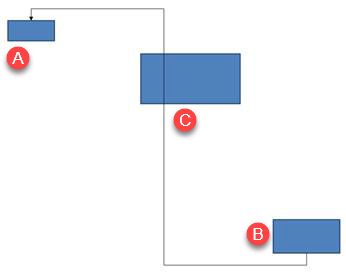
Этот код создаёт такой соединитель:
using System.Drawing;
using Aspose.Slides;
using Aspose.Slides.Export;

using var presentation = new Presentation();
var slide = presentation.Slides[0];

slide.Shapes.AddAutoShape(ShapeType.Rectangle, 300, 150, 150, 75);
var sourceShape = slide.Shapes.AddAutoShape(ShapeType.Rectangle, 500, 400, 100, 50);
var targetShape = slide.Shapes.AddAutoShape(ShapeType.Rectangle, 100, 100, 70, 30);
var connector = slide.Shapes.AddConnector(ShapeType.BentConnector5, 20, 20, 400, 300);

connector.LineFormat.EndArrowheadStyle = LineArrowheadStyle.Triangle;
connector.LineFormat.FillFormat.FillType = FillType.Solid;
connector.LineFormat.FillFormat.SolidFillColor.Color = Color.Black;
connector.StartShapeConnectedTo = sourceShape;
connector.EndShapeConnectedTo = targetShape;
connector.StartShapeConnectionSiteIndex = 2;

presentation.Save("connector-obstruction.pptx", SaveFormat.Pptx);
Перемещение вертикального изгиба меняет маршрут так, что соединитель обход
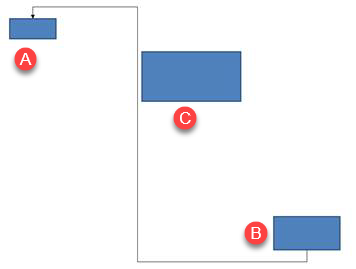
вместо препятствия:
Вместо предположения, что индекс коллекции 1 всегда соответствует вертикальному изгибу, данный пример ищет ConnectorBendPositionY и изменяет его только тогда, когда присутствует ожидаемый семантический тип:
using System;
using System.Drawing;
using Aspose.Slides;
using Aspose.Slides.Export;

using var presentation = new Presentation();
var slide = presentation.Slides[0];

slide.Shapes.AddAutoShape(ShapeType.Rectangle, 300, 150, 150, 75);
var sourceShape = slide.Shapes.AddAutoShape(ShapeType.Rectangle, 500, 400, 100, 50);
var targetShape = slide.Shapes.AddAutoShape(ShapeType.Rectangle, 100, 100, 70, 30);
var connector = slide.Shapes.AddConnector(ShapeType.BentConnector5, 20, 20, 400, 300);

connector.LineFormat.EndArrowheadStyle = LineArrowheadStyle.Triangle;
connector.LineFormat.FillFormat.FillType = FillType.Solid;
connector.LineFormat.FillFormat.SolidFillColor.Color = Color.Black;
connector.StartShapeConnectedTo = sourceShape;
connector.EndShapeConnectedTo = targetShape;
connector.StartShapeConnectionSiteIndex = 2;

IAdjustValue? verticalBend = null;
for (var adjustmentIndex = 0; adjustmentIndex < connector.Adjustments.Count; adjustmentIndex++)
{
    var adjustment = connector.Adjustments[adjustmentIndex];
    Console.WriteLine($"{adjustment.Name}: {adjustment.Type}, raw value = {adjustment.RawValue}");
    if (adjustment.Type == ShapeAdjustmentType.ConnectorBendPositionY)
    {
        verticalBend = adjustment;
        break;
    }
}

if (verticalBend is null)
{
    Console.WriteLine("The connector does not expose a vertical bend adjustment.");
}
else
{
    verticalBend.RawValue = 60000;
    presentation.Save("connector-obstruction-fixed.pptx", SaveFormat.Pptx);
}
У BentConnector5 два регулирования ConnectorBendPositionX и одно ConnectorBendPositionY. Если нужный тип встречается более одного раза, проверьте Name и известную геометрию предустановки перед выбором. Если регулирование имеет тип ShapeAdjustmentType.Custom, рассматривайте его значение и диапазон как специфичные для предустановки и не меняйте его, пока не будет известен соответствующий контракт.
Связь значений регулировки с геометрией соединителя
Для изгибных соединителей значения регулировок можно использовать для оценки положения отдельных сегментов. Эти вычисления зависят от предустановки соединителя:
BentConnector4обычно предоставляет одну регулировкуConnectorBendPositionXи однуConnectorBendPositionY.- Для этих позиций
RawValue / 100000fдаёт долю ширины или высоты кадра соединителя, используемую в примерах ниже. - Кадр соединителя может быть повернут или отражён, поэтому координаты кадра необходимо преобразовать перед сравнением с координатами слайда.
В следующих примерах сначала используется Type для идентификации регулировок. Индексы коллекции не рассматриваются как переносимые идентификаторы.
Не повернутый соединитель
Исходный макет содержит две текстовые фигуры, соединённые BentConnector4:
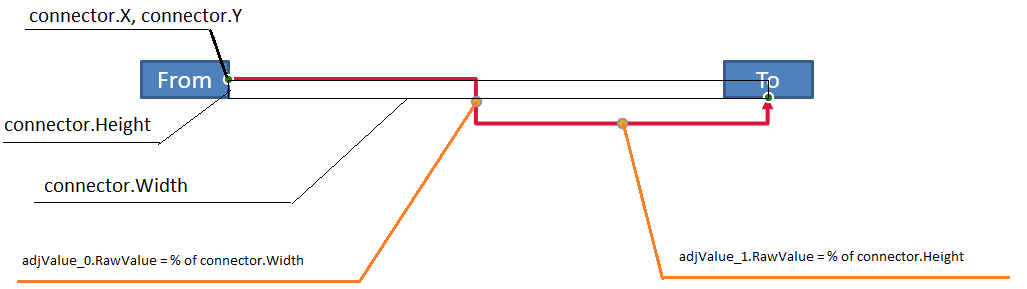
Этот пример проверяет соединитель и получает его горизонтальные и вертикальные регулировки изгиба:
using System;
using System.Drawing;
using Aspose.Slides;

using var presentation = new Presentation();
var slide = presentation.Slides[0];

var sourceShape = slide.Shapes.AddAutoShape(ShapeType.Rectangle, 100, 100, 60, 25);
sourceShape.TextFrame.Text = "From";
var targetShape = slide.Shapes.AddAutoShape(ShapeType.Rectangle, 500, 100, 60, 25);
targetShape.TextFrame.Text = "To";
var connector = slide.Shapes.AddConnector(ShapeType.BentConnector4, 20, 20, 400, 300);

connector.LineFormat.EndArrowheadStyle = LineArrowheadStyle.Triangle;
connector.LineFormat.FillFormat.FillType = FillType.Solid;
connector.LineFormat.FillFormat.SolidFillColor.Color = Color.Crimson;
connector.LineFormat.Width = 3;
connector.StartShapeConnectedTo = sourceShape;
connector.StartShapeConnectionSiteIndex = 3;
connector.EndShapeConnectedTo = targetShape;
connector.EndShapeConnectionSiteIndex = 2;

for (var adjustmentIndex = 0; adjustmentIndex < connector.Adjustments.Count; adjustmentIndex++)
{
    var adjustment = connector.Adjustments[adjustmentIndex];
    Console.WriteLine($"{adjustment.Name}: {adjustment.Type}, raw value = {adjustment.RawValue}");
}
Чтобы изменить оба изгиба, найдите каждый ожидаемый тип и измените значения только после того, как оба будут найдены:
using System;
using Aspose.Slides;
using Aspose.Slides.Export;

using var presentation = new Presentation();
var slide = presentation.Slides[0];

var sourceShape = slide.Shapes.AddAutoShape(ShapeType.Rectangle, 100, 100, 60, 25);
var targetShape = slide.Shapes.AddAutoShape(ShapeType.Rectangle, 500, 100, 60, 25);
var connector = slide.Shapes.AddConnector(ShapeType.BentConnector4, 20, 20, 400, 300);
connector.StartShapeConnectedTo = sourceShape;
connector.StartShapeConnectionSiteIndex = 3;
connector.EndShapeConnectedTo = targetShape;
connector.EndShapeConnectionSiteIndex = 2;

IAdjustValue? horizontalBend = null;
IAdjustValue? verticalBend = null;
for (var adjustmentIndex = 0; adjustmentIndex < connector.Adjustments.Count; adjustmentIndex++)
{
    var adjustment = connector.Adjustments[adjustmentIndex];
    if (adjustment.Type == ShapeAdjustmentType.ConnectorBendPositionX)
    {
        horizontalBend = adjustment;
    }
    else if (adjustment.Type == ShapeAdjustmentType.ConnectorBendPositionY)
    {
        verticalBend = adjustment;
    }
}

if (horizontalBend is null || verticalBend is null)
{
    Console.WriteLine("The connector does not expose the expected bend adjustments.");
}
else
{
    horizontalBend.RawValue += 20000;
    verticalBend.RawValue += 200000;
    presentation.Save("connector-adjusted.pptx", SaveFormat.Pptx);
}
В результате получаем соединитель, у которого горизонтальный и вертикальный сегменты сместились:

После того как семантические типы известны, их значения можно преобразовать в координаты кадра соединителя. Этот пример рисует тонкий прямоугольник над вертикальным сегментом, управляемым двумя регулировками изгиба:
using System;
using Aspose.Slides;
using Aspose.Slides.Export;

using var presentation = new Presentation();
var slide = presentation.Slides[0];

var sourceShape = slide.Shapes.AddAutoShape(ShapeType.Rectangle, 100, 100, 60, 25);
var targetShape = slide.Shapes.AddAutoShape(ShapeType.Rectangle, 500, 100, 60, 25);
var connector = slide.Shapes.AddConnector(ShapeType.BentConnector4, 20, 20, 400, 300);
connector.StartShapeConnectedTo = sourceShape;
connector.StartShapeConnectionSiteIndex = 3;
connector.EndShapeConnectedTo = targetShape;
connector.EndShapeConnectionSiteIndex = 2;

IAdjustValue? horizontalBend = null;
IAdjustValue? verticalBend = null;
for (var adjustmentIndex = 0; adjustmentIndex < connector.Adjustments.Count; adjustmentIndex++)
{
    var adjustment = connector.Adjustments[adjustmentIndex];
    if (adjustment.Type == ShapeAdjustmentType.ConnectorBendPositionX)
    {
        horizontalBend = adjustment;
    }
    else if (adjustment.Type == ShapeAdjustmentType.ConnectorBendPositionY)
    {
        verticalBend = adjustment;
    }
}

if (horizontalBend is null || verticalBend is null)
{
    Console.WriteLine("The connector does not expose the expected bend adjustments.");
}
else
{
    var x = connector.X + connector.Width * horizontalBend.RawValue / 100000f;
    var y = connector.Y;
    var height = connector.Height * verticalBend.RawValue / 100000f;
    slide.Shapes.AddAutoShape(ShapeType.Rectangle, x, y, 1, height);
    presentation.Save("connector-segment-guide.pptx", SaveFormat.Pptx);
}
Фигура‑направляющая отмечает рассчитанный сегмент:

Повернутый или отражённый соединитель
Когда та же геометрия соединителя ориентирована вертикально, её свойства Frame, FlipH и FlipV влияют на преобразование координат кадра соединителя в координаты слайда.
Этот пример создаёт и регулирует вертикально ориентированный соединитель:
using System;
using System.Drawing;
using Aspose.Slides;
using Aspose.Slides.Export;

using var presentation = new Presentation();
var slide = presentation.Slides[0];

var sourceShape = slide.Shapes.AddAutoShape(ShapeType.Rectangle, 100, 100, 60, 25);
sourceShape.TextFrame.Text = "From";
var targetShape = slide.Shapes.AddAutoShape(ShapeType.Rectangle, 100, 400, 60, 25);
targetShape.TextFrame.Text = "To 1";
var connector = slide.Shapes.AddConnector(ShapeType.BentConnector4, 20, 20, 400, 300);

connector.LineFormat.EndArrowheadStyle = LineArrowheadStyle.Triangle;
connector.LineFormat.FillFormat.FillType = FillType.Solid;
connector.LineFormat.FillFormat.SolidFillColor.Color = Color.MediumAquamarine;
connector.LineFormat.Width = 3;
connector.StartShapeConnectedTo = sourceShape;
connector.StartShapeConnectionSiteIndex = 2;
connector.EndShapeConnectedTo = targetShape;
connector.EndShapeConnectionSiteIndex = 3;

for (var adjustmentIndex = 0; adjustmentIndex < connector.Adjustments.Count; adjustmentIndex++)
{
    var adjustment = connector.Adjustments[adjustmentIndex];
    if (adjustment.Type == ShapeAdjustmentType.ConnectorBendPositionX)
    {
        adjustment.RawValue += 20000;
    }
    else if (adjustment.Type == ShapeAdjustmentType.ConnectorBendPositionY)
    {
        adjustment.RawValue += 200000;
    }
}

presentation.Save("vertical-connector-adjusted.pptx", SaveFormat.Pptx);
Отрегулированный соединитель отображается вертикально между фигурами:
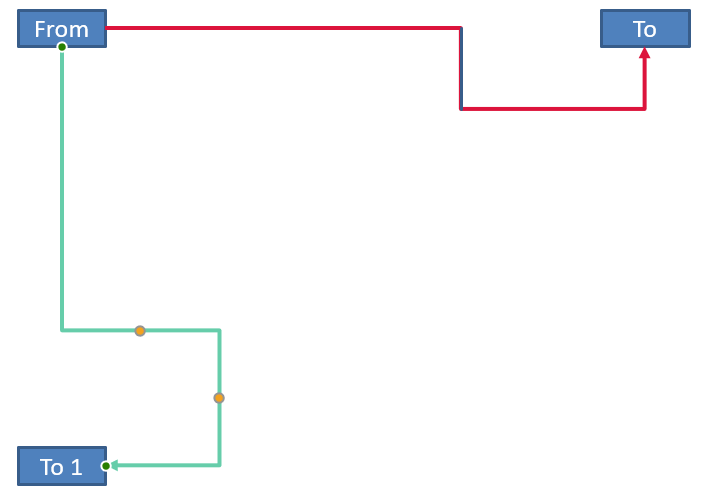
Для произвольного угла вращения alpha поворачиваем точку кадра соединителя (x, y) вокруг центра кадра (x0, y0):
X = (x - x0) * cos(alpha) - (y - y0) * sin(alpha) + x0
Y = (x - x0) * sin(alpha) + (y - y0) * cos(alpha) + y0
Следующий код обрабатывает ориентацию 90°, использованную в примере, и рисует красную направляющую над соответствующим сегментом соединителя:
using System;
using System.Drawing;
using Aspose.Slides;
using Aspose.Slides.Export;

using var presentation = new Presentation();
var slide = presentation.Slides[0];

var sourceShape = slide.Shapes.AddAutoShape(ShapeType.Rectangle, 100, 100, 60, 25);
var targetShape = slide.Shapes.AddAutoShape(ShapeType.Rectangle, 100, 400, 60, 25);
var connector = slide.Shapes.AddConnector(ShapeType.BentConnector4, 20, 20, 400, 300);
connector.StartShapeConnectedTo = sourceShape;
connector.StartShapeConnectionSiteIndex = 2;
connector.EndShapeConnectedTo = targetShape;
connector.EndShapeConnectionSiteIndex = 3;

IAdjustValue? horizontalBend = null;
IAdjustValue? verticalBend = null;
for (var adjustmentIndex = 0; adjustmentIndex < connector.Adjustments.Count; adjustmentIndex++)
{
    var adjustment = connector.Adjustments[adjustmentIndex];
    if (adjustment.Type == ShapeAdjustmentType.ConnectorBendPositionX)
    {
        horizontalBend = adjustment;
    }
    else if (adjustment.Type == ShapeAdjustmentType.ConnectorBendPositionY)
    {
        verticalBend = adjustment;
    }
}

if (horizontalBend is null || verticalBend is null)
{
    Console.WriteLine("The connector does not expose the expected bend adjustments.");
}
else
{
    horizontalBend.RawValue += 20000;
    verticalBend.RawValue += 200000;

    var x = connector.X;
    var y = connector.Y;
    if (connector.Frame.FlipH == NullableBool.True)
    {
        x += connector.Width;
    }
    if (connector.Frame.FlipV == NullableBool.True)
    {
        y += connector.Height;
    }

    x += connector.Width * horizontalBend.RawValue / 100000f;
    var rotatedX = connector.Frame.CenterX - y + connector.Frame.CenterY;
    var rotatedY = x - connector.Frame.CenterX + connector.Frame.CenterY;
    var segmentWidth = connector.Height * verticalBend.RawValue / 100000f;
    var guide = slide.Shapes.AddAutoShape(ShapeType.Rectangle, rotatedX, rotatedY, segmentWidth, 1);
    guide.LineFormat.FillFormat.FillType = FillType.Solid;
    guide.LineFormat.FillFormat.SolidFillColor.Color = Color.Red;

    presentation.Save("rotated-connector-segment-guide.pptx", SaveFormat.Pptx);
}
Красная направляющая отмечает рассчитанный сегмент после преобразования координат:
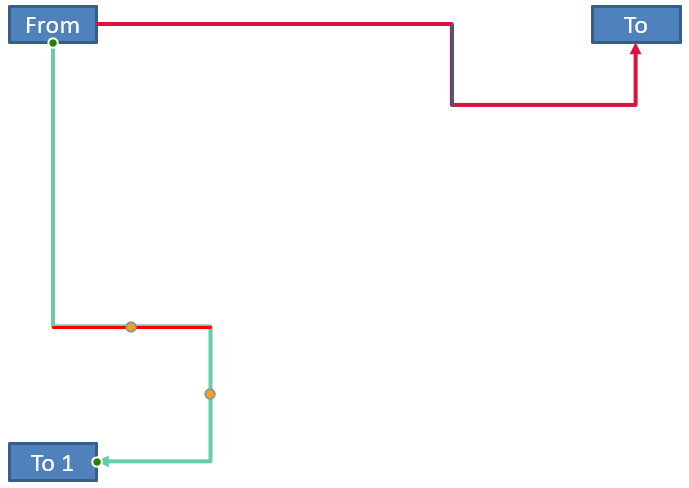
Эти формулы описывают предустановки, использованные в примерах, а не универсальную модель соединителя. Перед применением тех же вычислений к другой предустановке проверьте типы регулировок, ориентацию кадра и диапазоны значений.
Определение угла направления соединителя
Направление прямого соединителя можно вычислить из его ширины и высоты с учётом горизонтального и вертикального отражения. В следующем примере выводится угол по часовой стрелке от положительной горизонтальной оси в координатах слайда:
using System;
using Aspose.Slides;

using var presentation = new Presentation();
var slide = presentation.Slides[0];
var connector = slide.Shapes.AddConnector(ShapeType.StraightConnector1, 100, 100, 200, 100);

var flipH = connector.Frame.FlipH == NullableBool.True;
var flipV = connector.Frame.FlipV == NullableBool.True;
var deltaX = connector.Width * (flipH ? -1 : 1);
var deltaY = connector.Height * (flipV ? -1 : 1);
var angle = Math.Atan2(deltaY, deltaX) * 180.0 / Math.PI;

if (angle < 0)
{
    angle += 360;
}

Console.WriteLine($"Connector direction: {angle:F2} degrees");
FAQ
Как узнать, может ли соединитель быть прикреплён к фигуре?
Проверьте значение ConnectionSiteCount у фигуры. Положительное значение означает, что фигура предоставляет точки соединения. Перед присвоением индекса проверьте его корректность.
Можно ли определить регулировку соединителя по индексу в коллекции?
Индекс имеет смысл только для известной предустановки соединителя и известного расположения коллекции. Проверяйте IAdjustValue.Type перед изменением значения и используйте IAdjustValue.Name как дополнительную информацию, когда один и тот же семантический тип встречается более одного раза.
Что происходит, когда соединённая фигура удаляется?
Соответствующий конец соединителя открепляется. Соединитель остаётся на слайде и может быть удалён, перемещён как свободная линия или прикреплён к другой фигуре.
Сохраняются ли привязки соединителей при копировании слайда?
Привязки обычно сохраняются, когда копируются соединённые фигуры вместе со слайдом. Если соединитель копируется без одной из целевых фигур, необходимо заново прикрепить затронутый конец.