
在 .NET 中管理演示文稿中的连接器
概述
连接器是一条线,当任一形状移动时仍可保持连接到两个形状。它的两端连接到连接点,在 PowerPoint 中表现为绿色点。某些弯曲和曲线连接器还会暴露调节点,表现为橙色点,用于控制各个连接器段的位置。
Aspose.Slides 通过 IConnector 接口表示连接器。您可以创建它们、将两端连接到形状、选择连接点、重新路由,并修改具有调节点的连接器几何形状。
连接器类型
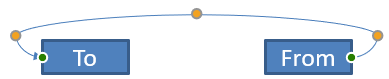
ShapeType 枚举包含直线、弯折和曲线连接器预设。下表显示了可用的连接器几何形状以及每个预设定义的调节点数量。
| 连接器 | 图片 | 调节点数量 |
|---|---|---|
ShapeType.Line |
 |
0 |
ShapeType.StraightConnector1 |
 |
0 |
ShapeType.BentConnector2 |
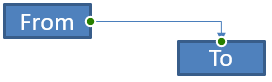 |
0 |
ShapeType.BentConnector3 |
 |
1 |
ShapeType.BentConnector4 |
 |
2 |
ShapeType.BentConnector5 |
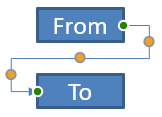 |
3 |
ShapeType.CurvedConnector2 |
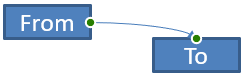 |
0 |
ShapeType.CurvedConnector3 |
 |
1 |
ShapeType.CurvedConnector4 |
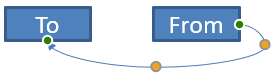 |
2 |
ShapeType.CurvedConnector5 |
 |
3 |
调节点的数量和含义是所选连接器预设的一部分。不要假设两种不同的连接器类型会暴露相同的集合布局。
连接两个形状
使用 IShapeCollection.AddConnector 添加连接器,并为其分配 StartShapeConnectedTo 和 EndShapeConnectedTo 属性。两端都连接后,IConnector.Reroute 会在形状之间选择一条短路径。
以下示例使用弯折连接器将椭圆和矩形相连:
using Aspose.Slides;
using Aspose.Slides.Export;

using var presentation = new Presentation();
var slide = presentation.Slides[0];

var ellipse = slide.Shapes.AddAutoShape(ShapeType.Ellipse, 40, 80, 120, 80);
var rectangle = slide.Shapes.AddAutoShape(ShapeType.Rectangle, 320, 240, 140, 80);
var connector = slide.Shapes.AddConnector(ShapeType.BentConnector2, 0, 0, 10, 10);

connector.StartShapeConnectedTo = ellipse;
connector.EndShapeConnectedTo = rectangle;
connector.Reroute();

presentation.Save("connected-shapes.pptx", SaveFormat.Pptx);
警告
调用Reroute 可能会更改 StartShapeConnectionSiteIndex 和 EndShapeConnectionSiteIndex 的值。若这些连接点必须保持固定,请在重新路由后再次指定具体的连接点。
选择连接点
每个可连接的形状通过 ConnectionSiteCount 报告其连接点数量。在将其分配给连接器端点之前,请先验证所选的零基索引;不同形状的几何形状会导致连接点数量不同。
下面的示例在椭圆上存在该连接点时,将连接器附加到该特定连接点:
using System;
using Aspose.Slides;
using Aspose.Slides.Export;

using var presentation = new Presentation();
var slide = presentation.Slides[0];

var ellipse = slide.Shapes.AddAutoShape(ShapeType.Ellipse, 40, 80, 120, 80);
var rectangle = slide.Shapes.AddAutoShape(ShapeType.Rectangle, 320, 240, 140, 80);
var connector = slide.Shapes.AddConnector(ShapeType.BentConnector3, 0, 0, 10, 10);

connector.StartShapeConnectedTo = ellipse;
connector.EndShapeConnectedTo = rectangle;

uint preferredSiteIndex = 2;
if (preferredSiteIndex < ellipse.ConnectionSiteCount)
{
    connector.StartShapeConnectionSiteIndex = preferredSiteIndex;
}
else
{
    Console.WriteLine($"The ellipse has only {ellipse.ConnectionSiteCount} connection sites.");
}

presentation.Save("specific-connection-site.pptx", SaveFormat.Pptx);
调整连接点
具有调节点的连接器通过 IGeometryShape.Adjustments 暴露这些点。检查每个 IAdjustValue 并在更改其 RawValue 之前先检查其 Type。有关识别预设形状调节的通用规则,请参阅 Shape Manipulation。
调节的数量、顺序、含义以及有效值范围取决于连接器预设。Type 属性为只读,而调节值是可写的。只读的 Name 属性在连接器包含多个相同语义类型的调节时提供额外的标识。
绕过障碍物的路径
在下图布局中,BentConnector5 连接器在两形状之间经过第三个形状:
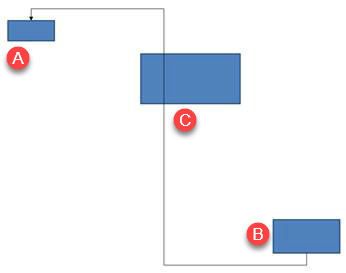
以下代码创建了受阻的连接器:
using System.Drawing;
using Aspose.Slides;
using Aspose.Slides.Export;

using var presentation = new Presentation();
var slide = presentation.Slides[0];

slide.Shapes.AddAutoShape(ShapeType.Rectangle, 300, 150, 150, 75);
var sourceShape = slide.Shapes.AddAutoShape(ShapeType.Rectangle, 500, 400, 100, 50);
var targetShape = slide.Shapes.AddAutoShape(ShapeType.Rectangle, 100, 100, 70, 30);
var connector = slide.Shapes.AddConnector(ShapeType.BentConnector5, 20, 20, 400, 300);

connector.LineFormat.EndArrowheadStyle = LineArrowheadStyle.Triangle;
connector.LineFormat.FillFormat.FillType = FillType.Solid;
connector.LineFormat.FillFormat.SolidFillColor.Color = Color.Black;
connector.StartShapeConnectedTo = sourceShape;
connector.EndShapeConnectedTo = targetShape;
connector.StartShapeConnectionSiteIndex = 2;

presentation.Save("connector-obstruction.pptx", SaveFormat.Pptx);
移动垂直弯折会改变路径,使连接器绕过障碍物:
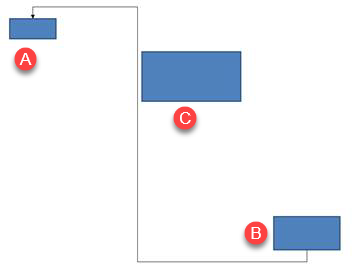
本示例不假设集合索引 1 始终表示垂直弯折,而是搜索 ConnectorBendPositionY,仅在存在预期的语义类型时才进行更改:
using System;
using System.Drawing;
using Aspose.Slides;
using Aspose.Slides.Export;

using var presentation = new Presentation();
var slide = presentation.Slides[0];

slide.Shapes.AddAutoShape(ShapeType.Rectangle, 300, 150, 150, 75);
var sourceShape = slide.Shapes.AddAutoShape(ShapeType.Rectangle, 500, 400, 100, 50);
var targetShape = slide.Shapes.AddAutoShape(ShapeType.Rectangle, 100, 100, 70, 30);
var connector = slide.Shapes.AddConnector(ShapeType.BentConnector5, 20, 20, 400, 300);

connector.LineFormat.EndArrowheadStyle = LineArrowheadStyle.Triangle;
connector.LineFormat.FillFormat.FillType = FillType.Solid;
connector.LineFormat.FillFormat.SolidFillColor.Color = Color.Black;
connector.StartShapeConnectedTo = sourceShape;
connector.EndShapeConnectedTo = targetShape;
connector.StartShapeConnectionSiteIndex = 2;

IAdjustValue? verticalBend = null;
for (var adjustmentIndex = 0; adjustmentIndex < connector.Adjustments.Count; adjustmentIndex++)
{
    var adjustment = connector.Adjustments[adjustmentIndex];
    Console.WriteLine($"{adjustment.Name}: {adjustment.Type}, raw value = {adjustment.RawValue}");
    if (adjustment.Type == ShapeAdjustmentType.ConnectorBendPositionY)
    {
        verticalBend = adjustment;
        break;
    }
}

if (verticalBend is null)
{
    Console.WriteLine("The connector does not expose a vertical bend adjustment.");
}
else
{
    verticalBend.RawValue = 60000;
    presentation.Save("connector-obstruction-fixed.pptx", SaveFormat.Pptx);
}
BentConnector5 拥有两个 ConnectorBendPositionX 调节和一个 ConnectorBendPositionY 调节。如果所需的类型出现多次,请在选择之前检查 Name 并参考该预设的已知几何形状。如果某个调节报告 ShapeAdjustmentType.Custom,则其含义和范围应视为特定预设,且在未明确合同前不要更改。
将调整值关联到连接器几何形状
对于弯折连接器,调节值可用于估算各段位置。这些计算特定于连接器预设:
BentConnector4通常暴露一个ConnectorBendPositionX和一个ConnectorBendPositionY调节。- 对于这些弯折位置,
RawValue / 100000f生成示例中使用的连接器框宽度或高度的比例。 - 连接器框可能被旋转或翻转,因而在与幻灯片坐标比较之前必须先转换框坐标。
以下示例首先使用 Type 来识别调节,而不是把集合索引当作通用标识符。
未旋转的连接器
初始布局包含两个通过 BentConnector4 连接的文本形状:
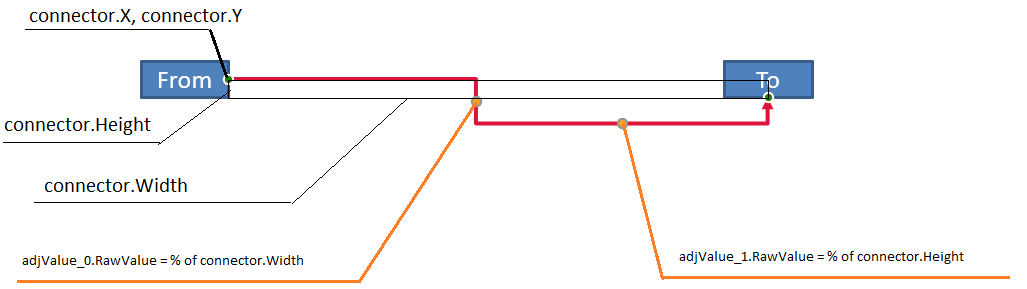
本示例检查连接器并获取其水平和垂直弯折调节:
using System;
using System.Drawing;
using Aspose.Slides;

using var presentation = new Presentation();
var slide = presentation.Slides[0];

var sourceShape = slide.Shapes.AddAutoShape(ShapeType.Rectangle, 100, 100, 60, 25);
sourceShape.TextFrame.Text = "From";
var targetShape = slide.Shapes.AddAutoShape(ShapeType.Rectangle, 500, 100, 60, 25);
targetShape.TextFrame.Text = "To";
var connector = slide.Shapes.AddConnector(ShapeType.BentConnector4, 20, 20, 400, 300);

connector.LineFormat.EndArrowheadStyle = LineArrowheadStyle.Triangle;
connector.LineFormat.FillFormat.FillType = FillType.Solid;
connector.LineFormat.FillFormat.SolidFillColor.Color = Color.Crimson;
connector.LineFormat.Width = 3;
connector.StartShapeConnectedTo = sourceShape;
connector.StartShapeConnectionSiteIndex = 3;
connector.EndShapeConnectedTo = targetShape;
connector.EndShapeConnectionSiteIndex = 2;

for (var adjustmentIndex = 0; adjustmentIndex < connector.Adjustments.Count; adjustmentIndex++)
{
    var adjustment = connector.Adjustments[adjustmentIndex];
    Console.WriteLine($"{adjustment.Name}: {adjustment.Type}, raw value = {adjustment.RawValue}");
}
要更改两个弯折,先定位每个预期的类型,待两者均找到后再修改其值:
using System;
using Aspose.Slides;
using Aspose.Slides.Export;

using var presentation = new Presentation();
var slide = presentation.Slides[0];

var sourceShape = slide.Shapes.AddAutoShape(ShapeType.Rectangle, 100, 100, 60, 25);
var targetShape = slide.Shapes.AddAutoShape(ShapeType.Rectangle, 500, 100, 60, 25);
var connector = slide.Shapes.AddConnector(ShapeType.BentConnector4, 20, 20, 400, 300);
connector.StartShapeConnectedTo = sourceShape;
connector.StartShapeConnectionSiteIndex = 3;
connector.EndShapeConnectedTo = targetShape;
connector.EndShapeConnectionSiteIndex = 2;

IAdjustValue? horizontalBend = null;
IAdjustValue? verticalBend = null;
for (var adjustmentIndex = 0; adjustmentIndex < connector.Adjustments.Count; adjustmentIndex++)
{
    var adjustment = connector.Adjustments[adjustmentIndex];
    if (adjustment.Type == ShapeAdjustmentType.ConnectorBendPositionX)
    {
        horizontalBend = adjustment;
    }
    else if (adjustment.Type == ShapeAdjustmentType.ConnectorBendPositionY)
    {
        verticalBend = adjustment;
    }
}

if (horizontalBend is null || verticalBend is null)
{
    Console.WriteLine("The connector does not expose the expected bend adjustments.");
}
else
{
    horizontalBend.RawValue += 20000;
    verticalBend.RawValue += 200000;
    presentation.Save("connector-adjusted.pptx", SaveFormat.Pptx);
}
结果是水平和垂直段均已移动的连接器:

一旦确认语义类型,可将其值转换为连接器框坐标。本示例在由两个弯折调节控制的垂直段上绘制一个细矩形:
using System;
using Aspose.Slides;
using Aspose.Slides.Export;

using var presentation = new Presentation();
var slide = presentation.Slides[0];

var sourceShape = slide.Shapes.AddAutoShape(ShapeType.Rectangle, 100, 100, 60, 25);
var targetShape = slide.Shapes.AddAutoShape(ShapeType.Rectangle, 500, 100, 60, 25);
var connector = slide.Shapes.AddConnector(ShapeType.BentConnector4, 20, 20, 400, 300);
connector.StartShapeConnectedTo = sourceShape;
connector.StartShapeConnectionSiteIndex = 3;
connector.EndShapeConnectedTo = targetShape;
connector.EndShapeConnectionSiteIndex = 2;

IAdjustValue? horizontalBend = null;
IAdjustValue? verticalBend = null;
for (var adjustmentIndex = 0; adjustmentIndex < connector.Adjustments.Count; adjustmentIndex++)
{
    var adjustment = connector.Adjustments[adjustmentIndex];
    if (adjustment.Type == ShapeAdjustmentType.ConnectorBendPositionX)
    {
        horizontalBend = adjustment;
    }
    else if (adjustment.Type == ShapeAdjustmentType.ConnectorBendPositionY)
    {
        verticalBend = adjustment;
    }
}

if (horizontalBend is null || verticalBend is null)
{
    Console.WriteLine("The connector does not expose the expected bend adjustments.");
}
else
{
    var x = connector.X + connector.Width * horizontalBend.RawValue / 100000f;
    var y = connector.Y;
    var height = connector.Height * verticalBend.RawValue / 100000f;
    slide.Shapes.AddAutoShape(ShapeType.Rectangle, x, y, 1, height);
    presentation.Save("connector-segment-guide.pptx", SaveFormat.Pptx);
}
导向形状标记出计算得到的段落:

旋转或翻转的连接器
当相同的连接器几何形状以垂直方向呈现时,其 Frame、FlipH、FlipV 值会影响从连接器框坐标到幻灯片坐标的转换。
本示例创建并调整了垂直方向的连接器:
using System;
using System.Drawing;
using Aspose.Slides;
using Aspose.Slides.Export;

using var presentation = new Presentation();
var slide = presentation.Slides[0];

var sourceShape = slide.Shapes.AddAutoShape(ShapeType.Rectangle, 100, 100, 60, 25);
sourceShape.TextFrame.Text = "From";
var targetShape = slide.Shapes.AddAutoShape(ShapeType.Rectangle, 100, 400, 60, 25);
targetShape.TextFrame.Text = "To 1";
var connector = slide.Shapes.AddConnector(ShapeType.BentConnector4, 20, 20, 400, 300);

connector.LineFormat.EndArrowheadStyle = LineArrowheadStyle.Triangle;
connector.LineFormat.FillFormat.FillType = FillType.Solid;
connector.LineFormat.FillFormat.SolidFillColor.Color = Color.MediumAquamarine;
connector.LineFormat.Width = 3;
connector.StartShapeConnectedTo = sourceShape;
connector.StartShapeConnectionSiteIndex = 2;
connector.EndShapeConnectedTo = targetShape;
connector.EndShapeConnectionSiteIndex = 3;

for (var adjustmentIndex = 0; adjustmentIndex < connector.Adjustments.Count; adjustmentIndex++)
{
    var adjustment = connector.Adjustments[adjustmentIndex];
    if (adjustment.Type == ShapeAdjustmentType.ConnectorBendPositionX)
    {
        adjustment.RawValue += 20000;
    }
    else if (adjustment.Type == ShapeAdjustmentType.ConnectorBendPositionY)
    {
        adjustment.RawValue += 200000;
    }
}

presentation.Save("vertical-connector-adjusted.pptx", SaveFormat.Pptx);
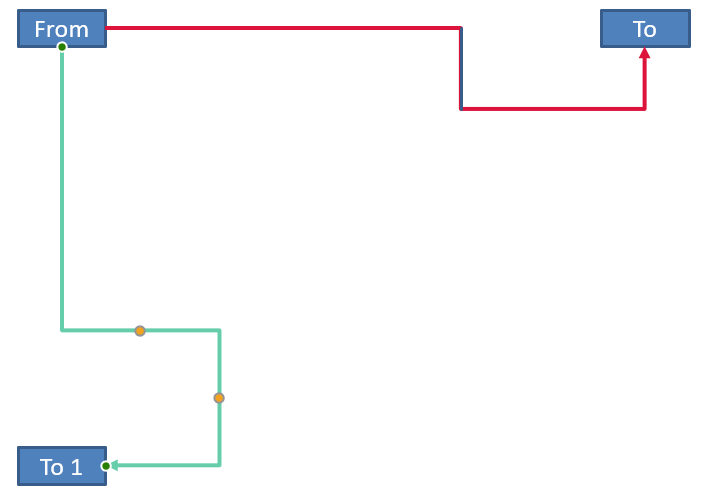
调整后的连接器在形状之间垂直显示:
对于任意旋转角度 alpha,将连接器框点 (x, y) 绕框中心 (x0, y0) 旋转:
X = (x - x0) * cos(alpha) - (y - y0) * sin(alpha) + x0
Y = (x - x0) * sin(alpha) + (y - y0) * cos(alpha) + y0
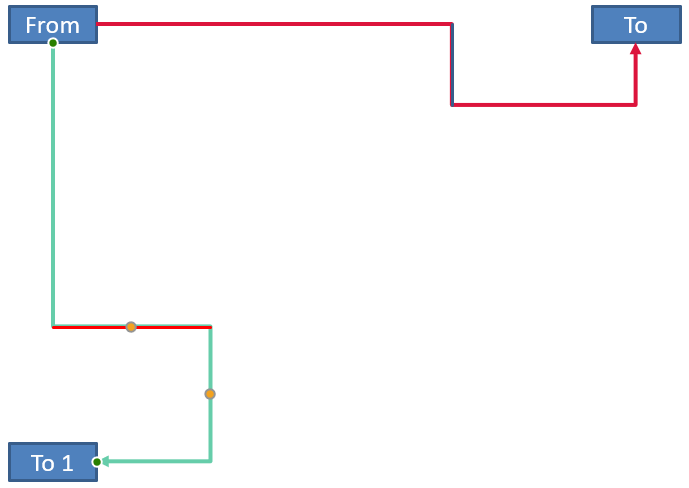
以下代码处理本示例中使用的 90 度方向,并在相应的连接器段上绘制红色导向:
using System;
using System.Drawing;
using Aspose.Slides;
using Aspose.Slides.Export;

using var presentation = new Presentation();
var slide = presentation.Slides[0];

var sourceShape = slide.Shapes.AddAutoShape(ShapeType.Rectangle, 100, 100, 60, 25);
var targetShape = slide.Shapes.AddAutoShape(ShapeType.Rectangle, 100, 400, 60, 25);
var connector = slide.Shapes.AddConnector(ShapeType.BentConnector4, 20, 20, 400, 300);
connector.StartShapeConnectedTo = sourceShape;
connector.StartShapeConnectionSiteIndex = 2;
connector.EndShapeConnectedTo = targetShape;
connector.EndShapeConnectionSiteIndex = 3;

IAdjustValue? horizontalBend = null;
IAdjustValue? verticalBend = null;
for (var adjustmentIndex = 0; adjustmentIndex < connector.Adjustments.Count; adjustmentIndex++)
{
    var adjustment = connector.Adjustments[adjustmentIndex];
    if (adjustment.Type == ShapeAdjustmentType.ConnectorBendPositionX)
    {
        horizontalBend = adjustment;
    }
    else if (adjustment.Type == ShapeAdjustmentType.ConnectorBendPositionY)
    {
        verticalBend = adjustment;
    }
}

if (horizontalBend is null || verticalBend is null)
{
    Console.WriteLine("The connector does not expose the expected bend adjustments.");
}
else
{
    horizontalBend.RawValue += 20000;
    verticalBend.RawValue += 200000;

    var x = connector.X;
    var y = connector.Y;
    if (connector.Frame.FlipH == NullableBool.True)
    {
        x += connector.Width;
    }
    if (connector.Frame.FlipV == NullableBool.True)
    {
        y += connector.Height;
    }

    x += connector.Width * horizontalBend.RawValue / 100000f;
    var rotatedX = connector.Frame.CenterX - y + connector.Frame.CenterY;
    var rotatedY = x - connector.Frame.CenterX + connector.Frame.CenterY;
    var segmentWidth = connector.Height * verticalBend.RawValue / 100000f;
    var guide = slide.Shapes.AddAutoShape(ShapeType.Rectangle, rotatedX, rotatedY, segmentWidth, 1);
    guide.LineFormat.FillFormat.FillType = FillType.Solid;
    guide.LineFormat.FillFormat.SolidFillColor.Color = Color.Red;

    presentation.Save("rotated-connector-segment-guide.pptx", SaveFormat.Pptx);
}
红色导向标记出坐标转换后的计算段:
这些公式描述的是示例中使用的预设,而非通用的连接器模型。请在将相同计算应用于不同预设之前,验证调节类型、框方向以及数值范围。
查找连接器方向角度
直线连接器的方向可以根据其宽高并结合水平/垂直翻转进行计算。下面的示例报告了相对于幻灯片坐标中正水平轴的顺时针角度:
using System;
using Aspose.Slides;

using var presentation = new Presentation();
var slide = presentation.Slides[0];
var connector = slide.Shapes.AddConnector(ShapeType.StraightConnector1, 100, 100, 200, 100);

var flipH = connector.Frame.FlipH == NullableBool.True;
var flipV = connector.Frame.FlipV == NullableBool.True;
var deltaX = connector.Width * (flipH ? -1 : 1);
var deltaY = connector.Height * (flipV ? -1 : 1);
var angle = Math.Atan2(deltaY, deltaX) * 180.0 / Math.PI;

if (angle < 0)
{
    angle += 360;
}

Console.WriteLine($"Connector direction: {angle:F2} degrees");
常见问题
如何判断连接器是否可以附着到某个形状?
检查形状的 ConnectionSiteCount。正数表示该形状公开连接点。在将站点索引分配给任一连接器端之前,请先验证所选索引。
我能通过集合索引识别连接器调节吗?
索引仅在已知的连接器预设和集合布局下有意义。修改值前请先检查 IAdjustValue.Type,当同一语义类型出现多次时,可使用 IAdjustValue.Name 作为补充信息。
当已连接的形状被删除会发生什么?
相应的连接器端点会被分离。连接器仍保留在幻灯片上,可删除、作为自由线移动,或重新附加到其他形状。
复制幻灯片时连接器的绑定会保留吗?
当与幻灯片一起复制了已连接的形状时,绑定通常会保留。如果只复制了连接器而未复制其目标形状,则必须再次将受影响的端点附加到相应形状。