
จัดการคอนเนคเตอร์ในงานนำเสนอด้วย .NET
ภาพรวม
คอนเนคเตอร์คือเส้นที่สามารถยึดติดกับรูปร่างสองรูปเมื่อรูปร่างใดรูปร่างหนึ่งเคลื่อนที่ จุดเชื่อมต่อปลายของคอนเนคเตอร์ต่อกับตำแหน่งการเชื่อมต่อที่แสดงด้วยจุดสีเขียวใน PowerPoint คอนเนคเตอร์ที่หยักและโค้งบางประเภทยังมีจุดปรับค่าแสดงด้วยจุดสีส้ม ซึ่งควบคุมตำแหน่งของส่วนย่อยของคอนเนคเตอร์แต่ละส่วน.
Aspose.Slides แสดงคอนเนคเตอร์ผ่านอินเตอร์เฟซ IConnector คุณสามารถสร้างคอนเนคเตอร์เหล่านี้ แนบปลายของมันกับรูปร่าง เลือกตำแหน่งการเชื่อมต่อ ปรับเส้นทางใหม่ และแก้ไขเรขาคณิตของคอนเนคเตอร์ที่มีจุดปรับค่าได้.
ประเภทคอนเนคเตอร์
Enumeration ShapeType มีพรีเซ็ตคอนเนคเตอร์แบบตรง, หยัก, และโค้ง ตารางต่อไปนี้แสดงเรขาคณิตของคอนเนคเตอร์ที่มีให้และจำนวนจุดปรับค่าที่กำหนดโดยแต่ละพรีเซ็ต.
| คอนเนคเตอร์ | รูปภาพ | จำนวนจุดปรับค่า |
|---|---|---|
ShapeType.Line |
 |
0 |
ShapeType.StraightConnector1 |
 |
0 |
ShapeType.BentConnector2 |
 |
0 |
ShapeType.BentConnector3 |
 |
1 |
ShapeType.BentConnector4 |
 |
2 |
ShapeType.BentConnector5 |
 |
3 |
ShapeType.CurvedConnector2 |
 |
0 |
ShapeType.CurvedConnector3 |
 |
1 |
ShapeType.CurvedConnector4 |
 |
2 |
ShapeType.CurvedConnector5 |
 |
3 |
จำนวนและความหมายของจุดปรับค่าคือส่วนหนึ่งของพรีเซ็ตคอนเนคเตอร์ที่เลือก อย่าสันนิษฐานว่าชนิดคอนเนคเตอร์สองแบบจะแสดงโครงสร้างคอลเลกชันเดียวกัน.
เชื่อมโยงรูปร่างสองรูป
ใช้ IShapeCollection.AddConnector เพื่อเพิ่มคอนเนคเตอร์และกำหนดคุณสมบัติ StartShapeConnectedTo และ EndShapeConnectedTo ของมัน หลังจากที่ปลายทั้งสองถูกเชื่อมต่อแล้ว IConnector.Reroute จะเลือกเส้นทางสั้นระหว่างรูปร่าง.
ตัวอย่างต่อไปนี้เชื่อมต่อรูปวงรีและสี่เหลี่ยมผืนผ้าด้วยคอนเนคเตอร์แบบหยัก:
using Aspose.Slides;
using Aspose.Slides.Export;

using var presentation = new Presentation();
var slide = presentation.Slides[0];

var ellipse = slide.Shapes.AddAutoShape(ShapeType.Ellipse, 40, 80, 120, 80);
var rectangle = slide.Shapes.AddAutoShape(ShapeType.Rectangle, 320, 240, 140, 80);
var connector = slide.Shapes.AddConnector(ShapeType.BentConnector2, 0, 0, 10, 10);

connector.StartShapeConnectedTo = ellipse;
connector.EndShapeConnectedTo = rectangle;
connector.Reroute();

presentation.Save("connected-shapes.pptx", SaveFormat.Pptx);
Warning
การเรียกReroute อาจทำให้ค่า StartShapeConnectionSiteIndex และ EndShapeConnectionSiteIndex เปลี่ยนแปลง ให้กำหนดตำแหน่งการเชื่อมต่อเฉพาะหลังจากปรับเส้นทางใหม่ หากตำแหน่งเหล่านั้นต้องคงที่.
เลือกตำแหน่งการเชื่อมต่อ
แต่ละรูปร่างที่สามารถเชื่อมต่อได้รายงานจำนวนตำแหน่งผ่าน ConnectionSiteCount. ตรวจสอบดัชนีตำแหน่งฐานศูนย์ที่ต้องการก่อนกำหนดให้กับปลายคอนเนคเตอร์; จำนวนตำแหน่งจะแตกต่างกันตามเรขาคณิตของรูปร่าง.
ตัวอย่างนี้แนบคอนเนคเตอร์ไปยังตำแหน่งเฉพาะบนรูปวงรีเมื่อมีตำแหน่งนั้นอยู่:
using System;
using Aspose.Slides;
using Aspose.Slides.Export;

using var presentation = new Presentation();
var slide = presentation.Slides[0];

var ellipse = slide.Shapes.AddAutoShape(ShapeType.Ellipse, 40, 80, 120, 80);
var rectangle = slide.Shapes.AddAutoShape(ShapeType.Rectangle, 320, 240, 140, 80);
var connector = slide.Shapes.AddConnector(ShapeType.BentConnector3, 0, 0, 10, 10);

connector.StartShapeConnectedTo = ellipse;
connector.EndShapeConnectedTo = rectangle;

uint preferredSiteIndex = 2;
if (preferredSiteIndex < ellipse.ConnectionSiteCount)
{
    connector.StartShapeConnectionSiteIndex = preferredSiteIndex;
}
else
{
    Console.WriteLine($"The ellipse has only {ellipse.ConnectionSiteCount} connection sites.");
}

presentation.Save("specific-connection-site.pptx", SaveFormat.Pptx);
ปรับจุดคอนเนคเตอร์
คอนเนคเตอร์ที่มีจุดปรับค่าสามารถเข้าถึงได้ผ่าน IGeometryShape.Adjustments. ตรวจสอบทุก IAdjustValue และเช็ก Type ก่อนเปลี่ยนค่า RawValue. กฎทั่วไปสำหรับการระบุการปรับรูปพรีเซ็ตอธิบายไว้ใน Shape Manipulation.
จำนวน ลำดับ ความหมาย และช่วงค่าที่ถูกต้องของการปรับค่าคอนเนคเตอร์ขึ้นอยู่กับพรีเซ็ตคอนเนคเตอร์. คุณสมบัติ Type เป็นแบบอ่านอย่างเดียว ส่วนค่าการปรับสามารถเขียนได้. คุณสมบัติอ่านอย่างเดียว Name ให้การระบุเพิ่มเติมเมื่อคอนเนคเตอร์มีการปรับค่ามากกว่าหนึ่งรายการที่มีประเภทเชิงความหมายเดียวกัน.
เส้นทางหลีกเลี่ยงอุปสรรค
ในรูปแบบต่อไปนี้ คอนเนคเตอร์ BentConnector5 ระหว่างสองรูปร่างจะผ่านรูปร่างที่สาม:

โค้ดนี้สร้างคอนเนคเตอร์ที่ถูกบัง:
using System.Drawing;
using Aspose.Slides;
using Aspose.Slides.Export;

using var presentation = new Presentation();
var slide = presentation.Slides[0];

slide.Shapes.AddAutoShape(ShapeType.Rectangle, 300, 150, 150, 75);
var sourceShape = slide.Shapes.AddAutoShape(ShapeType.Rectangle, 500, 400, 100, 50);
var targetShape = slide.Shapes.AddAutoShape(ShapeType.Rectangle, 100, 100, 70, 30);
var connector = slide.Shapes.AddConnector(ShapeType.BentConnector5, 20, 20, 400, 300);

connector.LineFormat.EndArrowheadStyle = LineArrowheadStyle.Triangle;
connector.LineFormat.FillFormat.FillType = FillType.Solid;
connector.LineFormat.FillFormat.SolidFillColor.Color = Color.Black;
connector.StartShapeConnectedTo = sourceShape;
connector.EndShapeConnectedTo = targetShape;
connector.StartShapeConnectionSiteIndex = 2;

presentation.Save("connector-obstruction.pptx", SaveFormat.Pptx);
การย้ายการงอแบบแนวตั้งทำให้เส้นทางเปลี่ยนไปเพื่อให้คอนเนคเตอร์หลบอุปสรรค:

แทนที่จะสันนิษฐานว่าดัชนีคอลเลกชัน 1 แสดงการงอแนวตั้งเสมอ ตัวอย่างนี้จะค้นหา ConnectorBendPositionY และเปลี่ยนค่าเฉพาะเมื่อพบประเภทเชิงความหมายที่คาดหวัง:
using System;
using System.Drawing;
using Aspose.Slides;
using Aspose.Slides.Export;

using var presentation = new Presentation();
var slide = presentation.Slides[0];

slide.Shapes.AddAutoShape(ShapeType.Rectangle, 300, 150, 150, 75);
var sourceShape = slide.Shapes.AddAutoShape(ShapeType.Rectangle, 500, 400, 100, 50);
var targetShape = slide.Shapes.AddAutoShape(ShapeType.Rectangle, 100, 100, 70, 30);
var connector = slide.Shapes.AddConnector(ShapeType.BentConnector5, 20, 20, 400, 300);

connector.LineFormat.EndArrowheadStyle = LineArrowheadStyle.Triangle;
connector.LineFormat.FillFormat.FillType = FillType.Solid;
connector.LineFormat.FillFormat.SolidFillColor.Color = Color.Black;
connector.StartShapeConnectedTo = sourceShape;
connector.EndShapeConnectedTo = targetShape;
connector.StartShapeConnectionSiteIndex = 2;

IAdjustValue? verticalBend = null;
for (var adjustmentIndex = 0; adjustmentIndex < connector.Adjustments.Count; adjustmentIndex++)
{
    var adjustment = connector.Adjustments[adjustmentIndex];
    Console.WriteLine($"{adjustment.Name}: {adjustment.Type}, raw value = {adjustment.RawValue}");
    if (adjustment.Type == ShapeAdjustmentType.ConnectorBendPositionY)
    {
        verticalBend = adjustment;
        break;
    }
}

if (verticalBend is null)
{
    Console.WriteLine("The connector does not expose a vertical bend adjustment.");
}
else
{
    verticalBend.RawValue = 60000;
    presentation.Save("connector-obstruction-fixed.pptx", SaveFormat.Pptx);
}
BentConnector5 มีการปรับค่า ConnectorBendPositionX สองรายการและ ConnectorBendPositionY หนึ่งรายการ หากประเภทที่คุณต้องการมีหลายรายการ ให้ตรวจสอบ Name และเรขาคณิตที่รู้ของพรีเซ็ตก่อนเลือกหนึ่งรายการ หากการปรับค่ารายงานเป็น ShapeAdjustmentType.Custom ให้ถือความหมายและช่วงค่าตามพรีเซ็ตนั้นและอย่าเปลี่ยนจนกว่าจะทราบสัญญานั้น.
เชื่อมโยงค่าการปรับกับเรขาคณิตของคอนเนคเตอร์
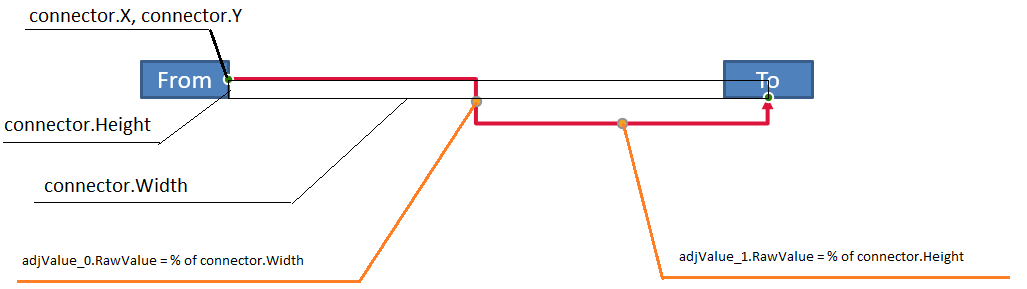
สำหรับคอนเนคเตอร์แบบหยัก ค่าการปรับสามารถใช้ประมาณตำแหน่งของส่วนย่อยแต่ละส่วน การคำนวณเหล่านี้เฉพาะพรีเซ็ตคอนเนคเตอร์:
BentConnector4โดยทั่วไปจะแสดงการปรับค่าConnectorBendPositionXหนึ่งค่าและConnectorBendPositionYหนึ่งค่า.- สำหรับตำแหน่งการงอนี้
RawValue / 100000fให้ส่วนของความกว้างหรือความสูงของเฟรมคอนเนคเตอร์ที่ใช้ในตัวอย่างต่อไปนี้. - เฟรมของคอนเนคเตอร์สามารถหมุนหรือพลิกได้ ดังนั้นพิกัดเฟรมต้องแปลงก่อนจึงจะเปรียบเทียบกับพิกัดสไลด์.
ตัวอย่างต่อไปนี้ใช้ Type เพื่อระบุตัวการปรับค่าเป็นอันดับแรก ไม่ได้ใช้ดัชนีคอลเลกชันเป็นตัวระบุตัวตนที่พกพาได้.
คอนเนคเตอร์ที่ไม่ได้หมุน
รูปแบบเริ่มต้นมีรูปร่างข้อความสองรูปที่เชื่อมต่อด้วย BentConnector4:
ตัวอย่างนี้ตรวจสอบคอนเนคเตอร์และดึงการปรับค่าองศาแนวนอนและแนวตั้งของการงอ:
using System;
using System.Drawing;
using Aspose.Slides;

using var presentation = new Presentation();
var slide = presentation.Slides[0];

var sourceShape = slide.Shapes.AddAutoShape(ShapeType.Rectangle, 100, 100, 60, 25);
sourceShape.TextFrame.Text = "From";
var targetShape = slide.Shapes.AddAutoShape(ShapeType.Rectangle, 500, 100, 60, 25);
targetShape.TextFrame.Text = "To";
var connector = slide.Shapes.AddConnector(ShapeType.BentConnector4, 20, 20, 400, 300);

connector.LineFormat.EndArrowheadStyle = LineArrowheadStyle.Triangle;
connector.LineFormat.FillFormat.FillType = FillType.Solid;
connector.LineFormat.FillFormat.SolidFillColor.Color = Color.Crimson;
connector.LineFormat.Width = 3;
connector.StartShapeConnectedTo = sourceShape;
connector.StartShapeConnectionSiteIndex = 3;
connector.EndShapeConnectedTo = targetShape;
connector.EndShapeConnectionSiteIndex = 2;

for (var adjustmentIndex = 0; adjustmentIndex < connector.Adjustments.Count; adjustmentIndex++)
{
    var adjustment = connector.Adjustments[adjustmentIndex];
    Console.WriteLine($"{adjustment.Name}: {adjustment.Type}, raw value = {adjustment.RawValue}");
}
เพื่อเปลี่ยนการงอทั้งสอง ค้นหาประเภทที่คาดหวังแต่ละประเภทและแก้ไขค่าเฉพาะหลังจากที่พบทั้งสองแล้ว:
using System;
using Aspose.Slides;
using Aspose.Slides.Export;

using var presentation = new Presentation();
var slide = presentation.Slides[0];

var sourceShape = slide.Shapes.AddAutoShape(ShapeType.Rectangle, 100, 100, 60, 25);
var targetShape = slide.Shapes.AddAutoShape(ShapeType.Rectangle, 500, 100, 60, 25);
var connector = slide.Shapes.AddConnector(ShapeType.BentConnector4, 20, 20, 400, 300);
connector.StartShapeConnectedTo = sourceShape;
connector.StartShapeConnectionSiteIndex = 3;
connector.EndShapeConnectedTo = targetShape;
connector.EndShapeConnectionSiteIndex = 2;

IAdjustValue? horizontalBend = null;
IAdjustValue? verticalBend = null;
for (var adjustmentIndex = 0; adjustmentIndex < connector.Adjustments.Count; adjustmentIndex++)
{
    var adjustment = connector.Adjustments[adjustmentIndex];
    if (adjustment.Type == ShapeAdjustmentType.ConnectorBendPositionX)
    {
        horizontalBend = adjustment;
    }
    else if (adjustment.Type == ShapeAdjustmentType.ConnectorBendPositionY)
    {
        verticalBend = adjustment;
    }
}

if (horizontalBend is null || verticalBend is null)
{
    Console.WriteLine("The connector does not expose the expected bend adjustments.");
}
else
{
    horizontalBend.RawValue += 20000;
    verticalBend.RawValue += 200000;
    presentation.Save("connector-adjusted.pptx", SaveFormat.Pptx);
}
ผลลัพธ์คือคอนเนคเตอร์ที่ส่วนแนวนอนและแนวตั้งได้เคลื่อนที่:

เมื่อทราบประเภทเชิงความหมายแล้ว ค่าของมันสามารถแปลงเป็นพิกัดเฟรมคอนเนคเตอร์ได้ ตัวอย่างนี้วาดสี่เหลี่ยมแผ่นบางเหนือส่วนแนวตั้งที่ควบคุมโดยการปรับค่าการงอสองค่า:
using System;
using Aspose.Slides;
using Aspose.Slides.Export;

using var presentation = new Presentation();
var slide = presentation.Slides[0];

var sourceShape = slide.Shapes.AddAutoShape(ShapeType.Rectangle, 100, 100, 60, 25);
var targetShape = slide.Shapes.AddAutoShape(ShapeType.Rectangle, 500, 100, 60, 25);
var connector = slide.Shapes.AddConnector(ShapeType.BentConnector4, 20, 20, 400, 300);
connector.StartShapeConnectedTo = sourceShape;
connector.StartShapeConnectionSiteIndex = 3;
connector.EndShapeConnectedTo = targetShape;
connector.EndShapeConnectionSiteIndex = 2;

IAdjustValue? horizontalBend = null;
IAdjustValue? verticalBend = null;
for (var adjustmentIndex = 0; adjustmentIndex < connector.Adjustments.Count; adjustmentIndex++)
{
    var adjustment = connector.Adjustments[adjustmentIndex];
    if (adjustment.Type == ShapeAdjustmentType.ConnectorBendPositionX)
    {
        horizontalBend = adjustment;
    }
    else if (adjustment.Type == ShapeAdjustmentType.ConnectorBendPositionY)
    {
        verticalBend = adjustment;
    }
}

if (horizontalBend is null || verticalBend is null)
{
    Console.WriteLine("The connector does not expose the expected bend adjustments.");
}
else
{
    var x = connector.X + connector.Width * horizontalBend.RawValue / 100000f;
    var y = connector.Y;
    var height = connector.Height * verticalBend.RawValue / 100000f;
    slide.Shapes.AddAutoShape(ShapeType.Rectangle, x, y, 1, height);
    presentation.Save("connector-segment-guide.pptx", SaveFormat.Pptx);
}
รูปร่างไกด์ทำเครื่องหมายส่วนที่คำนวณได้:

คอนเนคเตอร์ที่หมุนหรือพลิก
เมื่อเรขาคณิตของคอนเนคเตอร์เดียวกันถูกจัดแนวแนวตั้ง ค่า Frame, FlipH, และ FlipV มีผลต่อการแปลงจากพิกัดเฟรมคอนเนคเตอร์ไปยังพิกัดสไลด์.
ตัวอย่างนี้สร้างและปรับคอนเนคเตอร์ที่จัดแนวแนวตั้ง:
using System;
using System.Drawing;
using Aspose.Slides;
using Aspose.Slides.Export;

using var presentation = new Presentation();
var slide = presentation.Slides[0];

var sourceShape = slide.Shapes.AddAutoShape(ShapeType.Rectangle, 100, 100, 60, 25);
sourceShape.TextFrame.Text = "From";
var targetShape = slide.Shapes.AddAutoShape(ShapeType.Rectangle, 100, 400, 60, 25);
targetShape.TextFrame.Text = "To 1";
var connector = slide.Shapes.AddConnector(ShapeType.BentConnector4, 20, 20, 400, 300);

connector.LineFormat.EndArrowheadStyle = LineArrowheadStyle.Triangle;
connector.LineFormat.FillFormat.FillType = FillType.Solid;
connector.LineFormat.FillFormat.SolidFillColor.Color = Color.MediumAquamarine;
connector.LineFormat.Width = 3;
connector.StartShapeConnectedTo = sourceShape;
connector.StartShapeConnectionSiteIndex = 2;
connector.EndShapeConnectedTo = targetShape;
connector.EndShapeConnectionSiteIndex = 3;

for (var adjustmentIndex = 0; adjustmentIndex < connector.Adjustments.Count; adjustmentIndex++)
{
    var adjustment = connector.Adjustments[adjustmentIndex];
    if (adjustment.Type == ShapeAdjustmentType.ConnectorBendPositionX)
    {
        adjustment.RawValue += 20000;
    }
    else if (adjustment.Type == ShapeAdjustmentType.ConnectorBendPositionY)
    {
        adjustment.RawValue += 200000;
    }
}

presentation.Save("vertical-connector-adjusted.pptx", SaveFormat.Pptx);
คอนเนคเตอร์ที่ปรับแล้วปรากฏเป็นแนวตั้งระหว่างรูปร่าง:

สำหรับมุมการหมุนใด ๆ alpha ให้หมุนจุดในเฟรมคอนเนคเตอร์ (x, y) รอบศูนย์กลางเฟรม (x0, y0) ตามสูตร:
X = (x - x0) * cos(alpha) - (y - y0) * sin(alpha) + x0
Y = (x - x0) * sin(alpha) + (y - y0) * cos(alpha) + y0
โค้ดต่อไปนี้จัดการการวางแนว 90 องศาที่ใช้ในตัวอย่างนี้และวาดไกด์สีแดงเหนือส่วนคอนเนคเตอร์ที่สอดคล้องกัน:
using System;
using System.Drawing;
using Aspose.Slides;
using Aspose.Slides.Export;

using var presentation = new Presentation();
var slide = presentation.Slides[0];

var sourceShape = slide.Shapes.AddAutoShape(ShapeType.Rectangle, 100, 100, 60, 25);
var targetShape = slide.Shapes.AddAutoShape(ShapeType.Rectangle, 100, 400, 60, 25);
var connector = slide.Shapes.AddConnector(ShapeType.BentConnector4, 20, 20, 400, 300);
connector.StartShapeConnectedTo = sourceShape;
connector.StartShapeConnectionSiteIndex = 2;
connector.EndShapeConnectedTo = targetShape;
connector.EndShapeConnectionSiteIndex = 3;

IAdjustValue? horizontalBend = null;
IAdjustValue? verticalBend = null;
for (var adjustmentIndex = 0; adjustmentIndex < connector.Adjustments.Count; adjustmentIndex++)
{
    var adjustment = connector.Adjustments[adjustmentIndex];
    if (adjustment.Type == ShapeAdjustmentType.ConnectorBendPositionX)
    {
        horizontalBend = adjustment;
    }
    else if (adjustment.Type == ShapeAdjustmentType.ConnectorBendPositionY)
    {
        verticalBend = adjustment;
    }
}

if (horizontalBend is null || verticalBend is null)
{
    Console.WriteLine("The connector does not expose the expected bend adjustments.");
}
else
{
    horizontalBend.RawValue += 20000;
    verticalBend.RawValue += 200000;

    var x = connector.X;
    var y = connector.Y;
    if (connector.Frame.FlipH == NullableBool.True)
    {
        x += connector.Width;
    }
    if (connector.Frame.FlipV == NullableBool.True)
    {
        y += connector.Height;
    }

    x += connector.Width * horizontalBend.RawValue / 100000f;
    var rotatedX = connector.Frame.CenterX - y + connector.Frame.CenterY;
    var rotatedY = x - connector.Frame.CenterX + connector.Frame.CenterY;
    var segmentWidth = connector.Height * verticalBend.RawValue / 100000f;
    var guide = slide.Shapes.AddAutoShape(ShapeType.Rectangle, rotatedX, rotatedY, segmentWidth, 1);
    guide.LineFormat.FillFormat.FillType = FillType.Solid;
    guide.LineFormat.FillFormat.SolidFillColor.Color = Color.Red;

    presentation.Save("rotated-connector-segment-guide.pptx", SaveFormat.Pptx);
}
ไกด์สีแดงทำเครื่องหมายส่วนที่คำนวณหลังจากการแปลงพิกัด:

สูตรเหล่านี้อธิบายพรีเซ็ตที่ใช้ในตัวอย่าง ไม่ได้เป็นโมเดลคอนเนคเตอร์สากล ตรวจสอบประเภทการปรับ, การจัดแนวของเฟรม, และช่วงค่าก่อนนำการคำนวนเดียวกันไปใช้กับพรีเซ็ตอื่น.
ค้นหามุมทิศทางของคอนเนคเตอร์
ทิศทางของคอนเนคเตอร์แบบตรงสามารถคำนวณจากความกว้างและความสูงของมัน โดยคำนึงถึงการพลิกแนวนอนและแนวตั้ง ตัวอย่างต่อไปนี้รายงานมุมตามเข็มน時計จากแกนแนวนอนบวกในพิกัดสไลด์:
using System;
using Aspose.Slides;

using var presentation = new Presentation();
var slide = presentation.Slides[0];
var connector = slide.Shapes.AddConnector(ShapeType.StraightConnector1, 100, 100, 200, 100);

var flipH = connector.Frame.FlipH == NullableBool.True;
var flipV = connector.Frame.FlipV == NullableBool.True;
var deltaX = connector.Width * (flipH ? -1 : 1);
var deltaY = connector.Height * (flipV ? -1 : 1);
var angle = Math.Atan2(deltaY, deltaX) * 180.0 / Math.PI;

if (angle < 0)
{
    angle += 360;
}

Console.WriteLine($"Connector direction: {angle:F2} degrees");
คำถามที่พบบ่อย
ฉันจะรู้ได้อย่างไรรับว่าคอนเนคเตอร์สามารถแนบกับรูปร่างได้หรือไม่?
ตรวจสอบ ConnectionSiteCount ของรูปร่าง จำนวนบวกหมายถึงรูปร่างมีตำแหน่งเชื่อมต่อ ตรวจสอบดัชนีตำแหน่งที่เลือกก่อนกำหนดให้กับปลายคอนเนคเตอร์ใด ๆ.
ฉันสามารถระบุการปรับค่าคอนเนคเตอร์ด้วยดัชนีคอลเลกชันได้หรือไม่?
ดัชนีมีความหมายเฉพาะกับพรีเซ็ตคอนเนคเตอร์และโครงสร้างคอลเลกชันที่รู้เท่านั้น ตรวจสอบ IAdjustValue.Type ก่อนแก้ค่าหนึ่งค่า และใช้ IAdjustValue.Name เป็นข้อมูลเพิ่มเติมเมื่อประเภทเชิงความหมายเดียวกันปรากฏหลายครั้ง.
เกิดอะไรขึ้นเมื่อรูปร่างที่เชื่อมต่อถูกลบ?
ปลายคอนเนคเตอร์ที่สัมพันธ์จะถูกแยกออก รูปร่างคอนเนคเตอร์ยังคงอยู่บนสไลด์และสามารถลบได้, ตั้งเป็นเส้นอิสระ, หรือแนบกับรูปร่างอื่น.
การผูกคอนเนคเตอร์จะถูกเก็บไว้เมื่อทำสำเนาสไลด์หรือไม่?
การผูกมักจะถูกเก็บไว้เมื่อรูปร่างที่เชื่อมต่อถูกคัดลอกพร้อมสไลด์ หากคอนเนคเตอร์ถูกคัดลอกโดยไม่มีรูปร่างเป้าหมายหนึ่งรูปปลายที่ได้รับผลกระทบต้องถูกแนบใหม่.