
Управление текстовыми блоками в презентациях с помощью Python
Введение
В Aspose.Slides for Python via .NET текст слайдов хранится в текстовых фреймах, которые принадлежат фигурам. Класс AutoShape представляет наиболее распространённую форму, содержащую текст, и предоставляет её текст через свойство AutoShape.text_frame.
Note
Каждая автофигура наследуется от Shape, но не каждая фигура является автофигурой или поддерживает текстовый фрейм. При обработке существующей презентации используйтеisinstance(shape, slides.AutoShape), чтобы проверить тип фигуры перед доступом к её тексту.
Создание текстового блока на слайде
Чтобы создать текстовый блок, добавьте автофигуру на слайд, добавьте текст в её текстовый фрейм и сохраните презентацию. Следующий пример создаёт прямоугольный текстовый блок:
import aspose.slides as slides

with slides.Presentation() as presentation:
    slide = presentation.slides[0]
    text_box = slide.shapes.add_auto_shape(slides.ShapeType.RECTANGLE, 150, 75, 300, 50)
    text_box.add_text_frame("Aspose TextBox")

    presentation.save("TextBox.pptx", slides.export.SaveFormat.PPTX)
Координаты и размеры, передаваемые в ShapeCollection.add_auto_shape, измеряются в пунктах. AutoShape.add_text_frame инициализирует текстовый фрейм переданным текстом.
Проверка, является ли форма текстовым блоком
Используйте свойство AutoShape.is_text_box для определения, рассматривается ли автофигура как текстовый блок. Это полезно, когда презентация содержит как текстовые, так и чисто графические автофигуры.
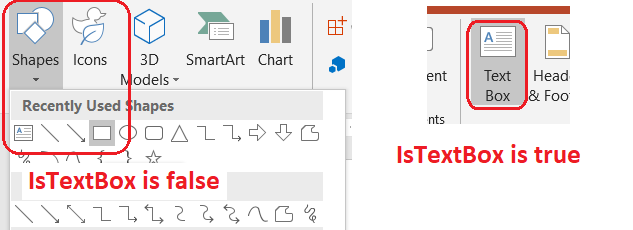
Следующий пример проверяет каждую автофигуру в презентации:
import aspose.slides as slides

with slides.Presentation() as presentation:
    slide = presentation.slides[0]
    text_box = slide.shapes.add_auto_shape(slides.ShapeType.RECTANGLE, 10, 10, 120, 40)
    text_box.add_text_frame("Text box")
    slide.shapes.add_auto_shape(slides.ShapeType.ELLIPSE, 150, 10, 40, 40)

    for current_slide in presentation.slides:
        for shape in current_slide.shapes:
            if isinstance(shape, slides.AutoShape):
                print("The shape is a text box." if shape.is_text_box else "The shape is not a text box.")
Новодобавленная автофигура не считается текстовым блоком, пока она не содержит непустой текст. Вы можете задать этот текст через AutoShape.add_text_frame или TextFrame.text. Добавление или присвоение пустой строки оставляет is_text_box со значением False:
import aspose.slides as slides

with slides.Presentation() as presentation:
    slide = presentation.slides[0]

    shape1 = slide.shapes.add_auto_shape(slides.ShapeType.RECTANGLE, 10, 10, 100, 40)
    shape1.add_text_frame("Shape 1")
    print(shape1.is_text_box)

    shape2 = slide.shapes.add_auto_shape(slides.ShapeType.RECTANGLE, 10, 70, 100, 40)
    shape2.text_frame.text = "Shape 2"
    print(shape2.is_text_box)

    shape3 = slide.shapes.add_auto_shape(slides.ShapeType.RECTANGLE, 10, 130, 100, 40)
    shape3.add_text_frame("")
    print(shape3.is_text_box)

    shape4 = slide.shapes.add_auto_shape(slides.ShapeType.RECTANGLE, 10, 190, 100, 40)
    shape4.text_frame.text = ""
    print(shape4.is_text_box)
Первые два вызова выводят True; последние два — False.
Нахождение формы, которой принадлежит текстовый фрейм
Общий код обработки текста может получать объект TextFrame без знания, какому объекту презентации он принадлежит. Используйте только для чтения свойство TextFrame.parent_shape, чтобы перейти к его владельцу — Shape.
Если текстовый фрейм принадлежит автофигуре или другой фигуре, содержащей текст, parent_shape содержит владельца, а TextFrame.parent_cell равно None. Проверьте возвращённое значение перед доступом к нему. Чтобы определить как владельцев фигур, так и ячеек таблиц, включая фигуры, связанные с узлами SmartArt, см. Search and Replace Text.
Добавление колонок в текстовый блок
Свойство TextFrameFormat.column_count делит текстовый фрейм на колонки, а TextFrameFormat.column_spacing задаёт расстояние между колонками в пунктах. Оба параметра относятся к TextFrameFormat и могут быть изменены через текстовый фрейм существующего текстового блока. Текст перераспределяется между колонками внутри одной формы; он не продолжается в другую форму.
Следующий пример создаёт трёхколоночный текстовый блок с 10 пунктами между колонками, сохраняет презентацию и считывает сохранённые настройки из выходного файла:
import aspose.slides as slides

with slides.Presentation() as presentation:
    slide = presentation.slides[0]
    text_box = slide.shapes.add_auto_shape(slides.ShapeType.RECTANGLE, 100, 100, 300, 200)
    text_box.add_text_frame("This text is distributed automatically across all columns in the text box.")

    text_frame_format = text_box.text_frame.text_frame_format
    text_frame_format.column_count = 3
    text_frame_format.column_spacing = 10

    presentation.save("TextBoxColumns.pptx", slides.export.SaveFormat.PPTX)

with slides.Presentation("TextBoxColumns.pptx") as saved_presentation:
    saved_text_box = saved_presentation.slides[0].shapes[0]
    if isinstance(saved_text_box, slides.AutoShape):
        saved_format = saved_text_box.text_frame.text_frame_format
        print(f"Columns: {saved_format.column_count}; spacing: {saved_format.column_spacing} points")
Извлечение текста из отдельных колонок
Используйте TextFrame.split_text_by_columns для получения текста, назначенного каждой визуальной колонке в существующем текстовом фрейме. Метод возвращает одну строку для каждой колонки в порядке чтения по колонкам. Текстовый фрейм с одной колонкой возвращает список из одного элемента, а пустая колонка представлена пустой строкой. Строки содержат только обычный текст; форматирование на уровне частей не сохраняется.
Это полезно, когда вам нужно:
- Извлечь текст, сохранив порядок чтения по колонкам.
- Проиндексировать или сравнить содержание слайдов с несколькими колонками.
- Экспортировать каждую колонку в отдельный файл, поле базы данных или другое место назначения.
- Проверить, как текст перераспределяется после изменения TextFrameFormat.column_count, TextFrameFormat.column_spacing, шрифта или размера текстового фрейма.
Метод сообщает текст, распределённый внутри текущего TextFrame; он не переходит автоматически между отдельными формами или текстовыми блоками. Распределение колонок может зависеть от доступных шрифтов и других настроек макета текста, поэтому убедитесь, что необходимые шрифты доступны, когда важны согласованные результаты.
Следующий пример загружает презентацию, находит первую автофигуру с несколькими колонками и текстовым фреймом, считывает её настроенное количество колонок и записывает текст каждой колонки в отдельный файл. Фигуры без текстового фрейма пропускаются.
import aspose.slides as slides

with slides.Presentation("MultiColumnText.pptx") as presentation:
    text_box = None
    for shape in presentation.slides[0].shapes:
        if isinstance(shape, slides.AutoShape) and shape.text_frame is not None:
            column_count = shape.text_frame.text_frame_format.column_count
            if column_count > 1:
                text_box = shape
                break

    if text_box is None:
        print("No multi-column text frame was found.")
    else:
        text_frame = text_box.text_frame
        configured_column_count = text_frame.text_frame_format.column_count
        column_texts = text_frame.split_text_by_columns()

        print(f"Configured columns: {configured_column_count}")

        for column_number, column_text in enumerate(column_texts, start=1):
            print(f"Column {column_number}: {column_text}")
            with open(f"Column-{column_number}.txt", "w", encoding="utf-8") as column_file:
                column_file.write(column_text)
Обновление текста
Чтобы обновить текст во всей презентации, пройдите по слайдам и фигурам, выберите автофигуры и затем отредактируйте их части текста. Работа на уровне частей позволяет менять как текст, так и форматирование символов.
Следующий пример заменяет каждое вхождение years на months в тексте автофигур и делает каждую затронутую часть жирной:
import aspose.slides as slides

with slides.Presentation("Text.pptx") as presentation:
    for slide in presentation.slides:
        for shape in slide.shapes:
            if not isinstance(shape, slides.AutoShape) or shape.text_frame is None:
                continue

            for paragraph in shape.text_frame.paragraphs:
                for portion in paragraph.portions:
                    if "years" in portion.text:
                        portion.text = portion.text.replace("years", "months")
                        portion.portion_format.font_bold = slides.NullableBool.TRUE

    presentation.save("TextChanged.pptx", slides.export.SaveFormat.PPTX)
Этот проход обновляет текст только в автофигурах. Текст, хранящийся в таблицах, диаграммах, SmartArt или сгруппированных фигурах, требует обхода собственных коллекций этих объектов.
Добавление текстового блока с гиперссылкой
Гиперссылка может быть назначена определённой части текста, поэтому только этот текст будет кликабельным. Используйте HyperlinkManager.set_external_hyperlink_click для связывания части с внешним URL.
Следующий пример создаёт связанный текст и сохраняет его в презентацию:
import aspose.slides as slides

with slides.Presentation() as presentation:
    slide = presentation.slides[0]
    text_box = slide.shapes.add_auto_shape(slides.ShapeType.RECTANGLE, 150, 150, 200, 50)
    text_box.add_text_frame("Aspose.Slides")

    text_portion = text_box.text_frame.paragraphs[0].portions[0]
    text_portion.portion_format.hyperlink_manager.set_external_hyperlink_click("https://www.aspose.com/")

    presentation.save("Hyperlink.pptx", slides.export.SaveFormat.PPTX)
FAQ
What is the difference between a text box and a text placeholder on a master or layout slide?
placeholder может наследовать своё положение и форматирование от master slide или layout slide. Обычный текстовый блок — это независимая фигура на том слайде, где он был создан, и не получает поведения плейсхолдера при изменении макета.
How can I replace text without changing text in charts, tables, or SmartArt?
Ограничьте обход экземплярами AutoShape, как показано в примере «Update Text». Диаграммы, таблицы и SmartArt хранят текст в собственных моделях объектов, поэтому они не изменяются этим циклом.