
مدیریت جعبههای متن در ارائهها با Python
مقدمه
در Aspose.Slides برای Python از طریق .NET، متن اسلایدها در فریمهای متنی که به اشکال تعلق دارند ذخیره میشود. کلاس AutoShape نمایانگر رایجترین شکل حامل متن است و متن آن را از طریق ویژگی AutoShape.text_frame در دسترس قرار میدهد.
Note
هر شکل خودکار از Shape ارث میبرد، اما هر شکل یک شکل خودکار نیست و لزوماً فریم متنی را پشتیبانی نمیکند. هنگام پردازش یک ارائه موجود، برای بررسی نوع شکل قبل از دسترسی به متن آن ازisinstance(shape, slides.AutoShape) استفاده کنید.
ایجاد جعبه متن در اسلاید
برای ایجاد جعبه متن، یک شکل خودکار به اسلاید اضافه کنید، متن را به فریم متن آن اضافه کنید و ارائه را ذخیره کنید. مثال زیر یک جعبه متن مستطیلی ایجاد میکند:
import aspose.slides as slides

with slides.Presentation() as presentation:
    slide = presentation.slides[0]
    text_box = slide.shapes.add_auto_shape(slides.ShapeType.RECTANGLE, 150, 75, 300, 50)
    text_box.add_text_frame("Aspose TextBox")

    presentation.save("TextBox.pptx", slides.export.SaveFormat.PPTX)
مختصات و ابعادی که به ShapeCollection.add_auto_shape ارسال میشوند بر حسب نقطهاند. متد AutoShape.add_text_frame فریم متن را با متنی که supplied است مقداردهی اولیه میکند.
بررسی شکل جعبه متن
از ویژگی AutoShape.is_text_box برای تعیین اینکه آیا یک شکل خودکار به عنوان جعبه متن در نظر گرفته میشود یا خیر استفاده کنید. این ویژگی زمانی مفید است که یک ارائه هم شامل شکلهای خودکار حامل متن و هم شکلهای گرافیکی باشد.
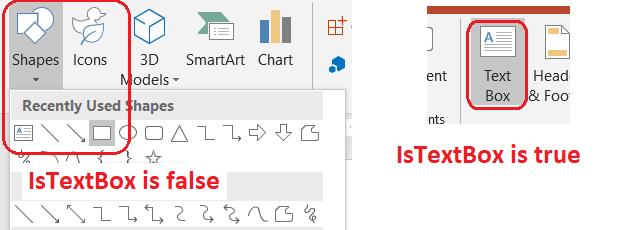
مثال زیر هر شکل خودکار موجود در یک ارائه را بررسی میکند:
import aspose.slides as slides

with slides.Presentation() as presentation:
    slide = presentation.slides[0]
    text_box = slide.shapes.add_auto_shape(slides.ShapeType.RECTANGLE, 10, 10, 120, 40)
    text_box.add_text_frame("Text box")
    slide.shapes.add_auto_shape(slides.ShapeType.ELLIPSE, 150, 10, 40, 40)

    for current_slide in presentation.slides:
        for shape in current_slide.shapes:
            if isinstance(shape, slides.AutoShape):
                print("The shape is a text box." if shape.is_text_box else "The shape is not a text box.")
یک شکل خودکار تازه اضافه شده تا زمانی که متن غیر خالی داشته باشد به عنوان جعبه متن محسوب نمیشود. میتوانید آن متن را از طریق AutoShape.add_text_frame یا TextFrame.text فراهم کنید. افزودن یا اختصاص یک رشته خالی مقدار is_text_box را به False تنظیم میکند:
import aspose.slides as slides

with slides.Presentation() as presentation:
    slide = presentation.slides[0]

    shape1 = slide.shapes.add_auto_shape(slides.ShapeType.RECTANGLE, 10, 10, 100, 40)
    shape1.add_text_frame("Shape 1")
    print(shape1.is_text_box)

    shape2 = slide.shapes.add_auto_shape(slides.ShapeType.RECTANGLE, 10, 70, 100, 40)
    shape2.text_frame.text = "Shape 2"
    print(shape2.is_text_box)

    shape3 = slide.shapes.add_auto_shape(slides.ShapeType.RECTANGLE, 10, 130, 100, 40)
    shape3.add_text_frame("")
    print(shape3.is_text_box)

    shape4 = slide.shapes.add_auto_shape(slides.ShapeType.RECTANGLE, 10, 190, 100, 40)
    shape4.text_frame.text = ""
    print(shape4.is_text_box)
دو فراخوانی اول True چاپ میکنند؛ دو فراخوانی آخر False.
یافتن شکلی که فریم متن را مالک است
کدهای عمومی پردازش متن ممکن است یک TextFrame را بدون دانستن شیء ارائهای که آن را در بر دارد دریافت کنند. از ویژگی فقط‑خواندنی TextFrame.parent_shape برای بازگشت به شیء Shape مالک استفاده کنید.
برای فریم متنی که توسط یک شکل خودکار یا شکل دیگری حامل متن مالکیت میشود، parent_shape مالک را شامل میشود و TextFrame.parent_cell مقدار None است. قبل از دسترسی به مقدار بازگشتی آن را بررسی کنید. برای شناسایی هر دو مالک شکل و خانه جدول، شامل اشکالی که با گرههای SmartArt مرتبط هستند، به بخش Search and Replace Text مراجعه کنید.
اضافه کردن ستونها به جعبه متن
ویژگی TextFrameFormat.column_count فریم متن را به ستونها تقسیم میکند، در حالی که TextFrameFormat.column_spacing فاصله بین ستونها را بر حسب نقطه تنظیم میکند. هر دو تنظیم متعلق به TextFrameFormat هستند و میتوانند از طریق فریم متن یک جعبه متن موجود تغییر یابند. متن بین ستونها در همان شکل بازپخش میشود؛ به شکل دیگری ادامه نمییابد.
مثال زیر یک جعبه متن سهستونی با فاصلهٔ ۱۰ نقطه بین ستونها ایجاد میکند، ارائه را ذخیره مینماید و تنظیمات ذخیره‑شده را از فایل خروجی میخواند:
import aspose.slides as slides

with slides.Presentation() as presentation:
    slide = presentation.slides[0]
    text_box = slide.shapes.add_auto_shape(slides.ShapeType.RECTANGLE, 100, 100, 300, 200)
    text_box.add_text_frame("This text is distributed automatically across all columns in the text box.")

    text_frame_format = text_box.text_frame.text_frame_format
    text_frame_format.column_count = 3
    text_frame_format.column_spacing = 10

    presentation.save("TextBoxColumns.pptx", slides.export.SaveFormat.PPTX)

with slides.Presentation("TextBoxColumns.pptx") as saved_presentation:
    saved_text_box = saved_presentation.slides[0].shapes[0]
    if isinstance(saved_text_box, slides.AutoShape):
        saved_format = saved_text_box.text_frame.text_frame_format
        print(f"Columns: {saved_format.column_count}; spacing: {saved_format.column_spacing} points")
استخراج متن از ستونهای جداگانه
از متد TextFrame.split_text_by_columns برای دریافت متنی که به هر ستون بصری در یک فریم متن موجود اختصاص یافته، استفاده کنید. این متد برای هر ستون یک رشته برمیگرداند که بر اساس ترتیب خواندن ستونی مرتب شده است. یک فریم متن تک‑ستونی یک لیست با یک عنصر تولید میکند و یک ستون خالی توسط رشتهٔ خالی نمایان میشود. رشتهها صرفاً متن ساده را شامل میشوند؛ قالببندی سطح‑بخش حفظ نمیشود.
این قابلیت زمانی مفید است که لازم داشته باشید:
- متن را استخراج کنید در حالی که ترتیب خواندن مبتنی بر ستون حفظ میشود.
- محتویات اسلایدهای چند‑ستونی را ایندکس یا مقایسه کنید.
- هر ستون را به فایل، فیلد پایگاه داده یا مقصد دیگری جداگانه صادر کنید.
- بررسی کنید که پس از تغییر TextFrameFormat.column_count، TextFrameFormat.column_spacing، فونت یا اندازهٔ فریم متن، متن چگونه دوباره توزیع میشود.
این متد متن توزیع‑شده در TextFrame فعلی را گزارش میکند؛ بهطور خودکار متن را بین اشکال یا جعبههای متن جداگانه جابهجا نمیکند. توزیع ستون میتواند به فونتهای موجود و سایر تنظیمات چیدمان متن وابسته باشد، بنابراین هنگام نیاز به نتایج یکسان اطمینان حاصل کنید که فونتهای مورد نیاز در دسترس باشند.
مثال زیر یک ارائه را بارگذاری میکند، اولین شکل خودکار چند‑ستونی با فریم متن را پیدا میکند، تعداد ستونهای پیکربندیشده را میخواند و متن هر ستون را در فایلی جداگانه مینویسد. شکلهایی که فریم متن ندارند نادیده گرفته میشوند:
import aspose.slides as slides

with slides.Presentation("MultiColumnText.pptx") as presentation:
    text_box = None
    for shape in presentation.slides[0].shapes:
        if isinstance(shape, slides.AutoShape) and shape.text_frame is not None:
            column_count = shape.text_frame.text_frame_format.column_count
            if column_count > 1:
                text_box = shape
                break

    if text_box is None:
        print("No multi-column text frame was found.")
    else:
        text_frame = text_box.text_frame
        configured_column_count = text_frame.text_frame_format.column_count
        column_texts = text_frame.split_text_by_columns()

        print(f"Configured columns: {configured_column_count}")

        for column_number, column_text in enumerate(column_texts, start=1):
            print(f"Column {column_number}: {column_text}")
            with open(f"Column-{column_number}.txt", "w", encoding="utf-8") as column_file:
                column_file.write(column_text)
بهروزرسانی متن
برای بهروزرسانی متن در سراسر یک ارائه، اسلایدها و اشکال را پیمایش کنید، شکلهای خودکار را انتخاب کنید و سپس بخشهای متنی آنها را ویرایش نمایید. کار بر سطح بخش به شما امکان میدهد هم متن و هم قالببندی کاراکتر را تغییر دهید.
مثال زیر همهٔ موارد years را در متن شکلهای خودکار با months جایگزین میکند و هر بخش تأثیر گرفته را پر رنگ (Bold) مینماید:
import aspose.slides as slides

with slides.Presentation("Text.pptx") as presentation:
    for slide in presentation.slides:
        for shape in slide.shapes:
            if not isinstance(shape, slides.AutoShape) or shape.text_frame is None:
                continue

            for paragraph in shape.text_frame.paragraphs:
                for portion in paragraph.portions:
                    if "years" in portion.text:
                        portion.text = portion.text.replace("years", "months")
                        portion.portion_format.font_bold = slides.NullableBool.TRUE

    presentation.save("TextChanged.pptx", slides.export.SaveFormat.PPTX)
این پیمایش فقط متن را در شکلهای خودکار بهروز میکند. متنی که در جدولها، نمودارها، SmartArt یا اشکال گروهی ذخیره شده است، نیاز به پیمایش مجموعههای خود آن اشیاء دارد.
اضافه کردن جعبه متن با پیوند
یک پیوند میتواند به بخش خاصی از متن اختصاص یابد، به طوری که فقط آن متن به عنوان لینک کلیکپذیر عمل میکند. از HyperlinkManager.set_external_hyperlink_click برای ارتباط بخش با یک URL خارجی استفاده کنید.
مثال زیر متن پیوندی ایجاد کرده و آن را در یک ارائه ذخیره میکند:
import aspose.slides as slides

with slides.Presentation() as presentation:
    slide = presentation.slides[0]
    text_box = slide.shapes.add_auto_shape(slides.ShapeType.RECTANGLE, 150, 150, 200, 50)
    text_box.add_text_frame("Aspose.Slides")

    text_portion = text_box.text_frame.paragraphs[0].portions[0]
    text_portion.portion_format.hyperlink_manager.set_external_hyperlink_click("https://www.aspose.com/")

    presentation.save("Hyperlink.pptx", slides.export.SaveFormat.PPTX)
سوالات متداول
تفاوت جعبه متن با متغیر نگهدار متن در اسلاید مستر یا لایوت چیست؟
یک متغیر نگهدار میتواند موقعیت و قالببندی خود را از یک اسلاید مستر یا اسلاید لایوت به ارث ببرد. یک جعبه متن معمولی یک شکل مستقل بر روی اسلایدی است که در آن ایجاد شده و هنگام تغییر لایوت رفتار متغیر نگهدار را بهدست نمیآورد.
چگونه میتوانم متن را جایگزین کنم بدون اینکه متن در نمودارها، جدولها یا SmartArt تغییر کند؟
پیمایش را به نمونههای AutoShape محدود کنید، همانطور که در مثال بهروزرسانی متن نشان داده شده است. نمودارها، جدولها و SmartArt متن خود را در مدلهای شیء خاص خود ذخیره میکنند، بنابراین توسط آن حلقه تغییر نمییابند.