
使用 Python 管理演示文稿中的文本框
介绍
在 Aspose.Slides for Python via .NET 中,幻灯片文本存储在属于形状的文本框中。AutoShape 类表示最常见的带文本形状,并通过 AutoShape.text_frame 属性公开其文本。
Note
每个自动形状都继承自 Shape,但并非所有形状都是自动形状或支持文本框。在处理现有演示文稿时,使用isinstance(shape, slides.AutoShape) 在访问其文本之前检查形状类型。
在幻灯片上创建文本框
要创建文本框,需要向幻灯片添加一个自动形状,在其文本框中添加文本,然后保存演示文稿。下面的示例创建了一个矩形文本框:
import aspose.slides as slides

with slides.Presentation() as presentation:
    slide = presentation.slides[0]
    text_box = slide.shapes.add_auto_shape(slides.ShapeType.RECTANGLE, 150, 75, 300, 50)
    text_box.add_text_frame("Aspose TextBox")

    presentation.save("TextBox.pptx", slides.export.SaveFormat.PPTX)
ShapeCollection.add_auto_shape 接收的坐标和尺寸以点为单位。AutoShape.add_text_frame 使用提供的文本初始化文本框。
检查是否为文本框形状
使用 AutoShape.is_text_box 属性来判断自动形状是否被视为文本框。当演示文稿同时包含带文本和纯图形的自动形状时,这很有用。
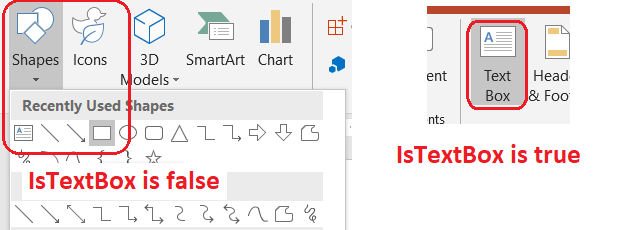
下面的示例检查演示文稿中的每个自动形状:
import aspose.slides as slides

with slides.Presentation() as presentation:
    slide = presentation.slides[0]
    text_box = slide.shapes.add_auto_shape(slides.ShapeType.RECTANGLE, 10, 10, 120, 40)
    text_box.add_text_frame("Text box")
    slide.shapes.add_auto_shape(slides.ShapeType.ELLIPSE, 150, 10, 40, 40)

    for current_slide in presentation.slides:
        for shape in current_slide.shapes:
            if isinstance(shape, slides.AutoShape):
                print("The shape is a text box." if shape.is_text_box else "The shape is not a text box.")
新添加的自动形状在包含非空文本之前不会被视为文本框。可以通过 AutoShape.add_text_frame 或 TextFrame.text 提供该文本。添加或赋予空字符串会使 is_text_box 保持为 False:
import aspose.slides as slides

with slides.Presentation() as presentation:
    slide = presentation.slides[0]

    shape1 = slide.shapes.add_auto_shape(slides.ShapeType.RECTANGLE, 10, 10, 100, 40)
    shape1.add_text_frame("Shape 1")
    print(shape1.is_text_box)

    shape2 = slide.shapes.add_auto_shape(slides.ShapeType.RECTANGLE, 10, 70, 100, 40)
    shape2.text_frame.text = "Shape 2"
    print(shape2.is_text_box)

    shape3 = slide.shapes.add_auto_shape(slides.ShapeType.RECTANGLE, 10, 130, 100, 40)
    shape3.add_text_frame("")
    print(shape3.is_text_box)

    shape4 = slide.shapes.add_auto_shape(slides.ShapeType.RECTANGLE, 10, 190, 100, 40)
    shape4.text_frame.text = ""
    print(shape4.is_text_box)
前两次调用打印 True;后两次打印 False。
查找拥有文本框的形状
通用的文本处理代码可能会收到一个 TextFrame,但不知道它所属的演示文稿对象。使用只读的 TextFrame.parent_shape 属性返回其拥有的 Shape。
对于由自动形状或其他带文本形状拥有的文本框,parent_shape 包含所有者,而 TextFrame.parent_cell 为 None。在访问之前请检查返回值。要识别形状和表格单元格的所有者(包括与 SmartArt 节点关联的形状),请参阅 Search and Replace Text。
向文本框添加列
TextFrameFormat.column_count 属性将文本框划分为多列,而 TextFrameFormat.column_spacing 设置列间的间距(单位为点)。这两个设置均属于 TextFrameFormat,可以通过现有文本框的文本框进行更改。文本在同一形状内的列之间重新流动;不会延续到其他形状。
下面的示例创建了一个包含三列、列间距为 10 点的文本框,保存演示文稿,并从输出文件中读取存储的设置:
import aspose.slides as slides

with slides.Presentation() as presentation:
    slide = presentation.slides[0]
    text_box = slide.shapes.add_auto_shape(slides.ShapeType.RECTANGLE, 100, 100, 300, 200)
    text_box.add_text_frame("This text is distributed automatically across all columns in the text box.")

    text_frame_format = text_box.text_frame.text_frame_format
    text_frame_format.column_count = 3
    text_frame_format.column_spacing = 10

    presentation.save("TextBoxColumns.pptx", slides.export.SaveFormat.PPTX)

with slides.Presentation("TextBoxColumns.pptx") as saved_presentation:
    saved_text_box = saved_presentation.slides[0].shapes[0]
    if isinstance(saved_text_box, slides.AutoShape):
        saved_format = saved_text_box.text_frame.text_frame_format
        print(f"Columns: {saved_format.column_count}; spacing: {saved_format.column_spacing} points")
从单独列中提取文本
使用 TextFrame.split_text_by_columns 可以获取现有文本框中每个可视列分配的文本。该方法按列的阅读顺序为每列返回一个字符串。单列文本框返回仅包含一个元素的列表,空列则为一个空字符串。这些字符串仅包含纯文本;段落级的格式化不会被保留。
当您需要时,这很有用:
- 在保留列阅读顺序的同时提取文本。
- 对多列幻灯片的内容进行索引或比较。
- 将每列导出到单独的文件、数据库字段或其他目标。
- 检查在更改 TextFrameFormat.column_count、TextFrameFormat.column_spacing、字体或文本框大小后,文本是如何重新分配的。
该方法报告当前 TextFrame 内部分布的文本;不会在不同形状或文本框之间自动流动。列的分布可能受可用字体和其他文本布局设置的影响,因此在需要一致结果时,请确保所需字体可用。
下面的示例加载演示文稿,查找第一个带有文本框的多列自动形状,读取其配置的列数,并将每列的文本写入单独的文件。没有提供文本框的形状将被跳过。
import aspose.slides as slides

with slides.Presentation("MultiColumnText.pptx") as presentation:
    text_box = None
    for shape in presentation.slides[0].shapes:
        if isinstance(shape, slides.AutoShape) and shape.text_frame is not None:
            column_count = shape.text_frame.text_frame_format.column_count
            if column_count > 1:
                text_box = shape
                break

    if text_box is None:
        print("No multi-column text frame was found.")
    else:
        text_frame = text_box.text_frame
        configured_column_count = text_frame.text_frame_format.column_count
        column_texts = text_frame.split_text_by_columns()

        print(f"Configured columns: {configured_column_count}")

        for column_number, column_text in enumerate(column_texts, start=1):
            print(f"Column {column_number}: {column_text}")
            with open(f"Column-{column_number}.txt", "w", encoding="utf-8") as column_file:
                column_file.write(column_text)
更新文本
要在整个演示文稿中更新文本,遍历幻灯片和形状,选择自动形状,然后编辑其文本段落。在段落级别工作可以同时更改文本和字符格式。
下面的示例将自动形状文本中出现的所有 years 替换为 months,并将受影响的段落设置为粗体:
import aspose.slides as slides

with slides.Presentation("Text.pptx") as presentation:
    for slide in presentation.slides:
        for shape in slide.shapes:
            if not isinstance(shape, slides.AutoShape) or shape.text_frame is None:
                continue

            for paragraph in shape.text_frame.paragraphs:
                for portion in paragraph.portions:
                    if "years" in portion.text:
                        portion.text = portion.text.replace("years", "months")
                        portion.portion_format.font_bold = slides.NullableBool.TRUE

    presentation.save("TextChanged.pptx", slides.export.SaveFormat.PPTX)
此遍历仅更新自动形状中的文本。存储在表格、图表、SmartArt 或组合形状中的文本需要遍历这些对象各自的集合。
添加带超链接的文本框
可以将超链接分配给特定的文本段落,这样只有该段文字会作为可点击的链接。使用 HyperlinkManager.set_external_hyperlink_click 将该段落与外部 URL 关联。
下面的示例创建带链接的文本并将其保存到演示文稿中:
import aspose.slides as slides

with slides.Presentation() as presentation:
    slide = presentation.slides[0]
    text_box = slide.shapes.add_auto_shape(slides.ShapeType.RECTANGLE, 150, 150, 200, 50)
    text_box.add_text_frame("Aspose.Slides")

    text_portion = text_box.text_frame.paragraphs[0].portions[0]
    text_portion.portion_format.hyperlink_manager.set_external_hyperlink_click("https://www.aspose.com/")

    presentation.save("Hyperlink.pptx", slides.export.SaveFormat.PPTX)
常见问题
文本框和母版或版式幻灯片上的文本占位符有什么区别?
placeholder 可以继承自 master slide 或 layout slide 的位置和格式。普通文本框是创建所在幻灯片上的独立形状,布局更改时不会获得占位符的行为。
如何在不更改图表、表格或 SmartArt 中文本的情况下替换文本?
如同 “更新文本” 示例所示,将遍历范围限制在 AutoShape 实例上。图表、表格和 SmartArt 在各自的对象模型中存储文本,因此该循环不会修改它们。