
Hantera punkt- och numrerade listor i presentationer med JavaScript
Översikt
Aspose.Slides for Node.js via Java låter dig skapa och formatera punktlistor och numrerade listor i PowerPoint‑ och OpenDocument‑presentationer. Ett listobjekt är ett stycke vars punktinställningar styrs via dess styckeformat.
Använd klassen Paragraph för att komma åt listinställningar på styckennivå. Huvudinkörningspunkten är Paragraph.getParagraphFormat().getBullet(), som returnerar ett BulletFormat-objekt. Med detta objekt kan du ange punktens typ, symbol, bild, färg, storlek, numreringsstil och startnummer.
Denna artikel visar hur man:
- skapa en punktlista med en anpassad symbol
- skapa en bildpunkt
- skapa en flernivålista genom att sätta styckedjup
- skapa en numrerad lista
- undersöka och ändra listformatering i en befintlig presentation
- läsa faktiska listmarkörer och nummer tillsammans med stycketext
Skapa en punktlista
För att skapa en punktlista, lägg till Paragraph-objekt i ett TextFrame och sätt BulletFormat.setType till BulletType.Symbol. Du kan sedan sätta BulletFormat.setChar, BulletFormat.getColor och BulletFormat.setHeight för att styra punktens utseende.
Följande JavaScript‑kod demonstrerar hur man skapar en punktlista i en bild:
var aspose = aspose || {};
aspose.slides = require("aspose.slides.via.java");
const java = require("java");

function createParagraph(text, bulletColor) {
    const paragraph = new aspose.slides.Paragraph();
    const paragraphFormat = paragraph.getParagraphFormat();
    const bulletFormat = paragraphFormat.getBullet();

    bulletFormat.setType(java.newByte(aspose.slides.BulletType.Symbol));
    bulletFormat.setChar(java.newChar("*"));
    paragraphFormat.setIndent(15);
    bulletFormat.setBulletHardColor(java.newByte(aspose.slides.NullableBool.True));
    bulletFormat.getColor().setColor(bulletColor);
    bulletFormat.setHeight(100);
    paragraph.setText(text);

    return paragraph;
}

const presentation = new aspose.slides.Presentation();
try {
    const slide = presentation.getSlides().get_Item(0);

    const autoShape = slide.getShapes().addAutoShape(aspose.slides.ShapeType.Rectangle, 20, 20, 200, 50);

    const textFrame = autoShape.getTextFrame();
    textFrame.getParagraphs().clear();

    const bulletColor = java.newInstanceSync("java.awt.Color", 205, 92, 92);

    const paragraph1 = createParagraph("The first paragraph", bulletColor);
    textFrame.getParagraphs().add(paragraph1);

    const paragraph2 = createParagraph("The second paragraph", bulletColor);
    textFrame.getParagraphs().add(paragraph2);

    presentation.save("symbol_bullets.pptx", aspose.slides.SaveFormat.Pptx);
} finally {
    presentation.dispose();
}
Resultatet:

Skapa en numrerad lista
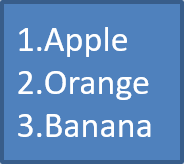
Använd numrerade listor när ordningen på objekten är viktig. Sätt BulletFormat.setType till BulletType.Numbered. Du kan också välja ett numreringsformat med BulletFormat.setNumberedBulletStyle eller sätta BulletFormat.setNumberedBulletStartWith när listan ska börja från ett annat värde än 1.
Följande JavaScript‑kod visar hur man skapar en numrerad lista i en bild:
var aspose = aspose || {};
aspose.slides = require("aspose.slides.via.java");
const java = require("java");

const presentation = new aspose.slides.Presentation();
try {
    const slide = presentation.getSlides().get_Item(0);

    const autoShape = slide.getShapes().addAutoShape(aspose.slides.ShapeType.Rectangle, 20, 20, 90, 80);

    const textFrame = autoShape.getTextFrame();
    textFrame.getParagraphs().clear();

    const paragraph1 = new aspose.slides.Paragraph();
    paragraph1.getParagraphFormat().getBullet().setType(java.newByte(aspose.slides.BulletType.Numbered));
    paragraph1.setText("Apple");
    textFrame.getParagraphs().add(paragraph1);

    const paragraph2 = new aspose.slides.Paragraph();
    paragraph2.getParagraphFormat().getBullet().setType(java.newByte(aspose.slides.BulletType.Numbered));
    paragraph2.setText("Orange");
    textFrame.getParagraphs().add(paragraph2);

    const paragraph3 = new aspose.slides.Paragraph();
    paragraph3.getParagraphFormat().getBullet().setType(java.newByte(aspose.slides.BulletType.Numbered));
    paragraph3.setText("Banana");
    textFrame.getParagraphs().add(paragraph3);

    presentation.save("numbered_bullets.pptx", aspose.slides.SaveFormat.Pptx);
} finally {
    presentation.dispose();
}
Resultatet:
Skapa en bildpunkt
Aspose.Slides låter dig ersätta en vanlig punktsymbol med en bild. Bildpunkter fungerar bäst med enkla bilder som förblir läsbara i liten storlek, såsom ikoner eller små transparenta PNG‑filer.
Note
Idealiskt, om du planerar att ersätta den vanliga punktsymbolen med en bild, är det bäst att välja en enkel grafik med transparent bakgrund. Sådana bilder fungerar väl som anpassade punkt‑symboler.
Bevara att bilden kommer att skalas ner till en mycket liten storlek. Av den anledningen rekommenderar vi starkt att välja en bild som förblir tydlig och visuellt effektiv när den används som punkt i en lista.
För att skapa en bildpunkt, lägg till en bild i Presentation med Presentation.getImages().addImage och tilldela det returnerade PPImage-objektet till BulletFormat.getPicture().setImage. Sätt BulletFormat.setType till BulletType.Picture innan du tilldelar bilden.
Låt oss säga att vi har en “image.png”:

Följande JavaScript‑kod visar hur man skapar bildpunkter i en bild:
var aspose = aspose || {};
aspose.slides = require("aspose.slides.via.java");
const java = require("java");

function createParagraph(text, image) {
    const paragraph = new aspose.slides.Paragraph();
    const paragraphFormat = paragraph.getParagraphFormat();
    const bulletFormat = paragraphFormat.getBullet();

    bulletFormat.setType(java.newByte(aspose.slides.BulletType.Picture));
    bulletFormat.getPicture().setImage(image);
    paragraphFormat.setIndent(15);
    bulletFormat.setHeight(100);
    paragraph.setText(text);

    return paragraph;
}

const presentation = new aspose.slides.Presentation();
let image = null;
try {
    const slide = presentation.getSlides().get_Item(0);

    const autoShape = slide.getShapes().addAutoShape(aspose.slides.ShapeType.Rectangle, 20, 20, 200, 50);

    const textFrame = autoShape.getTextFrame();
    textFrame.getParagraphs().clear();

    image = aspose.slides.Images.fromFile("image.png");
    const bulletImage = presentation.getImages().addImage(image);

    const paragraph1 = createParagraph("The first paragraph", bulletImage);
    textFrame.getParagraphs().add(paragraph1);

    const paragraph2 = createParagraph("The second paragraph", bulletImage);
    textFrame.getParagraphs().add(paragraph2);

    presentation.save("picture_bullets.pptx", aspose.slides.SaveFormat.Pptx);
} finally {
    if (image !== null) {
        image.dispose();
    }
    presentation.dispose();
}
Resultatet:

Skapa en flernivålista
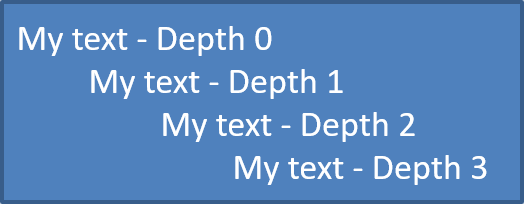
Använd ParagraphFormat.setDepth för att placera listobjekt på olika nivåer. Nivå 0 är den översta nivån, nivå 1 är inbäddad under den, och så vidare.
Följande JavaScript‑kod visar hur man skapar en flernivå punktlista:
var aspose = aspose || {};
aspose.slides = require("aspose.slides.via.java");
const java = require("java");

const presentation = new aspose.slides.Presentation();
try {
    const slide = presentation.getSlides().get_Item(0);

    const autoShape = slide.getShapes().addAutoShape(aspose.slides.ShapeType.Rectangle, 20, 20, 260, 110);

    const textFrame = autoShape.getTextFrame();
    textFrame.getParagraphs().clear();

    const paragraph1 = new aspose.slides.Paragraph();
    paragraph1.getParagraphFormat().setDepth(java.newShort(0));
    paragraph1.setText("My text - Depth 0");
    textFrame.getParagraphs().add(paragraph1);

    const paragraph2 = new aspose.slides.Paragraph();
    paragraph2.getParagraphFormat().setDepth(java.newShort(1));
    paragraph2.setText("My text - Depth 1");
    textFrame.getParagraphs().add(paragraph2);

    const paragraph3 = new aspose.slides.Paragraph();
    paragraph3.getParagraphFormat().setDepth(java.newShort(2));
    paragraph3.setText("My text - Depth 2");
    textFrame.getParagraphs().add(paragraph3);

    const paragraph4 = new aspose.slides.Paragraph();
    paragraph4.getParagraphFormat().setDepth(java.newShort(3));
    paragraph4.setText("My text - Depth 3");
    textFrame.getParagraphs().add(paragraph4);

    presentation.save("multilevel_bullets.pptx", aspose.slides.SaveFormat.Pptx);
} finally {
    presentation.dispose();
}
Resultatet:
Ändra en befintlig lista
För att ändra listformatering i en befintlig presentation, hämta målstycket och uppdatera dess ParagraphFormat.getBullet‑inställningar. Samma egenskaper som används för att skapa listor kan användas för att undersöka eller ändra listor som laddats från en PPT‑, PPTX‑ eller ODP‑fil.
Följande JavaScript‑kod ändrar det första stycket i en textram till att använda en numrerad liststil:
var aspose = aspose || {};
aspose.slides = require("aspose.slides.via.java");
const java = require("java");

const presentation = new aspose.slides.Presentation("input.pptx");
try {
    const slide = presentation.getSlides().get_Item(0);

    const autoShape = slide.getShapes().get_Item(0);

    const paragraph = autoShape.getTextFrame().getParagraphs().get_Item(0);

    const paragraphFormat = paragraph.getParagraphFormat();
    const bulletFormat = paragraphFormat.getBullet();

    bulletFormat.setType(java.newByte(aspose.slides.BulletType.Numbered));
    bulletFormat.setNumberedBulletStyle(java.newByte(aspose.slides.NumberedBulletStyle.BulletRomanUCPeriod));
    bulletFormat.setNumberedBulletStartWith(java.newShort(1));
    paragraphFormat.setMarginLeft(30);
    paragraphFormat.setIndent(-20);

    presentation.save("updated_list.pptx", aspose.slides.SaveFormat.Pptx);
} finally {
    presentation.dispose();
}
Läs faktiska punktvärden
När du extraherar presentationsinnehåll, behåll listmarkörer tillsammans med stycketexten. Anropa ParagraphFormat.getEffective och få åtkomst till IParagraphFormatEffectiveData.getBullet för att erhålla den effektiva punktformatet. Kontrollera dess getType innan du läser getActualBulletValue.
För numrerade listor, skilj på dessa tre värden:
- getNumberedBulletStyle bestämmer formatet, t.ex. arabiska siffror följda av en punkt eller små bokstäver följda av en punkt.
- getNumberedBulletStartWith anger startnumret för en grupp av numrerade stycken.
- getActualBulletValue returnerar den formaterade markören för ett specifikt stycke. Till exempel, det andra objektet i en lista som börjar på 5 returnerar
6..
Bevara getDepth för varje stycke för att behålla dess nästningsnivå. Den faktiska markören kodar inte hela hierarkin: ett nästlat objekt kan returnera c. istället för en kombinerad etikett som 6.c..
Följande fristående exempel skapar listor, sparar dem till en presentation och läser in presentationen igen för att rapportera varje stycks text, djup, punkt‑typ och faktiska värde. Den lilla blåa bildmarkören skapas från inbäddad SVG.
var aspose = aspose || {};
aspose.slides = require("aspose.slides.via.java");
const java = require("java");
const black = java.newInstanceSync("java.awt.Color", 0, 0, 0);

const presentation = new aspose.slides.Presentation();
try {
    presentation.getSlideSize().setSize(720, 440, aspose.slides.SlideSizeScaleType.DoNotScale);
    const slide = presentation.getSlides().get_Item(0);

    const shape = slide.getShapes().addAutoShape(aspose.slides.ShapeType.Rectangle, 30, 20, 660, 400);
    shape.getFillFormat().setFillType(java.newByte(aspose.slides.FillType.NoFill));
    shape.getLineFormat().getFillFormat().setFillType(java.newByte(aspose.slides.FillType.NoFill));

    const textFrame = shape.getTextFrame();
    textFrame.getParagraphs().clear();

    // Skapa en bildmarkör utan en extern bildfil.
    const svg = new aspose.slides.SvgImage("<svg xmlns='http://www.w3.org/2000/svg' width='16' height='16'><rect width='16' height='16' rx='4' fill='#0078D4'/></svg>");
    const bulletImage = presentation.getImages().addImage(svg);

    function addParagraph(text, depth, type, start, style) {
        const paragraph = new aspose.slides.Paragraph();
        paragraph.setText(text);

        const format = paragraph.getParagraphFormat();
        format.setDepth(java.newShort(depth));
        format.setMarginLeft(30 + depth * 40);
        format.setIndent(-28);
        format.setSpaceAfter(8);
        format.getDefaultPortionFormat().setFontHeight(22);
        format.getDefaultPortionFormat().getFillFormat().setFillType(java.newByte(aspose.slides.FillType.Solid));
        format.getDefaultPortionFormat().getFillFormat().getSolidFillColor().setColor(black);
        format.getBullet().setType(java.newByte(type));
        format.getBullet().setBulletHardColor(java.newByte(aspose.slides.NullableBool.True));
        format.getBullet().getColor().setColor(black);
        if (type === aspose.slides.BulletType.Numbered) {
            format.getBullet().setNumberedBulletStyle(java.newByte(style));
            format.getBullet().setNumberedBulletStartWith(java.newShort(start));
        } else if (type === aspose.slides.BulletType.Symbol) {
            format.getBullet().setChar(java.newChar(0x2022));
        } else if (type === aspose.slides.BulletType.Picture) {
            format.getBullet().getPicture().setImage(bulletImage);
        }

        textFrame.getParagraphs().add(paragraph);
    }

    addParagraph("First item", 0, aspose.slides.BulletType.Numbered, 5, aspose.slides.NumberedBulletStyle.BulletArabicPeriod);
    addParagraph("Second item", 0, aspose.slides.BulletType.Numbered, 5, aspose.slides.NumberedBulletStyle.BulletArabicPeriod);
    addParagraph("Nested item", 1, aspose.slides.BulletType.Numbered, 3, aspose.slides.NumberedBulletStyle.BulletAlphaLCPeriod);
    addParagraph("Next nested item", 1, aspose.slides.BulletType.Numbered, 3, aspose.slides.NumberedBulletStyle.BulletAlphaLCPeriod);
    addParagraph("Deep item", 2, aspose.slides.BulletType.Numbered, 4, aspose.slides.NumberedBulletStyle.BulletRomanLCPeriod);
    addParagraph("Back to top level", 0, aspose.slides.BulletType.Numbered, 5, aspose.slides.NumberedBulletStyle.BulletArabicPeriod);
    addParagraph("Symbol marker", 0, aspose.slides.BulletType.Symbol, 1, aspose.slides.NumberedBulletStyle.BulletArabicPeriod);
    addParagraph("No bullet", 0, aspose.slides.BulletType.None, 1, aspose.slides.NumberedBulletStyle.BulletArabicPeriod);
    addParagraph("Picture marker", 0, aspose.slides.BulletType.Picture, 1, aspose.slides.NumberedBulletStyle.BulletArabicPeriod);
    presentation.save("actual_bullet_values.pptx", aspose.slides.SaveFormat.Pptx);
} finally {
    presentation.dispose();
}

const loadedPresentation = new aspose.slides.Presentation("actual_bullet_values.pptx");
try {
    const loadedShape = loadedPresentation.getSlides().get_Item(0).getShapes().get_Item(0);
    console.log("Text | Depth | Type | Actual value");
    const paragraphs = loadedShape.getTextFrame().getParagraphs();
    for (let i = 0; i < paragraphs.getCount(); i++) {
        const paragraph = paragraphs.get_Item(i);
        const bullet = paragraph.getParagraphFormat().getEffective().getBullet();
        let marker;
        switch (bullet.getType()) {
            case aspose.slides.BulletType.Numbered:
            case aspose.slides.BulletType.Symbol:
                marker = bullet.getActualBulletValue();
                break;
            case aspose.slides.BulletType.None:
                marker = bullet.getActualBulletValue() + " (no bullet)";
                break;
            case aspose.slides.BulletType.Picture:
                marker = bullet.getActualBulletValue() + " (image required)";
                break;
            default:
                marker = "unsupported bullet type";
                break;
        }
        const typeName = Object.keys(aspose.slides.BulletType).find(name => aspose.slides.BulletType[name] === bullet.getType());
        console.log(paragraph.getText() + " | " + paragraph.getParagraphFormat().getDepth() + " | " + typeName + " | " + marker);
    }
} finally {
    loadedPresentation.dispose();
}
Källistorna visas nedan.
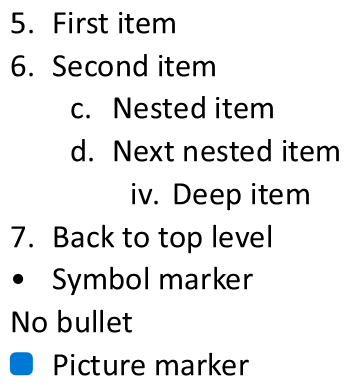
Rapporten matchar markörerna som visas i PowerPoint:
Text | Depth | Type | Actual value
First item | 0 | Numbered | 5.
Second item | 0 | Numbered | 6.
Nested item | 1 | Numbered | c.
Next nested item | 1 | Numbered | d.
Deep item | 2 | Numbered | iv.
Back to top level | 0 | Numbered | 7.
Symbol marker | 0 | Symbol | •
No bullet | 0 | None | null (no bullet)
Picture marker | 0 | Picture | null (image required)
För BulletType.None och BulletType.Picture returnerar getActualBulletValue null, inte en tom sträng. Hantera dessa typer separat: den första har ingen markör, medan den senare kräver att punktbilden extraheras separat. En bildpunkt kan inte reproduceras enbart genom att extrahera en textmarkör.
Vanliga frågor
Kan punkt- och numrerade listor exporteras till PDF eller bilder?
Ja. Aspose.Slides bevarar listformat när målformatet stöder motsvarande textlayout och punktfunktioner.
Kan jag redigera listor i befintliga presentationer?
Ja. Läs in presentationen, hämta målstycket, undersök eller uppdatera dess ParagraphFormat.getBullet‑inställningar och spara presentationen.
Kan listor innehålla icke‑latinsk text?
Ja. Texten i listobjekt kan innehålla Unicode‑tecken, så du kan skapa listor i flerspråkiga presentationer. Säkerställ att de typsnitt som används i presentationen stöder de tecken du behöver.