
Prezentációk pontozott és számozott listáinak kezelése JavaScript használatával
Áttekintés
Aspose.Slides for Node.js via Java lehetővé teszi, hogy pontozott és számozott listákat hozzon létre és formázzon PowerPoint és OpenDocument prezentációkban. Egy listaelem olyan bekezdés, amelynek a bullet beállításait a bekezdés formátuma vezérli.
Használja a Paragraph osztályt a bekezdés-szintű lista beállítások eléréséhez. A fő belépési pont a Paragraph.getParagraphFormat().getBullet(), amely egy BulletFormat objektumot ad vissza. Ezzel az objektummal beállíthatja a bullet típusát, szimbólumát, képét, színét, méretét, számozási stílusát és a kezdő számot.
Ez a cikk bemutatja, hogyan:
- egy egyéni szimbólummal ellátott pontozott lista létrehozása
- kép bullet létrehozása
- többszintű lista létrehozása a bekezdés mélységének beállításával
- számozott lista létrehozása
- listaformázás megtekintése és módosítása egy meglévő prezentációban
- valódi listajelzők és számok beolvasása a bekezdés szövegével együtt
Pontozott lista létrehozása
Pontozott lista létrehozásához adjon Paragraph objektumokat egy TextFrame-hez, és állítsa be a BulletFormat.setType értékét BulletType.Symbol. Ezután beállíthatja a BulletFormat.setChar, BulletFormat.getColor és BulletFormat.setHeight értékeket a bullet megjelenésének szabályozásához.
Az alábbi JavaScript kód bemutatja, hogyan hozhat létre pontozott listát egy dián:
var aspose = aspose || {};
aspose.slides = require("aspose.slides.via.java");
const java = require("java");

function createParagraph(text, bulletColor) {
    const paragraph = new aspose.slides.Paragraph();
    const paragraphFormat = paragraph.getParagraphFormat();
    const bulletFormat = paragraphFormat.getBullet();

    bulletFormat.setType(java.newByte(aspose.slides.BulletType.Symbol));
    bulletFormat.setChar(java.newChar("*"));
    paragraphFormat.setIndent(15);
    bulletFormat.setBulletHardColor(java.newByte(aspose.slides.NullableBool.True));
    bulletFormat.getColor().setColor(bulletColor);
    bulletFormat.setHeight(100);
    paragraph.setText(text);

    return paragraph;
}

const presentation = new aspose.slides.Presentation();
try {
    const slide = presentation.getSlides().get_Item(0);

    const autoShape = slide.getShapes().addAutoShape(aspose.slides.ShapeType.Rectangle, 20, 20, 200, 50);

    const textFrame = autoShape.getTextFrame();
    textFrame.getParagraphs().clear();

    const bulletColor = java.newInstanceSync("java.awt.Color", 205, 92, 92);

    const paragraph1 = createParagraph("The first paragraph", bulletColor);
    textFrame.getParagraphs().add(paragraph1);

    const paragraph2 = createParagraph("The second paragraph", bulletColor);
    textFrame.getParagraphs().add(paragraph2);

    presentation.save("symbol_bullets.pptx", aspose.slides.SaveFormat.Pptx);
} finally {
    presentation.dispose();
}
Az eredmény:

Számozott lista létrehozása
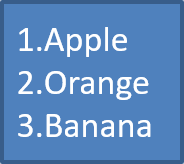
Használjon számozott listákat, ha az elemek sorrendje fontos. Állítsa be a BulletFormat.setType értékét BulletType.Numbered. Megadhatja a számozási formátumot a BulletFormat.setNumberedBulletStyle segítségével, vagy a BulletFormat.setNumberedBulletStartWith‑ot, ha a lista 1 helyett más értékkel kell, hogy induljon.
Az alábbi JavaScript kód megmutatja, hogyan hozhat létre számozott listát egy dián:
var aspose = aspose || {};
aspose.slides = require("aspose.slides.via.java");
const java = require("java");

const presentation = new aspose.slides.Presentation();
try {
    const slide = presentation.getSlides().get_Item(0);

    const autoShape = slide.getShapes().addAutoShape(aspose.slides.ShapeType.Rectangle, 20, 20, 90, 80);

    const textFrame = autoShape.getTextFrame();
    textFrame.getParagraphs().clear();

    const paragraph1 = new aspose.slides.Paragraph();
    paragraph1.getParagraphFormat().getBullet().setType(java.newByte(aspose.slides.BulletType.Numbered));
    paragraph1.setText("Apple");
    textFrame.getParagraphs().add(paragraph1);

    const paragraph2 = new aspose.slides.Paragraph();
    paragraph2.getParagraphFormat().getBullet().setType(java.newByte(aspose.slides.BulletType.Numbered));
    paragraph2.setText("Orange");
    textFrame.getParagraphs().add(paragraph2);

    const paragraph3 = new aspose.slides.Paragraph();
    paragraph3.getParagraphFormat().getBullet().setType(java.newByte(aspose.slides.BulletType.Numbered));
    paragraph3.setText("Banana");
    textFrame.getParagraphs().add(paragraph3);

    presentation.save("numbered_bullets.pptx", aspose.slides.SaveFormat.Pptx);
} finally {
    presentation.dispose();
}
Az eredmény:
Kép bullet létrehozása
Aspose.Slides lehetővé teszi, hogy egy szabályos bullet szimbólumot képpel helyettesítsen. A kép bullet-ek leginkább egyszerű képekkel működnek jól, amelyek kis méretben is olvashatóak, például ikonok vagy kis átlátszó PNG fájlok.
Note
Optimálisan, ha a szabályos bullet szimbólumot képpel szeretné helyettesíteni, a legjobb, ha egy egyszerű, átlátszó háttérrel rendelkező grafikát választ. Az ilyen képek jól működnek egyéni bullet szimbólumokként.
Ne feledje, hogy a képet nagyon kis méretre méretezzük le. Emiatt erősen ajánljuk, hogy olyan képet válasszon, amely listában bullet‑ként használva is tiszta és vizuálisan hatékony marad.
Kép bullet létrehozásához adjon hozzá egy képet a Presentation‑hez a Presentation.getImages().addImage segítségével, és rendelje hozzá a visszakapott PPImage objektumot a BulletFormat.getPicture().setImage‑hez. A kép hozzárendelése előtt állítsa be a BulletFormat.setType értékét BulletType.Picture.
Tegyük fel, hogy van egy „image.png” fájlunk:

Az alábbi JavaScript kód megmutatja, hogyan hozhat létre kép bullet‑eket egy dián:
var aspose = aspose || {};
aspose.slides = require("aspose.slides.via.java");
const java = require("java");

function createParagraph(text, image) {
    const paragraph = new aspose.slides.Paragraph();
    const paragraphFormat = paragraph.getParagraphFormat();
    const bulletFormat = paragraphFormat.getBullet();

    bulletFormat.setType(java.newByte(aspose.slides.BulletType.Picture));
    bulletFormat.getPicture().setImage(image);
    paragraphFormat.setIndent(15);
    bulletFormat.setHeight(100);
    paragraph.setText(text);

    return paragraph;
}

const presentation = new aspose.slides.Presentation();
let image = null;
try {
    const slide = presentation.getSlides().get_Item(0);

    const autoShape = slide.getShapes().addAutoShape(aspose.slides.ShapeType.Rectangle, 20, 20, 200, 50);

    const textFrame = autoShape.getTextFrame();
    textFrame.getParagraphs().clear();

    image = aspose.slides.Images.fromFile("image.png");
    const bulletImage = presentation.getImages().addImage(image);

    const paragraph1 = createParagraph("The first paragraph", bulletImage);
    textFrame.getParagraphs().add(paragraph1);

    const paragraph2 = createParagraph("The second paragraph", bulletImage);
    textFrame.getParagraphs().add(paragraph2);

    presentation.save("picture_bullets.pptx", aspose.slides.SaveFormat.Pptx);
} finally {
    if (image !== null) {
        image.dispose();
    }
    presentation.dispose();
}
Az eredmény:

Többszintű lista létrehozása
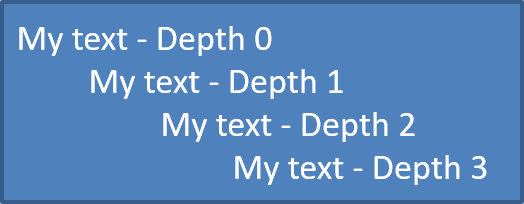
A ParagraphFormat.setDepth használatával helyezheti a listaelemeket különböző szintekre. A 0. szint a legfelső, az 1. szint alatta van beágyazva, és így tovább.
Az alábbi JavaScript kód megmutatja, hogyan hozhat létre többszintű pontozott listát:
var aspose = aspose || {};
aspose.slides = require("aspose.slides.via.java");
const java = require("java");

const presentation = new aspose.slides.Presentation();
try {
    const slide = presentation.getSlides().get_Item(0);

    const autoShape = slide.getShapes().addAutoShape(aspose.slides.ShapeType.Rectangle, 20, 20, 260, 110);

    const textFrame = autoShape.getTextFrame();
    textFrame.getParagraphs().clear();

    const paragraph1 = new aspose.slides.Paragraph();
    paragraph1.getParagraphFormat().setDepth(java.newShort(0));
    paragraph1.setText("My text - Depth 0");
    textFrame.getParagraphs().add(paragraph1);

    const paragraph2 = new aspose.slides.Paragraph();
    paragraph2.getParagraphFormat().setDepth(java.newShort(1));
    paragraph2.setText("My text - Depth 1");
    textFrame.getParagraphs().add(paragraph2);

    const paragraph3 = new aspose.slides.Paragraph();
    paragraph3.getParagraphFormat().setDepth(java.newShort(2));
    paragraph3.setText("My text - Depth 2");
    textFrame.getParagraphs().add(paragraph3);

    const paragraph4 = new aspose.slides.Paragraph();
    paragraph4.getParagraphFormat().setDepth(java.newShort(3));
    paragraph4.setText("My text - Depth 3");
    textFrame.getParagraphs().add(paragraph4);

    presentation.save("multilevel_bullets.pptx", aspose.slides.SaveFormat.Pptx);
} finally {
    presentation.dispose();
}
Az eredmény:
Meglévő lista módosítása
A listaformázás módosításához egy meglévő prezentációban, érje el a cél bekezdést, és frissítse a ParagraphFormat.getBullet beállításait. Ugyanazokat a tulajdonságokat, amelyekkel listákat hozott létre, használhatja a PPT, PPTX vagy ODP fájlból betöltött listák megtekintésére vagy módosítására.
Az alábbi JavaScript kód megváltoztatja egy szövegkeret első bekezdését, hogy számozott lista stílusra használja:
var aspose = aspose || {};
aspose.slides = require("aspose.slides.via.java");
const java = require("java");

const presentation = new aspose.slides.Presentation("input.pptx");
try {
    const slide = presentation.getSlides().get_Item(0);

    const autoShape = slide.getShapes().get_Item(0);

    const paragraph = autoShape.getTextFrame().getParagraphs().get_Item(0);

    const paragraphFormat = paragraph.getParagraphFormat();
    const bulletFormat = paragraphFormat.getBullet();

    bulletFormat.setType(java.newByte(aspose.slides.BulletType.Numbered));
    bulletFormat.setNumberedBulletStyle(java.newByte(aspose.slides.NumberedBulletStyle.BulletRomanUCPeriod));
    bulletFormat.setNumberedBulletStartWith(java.newShort(1));
    paragraphFormat.setMarginLeft(30);
    paragraphFormat.setIndent(-20);

    presentation.save("updated_list.pptx", aspose.slides.SaveFormat.Pptx);
} finally {
    presentation.dispose();
}
Valódi bullet értékek olvasása
A prezentáció tartalmának kinyerésekor tartsa meg a listajelzőket a bekezdés szövegével együtt. Hívja a ParagraphFormat.getEffective‑t, és érje el az IParagraphFormatEffectiveData.getBullet‑t a hatékony bullet formátum lekéréséhez. Olvasás előtt ellenőrizze a getType értékét a getActualBulletValue meghívása előtt.
Számozott listák esetén különböztesse meg ezt a három értéket:
- getNumberedBulletStyle meghatározza a formátumot, például arab számok ponttal, vagy kisbetűk ponttal.
- getNumberedBulletStartWith határozza meg a kezdő számot egy számozott bekezdéscsoport számára.
- getActualBulletValue visszaadja egy adott bekezdés formázott jelzőjét. Például egy 5‑től induló lista második eleme
6.‑ot ad.
Minden bekezdésnél őrizze meg a getDepth értékét a beágyazottsági szint megtartásához. A tényleges jelző nem kódolja a teljes hierarchiát: egy beágyazott elem visszaadhatja a c.‑t a 6.c.‑helyett.
Az alábbi önálló példa listákat hoz létre, menti őket egy prezentációba, majd újratölti a prezentációt, hogy jelentést készítsen minden bekezdés szövegéről, mélységéről, bullet típusáról és tényleges értékéről. A kis kék képjelző inline SVG‑ből készült.
var aspose = aspose || {};
aspose.slides = require("aspose.slides.via.java");
const java = require("java");
const black = java.newInstanceSync("java.awt.Color", 0, 0, 0);

const presentation = new aspose.slides.Presentation();
try {
    presentation.getSlideSize().setSize(720, 440, aspose.slides.SlideSizeScaleType.DoNotScale);
    const slide = presentation.getSlides().get_Item(0);

    const shape = slide.getShapes().addAutoShape(aspose.slides.ShapeType.Rectangle, 30, 20, 660, 400);
    shape.getFillFormat().setFillType(java.newByte(aspose.slides.FillType.NoFill));
    shape.getLineFormat().getFillFormat().setFillType(java.newByte(aspose.slides.FillType.NoFill));

    const textFrame = shape.getTextFrame();
    textFrame.getParagraphs().clear();

    // Készítsen egy képjelzőt külső képfájl nélkül.
    const svg = new aspose.slides.SvgImage("<svg xmlns='http://www.w3.org/2000/svg' width='16' height='16'><rect width='16' height='16' rx='4' fill='#0078D4'/></svg>");
    const bulletImage = presentation.getImages().addImage(svg);

    function addParagraph(text, depth, type, start, style) {
        const paragraph = new aspose.slides.Paragraph();
        paragraph.setText(text);

        const format = paragraph.getParagraphFormat();
        format.setDepth(java.newShort(depth));
        format.setMarginLeft(30 + depth * 40);
        format.setIndent(-28);
        format.setSpaceAfter(8);
        format.getDefaultPortionFormat().setFontHeight(22);
        format.getDefaultPortionFormat().getFillFormat().setFillType(java.newByte(aspose.slides.FillType.Solid));
        format.getDefaultPortionFormat().getFillFormat().getSolidFillColor().setColor(black);
        format.getBullet().setType(java.newByte(type));
        format.getBullet().setBulletHardColor(java.newByte(aspose.slides.NullableBool.True));
        format.getBullet().getColor().setColor(black);
        if (type === aspose.slides.BulletType.Numbered) {
            format.getBullet().setNumberedBulletStyle(java.newByte(style));
            format.getBullet().setNumberedBulletStartWith(java.newShort(start));
        } else if (type === aspose.slides.BulletType.Symbol) {
            format.getBullet().setChar(java.newChar(0x2022));
        } else if (type === aspose.slides.BulletType.Picture) {
            format.getBullet().getPicture().setImage(bulletImage);
        }

        textFrame.getParagraphs().add(paragraph);
    }

    addParagraph("First item", 0, aspose.slides.BulletType.Numbered, 5, aspose.slides.NumberedBulletStyle.BulletArabicPeriod);
    addParagraph("Second item", 0, aspose.slides.BulletType.Numbered, 5, aspose.slides.NumberedBulletStyle.BulletArabicPeriod);
    addParagraph("Nested item", 1, aspose.slides.BulletType.Numbered, 3, aspose.slides.NumberedBulletStyle.BulletAlphaLCPeriod);
    addParagraph("Next nested item", 1, aspose.slides.BulletType.Numbered, 3, aspose.slides.NumberedBulletStyle.BulletAlphaLCPeriod);
    addParagraph("Deep item", 2, aspose.slides.BulletType.Numbered, 4, aspose.slides.NumberedBulletStyle.BulletRomanLCPeriod);
    addParagraph("Back to top level", 0, aspose.slides.BulletType.Numbered, 5, aspose.slides.NumberedBulletStyle.BulletArabicPeriod);
    addParagraph("Symbol marker", 0, aspose.slides.BulletType.Symbol, 1, aspose.slides.NumberedBulletStyle.BulletArabicPeriod);
    addParagraph("No bullet", 0, aspose.slides.BulletType.None, 1, aspose.slides.NumberedBulletStyle.BulletArabicPeriod);
    addParagraph("Picture marker", 0, aspose.slides.BulletType.Picture, 1, aspose.slides.NumberedBulletStyle.BulletArabicPeriod);
    presentation.save("actual_bullet_values.pptx", aspose.slides.SaveFormat.Pptx);
} finally {
    presentation.dispose();
}

const loadedPresentation = new aspose.slides.Presentation("actual_bullet_values.pptx");
try {
    const loadedShape = loadedPresentation.getSlides().get_Item(0).getShapes().get_Item(0);
    console.log("Text | Depth | Type | Actual value");
    const paragraphs = loadedShape.getTextFrame().getParagraphs();
    for (let i = 0; i < paragraphs.getCount(); i++) {
        const paragraph = paragraphs.get_Item(i);
        const bullet = paragraph.getParagraphFormat().getEffective().getBullet();
        let marker;
        switch (bullet.getType()) {
            case aspose.slides.BulletType.Numbered:
            case aspose.slides.BulletType.Symbol:
                marker = bullet.getActualBulletValue();
                break;
            case aspose.slides.BulletType.None:
                marker = bullet.getActualBulletValue() + " (no bullet)";
                break;
            case aspose.slides.BulletType.Picture:
                marker = bullet.getActualBulletValue() + " (image required)";
                break;
            default:
                marker = "unsupported bullet type";
                break;
        }
        const typeName = Object.keys(aspose.slides.BulletType).find(name => aspose.slides.BulletType[name] === bullet.getType());
        console.log(paragraph.getText() + " | " + paragraph.getParagraphFormat().getDepth() + " | " + typeName + " | " + marker);
    }
} finally {
    loadedPresentation.dispose();
}
Az eredeti listák alább láthatók.
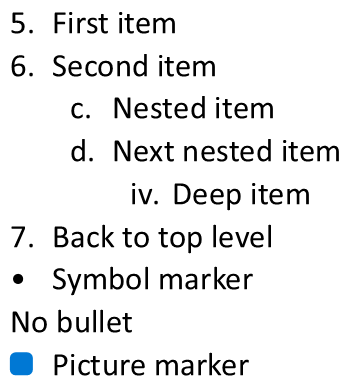
A jelentés megegyezik a PowerPointban megjelenített jelzőkkel:
Text | Depth | Type | Actual value
First item | 0 | Numbered | 5.
Second item | 0 | Numbered | 6.
Nested item | 1 | Numbered | c.
Next nested item | 1 | Numbered | d.
Deep item | 2 | Numbered | iv.
Back to top level | 0 | Numbered | 7.
Symbol marker | 0 | Symbol | •
No bullet | 0 | None | null (no bullet)
Picture marker | 0 | Picture | null (image required)
A BulletType.None and BulletType.Picture esetén a getActualBulletValue null‑t ad vissza, nem üres karakterláncot. Kezelje ezeket a típusokat külön: az elsőnek nincs jelzője, míg a másodikhoz a bullet képet külön kell kinyerni. A kép bullet-t nem lehet kizárólag szöveges jelző kinyerésével reprodukálni.
GYIK
Exportálhatók a pontozott és számozott listák PDF‑re vagy képekre?
Igen. Az Aspose.Slides megőrzi a listaformázást, ha a célformátum támogatja a megfelelő szövegelrendezést és bullet funkciókat.
Szerkeszthetek listákat meglévő prezentációkban?
Igen. Töltse be a prezentációt, érje el a cél bekezdést, ellenőrizze vagy frissítse a ParagraphFormat.getBullet beállításait, majd mentse a prezentációt.
Tartalmazhatnak a listák nem latin szöveget?
Igen. A listaelemek szövege tartalmazhat Unicode karaktereket, így többnyelvű prezentációkban is létrehozhat listákat. Győződjön meg róla, hogy a prezentációban használt betűtípusok támogatják a szükséges karaktereket.