
ใช้แอนิเมชันรูปทรงในงานนำเสนอโดยใช้ Java
ภาพรวม
เพื่อทำงานกับพฤติกรรมแต่ละอย่างภายในเอฟเฟ็กต์หรือแก้ไขส่วนของ motion-path ให้ดูที่ การทำแอนิเมชันแบบกำหนดเอง.
Aspose.Slides for Java แสดงการแอนิเมชันของสไลด์เป็นเอฟเฟ็กต์ในไทม์ไลน์ของสไลด์. เอฟเฟ็กต์มีรูปทรงเป้าหมาย, ประเภทและชนิดย่อยของการแอนิเมชัน, ตัวกระตุ้น, การตั้งค่าเวลา, และคุณสมบัติเสริมเช่นเสียงหรือพฤติกรรมหลังแอนิเมชัน.
ไทม์ไลน์ประกอบด้วยสองประเภทของลำดับ:
- ลำดับหลัก เล่นเมื่อสไลด์ก้าวหน้า.
- ลำดับเชิงโต้ตอบ เริ่มเมื่อรูปทรงตัวกระตุ้นถูกคลิก.
เนื่องจากกล่องข้อความ, รูปภาพ, แผนภูมิ, ตาราง และอ็อบเจกต์สไลด์อื่น ๆ implement IShape, คุณใช้เมธอด ISequence.addEffect เดียวกันสำหรับเนื้อหาสไลด์ส่วนใหญ่. เอฟเฟ็กต์ที่มีอยู่แสดงในคลาส EffectType.
เพิ่มแอนิเมชันให้รูปทรง
เพื่อเพิ่มแอนิเมชัน, ดึงลำดับหลักของสไลด์และเรียกเมธอด ISequence.addEffect โดยระบุรูปทรงเป้าหมาย, ประเภทเอฟเฟ็กต์, ชนิดย่อย, และตัวกระตุ้น. สำหรับเอฟเฟ็กต์ที่เริ่มเมื่อรูปทรงอื่นถูกคลิก, สร้างลำดับเชิงโต้ตอบที่ตัวกระตุ้นคือรูปทรงนั้น.
ตัวอย่างต่อไปนี้สร้างแอนิเมชันทั้งสองประเภทและบันทึกผลลัพธ์ลงในไฟล์ shape-animations.pptx.
import com.aspose.slides.*;

public class AddShapeAnimations {
    public static void main(String[] args) {
        Presentation presentation = new Presentation();
        try {
            ISlide slide = presentation.getSlides().get_Item(0);

            IAutoShape targetShape = slide.getShapes().addAutoShape(ShapeType.RoundCornerRectangle, 120, 100, 320, 80);
            targetShape.addTextFrame("Click to animate this shape");

            ISequence mainSequence = slide.getTimeline().getMainSequence();
            IEffect entranceEffect = mainSequence.addEffect(targetShape, EffectType.Fade, EffectSubtype.None, EffectTriggerType.OnClick);
            entranceEffect.getTiming().setDuration(1.5f);

            IAutoShape triggerShape = slide.getShapes().addAutoShape(ShapeType.Bevel, 20, 20, 100, 40);
            triggerShape.addTextFrame("Move");

            ISequence interactiveSequence = slide.getTimeline().getInteractiveSequences().add(triggerShape);
            interactiveSequence.addEffect(targetShape, EffectType.PathFootball, EffectSubtype.None, EffectTriggerType.OnClick);

            presentation.save("shape-animations.pptx", SaveFormat.Pptx);
        } finally {
            presentation.dispose();
        }
    }
}
ตัวกระตุ้นกำหนดว่าเอฟเฟ็กต์เริ่มเมื่อใด:
- EffectTriggerType.OnClick รอการคลิกในลำดับหลัก, หรือรอการคลิกบนรูปทรงตัวกระตุ้นในลำดับเชิงโต้ตอบ.
- EffectTriggerType.WithPrevious เริ่มพร้อมกับเอฟเฟ็กต์ก่อนหน้า.
- EffectTriggerType.AfterPrevious เริ่มเมื่อเอฟเฟ็กต์ก่อนหน้าจบลง.
เพื่อทำแอนิเมชันรูปภาพ, แผนภูมิ หรือรูปทรงประเภทอื่น, ส่งอ็อบเจกต์นั้นไปยังเมธอด ISequence.addEffect แทน targetShape. สำหรับตัวเลือกการจัดกลุ่มเฉพาะแผนภูมิ, ดูที่ แผนภูมิที่แอนิเมชัน.
อ่านแอนิเมชันของรูปทรง
ใช้เมธอด ISequence.getEffectsByShape เมื่อคุณทราบรูปทรงเป้าหมาย. เพื่อสำรวจทุกเอฟเฟ็กต์, ให้วนลำดับหลักและลำดับเชิงโต้ตอบแต่ละอัน. การวนทำให้ไม่ต้องสมมติว่าลำดับมีเอฟเฟ็กต์ที่ดัชนี 0.
ตัวอย่างต่อไปนี้สร้างรูปทรงที่มีเอฟเฟ็กต์ในลำดับหลักและลำดับเชิงโต้ตอบ, ดึงเอฟเฟ็กต์ที่เป้าหมายเป็นรูปทรงนั้น, แล้ววนลำดับทั้งหมดบนสไลด์.
import com.aspose.slides.*;

public class ReadShapeAnimations {
    public static void main(String[] args) {
        Presentation presentation = new Presentation();
        try {
            ISlide slide = presentation.getSlides().get_Item(0);
            IAutoShape targetShape = slide.getShapes().addAutoShape(ShapeType.Rectangle, 120, 100, 320, 80);
            targetShape.addTextFrame("Animated shape");

            ISequence mainSequence = slide.getTimeline().getMainSequence();
            mainSequence.addEffect(targetShape, EffectType.Fade, EffectSubtype.None, EffectTriggerType.OnClick);

            IAutoShape triggerShape = slide.getShapes().addAutoShape(ShapeType.Bevel, 20, 20, 100, 40);
            triggerShape.addTextFrame("Move");

            ISequence interactiveSequence = slide.getTimeline().getInteractiveSequences().add(triggerShape);
            interactiveSequence.addEffect(targetShape, EffectType.PathFootball, EffectSubtype.None, EffectTriggerType.OnClick);

            IEffect[] targetEffects = mainSequence.getEffectsByShape(targetShape);
            System.out.println("The main sequence contains " + targetEffects.length + " effect(s) for " + targetShape.getName() + ".");

            printSequence("Main sequence", mainSequence);

            int interactiveIndex = 1;
            for (ISequence sequence : slide.getTimeline().getInteractiveSequences()) {
                String triggerName = sequence.getTriggerShape() == null ? "unknown" : sequence.getTriggerShape().getName();
                String sequenceLabel = "Interactive sequence " + interactiveIndex + ", trigger: " + triggerName;
                printSequence(sequenceLabel, sequence);
                interactiveIndex++;
            }
        } finally {
            presentation.dispose();
        }
    }

    private static void printSequence(String label, ISequence sequence) {
        System.out.println("  " + label + ": " + sequence.getCount() + " effect(s)");

        for (IEffect effect : sequence) {
            String targetName = effect.getTargetShape() == null ? "unknown" : effect.getTargetShape().getName();
            String typeName = EffectType.getName(EffectType.class, effect.getType());
            String subtypeName = EffectSubtype.getName(EffectSubtype.class, effect.getSubtype());
            String triggerName = EffectTriggerType.getName(EffectTriggerType.class, effect.getTiming().getTriggerType());
            String effectDescription = typeName + " " + subtypeName + "; target: " + targetName + "; trigger: " + triggerName;
            System.out.println("    " + effectDescription);
        }
    }
}
หากคุณต้องการเอฟเฟ็กต์เฉพาะสำหรับรูปทรงหนึ่งเท่านั้น, ให้ระบุตัวรูปทรงโดยชื่อ, ประเภท placeholder, หรือคุณสมบัติที่คงที่อื่น; แล้วเรียกเมธอด ISequence.getEffectsByShape. อย่าสมมติว่า IShapeCollection.get_Item ที่ดัชนี 0 เป็นอ็อบเจกต์ที่ต้องการเสมอ.
ทำงานกับเอฟเฟ็กต์ Placeholder ที่สืบทอด
Placeholder บนสไลด์ปกติสามารถสืบทอดพฤติกรรมแอนิเมชันจาก Placeholder ที่สอดคล้องบนสไลด์เลย์เอาต์และมาสเตอร์สไลด์ได้. เมธอด IShape.getBasePlaceholder จะคืนค่า Placeholder พ่อแม่นั้น, หรือ null ถ้าไม่มีพ่อแม่.
ในตัวอย่างพรีเซนเทชันต่อไปนี้, ส่วนท้าย (footer) มี Random Bars บนสไลด์ปกติ, Split บนสไลด์เลย์เอาต์, และ Fly In บนสไลด์มาสเตอร์.
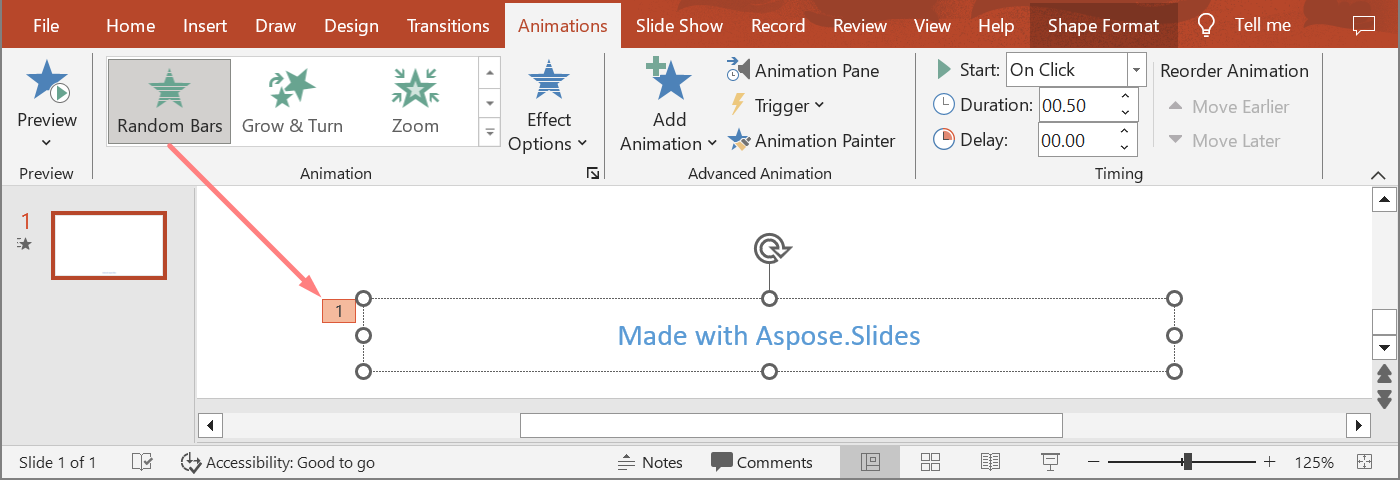
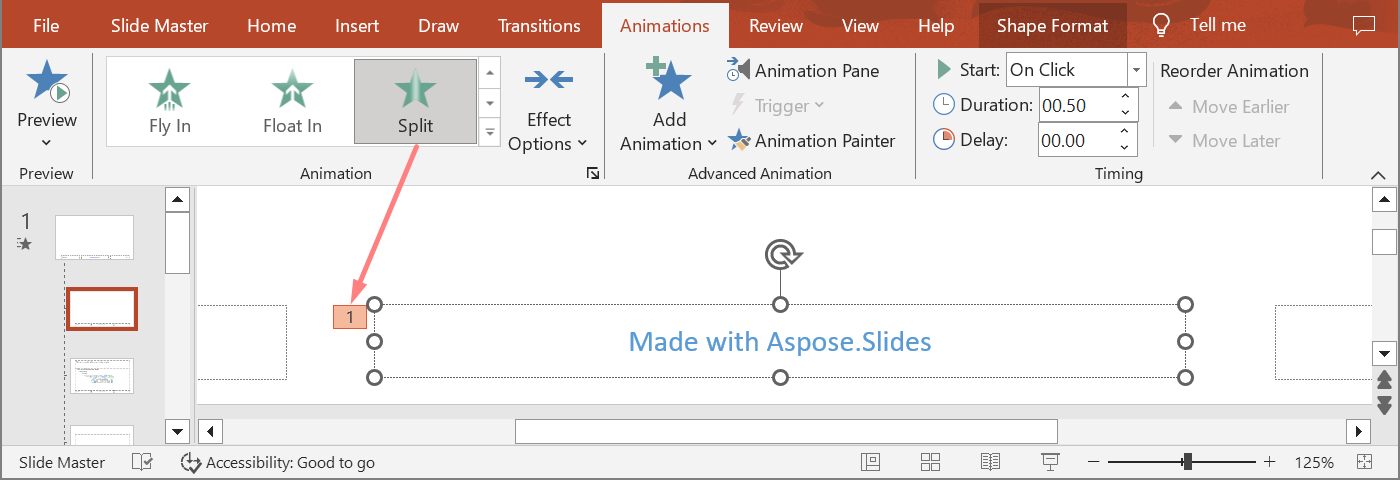
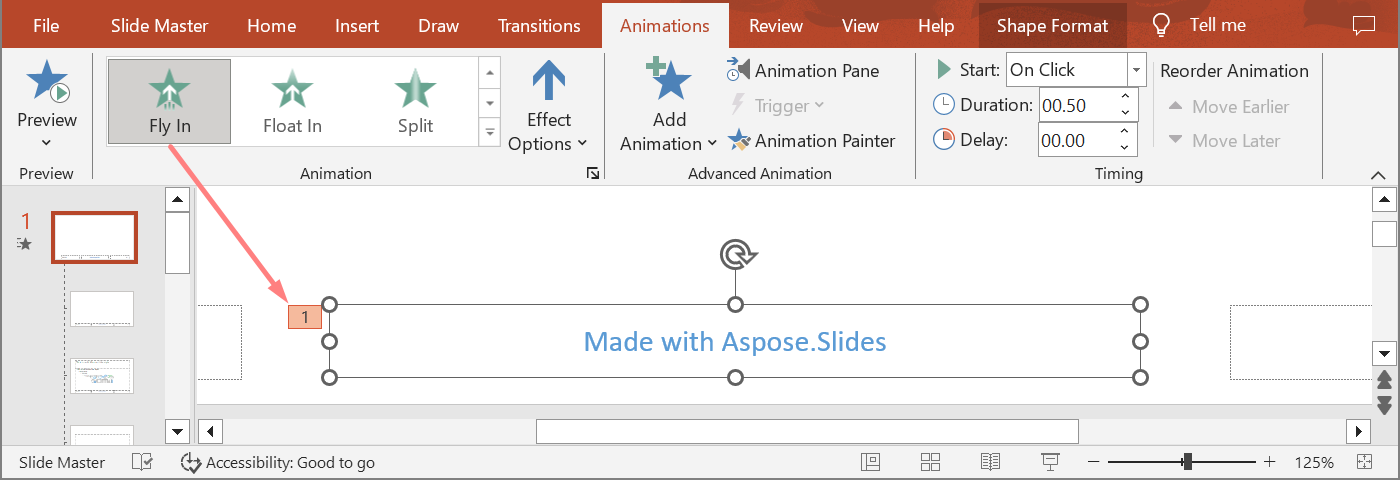
ตัวอย่างต่อไปนี้ใช้โครงสร้าง Placeholder จากพรีเซนเทชันใหม่. มันเพิ่มเอฟเฟ็กต์ให้กับ master placeholder, layout placeholder, และ placeholder ที่สอดคล้องบนสไลด์ปกติ. การเรียกทุกครั้งที่ IShape.getBasePlaceholder จะตรวจสอบก่อนนำรูปทรงที่คืนค่าไปใช้.
import com.aspose.slides.*;

public class InheritedPlaceholderAnimations {
    public static void main(String[] args) {
        Presentation presentation = new Presentation();
        try {
            ILayoutSlide layoutSlide = presentation.getLayoutSlides().getByType(SlideLayoutType.TitleAndObject);
            IShape layoutPlaceholder = findPlaceholderWithBase(layoutSlide);

            if (layoutPlaceholder == null) {
                throw new IllegalStateException("The layout slide does not contain a placeholder linked to its master slide.");
            }

            IShape masterPlaceholder = layoutPlaceholder.getBasePlaceholder();
            layoutSlide.getMasterSlide().getTimeline().getMainSequence().addEffect(masterPlaceholder, EffectType.Fly, EffectSubtype.Bottom, EffectTriggerType.OnClick);
            layoutSlide.getTimeline().getMainSequence().addEffect(layoutPlaceholder, EffectType.Split, EffectSubtype.VerticalIn, EffectTriggerType.OnClick);

            ISlide slide = presentation.getSlides().addEmptySlide(layoutSlide);
            IShape slidePlaceholder = findPlaceholderWithBase(slide, layoutPlaceholder);

            if (slidePlaceholder == null) {
                throw new IllegalStateException("The slide does not contain a placeholder linked to its layout slide.");
            }

            slide.getTimeline().getMainSequence().addEffect(slidePlaceholder, EffectType.RandomBars, EffectSubtype.Horizontal, EffectTriggerType.OnClick);
            printEffects("Normal slide", slide.getTimeline().getMainSequence().getEffectsByShape(slidePlaceholder));

            IShape baseLayoutPlaceholder = slidePlaceholder.getBasePlaceholder();
            if (baseLayoutPlaceholder != null) {
                printEffects("Layout slide", layoutSlide.getTimeline().getMainSequence().getEffectsByShape(baseLayoutPlaceholder));

                IShape baseMasterPlaceholder = baseLayoutPlaceholder.getBasePlaceholder();
                if (baseMasterPlaceholder != null) {
                    printEffects("Master slide", layoutSlide.getMasterSlide().getTimeline().getMainSequence().getEffectsByShape(baseMasterPlaceholder));
                }
            }

            presentation.save("placeholder-animations.pptx", SaveFormat.Pptx);
        } finally {
            presentation.dispose();
        }
    }

    private static IShape findPlaceholderWithBase(ILayoutSlide layoutSlide) {
        for (IShape shape : layoutSlide.getShapes()) {
            if (shape.getBasePlaceholder() != null) {
                return shape;
            }
        }

        return null;
    }

    private static IShape findPlaceholderWithBase(ISlide slide, IShape expectedBase) {
        for (IShape shape : slide.getShapes()) {
            if (shape.getBasePlaceholder() == expectedBase) {
                return shape;
            }
        }

        return null;
    }

    private static void printEffects(String source, IEffect[] effects) {
        System.out.println(source + ": " + effects.length + " effect(s)");

        for (IEffect effect : effects) {
            String typeName = EffectType.getName(EffectType.class, effect.getType());
            String subtypeName = EffectSubtype.getName(EffectSubtype.class, effect.getSubtype());
            System.out.println("  " + typeName + " " + subtypeName);
        }
    }
}
เปลี่ยนการตั้งค่าเวลาแอนิเมชัน
กล่องโต้ตอบ Timing ของ PowerPoint เชื่อมโยงกับคุณสมบัติของ ITiming.
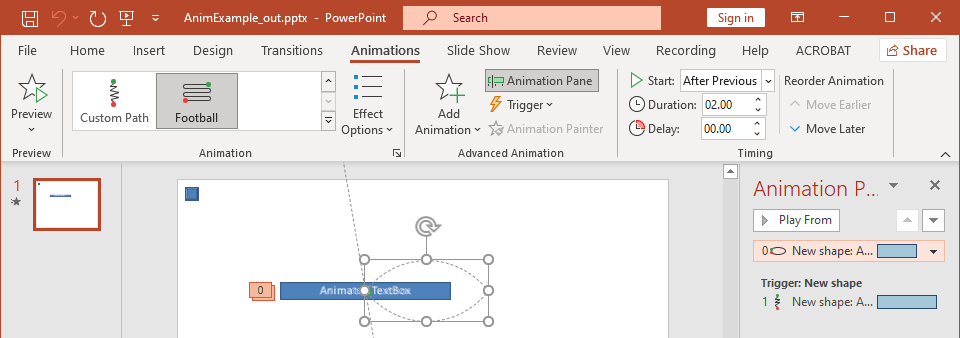
- Start เชื่อมกับ ITiming.getTriggerType.
- Duration เชื่อมกับ ITiming.getDuration, หน่วยเป็นวินาที.
- Delay เชื่อมกับ ITiming.getTriggerDelayTime, หน่วยเป็นวินาที.
- Repeat เชื่อมกับ ITiming.getRepeatCount, ITiming.getRepeatUntilNextClick, หรือ ITiming.getRepeatUntilEndSlide.
- Rewind when done playing เชื่อมกับ ITiming.getRewind.
ตัวอย่างอิสระนี้เพิ่มเอฟเฟ็กต์, ปรับเวลาโดยใช้วัตถุที่คืนค่าจาก ISequence.addEffect, และบันทึกผลลัพธ์. การเก็บอ้างอิง IEffect ที่คืนค่ามาช่วยหลีกเลี่ยงการอ้างอิงดัชนีคอลเลกชันที่ไม่จำเป็น.
import com.aspose.slides.*;

public class ChangeAnimationTiming {
    public static void main(String[] args) {
        Presentation presentation = new Presentation();
        try {
            ISlide slide = presentation.getSlides().get_Item(0);
            IAutoShape shape = slide.getShapes().addAutoShape(ShapeType.Rectangle, 120, 100, 320, 80);
            shape.addTextFrame("Timed animation");

            IEffect effect = slide.getTimeline().getMainSequence().addEffect(shape, EffectType.Fade, EffectSubtype.None, EffectTriggerType.OnClick);
            effect.getTiming().setTriggerType(EffectTriggerType.OnClick);
            effect.getTiming().setDuration(2.0f);
            effect.getTiming().setTriggerDelayTime(0.5f);
            effect.getTiming().setRepeatUntilNextClick(false);
            effect.getTiming().setRepeatUntilEndSlide(false);
            effect.getTiming().setRepeatCount(2.0f);
            effect.getTiming().setRewind(true);

            presentation.save("shape-animation-timing.pptx", SaveFormat.Pptx);
        } finally {
            presentation.dispose();
        }
    }
}
ใช้โหมดการทำซ้ำอย่างเดียวเท่านั้น. การรวมจำนวนการทำซ้ำกับแฟล็็ก “until” อาจทำให้ผลลัพธ์สับสนในตัวชมต่าง ๆ. เมื่อเปลี่ยนโหมดทำซ้ำ, ให้ตั้งค่า ITiming.setRepeatUntilNextClick และ ITiming.setRepeatUntilEndSlide ก่อน ITiming.setRepeatCount, เพราะการตั้งค่าแฟล็กใดแฟล็กหนึ่งจะเปลี่ยนโหมดทำซ้ำที่ใช้งานอยู่โดยอัตโนมัติ.
เพิ่มและสกัดเสียงแอนิเมชัน
เอฟเฟ็กต์แอนิเมชันสามารถอ้างอิงไฟล์เสียงที่ฝังอยู่ผ่าน IEffect.getSound. เมธอด IEffect.setStopPreviousSound บอกให้เอฟเฟ็กต์หยุดเสียงที่เริ่มจากเอฟเฟ็กต์ก่อนหน้า.
เพิ่มเสียงให้กับเอฟเฟ็กต์
ตัวอย่างต่อไปนี้ต้องการไฟล์เสียงโลคัลชื่อ animation-sound.wav. มันสร้างเอฟเฟ็กต์สองตัว, ฝังไฟล์นั้นเป็นเสียงสำหรับเอฟเฟ็กต์แรก, และกำหนดค่าเอฟเฟ็กต์ที่สองให้หยุดเสียง. ใช้วัตถุที่คืนค่าจาก ISequence.addEffect, ดังนั้นไม่จำเป็นต้องระบุดัชนีลำดับ.
import com.aspose.slides.*;
import java.io.IOException;
import java.nio.file.Files;
import java.nio.file.Paths;

public class AddAnimationSound {
    public static void main(String[] args) throws IOException {
        Presentation presentation = new Presentation();
        try {
            ISlide slide = presentation.getSlides().get_Item(0);
            IAutoShape firstShape = slide.getShapes().addAutoShape(ShapeType.Rectangle, 80, 100, 240, 80);
            IAutoShape secondShape = slide.getShapes().addAutoShape(ShapeType.Rectangle, 400, 100, 240, 80);
            firstShape.addTextFrame("Starts sound");
            secondShape.addTextFrame("Stops sound");

            ISequence sequence = slide.getTimeline().getMainSequence();
            IEffect firstEffect = sequence.addEffect(firstShape, EffectType.Fade, EffectSubtype.None, EffectTriggerType.OnClick);
            IEffect secondEffect = sequence.addEffect(secondShape, EffectType.Fade, EffectSubtype.None, EffectTriggerType.OnClick);

            byte[] audioData = Files.readAllBytes(Paths.get("animation-sound.wav"));
            IAudio effectSound = presentation.getAudios().addAudio(audioData);
            firstEffect.setSound(effectSound);
            secondEffect.setStopPreviousSound(true);

            presentation.save("shape-animation-sound.pptx", SaveFormat.Pptx);
        } finally {
            presentation.dispose();
        }
    }
}
สกัดเสียงเอฟเฟ็กต์ที่ฝังอยู่
ตัวอย่างต่อไปนี้ต้องการพรีเซนเทชันโลคัลชื่อ presentation-with-animation-sounds.pptx. มันสแกนลำดับหลักและลำดับเชิงโต้ตอบทั้งสองและเขียนเสียงเอฟเฟ็กต์ที่ฝังอยู่ทั้งหมดลงในไดเรกทอรี extracted-animation-sounds. ส่วนขยายไฟล์เลือกจาก MIME type ของเสียงที่เปิดโดย IAudio.getContentType.
import com.aspose.slides.*;
import java.io.IOException;
import java.nio.file.Files;
import java.nio.file.Path;
import java.nio.file.Paths;
import java.util.Locale;

public class ExtractAnimationSounds {
    public static void main(String[] args) throws IOException {
        Path inputPath = Paths.get("presentation-with-animation-sounds.pptx");
        Path outputDirectory = Paths.get("extracted-animation-sounds");

        Files.createDirectories(outputDirectory);

        Presentation presentation = new Presentation(inputPath.toString());
        try {
            int soundIndex = 1;

            for (ISlide slide : presentation.getSlides()) {
                soundIndex = saveSounds(slide.getTimeline().getMainSequence(), outputDirectory, soundIndex);

                for (ISequence sequence : slide.getTimeline().getInteractiveSequences()) {
                    soundIndex = saveSounds(sequence, outputDirectory, soundIndex);
                }
            }

            System.out.println("Extracted " + (soundIndex - 1) + " sound file(s) to " + outputDirectory.toAbsolutePath() + ".");
        } finally {
            presentation.dispose();
        }
    }

    private static int saveSounds(ISequence sequence, Path outputDirectory, int soundIndex) throws IOException {
        for (IEffect effect : sequence) {
            if (effect.getSound() == null) {
                continue;
            }

            String extension = getAudioExtension(effect.getSound().getContentType());
            Path outputPath = outputDirectory.resolve("effect-sound-" + soundIndex + extension);
            Files.write(outputPath, effect.getSound().getBinaryData());
            soundIndex++;
        }

        return soundIndex;
    }

    private static String getAudioExtension(String contentType) {
        String normalizedType = contentType == null ? "" : contentType.toLowerCase(Locale.ROOT);

        if (normalizedType.equals("audio/mpeg")) {
            return ".mp3";
        }

        if (normalizedType.equals("audio/mp4")) {
            return ".m4a";
        }

        if (normalizedType.equals("audio/ogg")) {
            return ".ogg";
        }

        if (normalizedType.equals("audio/wav") || normalizedType.equals("audio/x-wav")) {
            return ".wav";
        }

        return ".bin";
    }
}
สำหรับอ็อบเจกต์เสียงขนาดใหญ่, ใช้ IAudio.getStream และคัดลอกสตรีมไปยังไฟล์แทนการโหลดอ็อบเจกต์ทั้งหมดเป็นอาร์เรย์ไบต์.
ตั้งค่าพฤติกรรมหลังแอนิเมชัน
ตัวเลือก After animation ควบคุมว่ารูปทรงจะทำอะไรหลังจากเอฟเฟ็กต์เสร็จสิ้น.
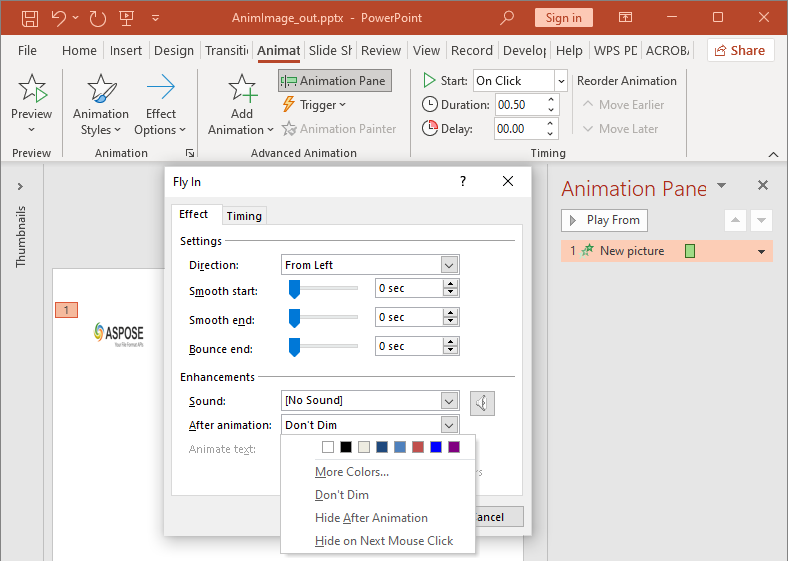
คลาส AfterAnimationType รองรับการทิ้งรูปทรงไว้โดยไม่เปลี่ยน, เปลี่ยนสี, ซ่อนหลังแอนิเมชัน, หรือซ่อนเมื่อคลิกครั้งถัดไป. เมื่อประเภทเป็น AfterAnimationType.Color, ให้ตั้งค่า IEffect.getAfterAnimationColor ด้วย.
ตัวอย่างอิสระนี้สร้างเอฟเฟ็กต์, ตั้งค่าพฤติกรรมหลังแอนิเมชันผ่านอ็อบเจกต์เอฟเฟ็กต์ที่คืนค่า, และบันทึกผลลัพธ์.
import com.aspose.slides.*;
import java.awt.Color;

public class SetAfterAnimationBehavior {
    public static void main(String[] args) {
        Presentation presentation = new Presentation();
        try {
            ISlide slide = presentation.getSlides().get_Item(0);
            IAutoShape shape = slide.getShapes().addAutoShape(ShapeType.Rectangle, 120, 100, 320, 80);
            shape.addTextFrame("Dim after animation");

            IEffect effect = slide.getTimeline().getMainSequence().addEffect(shape, EffectType.Fade, EffectSubtype.None, EffectTriggerType.OnClick);
            effect.setAfterAnimationType(AfterAnimationType.Color);
            effect.getAfterAnimationColor().setColor(Color.LIGHT_GRAY);

            presentation.save("shape-animation-after-effect.pptx", SaveFormat.Pptx);
        } finally {
            presentation.dispose();
        }
    }
}
การเปลี่ยนประเภทออกจาก AfterAnimationType.Color จะล้างการตั้งค่าสีหลังแอนิเมชัน.
ทำแอนิเมชันข้อความ
แอนิเมชันข้อความมีการควบคุมสองอย่างที่เกี่ยวข้อง:
- ITextAnimation.getBuildType ควบคุมว่าข้อความปรากฏพร้อมกันหรือระดับย่อยของย่อหน้า.
- IEffect.getAnimateTextType ควบคุมว่าข้อความปรากฏทั้งหมดพร้อมกัน, แบ่งตามคำ, หรือแบ่งตามอักษร. IEffect.getDelayBetweenTextParts ตั้งค่าการหน่วงเวลาระหว่างคำหรืออักษร. ค่าบวกเป็นเปอร์เซ็นต์ของระยะเวลาเอฟเฟ็กต์; ค่าลบเป็นหน่วงเวลาหน่วยวินาที.
ตัวอย่างอิสระต่อไปนี้ทำแอนิเมชันคำในกล่องข้อความ. BuildType.AsOneObject ปิดการสร้างตามย่อหน้าเพื่อให้การตั้งค่าคำใช้กับทั้งเฟรมข้อความ.
import com.aspose.slides.*;

public class AnimateTextByWord {
    public static void main(String[] args) {
        Presentation presentation = new Presentation();
        try {
            ISlide slide = presentation.getSlides().get_Item(0);
            IAutoShape textBox = slide.getShapes().addAutoShape(ShapeType.Rectangle, 80, 80, 560, 100);
            textBox.addTextFrame("Aspose.Slides animates this sentence word by word.");

            IEffect effect = slide.getTimeline().getMainSequence().addEffect(textBox, EffectType.Fade, EffectSubtype.None, EffectTriggerType.OnClick);
            effect.getTextAnimation().setBuildType(BuildType.AsOneObject);
            effect.setAnimateTextType(AnimateTextType.ByWord);
            effect.setDelayBetweenTextParts(20.0f);

            presentation.save("animated-text.pptx", SaveFormat.Pptx);
        } finally {
            presentation.dispose();
        }
    }
}
เพื่อสร้างข้อความในกล่องตามย่อหน้า, ตั้งค่า BuildType.ByLevelParagraphs1 (หรือระดับย่อหน้าอื่น). เพื่อกำหนดย่อหน้าเดียวให้มีเอฟเฟ็กต์ของตนเอง, ใช้เมธอด overload ของ ISequence.addEffect ที่รับ IParagraph. ดูที่ ข้อความที่แอนิเมชัน สำหรับตัวอย่างระดับย่อหน้า.
การส่งออกและหมายเหตุเกี่ยวกับความเข้ากันได้
- การบันทึกเป็น PPT หรือ PPTX จะคงโมเดลแอนิเมชัน, แต่การเล่นขั้นสุดท้ายถูกควบคุมโดยโปรแกรมแสดงสไลด์.
- PDF และภาพนิ่งไม่สามารถเล่นแอนิเมชันได้. ใช้การส่งออกเป็น การส่งออกเป็น HTML5, GIF แอนิเมชัน, หรือ การแปลงเป็นวิดีโอ เมื่อผลลัพธ์ต้องแสดงการเคลื่อนไหว.
- สำหรับ HTML5, เปิดใช้งาน Html5Options.setAnimateShapes และเมื่อต้องการ, Html5Options.setAnimateTransitions.
- การเรนเดอร์วิดีโอรองรับเอฟเฟ็กต์การเข้ามา, เน้น, ออก, และ motion-path ที่พบบ่อย, แต่ไม่รองรับเอฟเฟ็กต์ PowerPoint ทั้งหมด. ตรวจสอบ เอฟเฟ็กต์และการแอนิเมชันที่รองรับ และทดสอบพรีเซนเทชันสำคัญกับเวอร์ชัน Aspose.Slides ที่ใช้.
- เอฟเฟ็กต์แบบกำหนดเองขั้นสูงและเอฟเฟ็กต์ที่นำเข้าจากรูปแบบพรีเซนเทชันอื่นอาจถูกเก็บในไฟล์แต่เรนเดอร์แตกต่างกันใน PowerPoint, HTML5, หรือวิดีโอ. ตรวจสอบผลลัพธ์ที่ส่งออกแทนการอ้างอิงชื่อเอฟเฟ็กต์อย่างเดียว.
คำถามที่พบบ่อย
ทำไมแอนิเมชันถึงปรากฏใน PowerPoint แต่ไม่แสดงใน PDF?
PDF เป็นรูปแบบคงที่, ดังนั้นแอนิเมชันและการเปลี่ยนสไลด์จะไม่เล่น. ให้ส่งออกเป็น HTML5, GIF แอนิเมชัน, หรือวิดีโอเมื่อจำเป็นต้องคงการเคลื่อนไหว.
ทำไมเอฟเฟ็กต์จึงเล่นแตกต่างกันในวิดีโอ?
การแปลงเป็นวิดีโอทำการเรนเดอร์แอนิเมชันแทนการบันทึกพฤติกรรมเดิมของ PowerPoint. บางเอฟเฟ็กต์ขั้นสูงไม่ได้รับการสนับสนุนหรือถูกประมาณค่า. ตรวจสอบตารางเอฟเฟ็กต์ที่รองรับและทดสอบพรีเซนเทชันจริงก่อนใช้งานจริง.
การย้ายรูปทรงไปข้างหน้าหรือหลังเปลี่ยนลำดับแอนิเมชันหรือไม่?
ไม่. การจัดลำดับ z-order ของรูปทรงควบคุมการซ้อนทับ, ส่วนลำดับของซีเควนซ์และตัวกระตุ้นควบคุมการเล่นแอนิเมชัน. ปรับไทม์ไลน์หากต้องการเปลี่ยนลำดับการเล่น.