
จัดการตัวเชื่อมในงานนำเสนอด้วย JavaScript
ภาพรวม
ตัวเชื่อมคือเส้นที่สามารถคงการเชื่อมต่อกับรูปสองรูปเมื่อรูปใดรูปหนึ่งเคลื่อนที่ ข้อต่อของมันเชื่อมต่อกับตำแหน่งการเชื่อมต่อ ซึ่งแสดงด้วยจุดสีเขียวใน PowerPoint บางตัวเชื่อมที่โค้งและบิดงอยังมีจุดปรับค่า แสดงด้วยจุดสีส้ม ที่ควบคุมตำแหน่งของส่วนย่อยของตัวเชื่อมแต่ละส่วน
Aspose.Slides แสดงตัวเชื่อมผ่านคลาส Connector คุณสามารถสร้างตัวเชื่อม แนบปลายของมันกับรูปเลือกตำแหน่งการเชื่อมต่อ รีรูทและแก้ไขเรขาคณิตของตัวเชื่อมที่มีจุดปรับค่าได้
ประเภทตัวเชื่อม
คลาส ShapeType มีพรีเซ็ตตัวเชื่อมแบบตรง, แบบบิด, และแบบโค้ง ตารางต่อไปนี้แสดงเรขาคณิตของตัวเชื่อมที่พร้อมใช้งานและจำนวนจุดปรับค่าที่กำหนดโดยแต่ละพรีเซ็ต
| ตัวเชื่อม | Image | จำนวนจุดปรับค่า |
|---|---|---|
ShapeType.Line |
 |
0 |
ShapeType.StraightConnector1 |
 |
0 |
ShapeType.BentConnector2 |
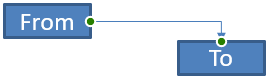 |
0 |
ShapeType.BentConnector3 |
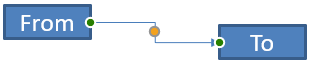 |
1 |
ShapeType.BentConnector4 |
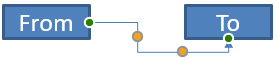 |
2 |
ShapeType.BentConnector5 |
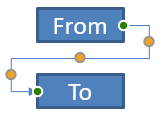 |
3 |
ShapeType.CurvedConnector2 |
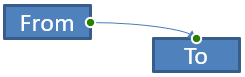 |
0 |
ShapeType.CurvedConnector3 |
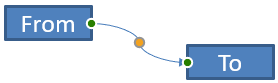 |
1 |
ShapeType.CurvedConnector4 |
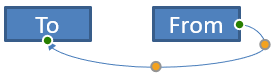 |
2 |
ShapeType.CurvedConnector5 |
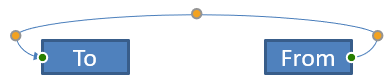 |
3 |
จำนวนและความหมายของจุดปรับค่าขึ้นอยู่กับพรีเซ็ตตัวเชื่อมที่เลือก อย่าคาดว่าแบบตัวเชื่อมสองแบบที่แตกต่างกันจะเปิดเผยโครงสร้างคอลเลกชันเดียวกัน
เชื่อมต่อรูปสองรูป
ใช้ ShapeCollection.addConnector เพื่อเพิ่มตัวเชื่อม และใช้ Connector.setStartShapeConnectedTo กับ Connector.setEndShapeConnectedTo เพื่อเชื่อมต่อปลายของมัน หลังจากเชื่อมต่อปลายทั้งสองแล้ว Connector.reroute จะเลือกเส้นทางสั้นสุดระหว่างรูป
ตัวอย่างต่อไปนี้เชื่อมต่อรูปวงรีกับสี่เหลี่ยมโดยใช้ตัวเชื่อมแบบบิด:
const aspose = { slides: require("aspose.slides.via.java") };

const presentation = new aspose.slides.Presentation();
try {
    const slide = presentation.getSlides().get_Item(0);

    const ellipse = slide.getShapes().addAutoShape(aspose.slides.ShapeType.Ellipse, 40, 80, 120, 80);
    const rectangle = slide.getShapes().addAutoShape(aspose.slides.ShapeType.Rectangle, 320, 240, 140, 80);
    const connector = slide.getShapes().addConnector(aspose.slides.ShapeType.BentConnector2, 0, 0, 10, 10);

    connector.setStartShapeConnectedTo(ellipse);
    connector.setEndShapeConnectedTo(rectangle);
    connector.reroute();

    presentation.save("connected-shapes.pptx", aspose.slides.SaveFormat.Pptx);
} finally {
    presentation.dispose();
}
Warning
การเรียกreroute อาจทำให้ค่าของ setStartShapeConnectionSiteIndex และ setEndShapeConnectionSiteIndex เปลี่ยนแปลงได้ ให้กำหนดตำแหน่งการเชื่อมต่อที่ระบุหลังจากรีรูท หากต้องการให้ตำแหน่งเหล่านั้นคงที่
เลือกตำแหน่งการเชื่อมต่อ
รูปที่สามารถเชื่อมต่อได้แต่ละรูปจะบอกจำนวนตำแหน่งผ่าน Shape.getConnectionSiteCount。ตรวจสอบดัชนีตำแหน่งแบบศูนย์ก่อนกำหนดให้กับปลายของตัวเชื่อม; จำนวนตำแหน่งจะแตกต่างกันตามรูปเรขาคณิต
ตัวอย่างนี้แนบตัวเชื่อมกับตำแหน่งเฉพาะบนวงรีเมื่อมีตำแหน่งนั้น:
const aspose = { slides: require("aspose.slides.via.java") };

const presentation = new aspose.slides.Presentation();
try {
    const slide = presentation.getSlides().get_Item(0);

    const ellipse = slide.getShapes().addAutoShape(aspose.slides.ShapeType.Ellipse, 40, 80, 120, 80);
    const rectangle = slide.getShapes().addAutoShape(aspose.slides.ShapeType.Rectangle, 320, 240, 140, 80);
    const connector = slide.getShapes().addConnector(aspose.slides.ShapeType.BentConnector3, 0, 0, 10, 10);

    connector.setStartShapeConnectedTo(ellipse);
    connector.setEndShapeConnectedTo(rectangle);

    const preferredSiteIndex = 2;
    if (preferredSiteIndex < ellipse.getConnectionSiteCount()) {
        connector.setStartShapeConnectionSiteIndex(preferredSiteIndex);
    } else {
        console.log(`The ellipse has only ${ellipse.getConnectionSiteCount()} connection sites.`);
    }

    presentation.save("specific-connection-site.pptx", aspose.slides.SaveFormat.Pptx);
} finally {
    presentation.dispose();
}
ปรับค่าจุดของตัวเชื่อม
ตัวเชื่อมที่มีจุดปรับค่าจะเปิดเผยค่าผ่าน GeometryShape.getAdjustments。ตรวจสอบทุก AdjustValue และดูค่า getType ก่อนเปลี่ยนด้วย setRawValue。กฎทั่วไปสำหรับการระบุการปรับค่าพรีเซ็ตรูปอธิบายไว้ใน Shape Manipulation
จำนวน ลำดับ ความหมาย และช่วงค่าที่เป็นไปได้ของการปรับค่าตัวเชื่อมขึ้นอยู่กับพรีเซ็ต ตัวปรับค่าจะเป็นแบบอ่านอย่างเดียว ส่วนค่าการปรับจะสามารถเขียนได้ วิธีอ่านอย่างเดียว getName ให้ข้อมูลเพิ่มเติมเมื่อตัวเชื่อมมีการปรับค่าที่มีประเภทเชิงความหมายเดียวกันมากกว่าหนึ่งรายการ
หลบเส้นทางอุปสรรค
ในเลย์เอาต์ต่อไป ตัวเชื่อม BentConnector5 ระหว่างสองรูปจะผ่านรูปที่สาม:
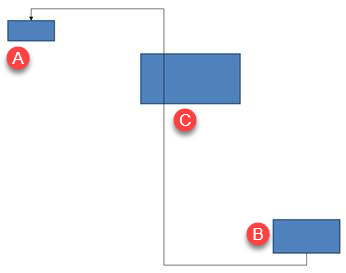
โค้ดนี้สร้างตัวเชื่อมที่ถูกบัง:
const aspose = { slides: require("aspose.slides.via.java") };
const java = require("java");

const presentation = new aspose.slides.Presentation();
try {
    const slide = presentation.getSlides().get_Item(0);

    slide.getShapes().addAutoShape(aspose.slides.ShapeType.Rectangle, 300, 150, 150, 75);
    const sourceShape = slide.getShapes().addAutoShape(aspose.slides.ShapeType.Rectangle, 500, 400, 100, 50);
    const targetShape = slide.getShapes().addAutoShape(aspose.slides.ShapeType.Rectangle, 100, 100, 70, 30);
    const connector = slide.getShapes().addConnector(aspose.slides.ShapeType.BentConnector5, 20, 20, 400, 300);

    const black = java.getStaticFieldValue("java.awt.Color", "BLACK");
    const solidFillType = java.newByte(aspose.slides.FillType.Solid);
    const triangleArrowheadStyle = java.newByte(aspose.slides.LineArrowheadStyle.Triangle);
    connector.getLineFormat().setEndArrowheadStyle(triangleArrowheadStyle);
    connector.getLineFormat().getFillFormat().setFillType(solidFillType);
    connector.getLineFormat().getFillFormat().getSolidFillColor().setColor(black);
    connector.setStartShapeConnectedTo(sourceShape);
    connector.setEndShapeConnectedTo(targetShape);
    connector.setStartShapeConnectionSiteIndex(2);

    presentation.save("connector-obstruction.pptx", aspose.slides.SaveFormat.Pptx);
} finally {
    presentation.dispose();
}
การย้ายการบิดแนวตั้งเปลี่ยนเส้นทางเพื่อให้ตัวเชื่อมหลบอุปสรรค:
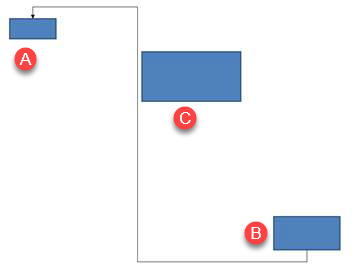
แทนที่จะสันนิษฐานว่าดัชนีคอลเลกชัน 1 คือการบิดแนวตั้งเสมอ ตัวอย่างนี้ค้นหา ConnectorBendPositionY และเปลี่ยนค่าเฉพาะเมื่อพบประเภทเชิงความหมายที่คาดหวัง:
const aspose = { slides: require("aspose.slides.via.java") };
const java = require("java");

const presentation = new aspose.slides.Presentation();
try {
    const slide = presentation.getSlides().get_Item(0);

    slide.getShapes().addAutoShape(aspose.slides.ShapeType.Rectangle, 300, 150, 150, 75);
    const sourceShape = slide.getShapes().addAutoShape(aspose.slides.ShapeType.Rectangle, 500, 400, 100, 50);
    const targetShape = slide.getShapes().addAutoShape(aspose.slides.ShapeType.Rectangle, 100, 100, 70, 30);
    const connector = slide.getShapes().addConnector(aspose.slides.ShapeType.BentConnector5, 20, 20, 400, 300);

    const black = java.getStaticFieldValue("java.awt.Color", "BLACK");
    const solidFillType = java.newByte(aspose.slides.FillType.Solid);
    const triangleArrowheadStyle = java.newByte(aspose.slides.LineArrowheadStyle.Triangle);
    connector.getLineFormat().setEndArrowheadStyle(triangleArrowheadStyle);
    connector.getLineFormat().getFillFormat().setFillType(solidFillType);
    connector.getLineFormat().getFillFormat().getSolidFillColor().setColor(black);
    connector.setStartShapeConnectedTo(sourceShape);
    connector.setEndShapeConnectedTo(targetShape);
    connector.setStartShapeConnectionSiteIndex(2);

    let verticalBend = null;
    for (let adjustmentIndex = 0; adjustmentIndex < connector.getAdjustments().size(); adjustmentIndex++) {
        const adjustment = connector.getAdjustments().get_Item(adjustmentIndex);
        console.log(`${adjustment.getName()}: ${adjustment.getType()}, raw value = ${adjustment.getRawValue()}`);
        if (adjustment.getType() === aspose.slides.ShapeAdjustmentType.ConnectorBendPositionY) {
            verticalBend = adjustment;
            break;
        }
    }

    if (verticalBend === null) {
        console.log("The connector does not expose a vertical bend adjustment.");
    } else {
        verticalBend.setRawValue(60000);
        presentation.save("connector-obstruction-fixed.pptx", aspose.slides.SaveFormat.Pptx);
    }
} finally {
    presentation.dispose();
}
BentConnector5 มีการปรับค่า ConnectorBendPositionX สองค่าและ ConnectorBendPositionY หนึ่งค่า หากประเภทที่ต้องการปรากฏหลายครั้ง ให้ตรวจสอบ getName และเรขาคณิตของพรีเซ็ตนั้นก่อนเลือกใช้ หากการปรับค่ารายงานเป็น ShapeAdjustmentType.Custom ให้ถือว่าความหมายและช่วงค่าของมันเป็นแบบพรีเซ็ตเฉพาะและไม่ควรเปลี่ยนจนกว่าจะทราบสัญญาเหล่านั้น
เชื่อมโยงค่าการปรับกับเรขาคณิตของตัวเชื่อม
สำหรับตัวเชื่อมแบบบิด ค่า ปรับ สามารถใช้ประมาณตำแหน่งของส่วนย่อยแต่ละส่วน การคำนวณเหล่านี้จำเพาะต่อพรีเซ็ตตัวเชื่อม:
BentConnector4ปกติจะแสดงการปรับค่าConnectorBendPositionXหนึ่งค่าและConnectorBendPositionYหนึ่งค่า- สำหรับตำแหน่งบิดเหล่านี้ การหารค่าที่ได้จาก
getRawValueด้วย100000จะให้ส่วนของความกว้างหรือความสูงของกรอบตัวเชื่อมตามตัวอย่างด้านล่าง - กรอบตัวเชื่อมอาจถูกหมุนหรือพลิก ดังนั้นพิกัดของกรอบต้องแปลงก่อนนำไปเปรียบเทียบกับพิกัดสไลด์
ตัวอย่างต่อไปนี้ใช้ getType เพื่อตรวจสอบการปรับก่อน จากนั้นจึงทำงาน ไม่ถือว่าดัชนีคอลเลกชันเป็นตัวระบุที่พกพาได้
ตัวเชื่อมที่ไม่ได้หมุน
เลย์เอาต์เริ่มต้นมีรูปข้อความสองรูปเชื่อมด้วย BentConnector4:
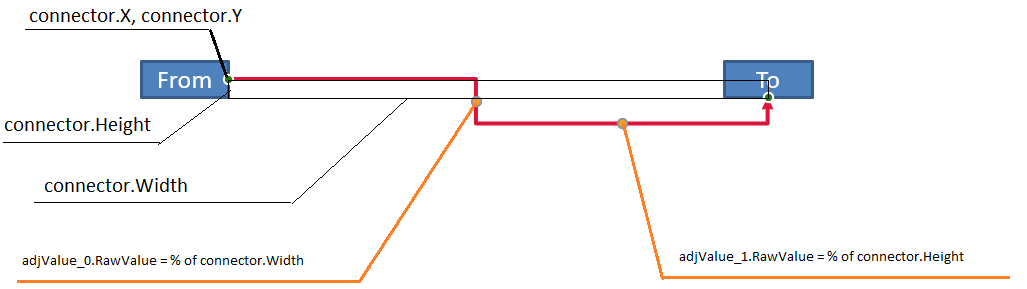
ตัวอย่างนี้ตรวจสอบตัวเชื่อมและดึงการปรับบิดแนวนอนและแนวตั้ง:
const aspose = { slides: require("aspose.slides.via.java") };
const java = require("java");

const presentation = new aspose.slides.Presentation();
try {
    const slide = presentation.getSlides().get_Item(0);

    const sourceShape = slide.getShapes().addAutoShape(aspose.slides.ShapeType.Rectangle, 100, 100, 60, 25);
    sourceShape.getTextFrame().setText("From");
    const targetShape = slide.getShapes().addAutoShape(aspose.slides.ShapeType.Rectangle, 500, 100, 60, 25);
    targetShape.getTextFrame().setText("To");
    const connector = slide.getShapes().addConnector(aspose.slides.ShapeType.BentConnector4, 20, 20, 400, 300);

    const red = java.getStaticFieldValue("java.awt.Color", "RED");
    const solidFillType = java.newByte(aspose.slides.FillType.Solid);
    const triangleArrowheadStyle = java.newByte(aspose.slides.LineArrowheadStyle.Triangle);
    connector.getLineFormat().setEndArrowheadStyle(triangleArrowheadStyle);
    connector.getLineFormat().getFillFormat().setFillType(solidFillType);
    connector.getLineFormat().getFillFormat().getSolidFillColor().setColor(red);
    connector.getLineFormat().setWidth(3);
    connector.setStartShapeConnectedTo(sourceShape);
    connector.setStartShapeConnectionSiteIndex(3);
    connector.setEndShapeConnectedTo(targetShape);
    connector.setEndShapeConnectionSiteIndex(2);

    for (let adjustmentIndex = 0; adjustmentIndex < connector.getAdjustments().size(); adjustmentIndex++) {
        const adjustment = connector.getAdjustments().get_Item(adjustmentIndex);
        console.log(`${adjustment.getName()}: ${adjustment.getType()}, raw value = ${adjustment.getRawValue()}`);
    }
} finally {
    presentation.dispose();
}
เพื่อเปลี่ยนบิดทั้งสอง ให้ค้นหาชนิดที่คาดหวังแต่ละชนิดและแก้ไขค่าหลังจากพบครบทั้งสอง:
const aspose = { slides: require("aspose.slides.via.java") };

const presentation = new aspose.slides.Presentation();
try {
    const slide = presentation.getSlides().get_Item(0);

    const sourceShape = slide.getShapes().addAutoShape(aspose.slides.ShapeType.Rectangle, 100, 100, 60, 25);
    const targetShape = slide.getShapes().addAutoShape(aspose.slides.ShapeType.Rectangle, 500, 100, 60, 25);
    const connector = slide.getShapes().addConnector(aspose.slides.ShapeType.BentConnector4, 20, 20, 400, 300);
    connector.setStartShapeConnectedTo(sourceShape);
    connector.setStartShapeConnectionSiteIndex(3);
    connector.setEndShapeConnectedTo(targetShape);
    connector.setEndShapeConnectionSiteIndex(2);

    let horizontalBend = null;
    let verticalBend = null;
    for (let adjustmentIndex = 0; adjustmentIndex < connector.getAdjustments().size(); adjustmentIndex++) {
        const adjustment = connector.getAdjustments().get_Item(adjustmentIndex);
        if (adjustment.getType() === aspose.slides.ShapeAdjustmentType.ConnectorBendPositionX) {
            horizontalBend = adjustment;
        } else if (adjustment.getType() === aspose.slides.ShapeAdjustmentType.ConnectorBendPositionY) {
            verticalBend = adjustment;
        }
    }

    if (horizontalBend === null || verticalBend === null) {
        console.log("The connector does not expose the expected bend adjustments.");
    } else {
        horizontalBend.setRawValue(horizontalBend.getRawValue() + 20000);
        verticalBend.setRawValue(verticalBend.getRawValue() + 200000);
        presentation.save("connector-adjusted.pptx", aspose.slides.SaveFormat.Pptx);
    }
} finally {
    presentation.dispose();
}
ผลลัพธ์คือตัวเชื่อมที่ส่วนแนวนอนและแนวตั้งเลื่อนไป:

เมื่อรู้ประเภทเชิงความหมายแล้ว ค่าที่ได้สามารถแปลงเป็นพิกัดกรอบตัวเชื่อม ตัวอย่างนี้วาดสี่เหลี่ยมบางเหนือส่วนแนวตั้งที่ควบคุมโดยการบิดสองค่า:
const aspose = { slides: require("aspose.slides.via.java") };
const java = require("java");

const presentation = new aspose.slides.Presentation();
try {
    const slide = presentation.getSlides().get_Item(0);

    const sourceShape = slide.getShapes().addAutoShape(aspose.slides.ShapeType.Rectangle, 100, 100, 60, 25);
    const targetShape = slide.getShapes().addAutoShape(aspose.slides.ShapeType.Rectangle, 500, 100, 60, 25);
    const connector = slide.getShapes().addConnector(aspose.slides.ShapeType.BentConnector4, 20, 20, 400, 300);
    connector.setStartShapeConnectedTo(sourceShape);
    connector.setStartShapeConnectionSiteIndex(3);
    connector.setEndShapeConnectedTo(targetShape);
    connector.setEndShapeConnectionSiteIndex(2);

    let horizontalBend = null;
    let verticalBend = null;
    for (let adjustmentIndex = 0; adjustmentIndex < connector.getAdjustments().size(); adjustmentIndex++) {
        const adjustment = connector.getAdjustments().get_Item(adjustmentIndex);
        if (adjustment.getType() === aspose.slides.ShapeAdjustmentType.ConnectorBendPositionX) {
            horizontalBend = adjustment;
        } else if (adjustment.getType() === aspose.slides.ShapeAdjustmentType.ConnectorBendPositionY) {
            verticalBend = adjustment;
        }
    }

    if (horizontalBend === null || verticalBend === null) {
        console.log("The connector does not expose the expected bend adjustments.");
    } else {
        const x = connector.getX() + connector.getWidth() * horizontalBend.getRawValue() / 100000;
        const y = connector.getY();
        const height = connector.getHeight() * verticalBend.getRawValue() / 100000;
        const guideX = java.newFloat(x);
        const guideY = java.newFloat(y);
        const guideWidth = java.newFloat(1);
        const guideHeight = java.newFloat(height);
        slide.getShapes().addAutoShape(aspose.slides.ShapeType.Rectangle, guideX, guideY, guideWidth, guideHeight);
        presentation.save("connector-segment-guide.pptx", aspose.slides.SaveFormat.Pptx);
    }
} finally {
    presentation.dispose();
}
รูปแบบแนะแนวระบุส่วนที่คำนวณได้:

ตัวเชื่อมที่หมุนหรือพลิก
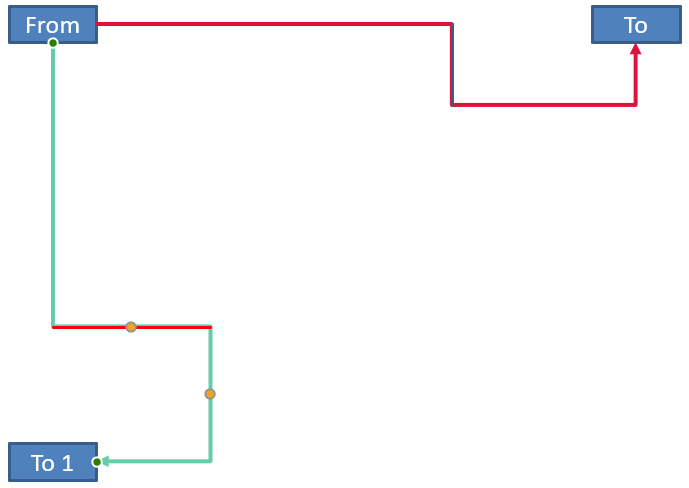
เมื่อเรขาคณิตเดียวกันถูกวางแนวตั้ง ค่า Shape.getFrame, ShapeFrame.getFlipH, และ ShapeFrame.getFlipV มีผลต่อการแปลงจากพิกัดกรอบตัวเชื่อมเป็นพิกัดสไลด์
ตัวอย่างนี้สร้างและปรับตัวเชื่อมที่วางแนวตั้ง:
const aspose = { slides: require("aspose.slides.via.java") };
const java = require("java");

const presentation = new aspose.slides.Presentation();
try {
    const slide = presentation.getSlides().get_Item(0);

    const sourceShape = slide.getShapes().addAutoShape(aspose.slides.ShapeType.Rectangle, 100, 100, 60, 25);
    sourceShape.getTextFrame().setText("From");
    const targetShape = slide.getShapes().addAutoShape(aspose.slides.ShapeType.Rectangle, 100, 400, 60, 25);
    targetShape.getTextFrame().setText("To 1");
    const connector = slide.getShapes().addConnector(aspose.slides.ShapeType.BentConnector4, 20, 20, 400, 300);

    const connectorColor = java.newInstanceSync("java.awt.Color", 102, 205, 170);
    const solidFillType = java.newByte(aspose.slides.FillType.Solid);
    const triangleArrowheadStyle = java.newByte(aspose.slides.LineArrowheadStyle.Triangle);
    connector.getLineFormat().setEndArrowheadStyle(triangleArrowheadStyle);
    connector.getLineFormat().getFillFormat().setFillType(solidFillType);
    connector.getLineFormat().getFillFormat().getSolidFillColor().setColor(connectorColor);
    connector.getLineFormat().setWidth(3);
    connector.setStartShapeConnectedTo(sourceShape);
    connector.setStartShapeConnectionSiteIndex(2);
    connector.setEndShapeConnectedTo(targetShape);
    connector.setEndShapeConnectionSiteIndex(3);

    for (let adjustmentIndex = 0; adjustmentIndex < connector.getAdjustments().size(); adjustmentIndex++) {
        const adjustment = connector.getAdjustments().get_Item(adjustmentIndex);
        if (adjustment.getType() === aspose.slides.ShapeAdjustmentType.ConnectorBendPositionX) {
            adjustment.setRawValue(adjustment.getRawValue() + 20000);
        } else if (adjustment.getType() === aspose.slides.ShapeAdjustmentType.ConnectorBendPositionY) {
            adjustment.setRawValue(adjustment.getRawValue() + 200000);
        }
    }

    presentation.save("vertical-connector-adjusted.pptx", aspose.slides.SaveFormat.Pptx);
} finally {
    presentation.dispose();
}
ตัวเชื่อมที่ปรับแล้วปรากฏเป็นแนวตั้งระหว่างรูป:
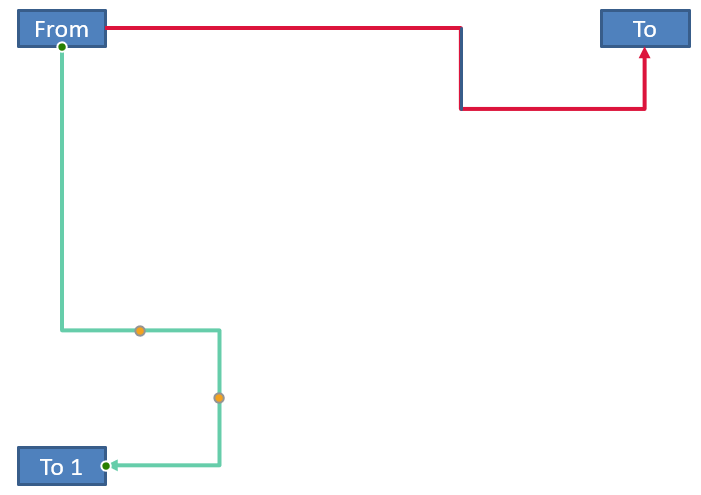
สำหรับมุมการหมุน 任意 alpha ให้หมุนจุดกรอบตัวเชื่อม (x, y) รอบศูนย์กลางกรอบ (x0, y0) :
X = (x - x0) * cos(alpha) - (y - y0) * sin(alpha) + x0
Y = (x - x0) * sin(alpha) + (y - y0) * cos(alpha) + y0
โค้ดต่อไปนี้จัดการกับการวางแนว 90 องศาที่ใช้ในตัวอย่างและวาดแนวทางสีแดงเหนือส่วนตัวเชื่อมที่สอดคล้องกัน:
const aspose = { slides: require("aspose.slides.via.java") };
const java = require("java");

const presentation = new aspose.slides.Presentation();
try {
    const slide = presentation.getSlides().get_Item(0);

    const sourceShape = slide.getShapes().addAutoShape(aspose.slides.ShapeType.Rectangle, 100, 100, 60, 25);
    const targetShape = slide.getShapes().addAutoShape(aspose.slides.ShapeType.Rectangle, 100, 400, 60, 25);
    const connector = slide.getShapes().addConnector(aspose.slides.ShapeType.BentConnector4, 20, 20, 400, 300);
    connector.setStartShapeConnectedTo(sourceShape);
    connector.setStartShapeConnectionSiteIndex(2);
    connector.setEndShapeConnectedTo(targetShape);
    connector.setEndShapeConnectionSiteIndex(3);

    let horizontalBend = null;
    let verticalBend = null;
    for (let adjustmentIndex = 0; adjustmentIndex < connector.getAdjustments().size(); adjustmentIndex++) {
        const adjustment = connector.getAdjustments().get_Item(adjustmentIndex);
        if (adjustment.getType() === aspose.slides.ShapeAdjustmentType.ConnectorBendPositionX) {
            horizontalBend = adjustment;
        } else if (adjustment.getType() === aspose.slides.ShapeAdjustmentType.ConnectorBendPositionY) {
            verticalBend = adjustment;
        }
    }

    if (horizontalBend === null || verticalBend === null) {
        console.log("The connector does not expose the expected bend adjustments.");
    } else {
        horizontalBend.setRawValue(horizontalBend.getRawValue() + 20000);
        verticalBend.setRawValue(verticalBend.getRawValue() + 200000);

        let x = connector.getX();
        let y = connector.getY();
        if (connector.getFrame().getFlipH() === aspose.slides.NullableBool.True) {
            x += connector.getWidth();
        }
        if (connector.getFrame().getFlipV() === aspose.slides.NullableBool.True) {
            y += connector.getHeight();
        }

        x += connector.getWidth() * horizontalBend.getRawValue() / 100000;
        const rotatedX = connector.getFrame().getCenterX() - y + connector.getFrame().getCenterY();
        const rotatedY = x - connector.getFrame().getCenterX() + connector.getFrame().getCenterY();
        const segmentWidth = connector.getHeight() * verticalBend.getRawValue() / 100000;
        const guideX = java.newFloat(rotatedX);
        const guideY = java.newFloat(rotatedY);
        const guideWidth = java.newFloat(segmentWidth);
        const guideHeight = java.newFloat(1);
        const guide = slide.getShapes().addAutoShape(aspose.slides.ShapeType.Rectangle, guideX, guideY, guideWidth, guideHeight);
        const red = java.getStaticFieldValue("java.awt.Color", "RED");
        const solidFillType = java.newByte(aspose.slides.FillType.Solid);
        guide.getLineFormat().getFillFormat().setFillType(solidFillType);
        guide.getLineFormat().getFillFormat().getSolidFillColor().setColor(red);

        presentation.save("rotated-connector-segment-guide.pptx", aspose.slides.SaveFormat.Pptx);
    }
} finally {
    presentation.dispose();
}
แนวทางสีแดงระบุส่วนที่คำนวณหลังการแปลงพิกัด:
สูตรเหล่านี้อธิบายพรีเซ็ตที่ใช้ในตัวอย่าง ไม่ใช่โมเดลตัวเชื่อมสากล ตรวจสอบประเภทการปรับ, การวางเฟรม, และช่วงค่าก่อนนำสูตรเดียวกันไปใช้กับพรีเซ็ตอื่น
หาองศาทิศทางของตัวเชื่อม
ทิศทางของตัวเชื่อมตรงสามารถคำนวณจากความกว้างและความสูง พร้อมพิจารณาการพลิกแนวนอนและแนวตั้ง ตัวอย่างต่อไปนี้รายงานมุมตามเข็มนาฬิกาจากแกนแนวนอนบวกในพิกัดสไลด์:
const aspose = { slides: require("aspose.slides.via.java") };

const presentation = new aspose.slides.Presentation();
try {
    const slide = presentation.getSlides().get_Item(0);
    const connector = slide.getShapes().addConnector(aspose.slides.ShapeType.StraightConnector1, 100, 100, 200, 100);

    const flipH = connector.getFrame().getFlipH() === aspose.slides.NullableBool.True;
    const flipV = connector.getFrame().getFlipV() === aspose.slides.NullableBool.True;
    const deltaX = connector.getWidth() * (flipH ? -1 : 1);
    const deltaY = connector.getHeight() * (flipV ? -1 : 1);
    let angle = Math.atan2(deltaY, deltaX) * 180.0 / Math.PI;

    if (angle < 0) {
        angle += 360;
    }

    console.log(`Connector direction: ${angle.toFixed(2)} degrees`);
} finally {
    presentation.dispose();
}
คำถามที่พบบ่อย
ฉันจะรู้ว่าตัวเชื่อมสามารถเชื่อมต่อกับรูปได้หรือไม่?
ตรวจสอบค่าของ getConnectionSiteCount ของรูป จำนวนบวกหมายความว่ารูปมีตำแหน่งการเชื่อมต่อ ตรวจสอบดัชนีตำแหน่งที่เลือกก่อนกำหนดให้กับปลายของตัวเชื่อมใด ๆ
ฉันสามารถระบุตำแหน่งการปรับของตัวเชื่อมโดยใช้ดัชนีคอลเลกชันได้หรือไม่?
ดัชนีมีความหมายเฉพาะกับพรีเซ็ตตัวเชื่อมและโครงสร้างคอลเลกชันที่รู้ ตรวจสอบ AdjustValue.getType ก่อนแก้ไขค่า และใช้ AdjustValue.getName เป็นข้อมูลเพิ่มเติมเมื่อประเภทเชิงความหมายเดียวกันปรากฏหลายครั้ง
เกิดอะไรขึ้นเมื่อรูปที่เชื่อมต่อถูกลบ?
ปลายของตัวเชื่อมที่เชื่อมต่อจะถอดออก ตัวเชื่อมยังคงอยู่บนสไลด์และสามารถลบ, ตั้งเป็นเส้นอิสระ, หรือเชื่อมต่อกับรูปอื่นได้
การเชื่อมต่อของตัวเชื่อมจะถูกเก็บไว้เมื่อคัดลอกสไลด์หรือไม่?
โดยทั่วไปการเชื่อมต่อจะถูกเก็บไว้เมื่อรูปที่เชื่อมต่อถูกคัดลอกพร้อมสไลด์ หากตัวเชื่อมถูกคัดลอกโดยไม่มีรูปเป้าหมายหนึ่งรูป ปลายที่ได้รับผลกระทบต้องเชื่อมต่อใหม่อีกครั้ง