
แปลง PPT และ PPTX เป็น PDF ใน Python ผ่าน Java [รวมคุณลักษณะขั้นสูง]
ภาพรวม
การแปลงงานนำเสนอ PowerPoint (PPT, PPTX, ODP ฯลฯ) เป็นรูปแบบ PDF ใน Python ผ่าน Java มีข้อได้เปรียบหลายประการ รวมถึงความเข้ากันได้กับอุปกรณ์ต่าง ๆ และการรักษาโครงร่างและการจัดรูปแบบของงานนำเสนอของคุณ คู่มือนี้จะแสดงวิธีแปลงงานนำเสนอเป็นเอกสาร PDF ใช้ตัวเลือกต่าง ๆ เพื่อตรวจสอบคุณภาพภาพ รวมถึงการรวมสไลด์ที่ซ่อนไว้ การตั้งรหัสผ่านให้ไฟล์ PDF การตรวจจับการแทนที่ฟอนต์ การเลือกสไลด์เฉพาะสำหรับการแปลง และการใช้มาตรฐานการปฏิบัติตามสำหรับเอกสารผลลัพธ์
การแปลง PowerPoint เป็น PDF
โดยใช้ Aspose.Slides คุณสามารถแปลงงานนำเสนอในรูปแบบต่อไปนี้เป็น PDF:
- PPT
- PPTX
- ODP
เพื่อแปลงงานนำเสนอเป็น PDF ให้ส่งชื่อไฟล์เป็นอากิวเมนต์ให้กับคลาส Presentation แล้วบันทึกงานนำเสนอเป็น PDF ด้วยเมธอด save คลาส Presentation เปิดเผยเมธอด save ที่โดยทั่วไปใช้เพื่อแปลงงานนำเสนอเป็น PDF
Note
Aspose.Slides for Python via Java ใส่ข้อมูล API และหมายเลขเวอร์ชันลงในเอกสารผลลัพธ์ ตัวอย่างเช่นเมื่อแปลงงานนำเสนอเป็น PDF, Aspose.Slides จะเติมค่าในฟิลด์ Application ด้วย “Aspose.Slides” และฟิลด์ PDF Producer ด้วยค่ารูปแบบ “Aspose.Slides v XX.XX” . หมายเหตุ ว่าคุณไม่สามารถสั่งให้ Aspose.Slides เปลี่ยนหรือเอาข้อมูลนี้ออกจากเอกสารผลลัพธ์ได้.Aspose.Slides ให้คุณแปลง:
- การนำเสนอทั้งหมดเป็น PDF
- สไลด์เฉพาะจากการนำเสนอเป็น PDF
Aspose.Slides ส่งออกการนำเสนอเป็น PDF เพื่อให้ PDF ที่ได้ตรงกับการนำเสนอเดิมอย่างใกล้ชิด องค์ประกอบและแอตทริบิวต์จะถูกเรนเดอร์อย่างแม่นยำในการแปลง รวมถึง:
- รูปภาพ
- กล่องข้อความและรูปร่าง
- การจัดรูปแบบข้อความ
- การจัดรูปแบบย่อหน้า
- ไฮเปอร์ลิงก์
- ส่วนหัวและส่วนท้าย
- สัญลักษณ์หัวข้อ
- ตาราง
แปลง PowerPoint เป็น PDF
การแปลงแบบมาตรฐานจะใช้การตั้งค่าเริ่มต้นของการส่งออก PDF ใช้ตัวเลือกกำหนดเองเมื่อคุณต้องการควบคุมคุณภาพภาพ เนื้อหาในหน้า หรือการปฏิบัติตามมาตรฐาน PDF
ตัวอย่างต่อไปนี้โหลดการนำเสนอและบันทึกสไลด์ที่มองเห็นทั้งหมดเป็น PDF โดยใช้การตั้งค่าเริ่มต้นของการส่งออก
import jpype
import asposeslides

if not jpype.isJVMStarted():
    jpype.startJVM()

from asposeslides.api import Presentation, SaveFormat

presentation = Presentation("presentation.pptx")
try:
    presentation.save("presentation.pdf", SaveFormat.Pdf)
finally:
    presentation.dispose()
Note
Aspose มีตัวแปลงออนไลน์ฟรี ตัวแปลง PowerPoint เป็น PDF ที่แสดงกระบวนการแปลงงานนำเสนอเป็น PDF คุณสามารถทดลองใช้ตัวแปลงนี้เพื่อทำการดำเนินการตามขั้นตอนที่อธิบายไว้ที่นี่.แปลง PowerPoint เป็น PDF ด้วยตัวเลือก
Aspose.Slides มีตัวเลือกกำหนดเอง — คุณสมบัติโดยคลาส PdfOptions — ที่ให้คุณกำหนด PDF ที่ได้, ล็อก PDF ด้วยรหัสผ่าน, หรือระบุวิธีการทำงานของกระบวนการแปลง
แปลง PowerPoint เป็น PDF ด้วยตัวเลือกกำหนดเอง
โดยใช้ตัวเลือกการแปลงกำหนดเอง คุณสามารถกำหนดการตั้งค่าคุณภาพที่ต้องการสำหรับภาพราสเตอร์ ระบุวิธีการจัดการเมทาฟายล์ ตั้งค่าระดับการบีบอัดสำหรับข้อความ กำหนด DPI สำหรับภาพ และอื่น ๆ
ตัวอย่างต่อไปนี้ส่งออกการนำเสนอเป็น PDF 1.5 พร้อมคุณภาพ JPEG ตั้งเป็น 90, ความละเอียดภาพตั้งเป็น 300 DPI, เมทาฟายล์บันทึกเป็น PNG, และการบีบอัดข้อความแบบ Flate.
import jpype
import asposeslides

if not jpype.isJVMStarted():
    jpype.startJVM()

from asposeslides.api import PdfCompliance, PdfOptions, PdfTextCompression, Presentation, SaveFormat

pdf_options = PdfOptions()
pdf_options.setJpegQuality(jpype.JByte(90))
pdf_options.setSufficientResolution(300)
pdf_options.setSaveMetafilesAsPng(True)
pdf_options.setTextCompression(PdfTextCompression.Flate)
pdf_options.setCompliance(PdfCompliance.Pdf15)

presentation = Presentation("presentation.pptx")
try:
    presentation.save("presentation-custom.pdf", SaveFormat.Pdf, pdf_options)
finally:
    presentation.dispose()
เลือกการบีบอัดภาพโดยอัตโนมัติ
เมื่อการนำเสนอมีรูปถ่ายหรือภาพหน้าจอจำนวนมาก การลดขนาด PDF ที่ส่งออกจะทำให้ส่งอีเมลหรือดาวน์โหลดได้ง่ายขึ้น เรียกใช้เมธอด PdfOptions.setBestImagesCompressionRatio ด้วยค่า True เพื่อให้เลือกอัลกอริทึมการบีบอัดที่เหมาะสมที่สุดสำหรับแต่ละภาพโดยอัตโนมัติในระหว่างการส่งออก PDF
ตัวอย่างต่อไปนี้โหลดการนำเสนอที่มีอยู่แล้ว เปิดการเลือกการบีบอัดภาพอัตโนมัติ และบันทึกเป็นเอกสาร PDF การตั้งค่าอื่น ๆ ของการส่งออก PDF ยังคงใช้ค่าเริ่มต้น
import jpype
import asposeslides

if not jpype.isJVMStarted():
    jpype.startJVM()

from asposeslides.api import PdfOptions, Presentation, SaveFormat

pdf_options = PdfOptions()
pdf_options.setBestImagesCompressionRatio(True)

presentation = Presentation("image-heavy.pptx")
try:
    presentation.save("image-heavy.pdf", SaveFormat.Pdf, pdf_options)
finally:
    presentation.dispose()
ตัวเลือกนี้เลือกอัลกอริธึมการบีบอัดสำหรับแต่ละภาพ การลดค่าที่ส่งให้กับเมธอด setJpegQuality จะทำให้คุณภาพภาพ JPEG ลดลง ในขณะที่การลดค่าที่ส่งให้กับเมธอด setSufficientResolution จะทำให้ภาพถูกลดความละเอียดลง ซึ่งอาจทำให้รายละเอียดลดลง การเปิดใช้งานการเลือกการบีบอัดอัตโนมัติไม่ได้ทำให้ค่าตั้งต้นเหล่านี้ลดลง
การเลือกอัลกอริธึมการบีบอัดภาพต้องใช้เวลาและหน่วยความจำเพิ่มเติม การลดขนาดขึ้นอยู่กับภาพและการตั้งค่าการส่งออกของการนำเสนอ; การลดขนาดแบบคงที่ไม่รับประกันสำหรับทุกการนำเสนอ
รักษาไฟล์ OLE ฝังเป็นไฟล์แนบ PDF
หากการนำเสนอมีเวิร์กบุ๊ค Excel ฝังอยู่ คุณอาจต้องการให้ผู้รับ PDF สามารถเข้าถึงข้อมูลของเวิร์กบุ๊คพร้อมกับดูสไลด์ได้ เรียกเมธอด setIncludeOleData ด้วยค่า True เพื่อรักษาไฟล์ OLE ฝังเป็นไฟล์แนบใน PDF ที่ได้
ค่าตั้งต้นคือ False: รูปภาพหรือไอคอนตัวอย่างของวัตถุ OLE จะถูกเรนเดอร์บนหน้า PDF แต่ไฟล์ฝังจะไม่รวมเป็นไฟล์แนบ การตั้งค่าเป็น True จะเพิ่มข้อมูลไฟล์เข้าไป การแสดงตัวอย่างยังคงเป็นภาพนิ่ง; ไฟล์แนบทำให้ผู้รับเปิดหรือบันทึกไฟล์ฝังแยกจากกัน วัตถุ OLE จะไม่กลายเป็นชีต Excel แบบโต้ตอบบนหน้า PDF
ตัวอย่างต่อไปนี้โหลดการนำเสนอที่มีเวิร์กบุ๊ค Excel ฝังอยู่แล้วและส่งออกเป็น PDF พร้อมแนบเวิร์กบุ๊ค
import jpype
import asposeslides

if not jpype.isJVMStarted():
    jpype.startJVM()

from asposeslides.api import PdfOptions, Presentation, SaveFormat

pdf_options = PdfOptions()
pdf_options.setIncludeOleData(True)

presentation = Presentation("presentation.pptx")
try:
    presentation.save("presentation.pdf", SaveFormat.Pdf, pdf_options)
finally:
    presentation.dispose()
เพื่อตรวจสอบผลลัพธ์:
- เปิด PDF ที่ส่งออกในโปรแกรมดูที่รองรับไฟล์แนบ เช่น Adobe Acrobat Reader.
- เปิดแผง Attachments ของโปรแกรมดูและค้นหาเวิร์กบุ๊คที่ฝังอยู่.
- บันทึกไฟล์แนบและเปิดใน Excel เพื่อตรวจสอบข้อมูลของมัน หรือเปิดโดยตรงหากโปรแกรมดูอนุญาต การแสดงตัวอย่างบนหน้า PDF แยกจากไฟล์แนบ.
Note
มาตรฐาน PDF/A มีข้อจำกัดเกี่ยวกับไฟล์แนบ: PDF/A-1 ห้ามไฟล์ฝัง, PDF/A-2 อนุญาตเฉพาะไฟล์แนบ PDF/A, และ PDF/A-3 อนุญาตไฟล์ประเภทอื่นรวมถึงเวิร์กบุ๊ค Excel สิ่งเหล่านี้เป็นข้อกำหนดของมาตรฐาน ไม่ใช่ข้อจำกัดของ Aspose.Slides ตัวอย่างนี้ใช้การตั้งค่าการปฏิบัติตาม PDF เริ่มต้นและไม่แสดงการส่งออก PDF/A.แปลง PowerPoint เป็น PDF พร้อมสไลด์ที่ซ่อน
หากการนำเสนอมีสไลด์ที่ซ่อนอยู่ คุณสามารถใช้เมธอด setShowHiddenSlides จากคลาส PdfOptions เพื่อรวมสไลด์ที่ซ่อนเป็นหน้าต่าง PDF ที่ได้.
import jpype
import asposeslides

if not jpype.isJVMStarted():
    jpype.startJVM()

from asposeslides.api import PdfOptions, Presentation, SaveFormat

pdf_options = PdfOptions()
pdf_options.setShowHiddenSlides(True)

presentation = Presentation("presentation.pptx")
try:
    presentation.save("presentation-hidden-slides.pdf", SaveFormat.Pdf, pdf_options)
finally:
    presentation.dispose()
แปลง PowerPoint เป็น PDF ที่มีการตั้งรหัสผ่าน
ตัวอย่างต่อไปนี้ส่งออกการนำเสนอเป็น PDF ที่ต้องใช้รหัสผ่าน password เพื่อเปิด การอนุญาตการเข้าถึงอนุญาตการพิมพ์ รวมถึงการพิมพ์คุณภาพสูง.
import jpype
import asposeslides

if not jpype.isJVMStarted():
    jpype.startJVM()

from asposeslides.api import PdfAccessPermissions, PdfOptions, Presentation, SaveFormat

pdf_options = PdfOptions()
pdf_options.setPassword("password")
pdf_options.setAccessPermissions(PdfAccessPermissions.PrintDocument | PdfAccessPermissions.HighQualityPrint)

presentation = Presentation("presentation.pptx")
try:
    presentation.save("presentation-protected.pdf", SaveFormat.Pdf, pdf_options)
finally:
    presentation.dispose()
ตรวจจับการแทนที่ฟอนต์
Aspose.Slides มีเมธอด setWarningCallback ภายใต้คลาส PdfOptions ที่ช่วยให้คุณตรวจจับการแทนที่ฟอนต์ระหว่างกระบวนการแปลงงานนำเสนอเป็น PDF
ตัวอย่างต่อไปนี้ส่งออกการนำเสนอเป็น PDF และพิมพ์คำเตือนการแทนที่ฟอนต์ไปยังคอนโซล คำเตือนจะถูกพิมพ์เฉพาะเมื่อฟอนต์ที่ไม่มีอยู่ถูกแทนที่ในการส่งออก ใช้ JPype proxy เพื่อรับการตอบสนองคำเตือนจาก Java API แปลงสตริงคำอธิบาย Java เป็นสตริง Python ก่อนตรวจสอบคำนำหน้า:
import jpype
import asposeslides

if not jpype.isJVMStarted():
    jpype.startJVM()

from asposeslides.api import PdfOptions, Presentation, ReturnAction, SaveFormat, WarningType

class FontSubstitutionHandler:
    def warning(self, warning):
        description = str(warning.getDescription())
        if warning.getWarningType() == WarningType.DataLoss and description.startswith("Font will be substituted"):
            print(f"Font substitution warning: {description}")
        return ReturnAction.Continue


handler = FontSubstitutionHandler()
callback = jpype.JProxy("com.aspose.slides.IWarningCallback", inst=handler)

pdf_options = PdfOptions()
pdf_options.setWarningCallback(callback)

presentation = Presentation("presentation.pptx")
try:
    presentation.save("presentation-font-warnings.pdf", SaveFormat.Pdf, pdf_options)
finally:
    presentation.dispose()
Note
สำหรับข้อมูลเพิ่มเติมเกี่ยวกับการแทนที่ฟอนต์ ดูบทความ การแทนที่ฟอนต์จัดการฟอนต์ที่ไม่มีแบบอักษรหนาเฉพาะ
การนำเสนอสามารถทำให้ข้อความเป็นตัวหนาได้แม้ฟอนต์ไม่มีแบบอักษรหนาเฉพาะ ข้อความอาจแสดงเป็นตัวหนาผ่านการทำตัวหนาสังเคราะห์ ซึ่งทำให้ตัวอักษรเดิมหนาขึ้น เมื่อข้อความนั้นดูหนามากเกินไปหรือแตกต่างจากลักษณะที่ต้องการใน PDF ให้ลองเรียกเมธอด PdfOptions.setRasterizeUnsupportedFontStyles ด้วยค่า True ตัวเลือกนี้จะเรนเดอร์ข้อความที่ได้รับผลกระทบเป็นบิตแมพในระหว่างการส่งออก PDF และอาจปรับปรุงลักษณะของฟอนต์บางตัว ค่าเริ่มต้นคือ False.
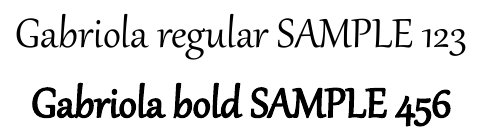
ตัวอย่างการนำเสนอมีสองกล่องข้อความ: หนึ่งมีข้อความปกติและหนึ่งมีการจัดรูปแบบเป็นตัวหนาโดยใช้ฟอนต์เดียวกันที่ไม่มีแบบอักษรหนาเฉพาะ ตัวอย่างต่อไปนี้โหลดการนำเสนอ เปิดการแรสเตอร์ฟอนต์ที่ไม่รองรับ และส่งออกเป็น PDF:
import jpype
import asposeslides

if not jpype.isJVMStarted():
    jpype.startJVM()

from asposeslides.api import PdfOptions, Presentation, SaveFormat

pdf_options = PdfOptions()
pdf_options.setRasterizeUnsupportedFontStyles(True)

presentation = Presentation("unsupported-bold.pptx")
try:
    presentation.save("rasterized.pdf", SaveFormat.Pdf, pdf_options)
finally:
    presentation.dispose()
ภาพตัวอย่างต่อไปนี้แสดงผลลัพธ์เมื่อปิดและเปิดตัวเลือก ในตัวอย่างนี้ข้อความหนามีเส้นหนากว่าที่ปิดตัวเลือก เมื่อเปิดตัวเลือก เส้นของข้อความหนาจะบางลง; ข้อความปกติไม่เปลี่ยนแปลง เปรียบเทียบผลลัพธ์ก่อนเลือกการตั้งค่าสำหรับการนำเสนอของคุณ.
ตัวเลือกปิด (False, ค่าเริ่มต้น) |
ตัวเลือกเปิด (True) |
|---|---|
 |
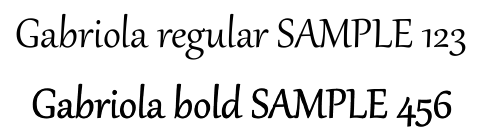 |
ในตัวอย่างนี้ การเปิดตัวเลือกทำให้ข้อความหนาเป็นบิตแมพเท่านั้น: ไม่สามารถเลือก, คัดลอก หรือค้นหาเป็นข้อความโดยไม่มี OCR ได้ และขอบของมันดูนุ่มขึ้นที่การขยาย 800% ข้อความปกติยังคงค้นหาได้ เมื่อปิดตัวเลือก ทั้งสองข้อความยังคงเป็นข้อความอยู่.
ตัวเลือกนี้ทำการแรสเตอร์ข้อความที่จัดรูปเป็นตัวหนาเมื่อฟอนต์ไม่มีแบบอักษรหนาเฉพาะ การแทนที่ฟอนต์ แต่จะเลือกฟอนต์อื่นเมื่อฟอนต์เดิมไม่พร้อมใช้งาน.
แปลงสไลด์ที่เลือกจาก PowerPoint เป็น PDF
หมายเลขสไลด์ที่ส่งให้เมธอด Presentation.save นับจาก 1 ตัวอย่างนี้ส่งออกสไลด์ที่ 1 และ 3 เมื่อทั้งสองมีอยู่:
import jpype
import asposeslides

if not jpype.isJVMStarted():
    jpype.startJVM()

from asposeslides.api import Presentation, SaveFormat

presentation = Presentation("presentation.pptx")
try:
    slide_numbers = jpype.JArray(jpype.JInt)([1, 3])
    presentation.save("presentation-selected-slides.pdf", slide_numbers, SaveFormat.Pdf)
finally:
    presentation.dispose()
แปลง PowerPoint เป็น PDF ด้วยขนาดสไลด์กำหนดเอง
ตัวอย่างนี้ส่งออกสไลด์แรกบนหน้าที่มีขนาด 612 x 792 จุด (US Letter) มันทำการคัดลอกสไลด์ไปยังการนำเสนอใหม่โดยกำหนดขนาดที่ระบุและปรับขนาดเนื้อหาสไลด์ให้พอดี
import jpype
import asposeslides

if not jpype.isJVMStarted():
    jpype.startJVM()

from asposeslides.api import Presentation, SaveFormat, SlideSizeScaleType

presentation = Presentation("presentation.pptx")
resized_presentation = Presentation()
try:
    resized_presentation.getSlideSize().setSize(612, 792, SlideSizeScaleType.EnsureFit)
    slide = presentation.getSlides().get_Item(0)
    resized_presentation.getSlides().insertClone(0, slide)

    # ลบสไลด์เปล่าที่สร้างมาพร้อมกับการนำเสนอใหม่.
    resized_presentation.getSlides().removeAt(1)

    resized_presentation.save("presentation-custom-size.pdf", SaveFormat.Pdf)
finally:
    presentation.dispose()
    resized_presentation.dispose()
แปลง PowerPoint เป็น PDF ในมุมมองสไลด์บันทึกย่อ
ตัวอย่างต่อไปนี้ส่งออกการนำเสนอเป็น PDF โดยวางบันทึกเสียงพูดของแต่ละสไลด์ไว้ใต้สไลด์ ใช้การนำเสนอที่มีบันทึกเสียงพูดเพื่อดูผลลัพธ์
import jpype
import asposeslides

if not jpype.isJVMStarted():
    jpype.startJVM()

from asposeslides.api import NotesCommentsLayoutingOptions, NotesPositions, PdfOptions, Presentation, SaveFormat

notes_options = NotesCommentsLayoutingOptions()
notes_options.setNotesPosition(NotesPositions.BottomFull)

pdf_options = PdfOptions()
pdf_options.setSlidesLayoutOptions(notes_options)

presentation = Presentation("presentation.pptx")
try:
    presentation.save("presentation-with-notes.pdf", SaveFormat.Pdf, pdf_options)
finally:
    presentation.dispose()
มาตรฐานการเข้าถึงและการปฏิบัติตามสำหรับ PDF
เมื่อเตรียม PDF ที่เข้าถึงได้ ให้อ้างอิง Web Content Accessibility Guidelines (WCAG) ใช้เมธอด PdfOptions.setCompliance เพื่อเลือกมาตรฐานผลลัพธ์: PDF/A1a, PDF/A1b, และ PDF/UA.
โค้ดนี้แสดงกระบวนการแปลง PowerPoint เป็น PDF ที่สร้าง PDF หลายไฟล์ตามมาตรฐานการปฏิบัติตามที่แตกต่างกัน:
import jpype
import asposeslides

if not jpype.isJVMStarted():
    jpype.startJVM()

from asposeslides.api import PdfCompliance, PdfOptions, Presentation, SaveFormat

presentation = Presentation("presentation.pptx")
try:
    pdf_options = PdfOptions()

    pdf_options.setCompliance(PdfCompliance.PdfA1a)
    presentation.save("presentation-a1a.pdf", SaveFormat.Pdf, pdf_options)

    pdf_options.setCompliance(PdfCompliance.PdfA1b)
    presentation.save("presentation-a1b.pdf", SaveFormat.Pdf, pdf_options)

    pdf_options.setCompliance(PdfCompliance.PdfUa)
    presentation.save("presentation-ua.pdf", SaveFormat.Pdf, pdf_options)
finally:
    presentation.dispose()
หมายเหตุ: เมื่อส่งออกเป็น PDF/UA, Aspose.Slides จะถือกราฟิกซับซ้อนเช่น SmartArt, แผนภูมิ, และสูตรเป็นรูปหนึ่งเดียว ไม่เก็บส่วนเส้นทางแต่ละส่วนเป็นเนื้อหาแยกและอาจถูกทำเครื่องหมายเป็นศิลปวัตถุ; ข้อความแทนที่จะให้เฉพาะรูปทั้งหมดเท่านั้น.
คำถามที่พบบ่อย
ฉันสามารถแปลงไฟล์ PowerPoint หลายไฟล์เป็น PDF เป็นกลุ่มได้หรือไม่?
ได้, Aspose.Slides รองรับการแปลงเป็นชุดของไฟล์ PPT หรือ PPTX หลายไฟล์เป็น PDF คุณสามารถวนลูปไฟล์ของคุณและใช้กระบวนการแปลงผ่านโปรแกรมได้.
สามารถตั้งรหัสผ่านให้ PDF ที่แปลงแล้วได้หรือไม่?
ได้. ใช้คลาส PdfOptions เพื่อกำหนดรหัสผ่านและระบุสิทธิ์การเข้าถึงในระหว่างกระบวนการแปลง.
ฉันจะรวมสไลด์ที่ซ่อนอยู่ใน PDF ได้อย่างไร?
เรียกเมธอด setShowHiddenSlides ด้วยค่า True ในคลาส PdfOptions เพื่อรวมสไลด์ที่ซ่อนใน PDF ที่ได้.
Aspose.Slides สามารถรักษาคุณภาพภาพสูงใน PDF ได้หรือไม่?
ได้, คุณสามารถควบคุมคุณภาพภาพได้โดยใช้เมธอดเช่น setJpegQuality และ setSufficientResolution ในคลาส PdfOptions เพื่อให้ได้ภาพคุณภาพสูงใน PDF ของคุณ.
Aspose.Slides รองรับมาตรฐานการปฏิบัติตาม PDF/A หรือไม่?
ได้, Aspose.Slides ให้คุณส่งออก PDF ที่สอดคล้องกับ various standards รวมถึง PDF/A1a, PDF/A1b, และ PDF/UA เพื่อการเข้าถึงหรือการจัดเก็บ เลือกมาตรฐานที่เหมาะสมและตรวจสอบผลลัพธ์ตามความต้องการของคุณ.