
แปลงงานนำเสนอ PowerPoint เป็น TIFF พร้อมบันทึกใน Python
บทนำ
Aspose.Slides for Python via Java ให้โซลูชันง่ายสำหรับการแปลงงานนำเสนอ PowerPoint และ OpenDocument (PPT, PPTX, และ ODP) พร้อมบันทึกเป็นรูปแบบ TIFF รูปแบบนี้ใช้กันอย่างกว้างขวางสำหรับการจัดเก็บภาพคุณภาพสูง, การพิมพ์, และการเก็บเอกสาร. ใช้วิธีการ save ของคลาส Presentation เพื่อส่งออกสไลด์และบันทึกของผู้พูดเป็นไฟล์ TIFF หน้าหลายหน้าไฟล์เดียว.
แปลงงานนำเสนอเป็น TIFF พร้อมบันทึก
การบันทึกงานนำเสนอ PowerPoint หรือ OpenDocument เป็น TIFF พร้อมบันทึกโดยใช้ Aspose.Slides for Python via Java มีขั้นตอนดังต่อไปนี้:
- สร้างอินสแตนซ์ของคลาส Presentation: โหลดไฟล์ PowerPoint หรือ OpenDocument.
- กำหนดค่าตัวเลือกการจัดวางผลลัพธ์: ใช้คลาส NotesCommentsLayoutingOptions เพื่อระบุว่าจะให้บันทึกและความคิดเห็นแสดงอย่างไร.
- บันทึกงานนำเสนอเป็น TIFF: ส่งตัวเลือกที่กำหนดให้กับวิธีการ save.
สมมติว่าเรามีไฟล์ “speaker_notes.pptx” ที่มีสไลด์ต่อไปนี้:
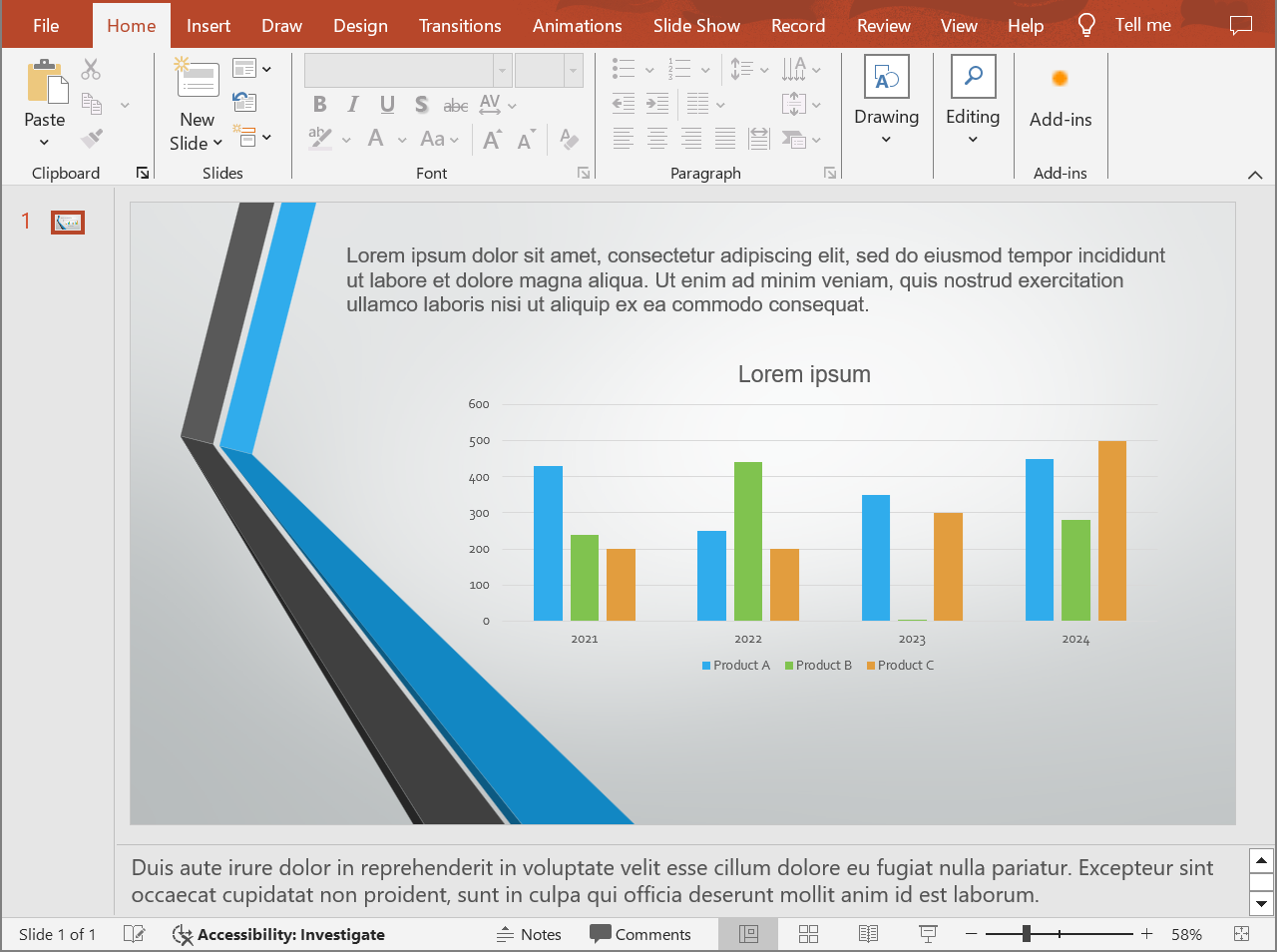
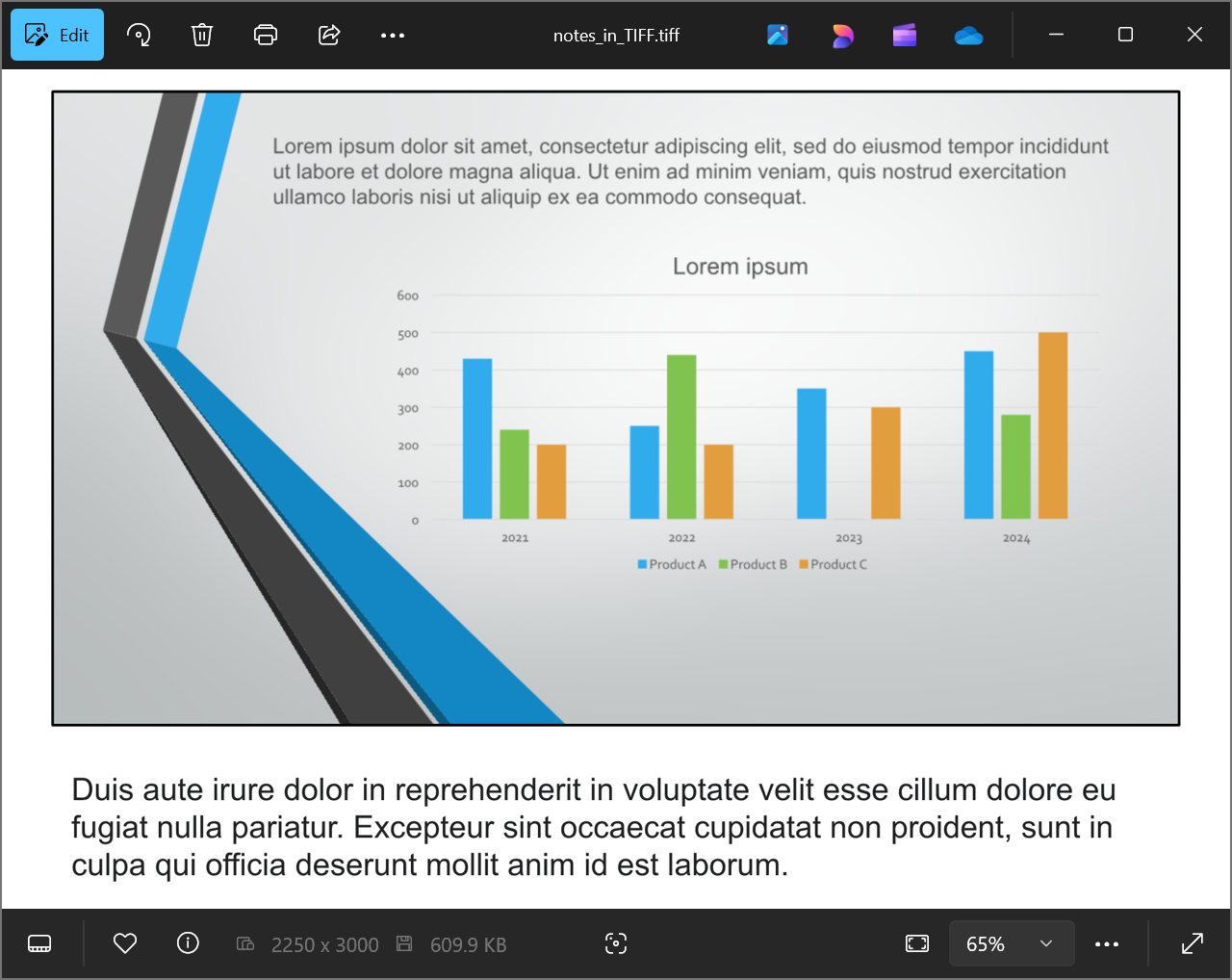
โค้ดตัวอย่างด้านล่างนี้แสดงวิธีการแปลงงานนำเสนอเป็นภาพ TIFF ในมุมมองสไลด์บันทึกโดยใช้วิธีการ setSlidesLayoutOptions.
import jpype
import asposeslides

if not jpype.isJVMStarted():
    jpype.startJVM()

from asposeslides.api import NotesCommentsLayoutingOptions, NotesPositions, Presentation, SaveFormat, TiffOptions

presentation = Presentation("speaker_notes.pptx")
try:
    # แสดงบันทึกของผู้พูดทั้งหมดด้านล่างแต่ละสไลด์.
    notes_options = NotesCommentsLayoutingOptions()
    notes_options.setNotesPosition(NotesPositions.BottomFull)

    # กำหนดค่าความละเอียดของ TIFF และการจัดวางบันทึก.
    tiff_options = TiffOptions()
    tiff_options.setDpiX(300)
    tiff_options.setDpiY(300)
    tiff_options.setSlidesLayoutOptions(notes_options)

    # บันทึกงานนำเสนอเป็น TIFF พร้อมบันทึกของผู้พูด.
    presentation.save("TIFF_with_notes.tiff", SaveFormat.Tiff, tiff_options)
finally:
    presentation.dispose()
ผลลัพธ์:
Tip
ลองดู Aspose Free PowerPoint to Poster Converter.คำถามที่พบบ่อย
ฉันสามารถควบคุมตำแหน่งของพื้นที่บันทึกใน TIFF ที่ได้หรือไม่?
ใช่. ตั้งค่า setNotesPosition พร้อมกับ NotesPositions.BottomTruncated เพื่อให้บันทึกพอดีในหน้าเดียว, อาจทำให้ถูกตัด, หรือใช้ NotesPositions.BottomFull เพื่อแสดงบันทึกทั้งหมดโดยใช้หน้าพิเศษเมื่อต้องการ. เพื่อส่งออกสไลด์โดยไม่มีบันทึก, ให้ละเว้นการกำหนดค่าการจัดวางบันทึกตามที่แสดงใน Convert PowerPoint to TIFF.
ฉันจะลดขนาดไฟล์ TIFF ที่มีบันทึกโดยไม่สูญเสียคุณภาพภาพได้อย่างไร?
ใช้การบีบอัดแบบไม่สูญเสียข้อมูล LZW compression ผ่าน setCompressionType. การลดความละเอียดหรือความลึกของสีสามารถลดขนาดไฟล์เพิ่มเติมได้, แต่อาจส่งผลต่อคุณภาพภาพและความอ่านได้ของบันทึก. ดู TIFF export settings สำหรับตัวเลือกเพิ่มเติม.
แบบอักษรในบันทึกมีผลต่อผลลัพธ์หรือไม่หากแบบอักษรต้นฉบับไม่มีในระบบ?
ใช่. แบบอักษรที่หายไปจะทำให้เกิดการ font substitution, ซึ่งอาจเปลี่ยนเมตริกของข้อความและลักษณะการแสดง. Supply the required fonts เพื่อรักษาแบบอักษรที่ต้องการ.