
在 Python via Java 中管理簡報的文字方塊
簡介
在 Aspose.Slides for Python via Java 中,投影片文字儲存在屬於形狀的文字框中。 AutoShape 類別代表最常見的帶文字形狀,並透過 AutoShape.getTextFrame 方法公開其文字。
在投影片上建立文字方塊
若要建立文字方塊,先在投影片上加入自動形狀,將文字寫入其文字框,然後儲存簡報。以下範例會建立一個矩形文字方塊:
import jpype
import asposeslides

if not jpype.isJVMStarted():
    jpype.startJVM()

from asposeslides.api import Presentation, SaveFormat, ShapeType

presentation = Presentation()
try:
    slide = presentation.getSlides().get_Item(0)
    text_box = slide.getShapes().addAutoShape(ShapeType.Rectangle, 150, 75, 300, 50)
    text_box.addTextFrame("Aspose TextBox")

    presentation.save("TextBox.pptx", SaveFormat.Pptx)
finally:
    presentation.dispose()
傳遞給 ShapeCollection.addAutoShape 的座標與尺寸以點為單位。AutoShape.addTextFrame 會使用提供的文字初始化文字框。
檢查文字方塊形狀
使用 AutoShape.isTextBox 方法可判斷自動形狀是否被視為文字方塊。當簡報同時包含帶文字的自動形狀與純圖形自動形狀時,這項檢查非常有用。
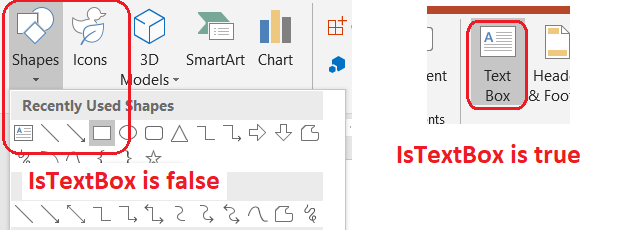
以下範例會檢查簡報中每一個自動形狀:
import jpype
import asposeslides

if not jpype.isJVMStarted():
    jpype.startJVM()

from asposeslides.api import AutoShape, Presentation, ShapeType

presentation = Presentation()
try:
    slide = presentation.getSlides().get_Item(0)
    text_box = slide.getShapes().addAutoShape(ShapeType.Rectangle, 10, 10, 120, 40)
    text_box.addTextFrame("Text box")
    slide.getShapes().addAutoShape(ShapeType.Ellipse, 150, 10, 40, 40)

    for current_slide in presentation.getSlides():
        for shape in current_slide.getShapes():
            if isinstance(shape, AutoShape):
                print("The shape is a text box." if shape.isTextBox() else "The shape is not a text box.")
finally:
    presentation.dispose()
新加入的自動形狀在未包含非空文字之前,不會被視為文字方塊。您可以透過 AutoShape.addTextFrame 或 TextFrame.setText 提供文字。將空字串加入或指派給文字框會使 AutoShape.isTextBox 回傳 False:
import jpype
import asposeslides

if not jpype.isJVMStarted():
    jpype.startJVM()

from asposeslides.api import Presentation, ShapeType

presentation = Presentation()
try:
    slide = presentation.getSlides().get_Item(0)

    added_text_shape = slide.getShapes().addAutoShape(ShapeType.Rectangle, 10, 10, 100, 40)
    added_text_shape.addTextFrame("Shape 1")
    print(added_text_shape.isTextBox())

    assigned_text_shape = slide.getShapes().addAutoShape(ShapeType.Rectangle, 10, 70, 100, 40)
    assigned_text_shape.getTextFrame().setText("Shape 2")
    print(assigned_text_shape.isTextBox())

    added_empty_text_shape = slide.getShapes().addAutoShape(ShapeType.Rectangle, 10, 130, 100, 40)
    added_empty_text_shape.addTextFrame("")
    print(added_empty_text_shape.isTextBox())

    assigned_empty_text_shape = slide.getShapes().addAutoShape(ShapeType.Rectangle, 10, 190, 100, 40)
    assigned_empty_text_shape.getTextFrame().setText("")
    print(assigned_empty_text_shape.isTextBox())
finally:
    presentation.dispose()
前兩次呼叫會印出 True;後兩次會印出 False。
查找擁有文字框的形狀
通用的文字處理程式碼可能只取得一個 TextFrame,卻不知道是哪個簡報物件擁有它。使用唯讀的 TextFrame.getParentShape 方法即可回溯到其擁有者 Shape。
對於由自動形狀或其他帶文字形狀擁有的文字框,TextFrame.getParentShape 會回傳擁有者,而 TextFrame.getParentCell 則回傳 None。在存取返回值前務必先檢查。若要同時辨識形狀與表格儲存格的擁有者(包括與 SmartArt 節點相關的形狀),請參閱 Search and Replace Text。
為文字方塊新增欄位
TextFrameFormat.setColumnCount 方法會將文字框分割成多個欄位,而 TextFrameFormat.setColumnSpacing 則以點為單位設定欄位間的間距。這兩個設定皆屬於 TextFrameFormat,可透過現有文字方塊的文字框來變更。文字會在同一個形狀內於欄位之間重新排版,並不會繼續流入其他形狀。
以下範例會建立一個三欄文字方塊,欄位間距為 10 點,儲存簡報,然後從輸出檔案中讀回設定:
import jpype
import asposeslides

if not jpype.isJVMStarted():
    jpype.startJVM()

from asposeslides.api import Presentation, SaveFormat, ShapeType

presentation = Presentation()
try:
    slide = presentation.getSlides().get_Item(0)
    text_box = slide.getShapes().addAutoShape(ShapeType.Rectangle, 100, 100, 300, 200)
    text_box.addTextFrame("This text is distributed automatically across all columns in the text box.")

    text_frame_format = text_box.getTextFrame().getTextFrameFormat()
    text_frame_format.setColumnCount(3)
    text_frame_format.setColumnSpacing(10)

    presentation.save("TextBoxColumns.pptx", SaveFormat.Pptx)

    saved_presentation = Presentation("TextBoxColumns.pptx")
    try:
        saved_text_box = saved_presentation.getSlides().get_Item(0).getShapes().get_Item(0)
        saved_format = saved_text_box.getTextFrame().getTextFrameFormat()
        print(f"Columns: {saved_format.getColumnCount()}; spacing: {saved_format.getColumnSpacing()} points")
    finally:
        saved_presentation.dispose()
finally:
    presentation.dispose()
從個別欄位擷取文字
使用 TextFrame.splitTextByColumns 可取得現有文字框中每個視覺欄位所分配的文字。此方法會依欄位的閱讀順序回傳每個欄位的一段字串。單欄文字框會產生僅含一個元素的陣列,空欄位則以空字串表示。回傳的字串僅包含純文字;不會保留段落層級的格式資訊。
此功能在以下情境下特別有用:
- 在保留欄位閱讀順序的同時擷取文字。
- 索引或比較多欄投影片的內容。
- 將每個欄位匯出至單獨的檔案、資料庫欄位或其他目的地。
- 檢查在使用 TextFrameFormat.setColumnCount 更改欄位數量、使用 TextFrameFormat.setColumnSpacing 調整欄位間距、變更字型或文字框大小後,文字如何重新分配。
此方法僅回報目前 TextFrame 中的文字分佈;不會自動在不同形狀或文字方塊之間流動文字。欄位分佈可能受可用字型與其他文字版面設定影響,若結果一致性重要,請確保所需字型已安裝。
以下範例會載入簡報,找到第一個具有文字框的多欄自動形狀,讀取其設定的欄位數,並將每個欄位的文字寫入個別檔案。未提供文字框的形狀會被跳過。
import jpype
import asposeslides

if not jpype.isJVMStarted():
    jpype.startJVM()

from pathlib import Path
from asposeslides.api import AutoShape, Presentation

presentation = Presentation("MultiColumnText.pptx")
try:
    text_box = None
    for shape in presentation.getSlides().get_Item(0).getShapes():
        if isinstance(shape, AutoShape):
            if shape.getTextFrame() is not None:
                column_count = shape.getTextFrame().getTextFrameFormat().getColumnCount()
                if column_count > 1:
                    text_box = shape
                    break

    if text_box is None:
        print("No multi-column text frame was found.")
    else:
        text_frame = text_box.getTextFrame()
        configured_column_count = text_frame.getTextFrameFormat().getColumnCount()
        column_texts = text_frame.splitTextByColumns()

        print(f"Configured columns: {configured_column_count}")

        for column_number, column_text in enumerate(column_texts, start=1):
            print(f"Column {column_number}: {column_text}")
            output_path = Path(f"Column-{column_number}.txt")
            try:
                output_path.write_text(str(column_text), encoding="utf-8")
            except OSError as exception:
                print(f"Could not write column {column_number}: {exception}")
finally:
    presentation.dispose()
更新文字
若要在整份簡報中更新文字,請遍歷投影片與形狀,選取自動形狀,然後編輯其文字段落。以段落層級操作可同時變更文字與字元格式。
以下範例會將所有自動形狀文字中的 years 替換為 months,並將受影響的段落設為粗體:
import jpype
import asposeslides

if not jpype.isJVMStarted():
    jpype.startJVM()

from asposeslides.api import AutoShape, NullableBool, Presentation, SaveFormat

presentation = Presentation("Text.pptx")
try:
    for slide in presentation.getSlides():
        for shape in slide.getShapes():
            if not isinstance(shape, AutoShape):
                continue

            text_frame = shape.getTextFrame()
            if text_frame is None:
                continue

            for paragraph in text_frame.getParagraphs():
                for portion in paragraph.getPortions():
                    text = portion.getText()
                    if text is not None and "years" in str(text):
                        portion.setText(str(text).replace("years", "months"))
                        portion.getPortionFormat().setFontBold(NullableBool.True_)

    presentation.save("TextChanged.pptx", SaveFormat.Pptx)
finally:
    presentation.dispose()
此遍歷僅會更新自動形狀內的文字。儲存在表格、圖表、SmartArt 或群組形狀中的文字須另行遍歷這些物件的集合。
新增帶有超連結的文字方塊
超連結可以指派給特定的文字段落,只有該段文字會變為可點擊的連結。使用 HyperlinkManager.setExternalHyperlinkClick 即可將段落與外部 URL 相關聯。
以下範例會建立帶有連結的文字,並將其儲存至簡報:
import jpype
import asposeslides

if not jpype.isJVMStarted():
    jpype.startJVM()

from asposeslides.api import Presentation, SaveFormat, ShapeType

presentation = Presentation()
try:
    slide = presentation.getSlides().get_Item(0)
    text_box = slide.getShapes().addAutoShape(ShapeType.Rectangle, 150, 150, 200, 50)
    text_box.addTextFrame("Aspose.Slides")

    text_portion = text_box.getTextFrame().getParagraphs().get_Item(0).getPortions().get_Item(0)
    text_portion.getPortionFormat().getHyperlinkManager().setExternalHyperlinkClick("https://www.aspose.com/")

    presentation.save("Hyperlink.pptx", SaveFormat.Pptx)
finally:
    presentation.dispose()
常見問題
文字方塊與母片或版面投影片上的文字佔位符有何差異?
placeholder 可以從 master slide 或 layout slide 繼承其位置與格式。一般的文字方塊則是建立於當前投影片的獨立形狀,版面變更時不會自動取得佔位符行為。
如何在不更動圖表、表格或 SmartArt 文字的情況下取代文字?
如同「更新文字」範例所示,將遍歷限制在 AutoShape 的實例上。圖表、表格與 SmartArt 皆在各自的物件模型中儲存文字,因而不會被此迴圈修改。