
Python via Java를 사용한 프레젠테이션 텍스트 상자 관리
소개
Aspose.Slides for Python via Java에서 슬라이드 텍스트는 도형에 속하는 텍스트 프레임에 저장됩니다. AutoShape 클래스는 가장 일반적인 텍스트가 포함된 도형을 나타내며 해당 텍스트를 AutoShape.getTextFrame 메서드를 통해 노출합니다.
Note
모든 자동 도형은 Shape을 상속하지만, 모든 도형이 자동 도형이거나 텍스트 프레임을 지원하는 것은 아닙니다. 기존 프레젠테이션을 처리할 때 텍스트에 접근하기 전에 도형이 AutoShape 인스턴스인지 확인하십시오.슬라이드에 텍스트 상자 만들기
텍스트 상자를 만들려면 슬라이드에 자동 도형을 추가하고, 텍스트 프레임에 텍스트를 추가한 다음 프레젠테이션을 저장합니다. 다음 예제는 직사각형 텍스트 상자를 생성합니다:
import jpype
import asposeslides

if not jpype.isJVMStarted():
    jpype.startJVM()

from asposeslides.api import Presentation, SaveFormat, ShapeType

presentation = Presentation()
try:
    slide = presentation.getSlides().get_Item(0)
    text_box = slide.getShapes().addAutoShape(ShapeType.Rectangle, 150, 75, 300, 50)
    text_box.addTextFrame("Aspose TextBox")

    presentation.save("TextBox.pptx", SaveFormat.Pptx)
finally:
    presentation.dispose()
ShapeCollection.addAutoShape에 전달되는 좌표와 크기는 포인트 단위로 측정됩니다. AutoShape.addTextFrame은 제공된 텍스트로 텍스트 프레임을 초기화합니다.
텍스트 상자 도형 확인
AutoShape.isTextBox 메서드를 사용하여 자동 도형이 텍스트 상자로 취급되는지 확인합니다. 프레젠테이션에 텍스트가 포함된 자동 도형과 순수 그래픽 자동 도형이 모두 포함된 경우에 유용합니다.
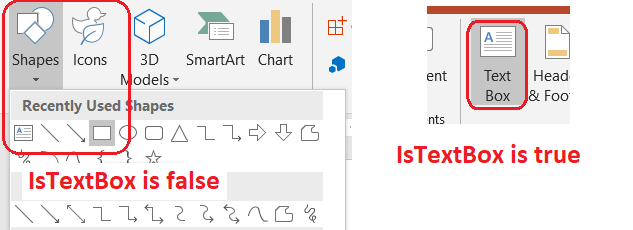
다음 예제는 프레젠테이션의 모든 자동 도형을 검사합니다:
import jpype
import asposeslides

if not jpype.isJVMStarted():
    jpype.startJVM()

from asposeslides.api import AutoShape, Presentation, ShapeType

presentation = Presentation()
try:
    slide = presentation.getSlides().get_Item(0)
    text_box = slide.getShapes().addAutoShape(ShapeType.Rectangle, 10, 10, 120, 40)
    text_box.addTextFrame("Text box")
    slide.getShapes().addAutoShape(ShapeType.Ellipse, 150, 10, 40, 40)

    for current_slide in presentation.getSlides():
        for shape in current_slide.getShapes():
            if isinstance(shape, AutoShape):
                print("The shape is a text box." if shape.isTextBox() else "The shape is not a text box.")
finally:
    presentation.dispose()
새로 추가된 자동 도형은 비어 있지 않은 텍스트를 포함할 때까지 텍스트 상자로 간주되지 않습니다. 해당 텍스트는 AutoShape.addTextFrame 또는 TextFrame.setText으로 제공할 수 있습니다. 빈 문자열을 추가하거나 할당하면 AutoShape.isTextBox은 False를 반환합니다:
import jpype
import asposeslides

if not jpype.isJVMStarted():
    jpype.startJVM()

from asposeslides.api import Presentation, ShapeType

presentation = Presentation()
try:
    slide = presentation.getSlides().get_Item(0)

    added_text_shape = slide.getShapes().addAutoShape(ShapeType.Rectangle, 10, 10, 100, 40)
    added_text_shape.addTextFrame("Shape 1")
    print(added_text_shape.isTextBox())

    assigned_text_shape = slide.getShapes().addAutoShape(ShapeType.Rectangle, 10, 70, 100, 40)
    assigned_text_shape.getTextFrame().setText("Shape 2")
    print(assigned_text_shape.isTextBox())

    added_empty_text_shape = slide.getShapes().addAutoShape(ShapeType.Rectangle, 10, 130, 100, 40)
    added_empty_text_shape.addTextFrame("")
    print(added_empty_text_shape.isTextBox())

    assigned_empty_text_shape = slide.getShapes().addAutoShape(ShapeType.Rectangle, 10, 190, 100, 40)
    assigned_empty_text_shape.getTextFrame().setText("")
    print(assigned_empty_text_shape.isTextBox())
finally:
    presentation.dispose()
첫 번째 두 호출은 True를 출력하고, 마지막 두 호출은 False를 출력합니다.
텍스트 프레임을 소유하는 도형 찾기
일반 텍스트 처리 코드는 어느 프레젠테이션 객체에 포함되어 있는지 모르는 TextFrame을 받을 수 있습니다. 읽기 전용 TextFrame.getParentShape 메서드를 사용하여 소유자인 Shape으로 돌아갈 수 있습니다.
자동 도형이나 다른 텍스트가 포함된 도형이 소유한 텍스트 프레임의 경우, TextFrame.getParentShape은 소유자를 반환하고 TextFrame.getParentCell은 None을 반환합니다. 접근하기 전에 반환된 값을 확인하십시오. 도형과 테이블 셀 소유자를 모두 식별하려면 SmartArt 노드와 연결된 도형을 포함하여 Search and Replace Text를 참조하십시오.
텍스트 상자에 열 추가
TextFrameFormat.setColumnCount 메서드는 텍스트 프레임을 열로 나누고, TextFrameFormat.setColumnSpacing 메서드는 열 사이의 간격을 포인트 단위로 설정합니다. 두 설정 모두 TextFrameFormat에 속하며 기존 텍스트 상자의 텍스트 프레임을 통해 변경할 수 있습니다. 텍스트는 같은 도형 내에서 열 사이에 재배치되며, 다른 도형으로 이어지지는 않습니다.
다음 예제는 열 간격이 10포인트인 3열 텍스트 상자를 만들고, 프레젠테이션을 저장한 뒤 출력 파일에서 저장된 설정을 다시 읽어옵니다:
import jpype
import asposeslides

if not jpype.isJVMStarted():
    jpype.startJVM()

from asposeslides.api import Presentation, SaveFormat, ShapeType

presentation = Presentation()
try:
    slide = presentation.getSlides().get_Item(0)
    text_box = slide.getShapes().addAutoShape(ShapeType.Rectangle, 100, 100, 300, 200)
    text_box.addTextFrame("This text is distributed automatically across all columns in the text box.")

    text_frame_format = text_box.getTextFrame().getTextFrameFormat()
    text_frame_format.setColumnCount(3)
    text_frame_format.setColumnSpacing(10)

    presentation.save("TextBoxColumns.pptx", SaveFormat.Pptx)

    saved_presentation = Presentation("TextBoxColumns.pptx")
    try:
        saved_text_box = saved_presentation.getSlides().get_Item(0).getShapes().get_Item(0)
        saved_format = saved_text_box.getTextFrame().getTextFrameFormat()
        print(f"Columns: {saved_format.getColumnCount()}; spacing: {saved_format.getColumnSpacing()} points")
    finally:
        saved_presentation.dispose()
finally:
    presentation.dispose()
개별 열에서 텍스트 추출
TextFrame.splitTextByColumns 메서드를 사용하여 기존 텍스트 프레임에서 각 시각적 열에 할당된 텍스트를 가져올 수 있습니다. 이 메서드는 열 기반 읽기 순서대로 각 열에 대한 문자열 하나씩을 반환합니다. 단일 열 텍스트 프레임은 요소가 하나인 배열을 반환하고, 빈 열은 빈 문자열로 표시됩니다. 반환된 문자열에는 일반 텍스트만 포함되며, 구간 수준 서식은 보존되지 않습니다.
이는 다음과 같은 경우에 유용합니다:
- 열 기반 읽기 순서를 유지하면서 텍스트를 추출합니다.
- 다중 열 슬라이드의 내용을 인덱싱하거나 비교합니다.
- 각 열을 별도의 파일, 데이터베이스 필드 또는 기타 목적지에 내보냅니다.
- [TextFrameFormat.setColumnCount]로 열 수를, [TextFrameFormat.setColumnSpacing]으로 간격을, 글꼴이나 텍스트 프레임 크기를 변경한 후 텍스트가 재배치되는 방식을 검사합니다.
이 메서드는 현재 TextFrame에 배분된 텍스트만 보고하며, 별도의 도형이나 텍스트 상자 사이에 텍스트를 자동으로 흐르게 하지 않습니다. 열 배분은 사용 가능한 글꼴 및 기타 텍스트 레이아웃 설정에 따라 달라질 수 있으므로 일관된 결과가 필요할 때는 해당 글꼴이 확보되어 있는지 확인하십시오.
다음 예제는 프레젠테이션을 로드하고, 텍스트 프레임이 있는 첫 번째 다중 열 자동 도형을 찾아 구성된 열 수를 읽은 뒤 각 열의 텍스트를 별도 파일에 씁니다. 텍스트 프레임을 제공하지 않는 도형은 건너뛰어집니다:
import jpype
import asposeslides

if not jpype.isJVMStarted():
    jpype.startJVM()

from pathlib import Path
from asposeslides.api import AutoShape, Presentation

presentation = Presentation("MultiColumnText.pptx")
try:
    text_box = None
    for shape in presentation.getSlides().get_Item(0).getShapes():
        if isinstance(shape, AutoShape):
            if shape.getTextFrame() is not None:
                column_count = shape.getTextFrame().getTextFrameFormat().getColumnCount()
                if column_count > 1:
                    text_box = shape
                    break

    if text_box is None:
        print("No multi-column text frame was found.")
    else:
        text_frame = text_box.getTextFrame()
        configured_column_count = text_frame.getTextFrameFormat().getColumnCount()
        column_texts = text_frame.splitTextByColumns()

        print(f"Configured columns: {configured_column_count}")

        for column_number, column_text in enumerate(column_texts, start=1):
            print(f"Column {column_number}: {column_text}")
            output_path = Path(f"Column-{column_number}.txt")
            try:
                output_path.write_text(str(column_text), encoding="utf-8")
            except OSError as exception:
                print(f"Could not write column {column_number}: {exception}")
finally:
    presentation.dispose()
텍스트 업데이트
프레젠테이션 전체의 텍스트를 업데이트하려면 슬라이드와 도형을 순회하며 자동 도형을 선택한 뒤 텍스트 구간을 편집합니다. 구간 수준에서 작업하면 텍스트와 문자 서식을 모두 변경할 수 있습니다.
다음 예제는 자동 도형 텍스트에서 years를 months로 모두 교체하고, 영향을 받은 구간을 굵게 만듭니다:
import jpype
import asposeslides

if not jpype.isJVMStarted():
    jpype.startJVM()

from asposeslides.api import AutoShape, NullableBool, Presentation, SaveFormat

presentation = Presentation("Text.pptx")
try:
    for slide in presentation.getSlides():
        for shape in slide.getShapes():
            if not isinstance(shape, AutoShape):
                continue

            text_frame = shape.getTextFrame()
            if text_frame is None:
                continue

            for paragraph in text_frame.getParagraphs():
                for portion in paragraph.getPortions():
                    text = portion.getText()
                    if text is not None and "years" in str(text):
                        portion.setText(str(text).replace("years", "months"))
                        portion.getPortionFormat().setFontBold(NullableBool.True_)

    presentation.save("TextChanged.pptx", SaveFormat.Pptx)
finally:
    presentation.dispose()
이 순회는 자동 도형의 텍스트만 업데이트합니다. 표, 차트, SmartArt 또는 그룹 도형에 저장된 텍스트는 해당 객체 컬렉션을 별도로 순회해야 합니다.
하이퍼링크가 있는 텍스트 상자 추가
하이퍼링크는 특정 텍스트 구간에 할당할 수 있으므로 해당 텍스트만 클릭 가능한 링크가 됩니다. HyperlinkManager.setExternalHyperlinkClick을 사용하여 구간을 외부 URL과 연결하십시오.
다음 예제는 링크된 텍스트를 생성하고 프레젠테이션에 저장합니다:
import jpype
import asposeslides

if not jpype.isJVMStarted():
    jpype.startJVM()

from asposeslides.api import Presentation, SaveFormat, ShapeType

presentation = Presentation()
try:
    slide = presentation.getSlides().get_Item(0)
    text_box = slide.getShapes().addAutoShape(ShapeType.Rectangle, 150, 150, 200, 50)
    text_box.addTextFrame("Aspose.Slides")

    text_portion = text_box.getTextFrame().getParagraphs().get_Item(0).getPortions().get_Item(0)
    text_portion.getPortionFormat().getHyperlinkManager().setExternalHyperlinkClick("https://www.aspose.com/")

    presentation.save("Hyperlink.pptx", SaveFormat.Pptx)
finally:
    presentation.dispose()
FAQ
텍스트 상자와 마스터 또는 레이아웃 슬라이드의 텍스트 자리 표시자 간 차이점은 무엇인가요?
placeholder는 master slide 또는 layout slide으로부터 위치와 서식을 상속받을 수 있습니다. 일반 텍스트 상자는 생성된 슬라이드에 독립적인 도형이며 레이아웃이 변경되어도 자리 표시자 동작을 획득하지 않습니다.
차트, 테이블 또는 SmartArt의 텍스트를 변경하지 않고 텍스트를 교체하려면 어떻게 해야 하나요?
Update Text 예제에 보여진 대로 순회를 AutoShape 인스턴스로 제한하십시오. 차트, 테이블 및 SmartArt는 자체 객체 모델에 텍스트를 저장하므로 해당 루프에 의해 수정되지 않습니다.